

31. heinäkuuta 2026lähettänyt Kevin Miller kohtaan Kopioi DVD
Lyhyt yhteenveto:
DVD-levyjen lukujen yksittäisiin rippauksiin HandBrake tarjoaa helpoimman ja ilmaisemman tavan. Tässä ovat yksityiskohtaiset vaiheet:
• Vaihe 1. Aseta DVD-levy optiseen asemaan. Avaa HandBrake ja valitse DVD-levyn lataaminen.
• Vaihe 2. Aseta muunnettava lukualue ja valitse tulostusmuodoksi MP4.
• Vaihe 3. Aseta kohdekansio ja aloita muuntaminen.
Jos tarvitset DVD:ltä vain yhden jakson, yksittäisen luvun rippaaminen on mahdollista. Koko levyn muuntamisen sijaan voit poimia tiettyjä nimikkeitä ja säilyttää vain tarvitsemasi osan. Tämä lähestymistapa on hyödyllinen työskenneltäessä suurten DVD-levyjen kanssa, jotka sisältävät useita nimikkeitä tai jaksoja. Tässä viestissä opit kolme parasta käytäntöä kopioi DVD-levyjen luvut erikseen ilman kustannuksia. Tällä tavoin voit varmuuskopioida tiettyjä kohtauksia käsittelemättä koko tiedostoa. Sinun ei tarvitse tuhlata paljon aikaa kokonaisen DVD:n rippaamiseen.

- DVD-levyjen nimikkeiden ja lukujen ymmärtäminen: Miksi rakenteella on merkitystä
- Tapa 1. Kopioi DVD-kappaleet erikseen Blu-ray Master Free DVD Ripper -ohjelmalla
- Tapa 2. Kopioi DVD-kappaleet erikseen MakeMKV:llä
- Tapa 3. Kopioi DVD-kappaleet erikseen HandBrake-ohjelmalla
- Usein kysytyt kysymykset DVD-lukujen yksittäin kopioimisesta
Ymmärtäminen DVD-levyjen nimikkeet vs. luvut: Miksi rakenteella on väliä
Ennen rippaamista on tärkeää ymmärtää, miten DVD-levyt jäsentävät videotiedostonsa. DVD-levyt järjestävät sisällön käyttämällä Otsikot ja Luvut:
- Otsikot (jaksot / pääelokuvat): Nimike on ensisijainen videovirta. TV-ohjelmien DVD-levyillä jokainen jakso tallennetaan yleensä itsenäisenä nimikkeenä. Nimikkeen valitseminen ripperissä poimii yleensä yhden kokonaisen jakson.
- Luvut (kohtaukset / segmentit): Luku on nimikkeen sisällä oleva osa. Elokuva-DVD-levyillä koko elokuva on tallennettu yhden pitkän nimikkeen (esim. nimike 1) alle, joka jaetaan sitten 15–30 lukuun kohtausten navigointia varten.
Lyhyt nyrkkisääntö:
- Jos rippaat TV-sarjan DVD-levyä, haluat yleensä valita yksittäisiä nimikkeitä saadaksesi erilliset jaksot.
- Jos rippaat elokuva- tai konsertti-DVD:tä, haluat valita tiettyjä luvut yhdestä nimikkeestä poimiaksesi tiettyjä kohtauksia tai raitoja.
tapa 1. Kopioi DVD-kappaleita erikseen Blu-ray Master Free DVD Ripperillä
Blu-ray Master ilmainen DVD-ripperi on luotettava DVD-rippausohjelmisto, joka pystyy rippaamaan DVD-levyjen luvut yksi kerrallaan. Se on yhteensopiva Windows 11/10/8/7:n ja macOS 10.12:n tai uudempien kanssa. Sen avulla voit valita manuaalisesti tiettyjä nimikkeitä tai luvuja, jotka haluat ripata. Mikä parasta, se pystyy tehokkaasti käsittelemään kotitekoisia, kopiosuojattuja ja eri alueilla olevia DVD-levyjä. Se tarjoaa yli 500 tulostusmuotoa ja tukee profiiliasetusten, kuten resoluution, bittinopeuden, kooderin jne. mukauttamista. Lisäksi se sisältää sisäänrakennettuja työkaluja videon muokkaamiseen ja parantamiseen ennen muunnosta. Kun luvut on valittu, voit helposti asettaa tulostushakemiston ripattujen tiedostojen tallentamiseksi.
Näin voit kopioida yksittäisiä jaksoja DVD:ltä:
Vaihe 1. Lataa ja asenna ensin Blu-ray Master Free DVD Ripper tietokoneellesi. Kun asennus on valmis, aseta levy optiseen asemaan ja suorita ohjelmisto.
Ilmainen lataus
Windowsille
Suojattu lataus
Ilmainen lataus
macOS:lle
Suojattu lataus
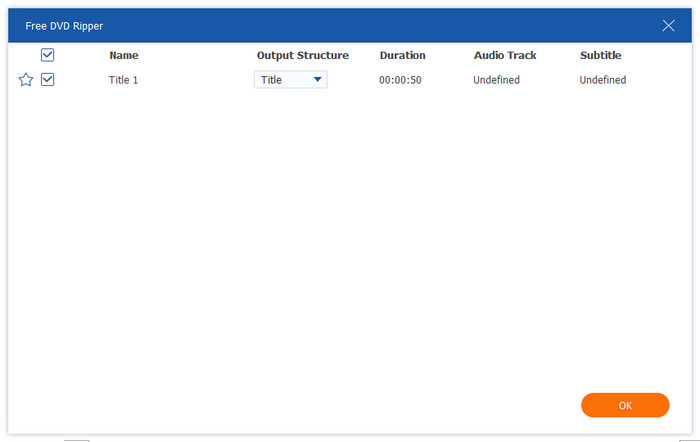
Vaihe 2. Klikkaa Lataa DVD > Lataa DVD-levy -painiketta vasemmassa yläkulmassa DVD-levyn tuomiseksi. Voit myös ladata VIDEO_TS-kansion tai ISO-tiedoston napsauttamalla kahta muuta vaihtoehtoa. Valitse ponnahdusikkunassa sopiva DVD-lataustila: Pääotsikko tai Koko nimikeluettelo.

DVD-levyn kaikki tiedot näkyvät käyttöliittymässä. Valitse ja tarkista kopioitavat nimikkeet yksitellen.
Vaihe 3. Napsauta seuraavaksi Tulostusmuoto avataksesi sen pudotusvalikon. Valitse eri lähtöprofiilien joukosta MP4, HD1080P vaihtoehto lähtöprofiiliksi. Jos sinulla on tiedostoon liittyviä erityistarpeita, voit myös napsauttaa rataskuvaketta muokataksesi lähtötiedoston kooderia, bittinopeutta ja muita parametreja.
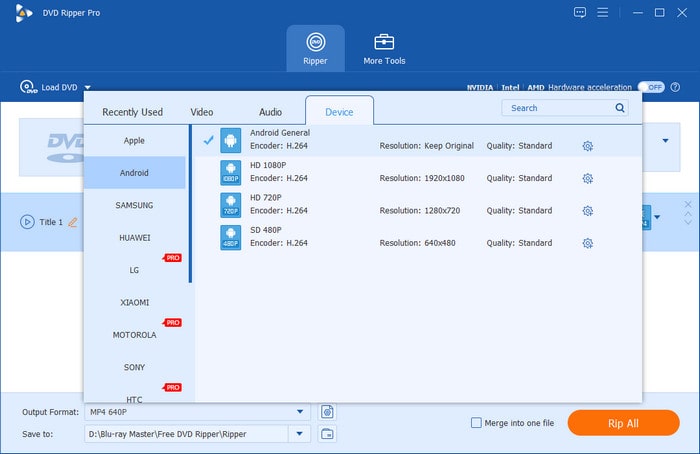
Bonuksena voit valita Muokkaa-, Leikkaa- ja muita kuvakkeita säätääksesi video- ja äänitehosteita manuaalisesti.

Vaihe 4. Kun kaikki on tehty, napsauta pohjaa Kopioi kaikki -painiketta useiden DVD-levyjen lukujen rippaamiseksi yksi kerrallaan.

Blu-ray Master Free DVD Ripper tarjoaa suoraviivaisimman ratkaisun lukujen yksittäisiin rippauksiin. Sen avulla voin valita manuaalisesti yksittäisiä lukuja ja valita sopivan tulostusmuodon. Arvostin sisäänrakennettuja muokkaustyökaluja, joilla voi tehdä korjauksia ennen muuntamista.
tapa 2. Rippaa DVD-kappaleita erikseen MakeMKV:llä
MakeMKV on ilmainen työkalu (beta-versio) DVD-sisällön poimimiseen ja lukujen yksittäisiin rippaamiseen. Se voi ohittaa DVD:lle salatun kopiosuojauksen ja muuntaa sen MKV-tiedostoiksi. Sinun on aktivoitava ohjelmisto, jos haluat käyttää kaikkia ominaisuuksia rajoituksetta. Voit muuntaa luvun 1:1-laadun säilyttäen päivitetyssä versiossa. Muuntamisen jälkeen käytä MKVToolNixiä jakaaksesi muunnetut MKV-tiedostot edelleen, koska se voi tuottaa tiedostoja vain kokonaisina nimikkeinä.
Näin voit kopioida yksittäisiä jaksoja DVD:ltä:
Vaihe 1.Ota DVD-levy ja aseta se tietokoneen levyasemaan. Avaa MakeMKV ja anna sen tunnistaa levy ja skannata sisältö. Kun skannaus on valmis, kaikki levyllä olevat luvut näkyvät. Valitse ripattava nimike erikseen lisäämällä valintamerkki.

Vaihe 2.Jos valitsemasi nimike sisältää useita ääniraitoja ja tekstityksiä, kaksoisnapsauta sitä laajentaaksesi lisää kohteita. Näet luettelon useista ääni- ja tekstitysraidoista. Valitse kopioitava raita; se voi olla tietty raita tai kaikki raidat.

Vaihe 3.Napsauta Kansio-painiketta Tulostekansio-osiossa määrittääksesi viedyn tiedoston kohdekansion. Napsauta nyt Tee MKV -painiketta aloittaaksesi yksittäisen DVD-levyn kopioinnin. DVD-kopiointiprosessi voi kestää 30 minuuttia tai kauemmin.

MakeMKV on erinomainen salattujen ja aluekooditettujen DVD-levyjen käsittelyssä. Se säilyttää lukumerkit automaattisesti rippauksen aikana ja tuottaa korkealaatuisia MKV-tiedostoja ilman pakkausta. Tämä oli täydellinen tapa säilyttää videon alkuperäinen laatu. Mutta tässä on juttu: se tuottaa vain MKV-muotoja.
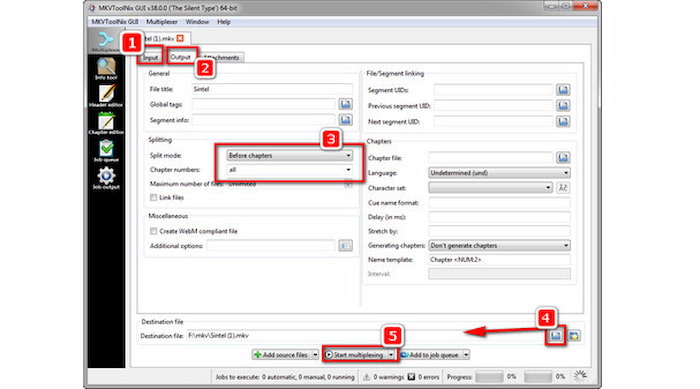
Vaihe 4. Sitten sinun on käytettävä MKVToolNixiä MKV-tiedoston nopeaan jakamiseen.
- Lataa, asenna ja avaa MKVToolNix tietokoneellasi. Vedä sitten .mkv-tiedostosi syöttökenttään.
- Siirry kohtaan Lähtö välilehti ja aseta Jaettu tila kohtaan Ennen lukuja.
- Tulla sisään kaikki alla Lukujen numerot.
- Klikkaus Aloita multipleksointi aloittaaksesi jakoprosessin.
MakeMKV on erinomainen salattujen ja aluekooditettujen DVD-levyjen käsittelyssä. Se säilyttää lukumerkit automaattisesti rippauksen aikana ja tuottaa korkealaatuisia MKV-tiedostoja ilman pakkausta. Tämä oli täydellinen tapa säilyttää videon alkuperäinen laatu. Mutta tässä on juttu: se tuottaa vain MKV-muotoja.
tapa 3. Kopioi DVD-kappaleet erikseen HandBrake-ohjelmalla
Käsijarru on videoiden transkoodausohjelmisto, joka menee perusvideoiden muuntamisen edelle. Tämä ilmainen ja avoimen lähdekoodin ohjelmisto voi myös kopioida yksittäisiä DVD-levyjen lukuja ja nimikkeitä. Sen avulla voit muuntaa tietyn luvun MP4-, MKV- tai WebM-muotoon. Se sisältää myös kattavat esiasetukset eri laitteille ja resoluutioille sekä edistyneet koodausvaihtoehdot.
Näin voit kopioida DVD-kappaleita yksittäin:

Vaihe 1.Aseta kopiosuojaamaton DVD-levy levyasemaan ja varmista, että se on luettavissa. Käynnistä HandBrake käyttöjärjestelmässäsi ja valitse Tiedosto vaihtoehto lähteeksi. Valitse DVD-lähde ja odota, kunnes se skannaa kaikki saatavilla olevat nimikkeet.
Vaihe 2.Navigoi kohtaan Otsikko kenttään ja valitse päävideoraita. Vaihda Alue pudotusvalikko sekunnista/kehyksestä LuvutMääritä tarkka lukualue, jonka haluat poimia, kuten Luku 1–1.
Huomautus: Kopiosuojattujen DVD-levyjen käsittelemiseksi asenna libdvdcss HandBrakeen.
Vaihe 3.Napsauta Tallenna nimellä -kentän vieressä Selaa asettaaksesi viedyn tiedoston kohdepolun. Kun kaikki asetukset ovat valmiit, napsauta Käynnistä Encode -painiketta aloittaaksesi valitun luvun rippaamisen. Jos taas lisäät jonoon useita kohteita, ne käsitellään peräkkäin.
Tämä paras avoimen lähdekoodin DVD-ripperi teki minuun vaikutuksen tarkasta lukuvalinnasta, kattavista asetuksista ja laitteiden esiasetuksista. Pystyin nopeasti poimimaan yksittäisiä lukuja itse tehdyiltä DVD-levyiltä ja mukauttamaan profiiliasetuksia. HandBrake ei kuitenkaan pysty rippaamaan kopiosuojattuja DVD-levyjä.
UKK Tietoja DVD-lukujen kopioinnista yksittäin
-
Voiko MakeMKV automaattisesti jakaa DVD:n lukujen mukaan erillisiksi MKV-tiedostoiksi?
Ei, se ei voi. Se poimii vain kokonaisia nimikkeitä (jotka sisältävät kaikki yhteen yhdistetyt luvut).
-
Mikä on helpoin ilmainen tapa poimia yksittäisiä lukuja elokuva-DVD:ltä Macilla?
HandBrake on ehdoton valintasi yhden DVD-luvun ilmaiseen purkamiseen Macilla.
-
Kuinka jakaa yksi suuri VOB-tiedosto yksittäisiin kappalevideoihin ilman uudelleenkoodausta?
Jos haluat jakaa VOB-tiedoston ilman uudelleenkoodausta (häviötön ja välitön), käytä LosslessCut- tai Avidemux-ohjelmaa.
-
Miksi HandBrake yhdistää kaikki DVD:n luvut yhdeksi MP4-tiedostoksi, ja miten voin korjata sen?
HandBrake-ohjelman oletusarvoinen vientiasetus on koko tiedoston tulostaminen. Voit asettaa alueeksi luvun 1 luvuksi 1 muuntaaksesi yksittäisen tiedoston.
-
Onko olemassa ilmaista työkalua kopiosuojattujen DVD-kappaleiden yksittäiseen rippaamiseen Windows 11:ssä?
Kyllä. Blu-ray Master Free DVD Ripperillä on tehokas salauksenpurkutoiminto, joka käsittelee DVD-aluekoodeja ja kopiosuojauksia. Voit myös asenna libdvdcss HandBrakeen kaupallisten DVD-levyjen käsittelyyn.
Johtopäätös
Sinulla on nyt kolme ratkaisua kopioi DVD-levyjen luvut erikseenDVD-lukujen rippaaminen tarjoaa tehokkaamman tavan hallita sisältöäsi. Tämä käytäntö auttaa säästämään aikaa, tallennustilaa ja vaivaa antamalla sinulle juuri sen, mitä tarvitset. Kolmesta tutkimastamme DVD-rippaustyökalusta Blu-ray Master Free DVD Ripper loistaa todella. Se on ilmainen, helppokäyttöinen ja täynnä ominaisuuksia, mikä tekee siitä parhaan vaihtoehdon.
Lisää Blu-ray Masterilta
Rippaa DVD-levyt digitaaliseen muotoon

Nopea ja ilmainen kopiointiohjelmisto kaikkien DVD-levyjen salauksen purkamiseen digitaaliseksi helposti tietokoneellasi.
100% Turvallinen. Ei viruksia
