

syyskuu 03, 2026lähettänyt Kevin Miller kohtaan Kopioi DVD
Lyhyt yhteenveto
Etkö pysty rippaamaan salattuja DVD-levyjä HandBrakessa? Tarvitset luultavasti libdvdcss:n. Näin asennat ja käytät libdvdcss:iä Windowsissa, Macissa ja Linuxissa DVD-salauksen ohittamiseksi.
Vaihe 1: Siirry VideoLANiin tai GitHubiin ja lataa laitteellesi ja käyttöjärjestelmällesi sopiva libdvdcss.dll-tiedosto.
Vaihe 2: Kopioi libdvdcss-2.dll-tiedosto Lataukset-kansiostasi ja etsi HandBrake-asennuskansio.
Vaihe 3: Liitä lataamasi libdvdcss-2.dll-tiedosto HandBrake-asennuskansioon, joka sijaitsee ohjelmatiedostoissa.
Mitä voi tehdä DVD-levyjen fyysisille kopioille, joita ei enää voi lukea? Kyllä, rippaus on ainoa tapa tallentaa sisältö levyiltä, ja saatat miettiä, miten se tehdään, varsinkin jos sinulla on salattuja DVD-levyjä. Tässä artikkelissa näytetään, miten DVD-levyt puretaan. libdvdcss:n käyttö HandBrakessa Windowsilla, Macilla ja Linuxilla. Mutta odota parempaa vaihtoehtoa myöhemmin.
Sisällysluettelo
- Osa 1. Kuinka testasimme libdvdcss + HandBrake-asennusta
- Osa 2. Nopea vertailu – libdvdcss vs. vaihtoehtoinen menetelmä
- Osa 3. Mikä on libdvdcss ja miksi sitä tarvitaan
- Osa 4. Kuinka asentaa libdvdcss Windowsiin
- Osa 5. Kuinka asentaa libdvdcss Macille
- Osa 6. Kuinka asentaa libdvdcss Linuxiin
- Osa 7. Kuinka käyttää libdvdcss:ää HandBrakessa (vaihe vaiheelta)
- Osa 8. Yleisten libdvdcss-ongelmien vianmääritys
- Osa 9. Vaihtoehto – Ilmainen DVD-ripperi (helpompi, ei vaadi asennusta)
- Osa 10. Usein kysyttyjä kysymyksiä libdvdcss:stä ja HandBrakesta
Osa 1. Kuinka testasimme libdvdcss + HandBrake-asetukset
Bluraycopys tarjoaa varmennettua tietoa
- Testasimme libdvdcss-laajennuksen ominaisuuksia ajamalla HandBrakea tietokoneilla, joissa on eri käyttöjärjestelmät.
- Oppiaksemme ohjelmiston suorituskykyä eri kokoonpanoissa, ajoimme HandBrakea libdvdcss-laajennuksella, joka oli asennettu Windows 11-, macOS Sonoma- ja Linux-laitteisiin.
- Nykyaikaisten standardien täyttämiseksi testauksessa käyttämämme fyysinen tallennusväline on moderni DVD-julkaisu.
- Koska artikkelissa on eri käyttöjärjestelmiä, havaitsimme myös kunkin työkalun suorituskykyeron DVD-levyjen kopioinnissa.
- DVD-rippauksen jälkeen ripatun DVD-kopion ja alkuperäisen DVD-median videonlaatu testattiin myös rinnakkain.
Osa 2. Nopea vertailu - libdvdcss vs. vaihtoehtoinen menetelmä
Saadaksesi selville eron HandBrake-ohjelman libdvdcss-laajennuksen ja erillisen DVD-ripperiohjelman, kuten Blu-ray Master Free DVD Ripper Alternativen, välillä, lue alla oleva vertailutaulukko. Vertailutaulukkomme korostaa kahden rippimismenetelmän eroja DVD-rippauksen keskeisten tekijöiden osalta.
| libdvdcss + käsijarru | VS | Blu-ray Master Ilmainen DVD-ripperivaihtoehto |
| Ilmainen (avoimen lähdekoodin) | Hinnoittelu | Ilmainen – $15.60 |
| Keskitason | Helppokäyttöisyys | Helppo |
| Komentorivin raskas | Asennusvaatimus | Lataa ja asenna |
| Keskitason tai edistyneille | Käyttöliittymäsuunnittelu | Aloittelijaystävällinen |
| Windows, macOS, Linux | Tuetut alustat | Windows, macOS |
Osa 3. Mikä on libdvdcss ja miksi sitä tarvitaan?
Tämä saattaa olla ensimmäinen kohtaamisesi tämän sanan kanssa, joten selitämme, mitä se on. Libdvdcss on ohjelmistokirjasto, joka käyttää salattuja DVD-levyjä, enimmäkseen Content Scramble Systemin (CSS) avulla. Toisin sanoen se auttaa ohittamaan salauksen, jotta voit kopioida sisällön levyltä.
Libdvdcss-kirjastoa käytetään yleisesti HandBrakessa ja VLC Media Playerissa, koska molemmat ohjelmat osaavat kopioida DVD-levyjä. Jos lataat VLC:n, ohjelmistokirjasto on jo asennettu, mutta Käsijarru vaatii erillisen latauksen. On kuitenkin tärkeää muistaa, että libdvdcss:n käyttö voi olla laitonta, koska se purkaa suojatun levyn salauksen.
Osa 4. libdvdcss:n asentaminen Windowsiin
Valitettavasti libdvdcss on poistettu HandBrakesta versiosta V0.9.2 lähtien, ja siinä on vain libDVDNAv esiasennettuna kirjastona. Sinun on ladattava libdvdcss erillisenä ohjelmistokirjastona DVD-salauksen ohittamiseksi. Tämän lisäksi on tärkeää huomioida, että tämän menetelmän käyttäminen voi rikkoa tekijänoikeuslakeja alueestasi riippuen. Varmista siis, että tarkistat tekijänoikeuslait ennen jatkamista. Tässä ovat libdvdcss:n lataaminen ja asentaminen HandBrakeen seuraavasti:
Vaihe 1. Vieraile luotettavalla verkkosivustolla ladataksesi libdvdcss. Voit myös kokeilla GitHub-arkistoa, joka tarjoaa valmiiksi käännetyt versiot kirjastosta. Varmista, että lataat oikean version, joka on yhteensopiva Windows-järjestelmäsi kanssa.
Vaihe 2. Asenna libdvdcss HandBrakeen etsimällä HandBrake-kansio laitteestasi, kopioimalla ladattu libdvdcss ja liittämällä se kansioon. Käynnistä sitten HandBrake uudelleen, jotta muutokset voivat tulla voimaan.
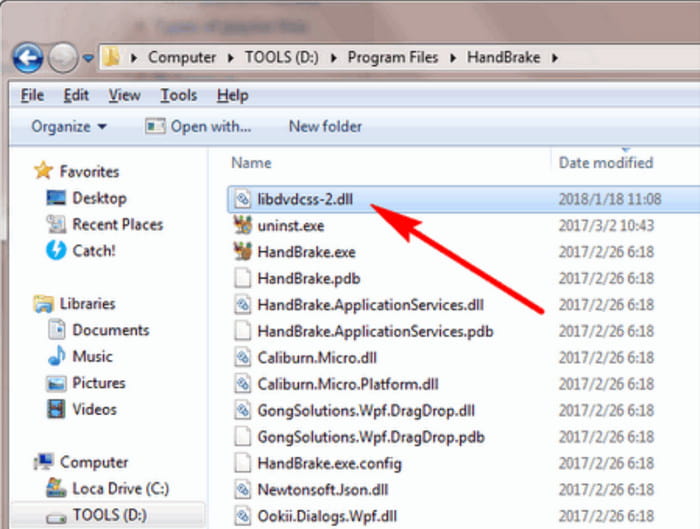
Libdvdcss on erittäin helppo asentaa HandBrakeen Windowsissa. Sekä HandBrake että ohjelmistokirjasto ovat myös ilmaisia ja avoimen lähdekoodin, joten voit muokata niiden järjestelmiä mieltymystesi mukaan.
Osa 5. Kuinka asentaa libdvdcss Macille
Ohjelmistokirjaston asentaminen Macille on hankalampaa kuin Windowsille, koska Applen turvatoimet ovat rajoittavia. Mutta tässä on tehokkain tapa asentaa libdvdcss Macille Homebrew'n avulla.
Vaihe 1. Käy Homebrew'n virallisella verkkosivustolla ja kopioi ensimmäinen näkemäsi linkki. Avaa tietokoneesi Pääte-sovellus, liitä komento ja paina Enter-näppäintä.
Vaihe 2. Kun olet valmis, kirjoita hakukenttään brew install libdvdcss ja paina Enter. Tämä asentaa ohjelmistokirjaston automaattisesti Homebrew'n kautta. Siirry sitten HandBrakeen DVD-rippausta varten.

Tähän menetelmään tottuminen voi viedä jonkin aikaa. Tämän jälkeen voit helposti ripata DVD-levyjä HandBrakessa. Mutta toisin kuin ensimmäinen menetelmä, Homebrew tekee DVD-levyjen rippaamisesta onnistuneempaa.
Osa 6. Kuinka asentaa libdvdcss Linuxiin
Jos käytät Linuxia, libdvdcss:n asentaminen riippuu järjestelmäversiosta. Tässä tapauksessa annamme yleisiä ohjeita suosituille Linux-versioille.
Debian-pohjainen, kuten Mint, Ubuntu jne.:
Vaihe 1. Avaa pääte ja suorita komento sudo apt update.
Vaihe 2. Paketti auttaa sinua välittömästi lataamaan ja asentamaan libdvdcss:n käyttämällä koodia sudo apt install libdvd-pkg. Lataa sitten HandBrake tai käynnistä se uudelleen tarkistaaksesi, onko ohjelmistokirjasto asennettu kokonaan.
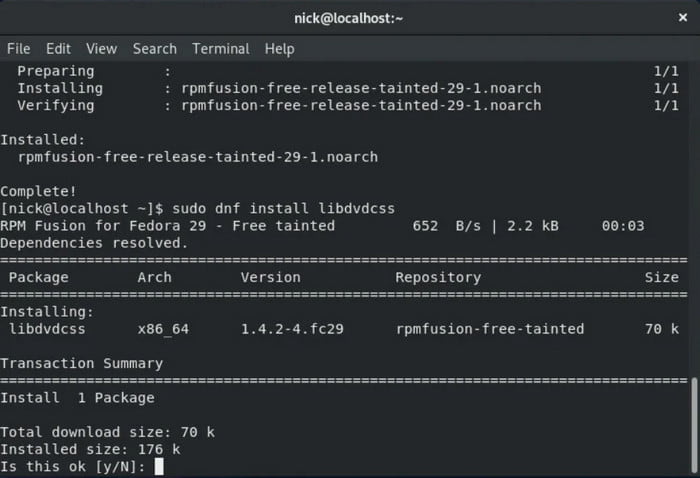
RPM-pohjainen, kuten CentOS, Fedora jne.:
Vaihe 1. Suorita terminaalissa koodi sudo dnf update. Odota, kunnes komento tunnistetaan oikein.
Vaihe 2. Voit asentaa libdvdcss:n ja HandBrake:n samanaikaisesti komennolla sudo dnf install handbrake-gui libdvdcss.
libdvdcss:n asentaminen Linuxiin ei näytä olevan yksinkertainen vaihe, varsinkaan eri järjestelmäversioissa. Ohjeiden noudattaminen oikein kuitenkin auttaa sinua asentamaan HandBrake-ohjelmistokirjaston.
Osa 7. Kuinka käyttää libdvdcss:ää HandBrakessa (vaihe vaiheelta)
Kun libdvdcss on asennettu tietokoneellesi, on aika käyttää sitä DVD-levyjen rippaamiseen HandBrake-ohjelman kautta. Tässä ovat vaiheet:
Vaihe 1. Käynnistä HandBrake ja aseta levy asemaan, jonka haluat ripata. Lataa videot napsauttamalla vasemmassa yläkulmassa olevaa Lähde-painiketta.
Vaihe 2. Kun ohjelma skannaa kaikki ladatut nimikkeet tai luvut, voit valita haluamasi tulostusmuodon, resoluution ja muut asetukset.
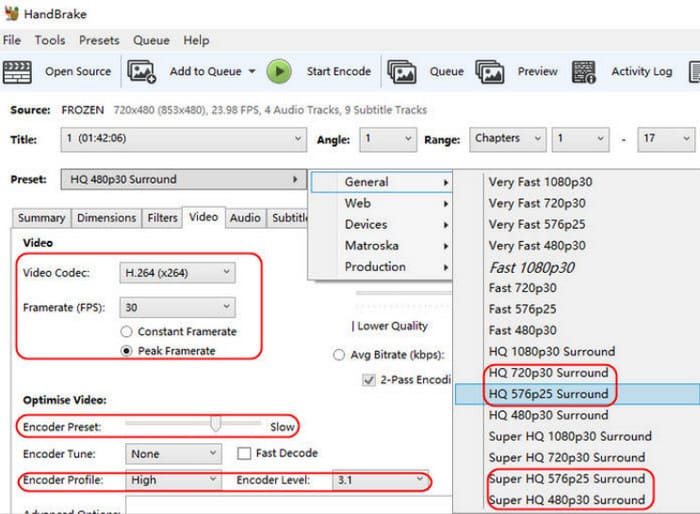
Vaihe 3. Aseta kohde napsauttamalla Selaa-painiketta. Lopuksi napsauta Käynnistä-painiketta DVD-videoiden kopioimiseksi. Hetken kuluttua kopioidut videot ovat valmiita suoratoistettaviksi tietokoneellasi.
Huomaa, että libdvdcss:n lisääminen HandBrakeen auttaa sinua purkamaan tiedostoja kopiosuojatuilta DVD-levyiltä. Alueestasi riippuen tämä voi kuitenkin olla laitonta. Siksi kehotamme sinua tarkistamaan laillisuuden ennen jatkamista.
Osa 8. Yleisten libdvdcss-ongelmien vianmääritys
Libdvdcss:n käyttö HandBrakessa on tietenkin väistämätöntä virheiden kokemista. Asennuksen aikana on hyvä pitää mielessä seuraavat asiat:
- Virheellinen ohjelmiston asennus.
- Yhteensopimaton libdvdcss-versio.
- Vanhentunut laite tai ohjelmisto.
- Vioittuneet DVD-levyt.
Nämä mahdolliset virheet voidaan korjata ohjelmistopäivityksillä tai noudattamalla tässä viestissä annettuja ohjeita huolellisesti, jotta voit asentaa libdvdcss:n oikeaan polkuun. Lisäksi vioittuneet DVD-levyt voidaan ripata toisella rippausratkaisulla. Katso lisätietoja seuraavasta osasta.
Osa 9. Vaihtoehto - Ilmainen DVD-ripperi (helpompi, ei vaadi asennusta)
Jos libdvdcss ei toimi HandBrakessa, niin Ilmainen DVD Ripper Blu-ray Masterin kehittämä ohjelmisto on ehdottomasti kokeilemisen arvoinen. Se on työpöytäohjelmisto, joka rippaa DVD-levyjä, DVD-kansioita, DVD IFO -tiedostoja ja muita tiedostoja vain muutamalla napsautuksella. Laajan tulostusmuotojen tuen ansiosta se helpottaa DVD-tiedostojen muuntamista MP4-, HEVC-, MKV-, AVI-, FLV- ja muihin muotoihin. Lisäksi se tarjoaa muokkaustoimintoja, joiden avulla voit leikata, yhdistää, rajata tai kiertää elokuvia niin paljon kuin haluat. Paras DVD-ripperi on ladattavissa ilmaiseksi uusimmille Windows- ja Mac-versioille. Voit kokeilla sitä.
- DVD-rippaukseen ei tarvita libdvdcss-tiedostoa tai laajennusta.
- Tukee DVD-9-, DVD-5- ja muiden DVD-tyyppien kopiointia.
- Paranna, pakkaa, lisää tehosteita ja muokkaa videoita.
- Säädä lähtöasetuksia, kuten kuvasuhdetta, bittinopeutta, FPS:ää jne.
Ilmainen lataus
Windowsille
Suojattu lataus
Ilmainen lataus
macOS:lle
Suojattu lataus
Vaihe 1. Lataa ja asenna DVD Ripper tietokoneellesi. Kun asennus on valmis, käynnistä ohjelmisto ja aseta levy, jonka haluat kopioida. Klikkaa Lataa DVD > Lataa DVD-levy -painiketta ja lataa haluamasi videot. Jatka napsauttamalla OK.

Vaihe 2. Kun nimikkeet tai luvut näkyvät pääkäyttöliittymässä, siirry kohtaan Tulostusmuoto avattavasta valikosta ja valitse lähtömuoto. Napsauta rataskuvaketta säätääksesi asetuksia, kuten resoluutiota, bittinopeutta, FPS:ää, näytteenottotaajuutta ja muita. Tallenna ja ota muutokset käyttöön napsauttamalla Luo uusi.

Vaihe 3. Seuraavaksi sinun on valittava sijaintikansio kopioitujen videoiden tallentamiseksi. Siirry Tallenna kohteeseen -valikkoon ja selaa haluamaasi kansiota. Napsauta lopuksi Kopioi kaikki -painiketta videoiden kopioimiseksi DVD-levyltä.

Toisin kuin HandBrakea, sinun ei tarvitse asentaa libdvdcss 2DLL -tiedostoa DVD Ripperiin. Muutamalla napsautuksella voit kopioida korkealaatuisia videoita DVD- tai Blu-ray-levyjen fyysisistä kopioista. Kokeile tätä erinomaista ripperiä ilmaiseksi napsauttamalla Ilmainen lataus -painiketta.
Osa 10. Usein kysytyt kysymykset libdvdcss:stä ja HandBrakesta
-
Tarvitseeko VLC Libdvdcss:n?
Kyllä, VLC tarvitsee libdvdcss:n käyttääkseen salattuja DVD-levyjä. Tämä on yksi työpöytätyökaluista, joka tarvitsee kirjasto-ohjelmiston DVD-levyjen rippaamiseen.
-
Mikä on Libdvdcss:n uusin versio?
Vuodesta 2021 lähtien libdvdcss:n uusin versio oli 1.4.3, joka voidaan asentaa mille tahansa tuetulle alustalle.
-
Miksi HandBrake ei lue DVD:täni?
Sen lisäksi, että levy on vaurioitunut tai vioittunut, HandBrake ei välttämättä lue DVD-levyäsi, jos se on salattu tai suojattu. Siksi tarvitset ohjelmistokirjaston, kuten libdvdcss, DVD-levyjen sisällön käyttämiseen ja kopioimiseen.
-
Miksi HandBrake sanoo "Kelpoista lähdettä ei löytynyt"?
Yleisin syy tähän viestiin on se, että DVD-levylläsi on kopiosuojaus. Tämä voidaan ratkaista asentamalla libdvdcss-laajennus, joka ohittaa yleiset kopiosuojausmenetelmät. Jos käytät ulkoista ajuria, varmista, että tarkistat yhteytesi tietokoneeseen.
-
Onko libdvdcss laillista?
Se riippuu siitä, miten aiot käyttää sitä ja alueesi laista. Yleensä kopiosuojausten ohittaminen on laitonta. Voit kuitenkin käyttää tätä turvallisesti henkilökohtaisten DVD-levyjen kanssa.
-
Voinko käyttää libdvdcss:ää VLC:n kanssa HandBrake:n sijaan?
Kyllä voit. Koska VLC:ssä on myös perusrippausominaisuudet, libdvdcss vaaditaan suojatun median ohittamiseen. Se ei voi oletuksena ohittaa suojattuja DVD-levyjä ilman laajennusta.
-
Mikä on helpoin tapa ripata DVD, jos en ole tekniikkaan perehtynyt?
DVD-sisällön rippaamiseen helpoin vaihtoehto on erilliset ripperityökalut. Hyvä esimerkki on Blu-ray Master Free DVD Ripper. HandBrake on myös hyväksyttävä valinta keskitason käyttäjille.
Käärimistä
Tässä artikkelissa näytimme sinulle, miten käytä libdvdcss-tiedostoa HandBrakessa DVD-levyjen rippaamiseen. Voit poimia DVD-videoita. Samalla opit myös, että libdvdcss ei aina toimi DVD-levyjen rippaamiseen, joten suosittelemme käyttämään Blu-ray Masterin DVD Ripperiä paremman rippauskokemuksen saamiseksi. Siirry viralliselle sivustolle ja lataa se ilmaiseksi kokeillaksesi!
Lisää Blu-ray Masterilta
Käsijarruratkaisut

Nopea ja ilmainen kopiointiohjelmisto kaikkien DVD-levyjen salauksen purkamiseen digitaaliseksi helposti tietokoneellasi.
100% Turvallinen. Ei viruksia
