

22. heinäkuuta 2026lähettänyt Kevin Miller kohtaan Kopioi DVD
Lyhyt yhteenveto:
Voit muuntaa DVD-levyn ISO-kuvatiedostoksi käyttämällä Blu-ray Master DVD -kopio kaupallisille salatuille DVD-levyille Windowsissa/Macissa. Ilmaisia salaamattomia levyjä varten käytä ImgBurn (Windows) tai Levytyökalu (Mac).
ISO-kuvatiedosto on DVD-dataa sisältävä paketti, joka sisältää video- tai ohjelmistodatatiedostoja ja levyrakenteen. Se on kätevä tapa varmuuskopioida, jakaa ja hallita DVD-kokoelmaasi, mutta sinun on ensin luotava ISO-kuva DVD-levyltäsi.
Tämä on monimutkainen tekninen tehtävä tavallisille ihmisille ja tekniikkaa taitaville. Hyvä uutinen on, että voit muuntaa DVD-levysi ISO-tiedostoiksi nopeasti sisäänrakennetuilla tai kolmannen osapuolen työkaluilla. Tässä artikkelissa kerrotaan viidestä menetelmästä tämän saavuttamiseksi. DVD-levyjen muuntaminen ISO-muotoon tiedostot PC:llä, macOS:llä ja Linuxilla.
- Osa 1. Miksi muuntaa DVD-levyt ISO-muotoon
- Osa 2. Kuinka muuntaa DVD-levyt ISO-muotoon tietokoneella
- Osa 3. ISO-levyn luominen DVD:ltä Macilla
- Osa 4. Kuinka muuntaa DVD ISO-muotoon Linuxissa
- Osa 5. Usein kysytyt kysymykset DVD:n muuntamisesta ISO-muotoon
Vastuuvapauslauseke:
Kopiosuojattujen DVD-levyjen kopiointi kaupallisiin tarkoituksiin rikkoo tekijänoikeuslakeja (esim. DMCA). Varmista, että varmuuskopioit levyjä vain henkilökohtaiseen käyttöön.
Testitulosten tarkkuuden ja luotettavuuden varmistamiseksi suoritimme vertailutestejä useilla työkaluilla Windows 11 (Intel i7-13700K -suoritin) ja macOS Sonoma (Apple M2 Pro -siru) -järjestelmissä. Testivälineenä käytetään mittatilaustyönä valmistettua salaamatonta DVD-R-levyä (4,37 Gt) ja kaksikerroksista kaupallista elokuva-DVD:tä: toinen on 7,5 Gt:n kokoinen ja siinä on CSS-salaus, ja toinen on aluekoodilla 1 ja Disney Digital Rights Management -suojattu. Nopeus- ja vakaustesteissä Blu-ray Master DVD Copy -ohjelmisto loi onnistuneesti 1:1 ISO-varmuuskopion salatusta 7,5 Gt:n levystä vain 6 minuutissa ja saavutti 100%-onnistumisprosentin. Sitä vastoin ilmaiset erilliset työkalut, kuten ImgBurn, vaativat keskimäärin 8–9 minuuttia salaamattoman median käsittelyyn ja ovat täysin yhteensopimattomia kaupallisten DVD-levyjen kanssa sisäänrakennettujen salauksen purkuohjelmien puuttumisen vuoksi. Nämä tulokset osoittavat, että vaikka sisäänrakennetut tai ilmaiset työkalut riittävät henkilökohtaiseen kotivideoiden varmuuskopiointiin, aktiivisilla salauksen purkuohjelmilla varustetut ammattimaiset työkalut ovat edelleen välttämättömiä.
| Työkalu | Alusta | Helppokäyttöisyys | Parasta varten | Salauksen purkukyky | Tulostuksen laatu |
| Blu-ray Master DVD -kopio | Windows ja Mac | DVD-levyjen kopioiminen ISO-tiedostoihin, mukaan lukien suojatut levyt |  | Korkea | |
| ImgBurn | Windows | ISO-kuvien luominen ilmaiseksi |  | Kohtalainen | |
| Levytyökalu | Mac | Helppokäyttöinen ISO-tiedostojen luominen Macilla | | Hyvä | |
| Brasero | Linux | ISO-kuvien luominen Linuxissa | | Hyvä |
Osa 1. Miksi muuntaa DVD-levyt ISO-muotoon
Miksi monet ihmiset haluavat muuntaa DVD-levyjä ISO-tiedostoiksi? Yleensä on pääasiassa 4 syytä
- Levyn täysi varmuuskopiointi ISO-tiedostoilla säilyttää kaiken DVD:llä olevan sisällön, joten ne sopivat erinomaisesti täydellisiin ja pitkäaikaisiin varmuuskopioihin.
- Helpompi käyttö Voit toistaa ISO-tiedostoja välittömästi ilman fyysistä levyä tai asemaa.
- Suojaus vaurioilta ISO-varmuuskopiot suojaavat sisältöäsi naarmuilta, kulumiselta tai alkuperäisen DVD:n katoamiselta.
- Mahdollistaa muokkaamisen ja muuntamisen ISO-muoto helpottaa DVD-sisällön poimimista, muokkaamista tai muuntamista nykyaikaisiin videomuotoihin.
Koska yli 99% kaupallista elokuva-DVD:tä on suojattu salausjärjestelmillä (kuten CSS:llä tai aluekoodeilla), näiden levyjen muuntaminen ISO-kuvatiedostoiksi vaatii ohjelmiston, jossa on erillinen salauksen purkuohjelma. Tässä artikkelissa esitellään salauksen purkamiseen kykeneviä työkaluja sekä vakio-ohjelmia, kuten ImgBurn ja Macin sisäänrakennettu Levytyökalu (jotka käsittelevät vain salaamattomia tai mukautettuja DVD-levyjä).
Tärkeä laitteistovinkki: Ulkoisten USB-DVD-asemien käyttö
- Lähes kaikissa nykyaikaisissa kannettavissa tietokoneissa (MacBookeissa, ultrabookeissa) ei ole sisäänrakennettuja optisia asemia, joten monet käyttäjät käyttävät ulkoisia USB-DVD-asemia. Tässä on muutamia tärkeitä vinkkejä lukuvirheiden tai virrankatkosten välttämiseksi ISO-tiedostojen purkamisen aikana.
- Virtalähde: Aseta ulkoinen DVD-asema suoraan tietokoneen pää-USB-porttiin tai virralliseen USB-keskittimeen. Älä käytä virratonta USB-jakajaa, koska optinen asema tarvitsee vakaan virransyötön jatkuvaan tiedon lukemiseen.
- Macin USB-C-sovittimet: Apple Silicon Mac -tietokoneissa (M1/M2/M3) varmista, että käytät luotettavaa USB-C–USB-A-sovitinta, joka tukee nopeaa tiedonsiirtoa, jotta lukuaikakatkokset eivät tule.
- Aseman alueasetukset: Uusien ulkoisten asemien kohdalla optisen aseman aluekoodin asettaminen (yleensä enintään 5 muutosta) saattaa olla tarpeen ensimmäisellä käyttökerralla ennen kaupallisten levyjen lukemista.
Osa 2. Kuinka muuntaa DVD-levyjä ISO-muotoon tietokoneella
Muunna DVD ISO-muotoon Blu-ray Master DVD Copy -ohjelmalla [Helpoin tapa]
DVD Copyn katsotaan olevan helpoin tapa luoda ISO DVD:ltä. Se on varustettu erinomaisella kloonitekniikalla, joten voit varmuuskopioida DVD-levyjä, kansioita ja ISO-kuvatiedostoja. Samaan aikaan se voi myös tukea sinua muuttamaan DVD-levyjä ISO-kuvatiedostoiksi. Yhteenvetona voidaan todeta, että tämä työkalu on erinomainen ratkaisu riippumatta siitä, haluatko varmuuskopioida DVD-levyjä tai muuntaa DVD-levyjä muihin muotoihin.
- Kopioi ja varmuuskopioi koko DVD kiintolevylle ISO-kuvan muodossa.
- Tarjoaa kolme DVD-luonnin tilaa: Full Copy, Main Movie ja Customize.
- Esikatsele DVD-levyäsi sisäänrakennetulla mediasoittimella.
- Luota laitteistokiihdytykseen prosessin nopeuttamiseksi.
- Kirjoita ISO-kuvatiedostoja tyhjille DVD-levyille milloin tahansa.
Kaiken kaikkiaan se on helpoin tapa muuntaa DVD-kokoelmasi ISO-kuvatiedostoiksi PC- tai Mac-tietokoneella.
Vaihe 1.Lataa ja asenna työkalu
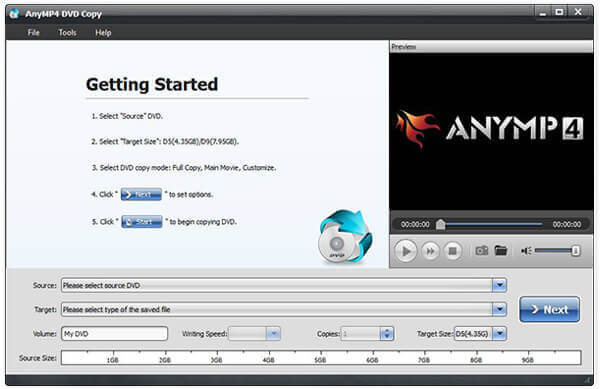
Kun haluat muuntaa elokuva-DVD:n ISO-tiedostoksi, asenna paras DVD-ISO-muunnin tietokoneellesi. Se on yhteensopiva Windows 11/10/8:n kanssa. Macille on olemassa toinen versio. Aseta sitten levy DVD-asemaan ja käynnistä ohjelmisto.
Vaihe 2.Valitse oikea tila
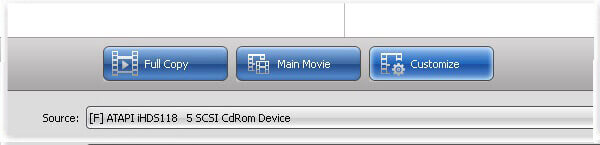
Laajenna spanSourcespan-pudotusvalikkoa ja valitse DVD-levysi. Videotiedostot lisätään mediakirjastoon. Siirry keskialueelle ja valitse oikea tila. spanFull Copyspan -tila voi muuntaa koko DVD:n ISO-muotoon. spanMain Moviespan -tila sisällyttää vain ISO-tiedostossa olevan DVD-elokuvan. spanCustomizespan-tilassa voit valita mitä tahansa tiedostoja ISO-tiedostoa varten.
Huomautus: Tehokkaan CSS-salauksen purun ansiosta se voi kopioida DVD:n ISO-muotoon häviöttömästi 1:1-suhteessa.
Vaihe 3.Luo ISO DVD:ltä
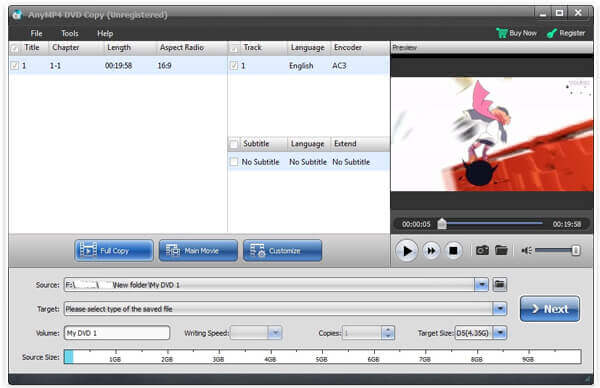
Napsauta seuraavaksi Kohde-pudotusvalikkoa, aseta ISO-tiedostojen tallennuskohde ja pudota tiedostonimi. Asetusten jälkeen napsauta spanNextspan-painiketta aloittaaksesi ISO-tiedoston luomisen DVD-levyltä. Tutkimuksemme mukaan prosessi kestää vain muutaman minuutin.
Usko, että kyky muuntaa DVD-levyt DVD-soittimen ISO-tiedostoiksi on kiinnostanut sinua, ja ollakseni rehellinen, tämä ominaisuus on vain jäävuoren huippu kaikista sen erinomaisista ominaisuuksista. Voit jatkaa uusien ominaisuuksien tutkimista, etkä tule katumaan tämän tehokkaan työkalun tapaamista.
Muunna DVD ISO: ksi ImgBurnilla
ImgBurn on toinen avoimen lähdekoodin työkalu DVD-tiedostojen muuntamiseen ISO-tiedostoiksi. Se on saatavilla ilmaiseksi Windows 10/8/7/XP/Vista-käyttöjärjestelmille ja sitä vanhemmille, mutta se sisältää DVD-suojauksen ISO-kuvatiedostoon.
Vaihe 1.Käynnistä ilmainen DVD-ISO-muunnin ja aseta optinen levy DVD-asemaan.
Vaihe 2.Valitse Luo kuvatiedosto levyltä asennusliittymässä avataksesi seuraavan ikkunan.
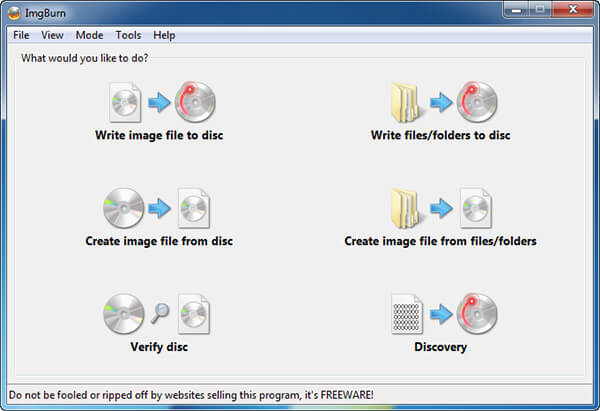
Vaihe 3.Jos levysi ei näy Lähde alueella, aseta se manuaalisesti. Napsauta sitten kansion kuvaketta Kohde alueella, valitse tulostussijainti ja pudota tiedostonimi.
Huomautus: Voit käyttää sitä DeFab/AnyDVD:n kanssa DVD-levyn salauksen purkamiseen.
Vaihe 4.Napsauta lopuksi DVD to ISO -painiketta vasemmassa alakulmassa käynnistääksesi ISO-luontiprosessin. Ole kärsivällinen, sillä prosessin loppuun saattamiseen kuluu hetki.
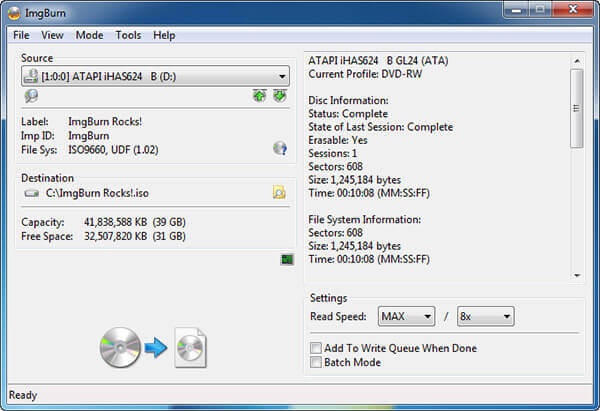
Huomautus: Toisin kuin CDBurnerXP, ImgBurnissa on joitain mukautettuja vaihtoehtoja. Voit esimerkiksi säätää lukunopeutta tai aktivoida erätilan muuntaaksesi useita DVD-levyjä. Aloittelijoille suosittelemme säilyttämään asetukset oletusarvoilla.
Osa 3. Kuinka luoda ISO DVD-levyltä Macissa
Vaikka et voi löytää ISO Apple on luonut toiminnallisuuden PC:lle, ja se on otettu käyttöön macOS:ssä. Lisäksi Linuxissa voit muuntaa DVD-levysi ISO-kuvaksi komentoriviltä ja joillakin esiasennetuilla työkaluilla.
Applen Mac-tietokoneisiin on asennettu paljon apuohjelmia, kuten Levytyökalu. Tämä Macin DVD-ripperi voi auttaa sinua muuntamaan salaamattomia DVD-levyjä ISO-kuvatiedostoiksi Macilla ilman mitään asennusta.
Kriittiset rajoitukset Mac-käyttäjille (Levytyökalu ja macOS APFS):
Kopiosuojauksen pullonkaula: Macin Levytyökalu ei voi ohittaa CSS:ää (Content Scramble System) tai aluekoodisuojausta. Kaupallisen elokuva-DVD:n rippausyritys aiheuttaa levynlukuvirheen tai irrotettavan kuvatiedoston.
APFS- ja vanhojen tiedostomuotojen yhteensopivuus: Nykyaikaiset macOS-versiot käyttävät oletusarvoisesti APFS:ää (Apple File System). Kun käytät Levytyökalua, varmista etukäteen, että tulostusmuodoksi on asetettu DVD/CD Master. Levytyökalu tuottaa .cdr-tiedostopäätteen, joka on alustettu HFS+/ISO 9660 -muotoon. Jotta tiedosto olisi yleisesti luettavissa Windowsissa ja mediasoittimissa, sinun on nimettävä tiedostopääte manuaalisesti uudelleen muotoon .iso tai muunnettava se Päätteen kautta.
Vaihe 1.Aseta ensin DVD-levy optiseen asemaan ja suorita Levytyökalu-sovellus Ohjelmat-kansiosta.
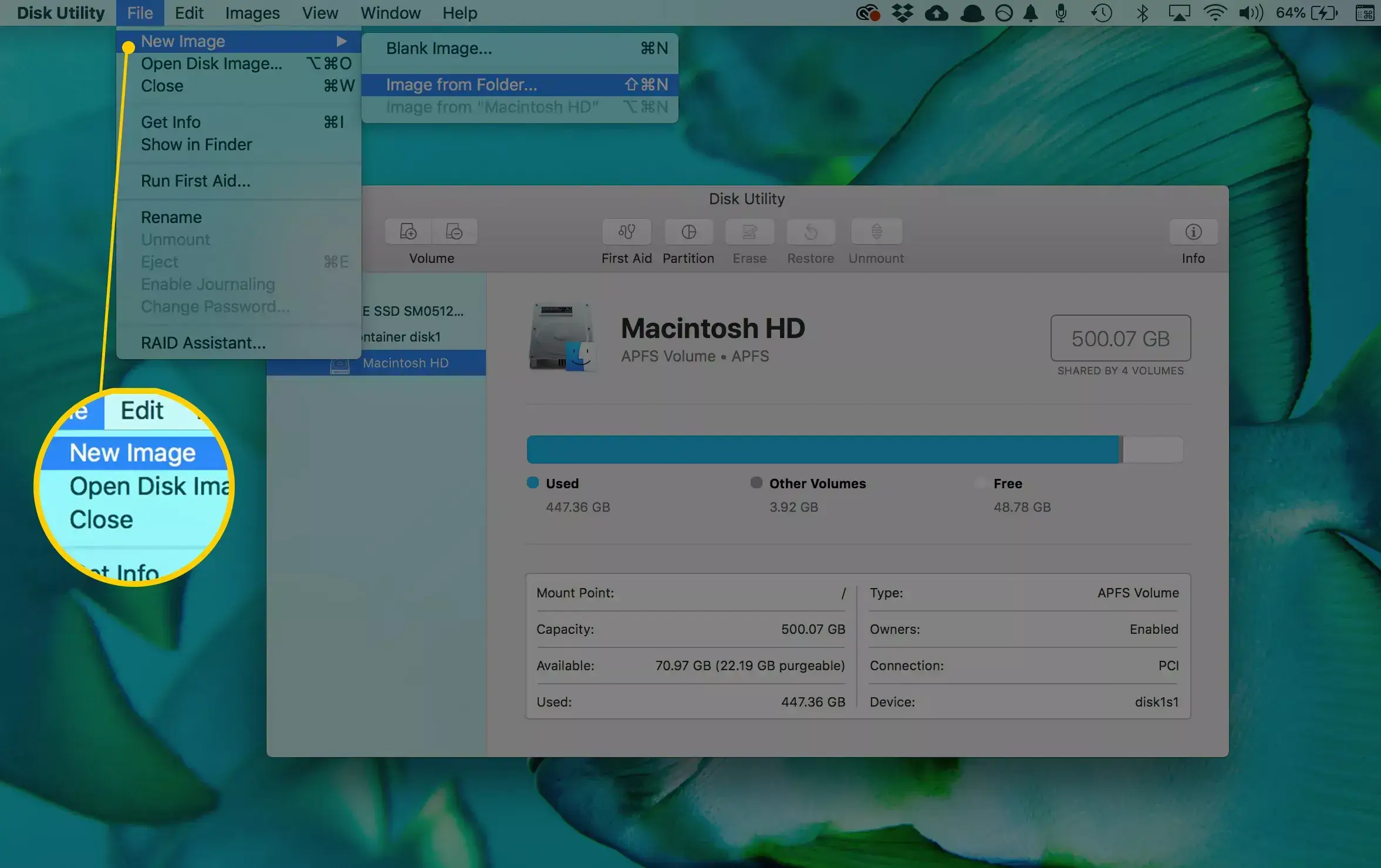
Vaihe 2.Klikkaus Tiedosto > Uusi kuva > Kuva laitteesta [laite] ikkunan yläosassa jatkaaksesi.
Vaihe 3.Kirjoita ponnahdusikkunassa tiedoston nimi Tallenna nimellä -ruutuun ja määritä tietty kansio ISO-tiedoston tallentamiseksi kohtaan Missä. Avaa Kuvan muoto pudota ja valitse levyn kuva. Varmista, että asetat ei mitään in Salaus ala. Lyö Tallentaa -painiketta aloittaaksesi DVD:n muuntamisen ISO:ksi Macissa.
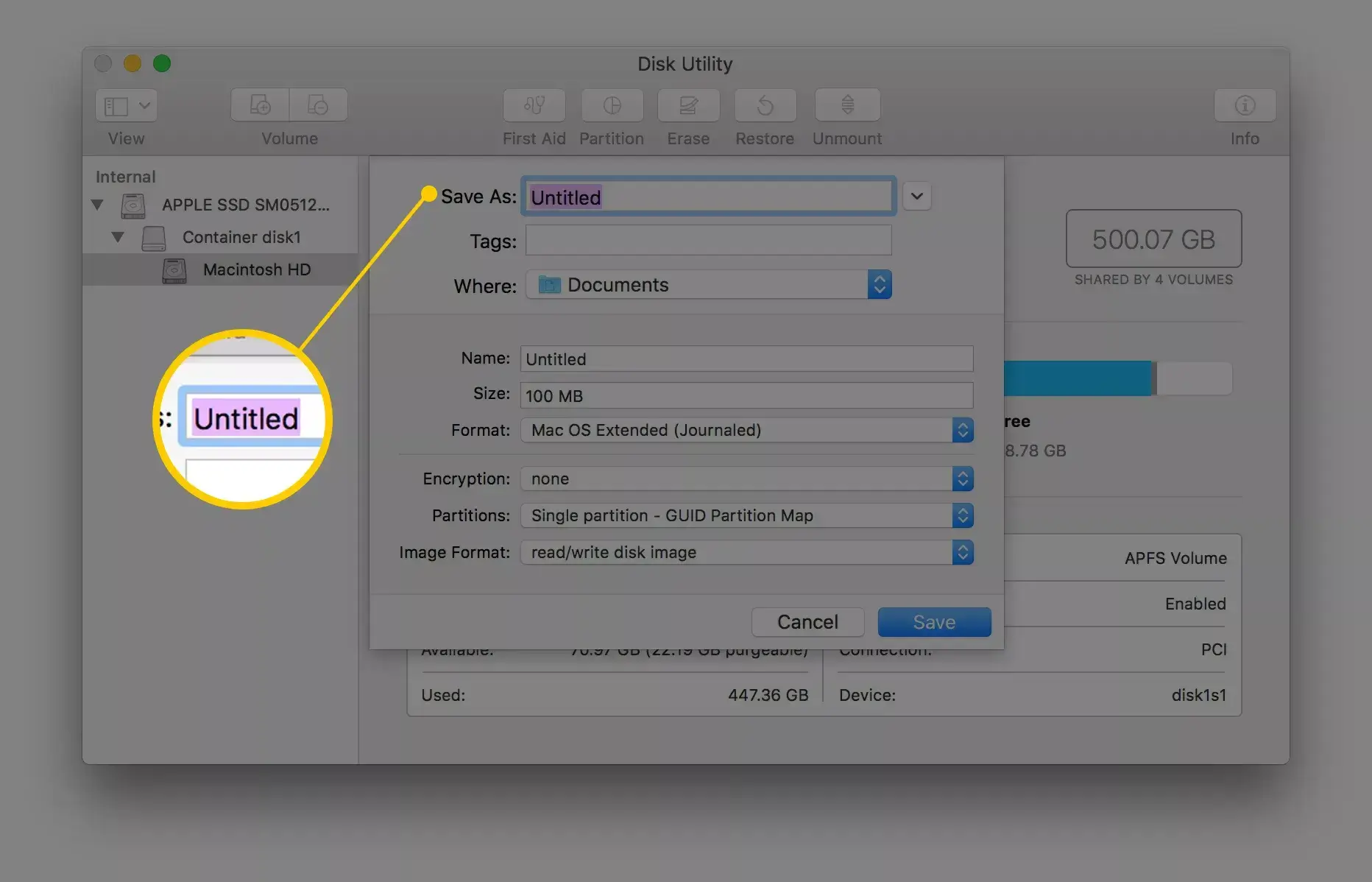
Huomautus: Ensinnäkin Levytyökalu luo oletuksena CDR-kuvatiedoston. Voit liittää sen suoraan tai polttaa sen levyllesi Macissa. Jos haluat tuottaa ISO-kuvan, nimeä tiedostopääte uudelleen tai käytä kolmannen osapuolen tiedostomuunninta.
Lisäksi voit suorittaa hdiutil convert /home/username/original.cdr -format UDTO -o /home/username/destination.iso Terminalissa muuntaaksesi DVD-levyn suoraan ISO-muotoon.
Vaikka yllä oleva menetelmä DVD:n muuttamiseksi ISO-kuvaksi komentorivillä ei vaadi muiden ohjelmien asentamista, se on kuitenkin hieman vaikeaa aloittelijalle. Jos haluat löytää tietyn muuntimen tai kopioijan tämän ongelman ratkaisemiseksi, jatka vain lukemista.
Osa 4. Kuinka muuntaa DVD ISO: ksi Linuxissa
Linux ei ole vain hyvin muokattavissa oleva käyttöjärjestelmä, vaan sisältää myös hyödyllisiä työkaluja. Esimerkiksi Brasero-levynpoltto-apuohjelma pystyy luomaan ISO:n DVD:ltä.
Vaihe 1.Suorita Brasero Disc Burner -sovellus ja valitse Levyn kopio avataksesi Kopioi CD/DVD -valintaikkunan.
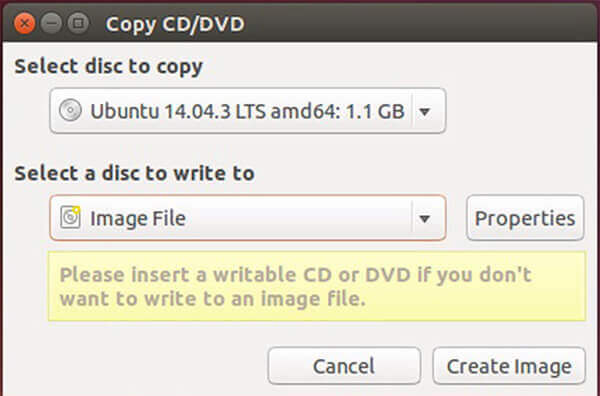
Vaihe 2.Aseta DVD-levy tietokoneeseen ja valitse se alla olevasta pudotusvalikosta Valitse kopioitava levy. Valitse sitten Kuvatiedosto alkaen Valitse levy, jolle haluat kirjoittaa vaihtoehto.
Vaihe 3.Napsauta kerran Luo kuva -painiketta, DVD:n muunnos ISO:ksi alkaa.
Huomautus: Macin tapaan voit purkaa ISO:n DVD:ltä ohjelmakielellä, mutta komento on sudo dd if=/dev/cdrom of=/home/username/image.iso.
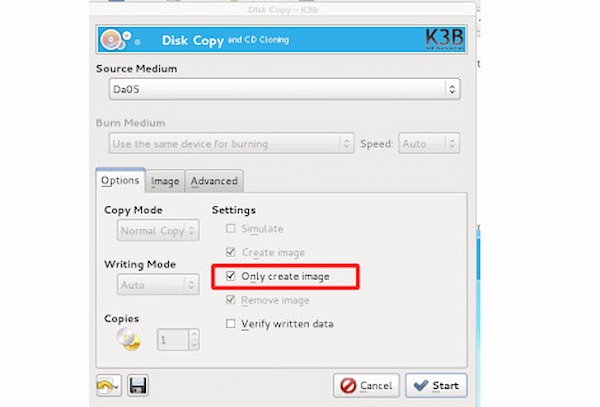
Jos Brasero epäonnistuu tai tuntuu rajoittuneelta Linux-jakelussasi, K3b:tä pidetään yleisesti vakaimpana ja ominaisuuksiltaan rikkaimpana levynpoltto-ohjelmana Linuxille (erityisesti KDE Plasma -ympäristöissä).
Vaihe 1. Asenna K3b terminaalin kautta tällä komennolla: sudo apt install k3b (Ubuntu/Debian) tai sudo dnf asenna k3b (Fedora).
Vaihe 2. Avaa K3b, aseta DVD-levy asemaan ja napsauta hiiren kakkospainikkeella DVD-asemaa alemmassa ruudussa.
Vaihe 3. Valitse Kopioi tallennusväline..., valitse ruutu, jos haluat Luo vain kuva, määritä kohdekansio ja napsauta alkaa.
Huomautus: Kuten Brasero, K3b vaatii Linux-järjestelmään asennetun libdvdcss2-paketin salattujen kaupallisten DVD-levyjen lukemiseen.
Molemmat menetelmät tarjoavat ratkaisuja DVD-levyn muuntamiseen ISO-kuvaksi komentojen ja hyödyllisten työkalujen avulla. Se voi ratkaista kohtaamasi ongelmat, mutta laajentamatta DVD-muunnoksen ominaisuuksia. Jos haluat nauttia enemmän toiminnoista, voit löytää ammattimaisemman työkalun.
Osa 5. Usein kysytyt kysymykset DVD:n muuntamisesta ISO-muotoon
-
Mikä on DVD-ISO-tiedosto?
ISO-tiedosto on tietokonetiedosto, joka purkaa kopion olemassa olevasta tiedostojärjestelmästä. Se voi sisältää fyysisen DVD-aseman koko sisällön, mukaan lukien itse tiedostojärjestelmän. ISO-tiedostoa käyttäessään käyttäjät voivat päättää, haluavatko he asenna ISO-levykuva tai käytä sitä optisen levyn polttamiseen. DVD ISO -tiedoston toistamiseksi sinun tulee asentaa levykuva, ja Windows 10:ssä on sisäänrakennettu levykuva, joka voi toistaa ISO-tiedoston suoraan.
-
Kuinka voin muuntaa tiedostot ISO-muotoon?
Jos haluat muuntaa tiedostot ISO-tiedostoiksi, varmista, että olet asettanut DVD-levyn tietokoneellesi ja hanki sitten DVD Copy tietokoneellesi. Valitse sen jälkeen kopiointitila ja ala muuntaa DVD-levyä ISO-tiedostoksi tietokoneellasi, voit myös muuntaa Blu-ray-elokuvia ISO-tiedostoiksi.
-
Voinko polttaa ISO-levyn DVD-levylle?
Kyllä sinä voit. DVD:n muuntamisen lisäksi ISO:ksi voit myös polttaa DVD-levylle ammattimaisella ohjelmistolla. Lataatpa ohjelmiston Microsoft Storesta tai haet niitä verkosta, voit myös löytää ohjelmiston avuksesi Luo ISO DVD:lle. Yksityiskohdat ovat täällä.
-
Voinko käyttää Macin Levytyökalua ISO-tiedoston luomiseen kaupallisesta elokuva-DVD:stä?
Ei. Se ei pysty käsittelemään kaupallisten DVD-levyjen kopiosuojauksia.
-
Miksi ImgBurn antaa I/O-virheen, kun yritän kopioida elokuva-DVD:n ISO-levylle?
Se johtuu yleensä levyn kopiosuojauksesta, likaisesta tai naarmuuntuneesta levystä tai viallisesta optisesta asemasta.
-
Voinko HandBrakella tallentaa DVD-levyn suoraan ISO-kuvatiedostona?
Ei. HandBrake on videotranskooderi, joka voi tallentaa DVD-levyjä MP4-, MKV- ja muihin formaatteihin.
-
Mikä on paras ohjelmisto optisten levyjeni 1:1 häviöttömän ISO-varmuuskopion tekemiseen?
Monet työkalut, kuten DVDFab DVD Copy ja MakeMKV, voivat luoda aitoja 1:1, bitti bitiltä -varmuuskopioita salatuista levyistä.
Johtopäätös
Yllä olevan jakamisemme perusteella sinun tulee hallita vähintään 5 tapaa muuntaa DVD ISO-muotoon Windowsissa, Macissa ja Linuxissa. Joskus sinun tarvitsee vain kopioida elokuva- tai ohjelmistolevy ISO-kuvatiedostoon jakamista tai muita tarkoituksia varten. DVD-kopiointi on kustannustehokkain vaihtoehto. Kuka tahansa voi masteroida sen muutamassa sekunnissa ja tallentaa kaikki tietosi DVD:llä kiintolevyllesi. Jos sinulla on muita ehdotuksia, kirjoita ne tämän viestin alla olevaan kommenttikenttään, niin vastaamme niihin myöhemmin.
Lisää Blu-ray Masterilta
ISO-tiedot

Nopea ja ilmainen kopiointiohjelmisto kaikkien DVD-levyjen salauksen purkamiseen digitaaliseksi helposti tietokoneellasi.
100% Turvallinen. Ei viruksia
