

5. kesäkuuta 2026lähettänyt Kevin Miller kohtaan Kopioi Blu-ray
Lyhyt yhteenveto:
Jos sinulla on kiire, katso tämä pikaopas: Blu-ray Master Free DVD Ripper on monipuolinen Blu-ray-rippaustyökalu, joka tarjoaa erilaisia videonmuokkaustyökaluja videotehosteiden parantamiseen. HandBrake on ilmainen ja avoimen lähdekoodin työkalu ISO-tiedostojen muuntamiseen MP4-muotoon. VLC sopii satunnaisiin pieniin ISO-tiedostojen muuntamiseen.
Saatat kohdata tilanteen, jossa olet valmis nauttimaan DVD ISO -elokuvistasi, mutta mediasoittimesi ei käynnisty. Tämä on turhauttava, mutta yleinen pullonkaula: koska ISO-tiedostot ovat tarkkoja sektorikohtaisia levykuvia, jotka on kloonattu DVD- tai Blu-ray-levyiltä, niistä puuttuu digitaalisen videon universaali plug-and-play-joustavuus. Yksi yleinen tapa ratkaista tämä on muuntaa ISO-tiedostosi MP4-muotoon, joka on yhteensopiva useimpien mediasoittimien ja laitteiden kanssa. Jatka nyt tämän artikkelin lukemista oppiaksesi kolme helppoa tapaa... muuntaa ISO MP4:ksi korkealaatuisena.

Sisällysluettelo
- Osa 1. Miksi sinun täytyy muuntaa ISO MP4: ksi
- Osa 2. Mikä on paras tapa muuntaa ISO MP4:ksi
- Osa 3. Kuinka muuntaa ISO MP4:ksi helpoimmalla ja nopeimmalla menetelmällä
- Osa 4. Kuinka muuntaa ISO MP4:ksi VLC:ssä kahdella menetelmällä
- Osa 5. ISO:n muuntaminen MP4:ksi HandBrakessa
- Osa 6. Usein kysyttyä ISO:n muuntamisesta MP4:ksi
Vastuuvapauslauseke:
Tämä opas on tarkoitettu yksinomaan tekijänoikeuksin suojattujen DVD ISO -tiedostojen henkilökohtaiseen varmuuskopiointiin. Älä käytä sitä kaupallisiin tarkoituksiin.
Osa 1. Miksi sinun täytyy muuntaa ISO MP4: ksi
Useimmat ISO-tiedostot ovat DVD- tai Blu-ray-levyiltä kopioituja tietoja. Nämä tiedostotyypit ovat usein vain kolmannen osapuolen multimediasoittimien käytettävissä. Tästä syystä näiden tiedostojen käyttäminen vaatii nyt lisäohjelmistojen lataamista, mikä tekee niistä vaikeampaa käyttää. Toinen tapa käyttää ISO-tiedostoja on käsitellä niitä DVD-/Blu-ray-levyinä, koska nämä levykuvat voidaan asentaa nykyaikaisiin tietokoneisiin. Valitettavasti tämä menetelmä on erittäin edistynyt ja jopa keskitason käyttäjät voivat kohdata useita esteitä lukeakseen ISO-tiedostoja.
Koska ISO-kuvat ovat hankalia ja edistyksellisiä, niiden muuntaminen paljon helpommin saatavilla olevaan digitaaliseen muotoon on oikea tapa edetä. MP4, yleisin videomuoto, on suosittu tiedostotyyppi, johon ISO-tiedostoja voidaan muuntaa. Tämä koskee ISO-kuvia, jotka on poimittu elokuvien tai televisiosarjojen kotijulkaisuista.
Jos haluat oppia muuttamaan ISO-tiedostoja MP4-muotoon, siirry tämän artikkelin seuraaviin osiin.
Osa 2. Mikä on paras tapa muuntaa ISO MP4: ksi
Suositustemme tarkkuuden, objektiivisuuden ja luotettavuuden varmistamiseksi suoritimme käytännön testejä kaikille esitellyille ISO-MP4-muuntimille. Teoreettisten nopeuksien sijaan loimme standardoidun testausympäristön todellisen suorituskyvyn, suorittimen optimoinnin ja lähtövideon laadun mittaamiseksi.
Kaikki testit suoritettiin tavallisella kuluttajatietokoneella tyypillisen käyttökokemuksen jäljittelemiseksi. Käyttöjärjestelmät ovat Windows 11 Home (64-bittinen, versio 23H2) ja macOS Sonoma (versio 14.5).
| Kuinka testaamme | |
| Kuinka monta ISO-tiedostoa testattiin? | Jokaisen työkalun käyttöä koskevassa opetusohjelmassa esiteltyjen ISO-tiedostojen lisäksi testasimme viisi ISO-tiedostoa, jotka muunnetaan MP4-muotoon. |
| Mikä on kunkin ISO-tiedoston tiedostokoko? | Viiden testatun ISO-tiedoston keskimääräinen tiedostokoko on 3,5 Gt, joista pienin on 2 Gt ja suurin 5 Gt. |
| Mikä on muunnetun MP4-videon kesto? | Muunnetuilla ISO-tiedostoilla on eri videoiden kestot. Kaksi niistä on pitkiä elokuvia, joista kumpikin kestää 2 tuntia. Kaksi muuta ovat tavallisia elokuvia, joiden kesto on 1 tunti ja 30 minuuttia. Samaan aikaan viides video on TV-sarjan jakso, joka on tunnin mittainen. |
| ISO Converter ohjelmisto | Tuettu alusta | Nopeus (2h DVD) | Säilyttää videon laadun | Joukkomuunnos | Plussat | Haittoja |
| Blu-ray Master ilmainen DVD-ripperi | • Windows • macOS | 32 minuuttia |  | | • Helppokäyttöinen. • Tehokas käsittelynopeus. • Sitä voidaan käyttää ISO-tiedostojen kopioimiseen DVD- ja Blu-ray-levyiltä. | • Ilmaisversio on rajoitettu HD-resoluutiota vanhemmille profiileille. • Kiihdytysteknologiat ovat saatavilla vain premium-versiossa. |
| VLC Media Player | • Windows • macOS • Android iOS | 67 minuuttia |  | | • Luotettava mediasoitin. • Tarjoaa lisäominaisuuksia. | • Altis kaatumisille vanhentuneena. • Lisäominaisuuksia on vaikea käyttää. |
| Käsijarru | • Windows • macOS • Linux | 55 minuuttia | | | • Tehty edistyneille käyttäjille. • Ilmaiseksi ladattavissa ja kehitetty avoimen lähdekoodin tiedostona | • Erittäin tekninen käyttää. • Ei aloittelijaystävällinen. • Pääliittymässä on vaikea navigoida. |
Osa 3. Kuinka muuntaa ISO MP4: ksi helpoimmalla ja nopeimmalla menetelmällä
Aloitamme tämän oppaan tarjoamalla opetusohjelman luotettavimman DVD-ripperin käyttämiseen, Blu-ray Master ilmainen DVD-ripperi, joka pystyy tehokkaasti muuntamaan ISO-tiedostot MP4-muotoon. Kuten nimestä voi päätellä, tämä ohjelmisto on ensisijaisesti työkalu, jota käytetään tiedon poimimiseen DVD-julkaisuista, mukaan lukien DVD-levyt, kansiot ja tietenkin ISO-tiedostot. Kun olet ladannut DVD-ISO-tiedoston, ohjelmisto voi analysoida ISO-tiedot automaattisesti, ja voit valita pääelokuva- ja koko nimikeluettelon vaihtoehdoista ISO-tiedoston esittämiseksi. Ennen kuin vaihdat ISO-tiedoston MP4-muotoon, sinun on valittava yksi MP4-profiili annetuista vaihtoehdoista, kuten 4K-video ja HD 1080P, jotta voit täyttää erilaiset toistovaatimukset.
Lue nyt alla oleva vaiheittainen opas oppiaksesi käyttämään tätä työkalua ISO-tiedoston muuntamiseen MP4-muotoon.
Vaihe 1.Lataa ensin Blu-ray Master Free DVD Ripper alla olevan latauspainikkeen kautta ja asenna se tietokoneellesi.
Käynnistä ohjelmisto kaksoisnapsauttamalla sitä ja valitse Lataa DVD > Lataa DVD ISO lisätäksesi ISO-tiedoston tähän työkaluun.
Huomautus: Kun ISO-tiedosto on ladattu, se tarjoaa Pääelokuva ja Koko nimikeluettelo vaihtoehtoja, joiden avulla voit luetella ISO-tiedot.
Ilmainen lataus
Windowsille
Suojattu lataus
Ilmainen lataus
macOS:lle
Suojattu lataus

Vaihe 2.Siirry kohtaan Tulostusmuoto > Video valita oikea MP4-profiili. Tässä me valitsemme MP4 HD 1080p esimerkkinä.
Huomautus: Mukana toimitettujen muokkaustyökalujen avulla voit lisäksi säätää videotehosteita, kuten vesileimoja, ääniraitoja ja tekstityksiä.

Vaihe 3.Viimeinen vaihe on helppo. Sinun tarvitsee vain asettaa latauskohde ja napsauttaa Kopioi kaikki aloittaaksesi muuntamisen ISO:ksi MP4:ksi.
Huomautus: Se tarjoaa monia lisätoimintoja, ja voit tutustua niihin valitsemalla Lisää työkaluja vaihtoehto.

Noudattamalla tätä opasta voit nyt muuntaa minkä tahansa ISO-tiedoston sisällön MP4-muotoon tai mihin tahansa valitsemaasi digitaaliseen muotoon. Tämä vaihtoehto on luotettava, joten se on tämän oppaan paras työkalu monipuolisuuden, helppokäyttöisyyden ja käsittelytehokkuuden kannalta.
Osa 4. Kuinka muuntaa ISO MP4: ksi VLC: ssä kahdella menetelmällä
Seuraava työkalu, jonka esittelemme, on VLC Media PlayerVaikka ohjelmisto tunnetaan yleisesti yhtenä luotettavimmista multimediasoittimista useilla alustoilla, se tarjoaa myös käytännöllisiä muunnosominaisuuksia, joiden avulla voit muuntaa Blu-ray- tai DVD-ISO-tiedostot MP4-muotoon. Käyttöliittymä on selkeä ja vaiheet helpot. Se ei ole ammattimainen rippimistyökalu, joten rippimisnopeus ei ole kovin nopea. Mutta sen avulla voit muuntaa ISO-tiedostot MP4-muotoon ilmaiseksi.
Vaikka VLC Media Player on ehdoton linkkuveitsi lähes minkä tahansa mediaformaatin toistamiseen, on tärkeää ymmärtää, että sen muunnosmoottori on rakennettu suoratoistoa säästävälle arkkitehtuurille eikä erilliselle transkoodauskehykselle.
Käytännön testeissä VLC:n käyttö suurten ISO-tiedostojen muuntamiseen on epäluotettavaa. Joskus voi esiintyä ohjelmiston jumiutumista, äänen ja kuvan synkronointihäiriöitä tai kaatumisia kesken kaiken. Lisäksi se ei mahdollista tiettyjen ääniraitojen tai tekstitysten valitsemista ja ylläpitämistä.
VLC soveltuu siis pienten ISO-tiedostojen käsittelyyn ilmaiseksi. Jos haluat käsitellä suuria ISO-varmuuskopioita, kaksi muuta työkalua saattavat palvella sinua paljon paremmin.
Suora muunnos
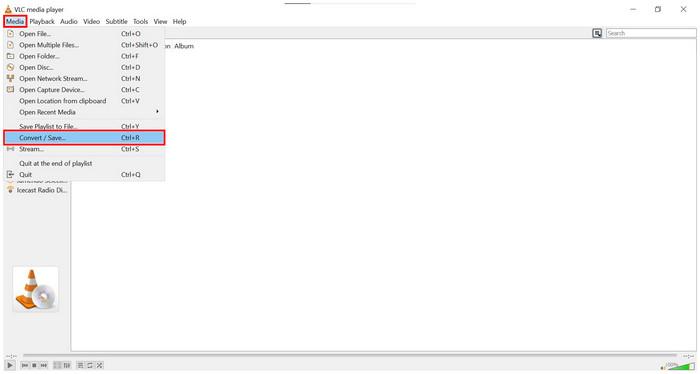
Vaihe 1. Avaa VLC Media Player ja valitse Media työkalupalkissa. Valitse sitten Muunna/Tallenna.
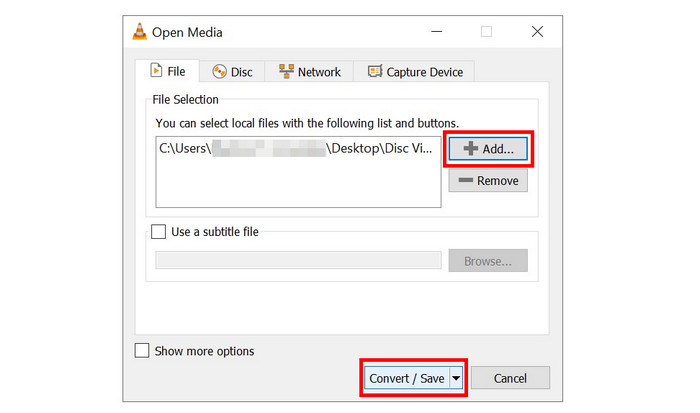
Vaihe 2. Napsauta avautuvassa ikkunassa Lisätä ja selaa tiedostonhallinnasta ISO-tiedosto, jonka haluat muuntaa. Napsauta Muunna/Tallenna kun se on lisätty.
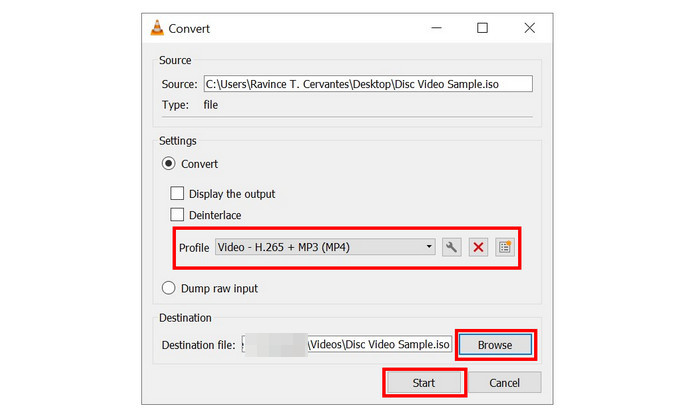
Vaihe 3. Kun ISO-tiedosto on valittu, aseta muunnos Profiili MP4-tiedostoon ja napsauta sitten Selaa asettaaksesi kohteen, johon muunnettu MP4 tallennetaan. Lopuksi valitse alkaa aloittaaksesi muuntoprosessin.
Tämä ensimmäinen menetelmä käyttää VLC:n tavallista videomuunnosominaisuutta, ja se nimettiin suoraksi muunnokseksi, koska se käyttää lineaarista tiedostomuunnosprosessia.
ISO-tiedoston asentaminen levyksi
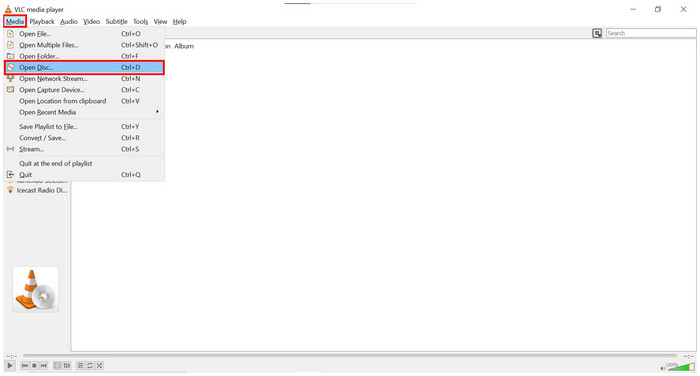
Vaihe 1. Avaa VLC Media Player ja valitse Media työkalupalkissa. Valitse sitten Avaa Levyt.
Vaihe 2. Napsauta Media-asetusten Levy-ikkunassa Selaaja etsi sitten ISO-tiedosto valitsemalla levylaite. Napsauta Muunna/Tallenna edetä.
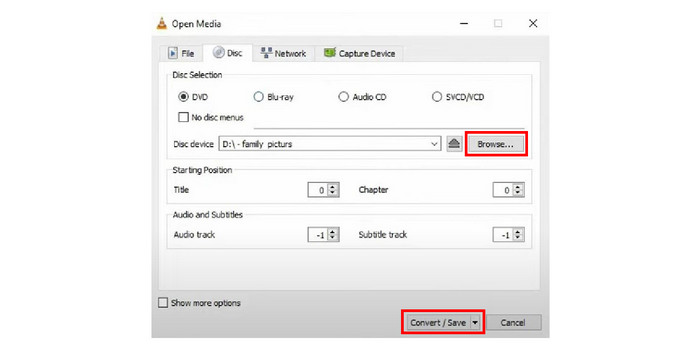
Vaihe 3. Kun asennettu ISO-levy on löydetty, aseta muunnos Profiili MP4:ksi ja sitten clih3-v1ck päälle Selaa asettaaksesi kohteen, johon muunnettu MP4 tallennetaan. Lopuksi valitse alkaa aloittaaksesi muuntoprosessin.
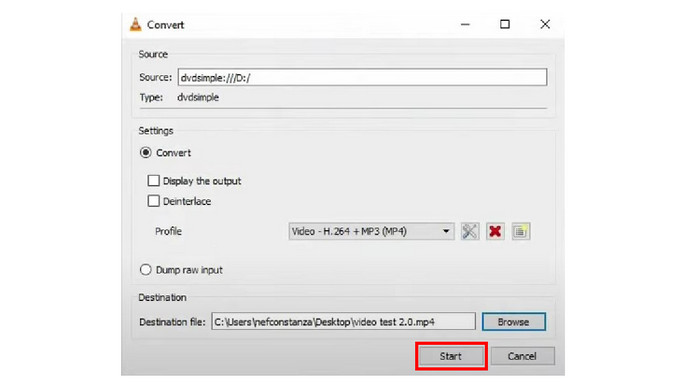
Toisin kuin ensimmäinen ratkaisu, tämä vaihtoehto käyttää levyksi asennettua ISO-tiedostoa. Tämä vaatii pieniä säätöjä suoran muuntamisen vaiheista, mutta nämä erot ovat pieniä. Vastaus siihen, pystyykö VLC muuttamaan ISO:n MP4:ksi, on vahva kyllä.
Osa 5. Kuinka muuntaa ISO-muotoon MP4 HandBrakessa
Käsijarru on toinen DVD-/Blu-ray-rippausohjelmisto, joka on kehitetty avoimen lähdekoodin ohjelmistoksi. Voit käyttää sitä yhden tai useamman ISO-tiedoston lataamiseen ja ISO-elokuvien muuntamiseen MP4-muotoon. Tämä työkalu on suositeltavampi edistyneille käyttäjille, koska se ei ole ystävällinen aloittelijoille teknisen tietämyksen ja monimutkaisten esiasetusten vuoksi, jotta se voidaan suorittaa tehokkaasti. Siitä huolimatta se ylläpitää edelleen edistyneiden käyttäjien yhteisöä, jotka luottavat siihen ISO-MP4-muunnosten ja muiden tarkoituksiin.
Jos haluat oppia käyttämään tätä ohjelmistoa, lue alla oleva lyhyt opas.
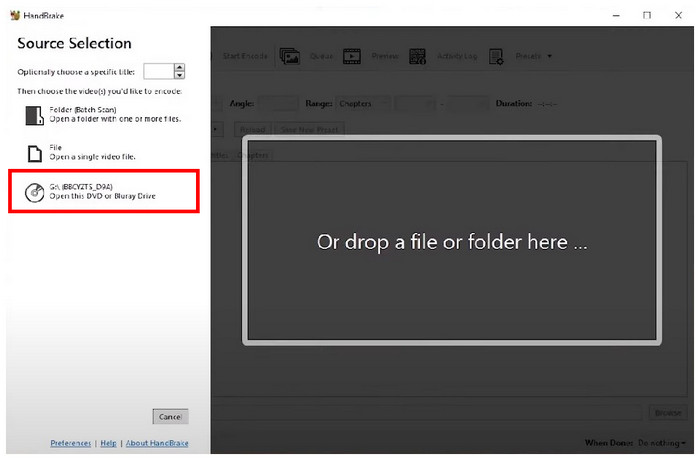
Vaihe 1. Avaa HandBrake tietokoneellasi. Napsauta sitten Avoin lähdekoodi vaihtoehto valita ja tuoda muunnettavat DVD/Blu-ray ISO-tiedostot.
Vaihe 2. Kun HandBrake on ladannut DVD/Blu-ray ISO-tiedoston, valitse MP4 tulostusmuotona alla Yhteenveto osio. Voit nyt säätää useita videoparametreja parantaaksesi sen laatua.
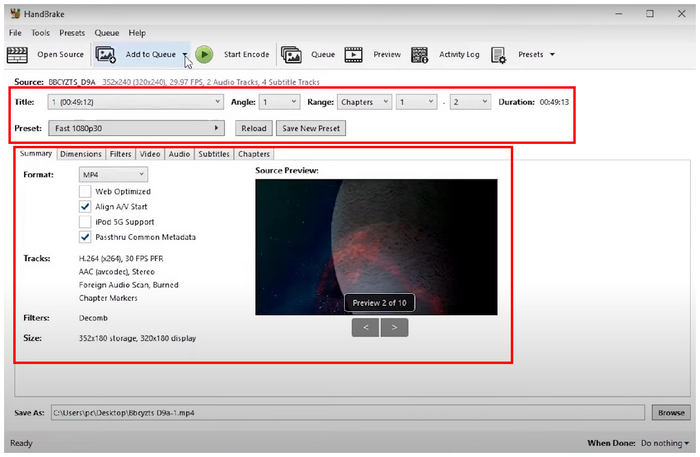
Vaihe 3. Kun olet tyytyväinen videon säätöihin tai et halua lisätä niitä, napsauta vain Selaa asettaaksesi videon tallennuskohteen. Napsauta Käynnistä Encode aloittaaksesi muuntoprosessin. Muunnettu video tallennetaan automaattisesti MP4-tiedostona.
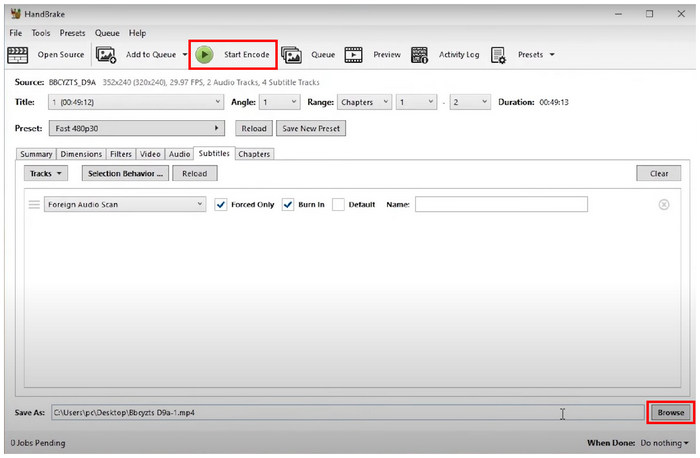
Vaikka HandBrake onkin Blu-ray Master Free DVD Ripperiä ja VLC Media Playeria kehittyneempi, se pystyy silti muuntamaan ISO-tiedostot MP4-muotoon. Jos olet tarpeeksi kokenut sen teknisissä yksityiskohdissa, tämä työkalu on hyvä vaihtoehto. Jos et ole varma, pystyykö HandBrake muuntamaan ISO-tiedostot MP4-muotoon, toivomme, että tämä opas on antanut sinulle vastauksen.
Osa 6. Usein kysytyt kysymykset ISO:n muuntamisesta MP4:ksi
-
Voidaanko ISO muuntaa MP4:ksi?
Kyllä, he voivat. Voit tehdä tämän käyttämällä useita ohjelmistoja. Blu-ray Master Free DVD Ripper on yksi luotettavimmista vaihtoehdoista.
-
Kuinka saan ISO-arvon elokuvasta?
Tarvitset DVD/Blu-ray-ripperiohjelmiston. Markkinoiden helpoin käyttää on Blu-ray Master Free DVD Ripper. Lue yllä oleva oppaamme oppiaksesi käyttämään sitä.
-
Voiko 7Zip purkaa ISO-tiedostoja?
Kyllä voi. 7Zip riittää ISO-tiedostojen purkamiseen. Voit käyttää tätä työkalua luotettavasti perustiedostojen purkamiseen.
-
Voinko purkaa ISO-tiedoston polttamatta Windows 7:ää?
Kyllä, voit. Windows 7:lle on saatavilla useita työkaluja, jotka voivat tehdä tämän. HandBrake on saatavilla tälle vanhemmalle Windows-versiolle.
-
Ovatko ISO-tiedostot samat kuin levykuvat?
Kyllä, he ovat. ISO-tiedostoja kutsutaan myös optisten levyjen kuviksi. Nimi ISO tulee niiden tiedostopäätteestä.
-
Voiko HandBrake muuntaa DVD ISO -tiedoston suoraan MP4-muotoon, ja mitkä ovat parhaat videoasetukset Plexille?
VLC käyttää suoratoistoa säästävää arkkitehtuuria erillisen transkoodausmoottorin sijaan, mikä johtaa muistivuotoihin ja puskurin ylivuotoihin. Voit mennä kohtaan Työkalut > Asetukset > Syöttö / Koodekit ja asettaa Laitteistokiihdytetyn dekoodauksen tilaan Poista käytöstä.
-
Miksi VLC Media Player kaatuu aina, kun yritän muuntaa suuren ISO-tiedoston MP4-muotoon? Miten korjaan sen?
VLC käyttää suoratoistoa säästävää arkkitehtuuria erillisen transkoodausmoottorin sijaan, mikä johtaa muistivuotoihin ja puskurin ylivuoto-ongelmiin. Voit mennä kohtaan Työkalut > Asetukset > Syöttö / Koodekit ja asettaa Laitteistokiihdytetyn dekoodauksen tilaan Poista käytöstä.
-
Kuinka muuntaa ISO-tiedosto MP4-muotoon Macilla ilmaiseksi lataamatta epäselviä ohjelmistoja?
HandBrake on hyvä valinta, joka on yhteensopiva Windows-, Mac- ja Linux-tietokoneiden kanssa.
-
Jos muunan ISO-elokuvan MP4-muotoon, säilyttääkö se kaikki alkuperäiset tekstitykset ja useat ääniraidat (kuten ohjaajan kommenttiraidan)?
Tämä riippuu käyttämästäsi työkalusta. Jotkin edistyneet Blu-ray-kopiointityökalut voivat säilyttää kaikki ISO-tiedot muuntamisen jälkeen.
-
Onko olemassa tapa remuxata/poimia video ISO-tiedostosta MP4-muotoon välittömästi ilman täydellistä uudelleenkoodausta?
Kyllä. Voit käyttää XMedia Recodea (Windows) tai Subleria (Mac) ISO-tiedostojen remuxaamiseen uudelleenkoodauksella.
Käärimistä
Toivomme, että tämä artikkeli on antanut sinulle tarvittavat tiedot, joiden avulla voit oppia, kuinka se tehdään muuntaa ISO MP4:ksiHelpottaaksesi tätä prosessia, lue oppaamme Blu-ray Master Free DVD Ripperistä, koska se on tässä oppaassa esitellyistä työkaluista helpoin käyttää.
Lisää Blu-ray Masterilta
