

28. elokuuta 2026lähettänyt Kevin Miller kohtaan Kopioi Blu-ray
Lyhyt yhteenveto:
Voiko BDMV:n pakata suoraan ISO-tiedostoon?
1. Kyllä, ehdottomasti. Voit pakata salauksen puretun BDMV-kansion suoraan ISO-kuvatiedostoon ilman uudelleenkoodausta tai laadun heikkenemistä.
2. UDF 2.50 on pakollinen. Pakkaamisen yhteydessä on valittava UDF 2.50- tai 2.60-tiedostojärjestelmä, muuten älytelevisiot ja Blu-ray-soittimet eivät pysty lukemaan ISO-tiedostoa.
3. Ilmaisia ja maksullisia vaihtoehtoja on olemassa. Voit käyttää ilmaisia työkaluja, kuten ImgBurn (vaatii manuaalisen UDF 2.50 -asennuksen) tai erillistä ohjelmistoa, kuten Blu-ray Master Free Blu-ray Copy, häviöttömään luontiin yhdellä napsautuksella ja säilyttää valikot.
BDMV-tiedosto on teräväpiirtoelokuvien tallennusmuoto, jota käytetään yleisesti Blu-ray-levyille ja joka voi tarjota erinomaisen audiovisuaalisen kokemuksen. Sen sijaan ISO-tiedosto on yleinen levykuvatiedostomuoto, joka yleensä pakkaa levyn tiedot tiedostoon ja tekee erillisen tiedoston varmuuskopiointia, siirtoa ja muita tietokoneen toimintoja varten. Joskus ihmiset haluaisivat kääntyä BDMV ISO: ksi syistä, kuten ISO-tiedostojen siirrettävyys. Jos haluat tietää, miten se tehdään, tämä artikkeli on sinua varten! Tarjoamme helpon tavan käyttää kolmea eri työkalua, joiden avulla voit tehdä sen Windowsissa tai Macissa.
- Osa 1. BDMV:n ja ISO:n esittely
- Tapa 1. Kuinka kopioida BDMV ISO-tiedostoksi Windowsissa
- Tapa 2. Kuinka muuntaa BDMV ISO-muotoon Macilla
- Tapa 3. Kuinka muuntaa BDMV ISO-muotoon ilmaiseksi
- Osa 5. Usein kysytyt kysymykset BDMV:stä ISO:ksi
Jotta saisimme todellista ja tarkkaa tietoa, testasimme kaikkia kolmea työkalua Windows 11 -tietokoneella (Intel i7, 16 Gt RAM) ja 32 Gt:n puretulla BDMV-elokuvakansiolla. Mittasimme todellisen luontinopeuden, järjestelmäresurssien käytön ja tarkistimme, toistuuko lopullinen ISO-tiedosto sujuvasti täysillä alkuperäisillä levyvalikoilla VLC:ssä ja PowerDVD:ssä.
| Ominaisuus / Mittari | Blu-ray Master ilmainen Blu-ray-kopio | Leawo Blu-ray Creator | ImgBurn |
| Paras | Nopea 1:1 suorakopiointi kansiosta ISO-levylle | Käyttäjät, jotka haluavat mukauttaa/muokata valikoita | Tekniikkaa taitavat käyttäjät etsivät ilmaista 100%-ratkaisua |
| Hinta | Ilmainen kokeilu (maksullinen versio saatavilla) | Maksettu (ilmainen kokeilu rajoituksin) | 100% ilmainen |
| Alusta | Windows | Windows ja Mac | Vain Windows |
| UDF 2.50 Automaattinen asetus | Kyllä (käsitellään automaattisesti) | Kyllä (käsitellään automaattisesti) | Manuaalinen asennus vaaditaan (valittava UDF 2.50) |
| Valikon säilyttäminen | 100% Säilytetty | Mukautettu/Uudelleen luotu | 100% Säilytetty |
| Keskimääräinen aika (32 Gt BDMV) | ~4–6 minuuttia | ~10–15 min (jos ruokalistaa rakennetaan) | ~3–5 minuuttia |
| Helppokäyttöisyys | Erittäin helppo | Helppo | Kohtalainen (lievä oppimiskäyrä) |
Osa 1. BDMV:n ja ISO:n käyttöönotto
Ensinnäkin tässä osiossa tarkastellaan mitä BDMV- ja ISO-tiedostot ovat.
BDMV tiedosto
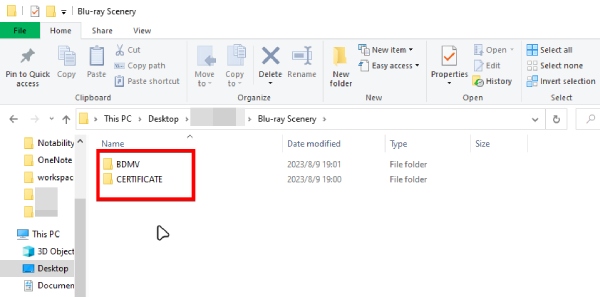
BDMV-tiedosto on lyhenne sanoista Blu-ray Disc Movie. Blu-ray-levyjen käyttämänä tiedostojen tallennusmuotona se voi tallentaa korkealaatuista video- ja äänisisältöä, mikä tarjoaa DVD-levyihin verrattuna paremman katselukokemuksen. Se ei kuitenkaan sisällä video- tai äänidataa, vaan tietoja levyn sisällöstä. BDMV-kansio koostuu yleensä kansioista, kuten STREAM, PLAYLIST, CLIPINF jne., jotka sisältävät elokuvan pääasialliset video-, ääni-, tekstitystiedostot, soittolistatiedostot ja niin edelleen. On syytä mainita, että BDMV-tiedostot eivät ole videotiedostoja, joten niitä ei voida toistaa kuten tavallisia videotiedostoja. Voit valita ammattimaisen BDMV-soittimen purkamaan ja toistamaan BDMV-kansioita oikein.
ISO-tiedosto
ISO-tiedostot, joka tunnetaan myös nimellä ISO-kuvat. Se on tiedosto, joka sisältää kaiken alkuperäisen CD-ROM-levyn tallennusvälineen sisällön, mukaan lukien tiedostojärjestelmän, hakemistorakenteen, kaikki tiedostot ja kansiot ja niin edelleen. Sitä voidaan pitää kopiona fyysisestä CD-ROM-levystä digitaalisessa muodossa: toisin sanoen sitä voidaan käyttää CD-ROM-levyn sisällön tallentamiseen, jakamiseen ja käyttämiseen ilman varsinaista fyysistä CD-ROM-levyä. Kaiken kaikkiaan ISO-tiedostot ovat tehokas ja laajalti käytetty levykuvatiedostomuoto, jota voidaan käyttää hyvin ohjelmistojen jakeluun, varmuuskopioiden luomiseen ja muuhun.
Yhteenvetona voidaan todeta, että BDMV:n muuntaminen ISO-tiedostoksi on hyödyllistä seuraavista syistä:
• Sitä on helpompi hallita, kopioida ja tallentaa;
• Se on helpompi siirtää ja jakaa muiden kanssa.
• Blu-ray-elokuvien toistaminen on kätevämpää;
• Se tarjoaa digitaalisen varmuuskopion ja arkiston levysisällölle.
Kaiken kaikkiaan BDMV to ISO tarjoaa kätevän ja tehokkaan tavan varmuuskopioida, tallentaa ja katsella Blu-ray-elokuvia.
Muuntaaksesi BDMV:n ISO-muotoon, muista valita UDF 2.50/2.60 varmistaaksesi, että televisiosi tai mediasovitin lukee hakemistorakenteen oikein ja toistaa Blu-ray-elokuvan valikoineen.
tapa 1. BDMV:n kopioiminen ISO-tiedostoon Windowsissa
Blu-ray Master ilmainen Blu-ray-kopio on tehokas Blu-ray-kloonaustyökalu, joka voi kopioida BDMV-kansion ISO-tiedostoon. Se säilyttää alkuperäisen videonlaadun ja kopioi BDMV-tiedot, mukaan lukien valikot, metatiedot, raakavideotiedostot ja muut, ISO-kuvatiedostoon suhteessa 1:1. Salauksen purkuominaisuuden ansiosta se pystyy helposti käsittelemään kaupallisia BDMV-kansioita. Käytetty GPU-kiihtyvyys parantaa huomattavasti kopiointinopeutta.
Ilmainen lataus
Windowsille
Suojattu lataus
Katsotaanpa nyt tarkkaa kopiointiprosessia.
Vaihe 1.Lataa ja asenna Blu-ray Master Free Blu-ray Copy Windows-tietokoneellesi. Käynnistä ohjelmisto ja etsi Pääelokuva tila.
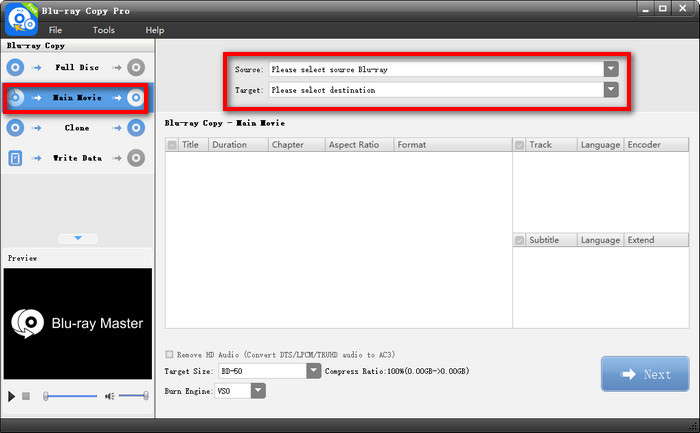
Vaihe 2.Napsauta sitten ja avaa Lähde avattavasta valikosta valitaksesi BDMV-kansion. Tai voit napsauttaa Tiedosto ylävalikkopalkista ja valitse Lataa Blu-ray-kansio tuodaksesi BDMV-kansion.

Vaihe 3.Napsauta seuraavaksi Kohde ja valitse Tallenna ISO-muodossasekä asettaa vientikansion. Voit myös säätää otsikoita, ääniraitoja ja tekstityksiä.
Klikkaus Seuraava edetä.

Vaihe 4.Lopuksi aseta Kohdekoko, Polttomoottori ja muut asetukset. Napsauta sitten alkaa kopioidaksesi BDMV-kansion ISO-levylle.

Tämä ilmainen työkalu tarjoaa yksinkertaisen työnkulun BDMV-kansioiden kopioimiseen ISO-tiedostoiksi. Neljän kopiointitilan avulla voit tehdä erityyppisiä Blu-ray-kopioita. Ilmaisversiossa on rajoitetut ominaisuudet, ja voit päivittää premium-versioon nauttiaksesi koko valikoimasta.
tapa 2. Kuinka muuntaa BDMV ISO: ksi Macissa
Leawo Blu-ray Creator on Blu-ray- ja DVD-levyjen poltto-ohjelmisto Macille ja Windowsille, joka pystyy käsittelemään sekä Blu-ray/DVD-levyjen polttotehtäviä, mukaan lukien videotiedostojen muuntamisen BDMV-kansioista ISO-kuvatiedostoiksi. Se tarjoaa monipuolisia esiasetettuja levyvalikkovaihtoehtoja, joiden avulla voit suunnitella levyvalikoita haluamallasi tavalla. Siinä on myös sisäänrakennettu videonmuokkausohjelma, joka tekee Blu-ray/DVD-sisällön mukauttamisesta hauskempaa klippien, vesileimojen, 3D-videotehosteiden ja muiden elementtien avulla. Seuraavat vaiheet BDMV:n muuntamiseksi ISO-muotoon ovat seuraavat:
Vaihe 1.Avaa Leawo Blu-ray Creator ja siirry Polta-välilehdelle. Napsauta Lisää video -painiketta tai vedä ja pudota BDMV-tiedosto ohjelmaan.
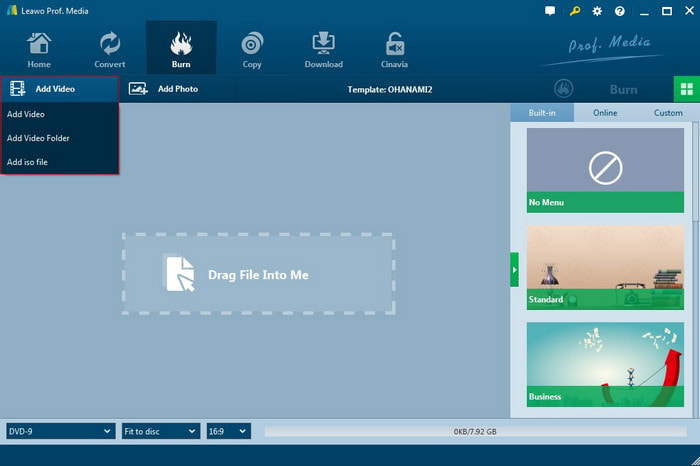
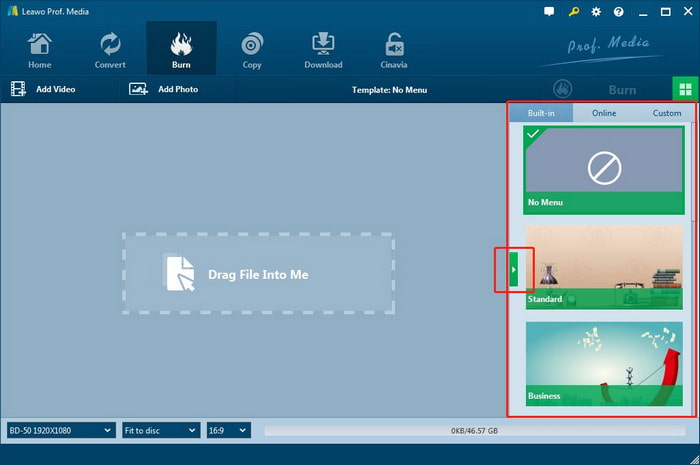
Vaihe 2.Oikeassa sivupalkissa voit valita eri esiasetetuista valikkomalleista. Lisäksi sen avulla voit välittömästi esikatsella valittua valikkoa ja muokata sitä tarpeidesi mukaan.
Vaihe 3.Aseta poltto, levyn nimi ja tallennus kohteeseen -asetukset. Tässä vaiheessa on huomioitava se, että BDMV-tiedoston muuntaminen ISO-tiedostoksi on tarkistettava ISO-tiedosto vaihtoehto. Napsauta sitten Polta-painiketta aloittaaksesi BDMV:n muuntamisen ISO-muotoon välittömästi.
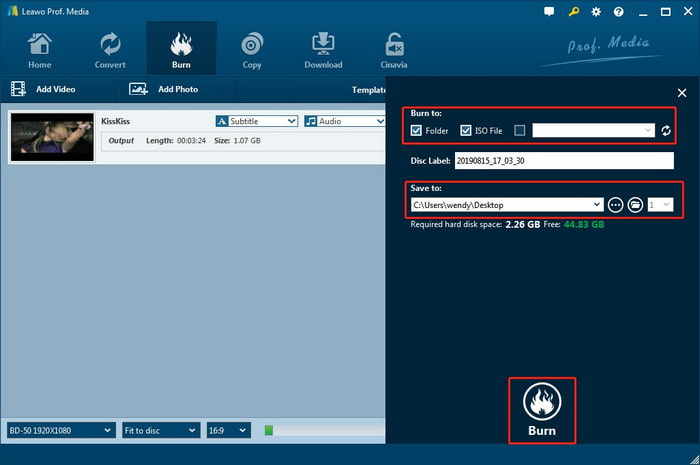
Kun poltto on valmis, voit käyttää muunnettua ISO-kuvatiedostoa valitsemassasi kansiossa.
tapa 3. Kuinka muuntaa BDMV ISO: ksi ilmaiseksi
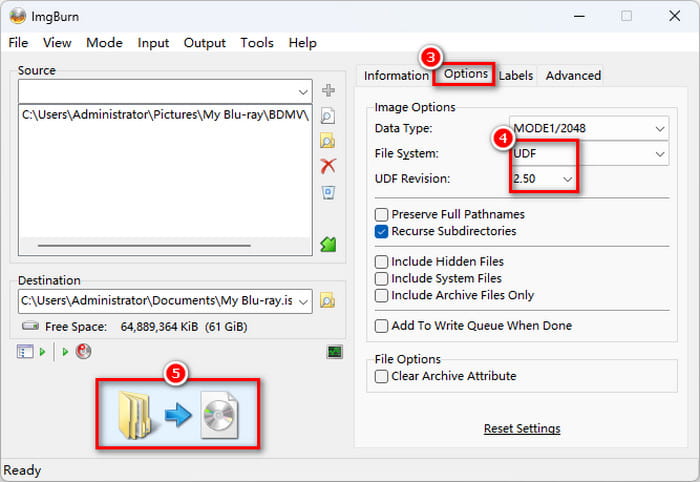
ImgBurn on ilmainen ja kevyt DVD/Blu-ray-levyjen poltto-ohjelma. Vaikka se on vanha ohjelmisto, jota ei ole päivitetty virallisesti vuoden 2013 jälkeen, se tukee kaikkia Windows-käyttöjärjestelmiä, mukaan lukien joitakin vanhempia versioita. Se tukee levykuvien luomista ja niiden kirjoittamista levyille, joten sitä voidaan käyttää BDMV-tiedostojen polttamiseen ISO-tiedostoiksi. Sen vanhentunut käyttöliittymä vaatii manuaalisen määrityksen oikean UDF-tiedostojärjestelmän asettamiseksi. Näytämme sinulle vaiheet alla:
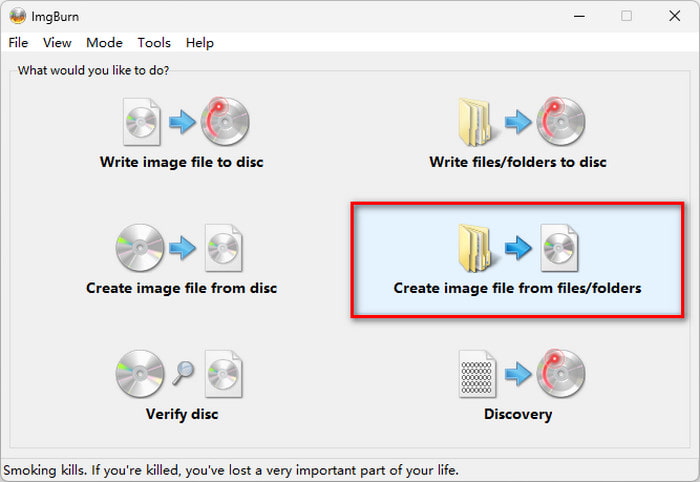
Vaihe 1.Suorita ImgBurn. Napsauta sitten Luo kuva tiedostoista/kansioista -vaihtoehtoa siirtyäksesi seuraavaan ikkunaan.
Huomautus: Jos BDMV-kansiosi on kopioitu suoraan kaupalliselta AACS-suojatulta levyltä, ImgBurn luo ISO-tiedoston, mutta sitä ei voi toistaa. Sinun on ensin purettava sen salaus esimerkiksi MakeMKV:n tai DVDFabin kaltaisilla työkaluilla.
Vaihe 2.Napsauta Tiedoston/kansion selain -painiketta tuodaksesi BDMV-tiedoston tai BDMV:n sisältävän kansion ImgBurniin. Napsauta sitten Kohde-kohdassa tiedoston selain valitaksesi tallennuspolun ISO-tiedoston tallentamista varten.
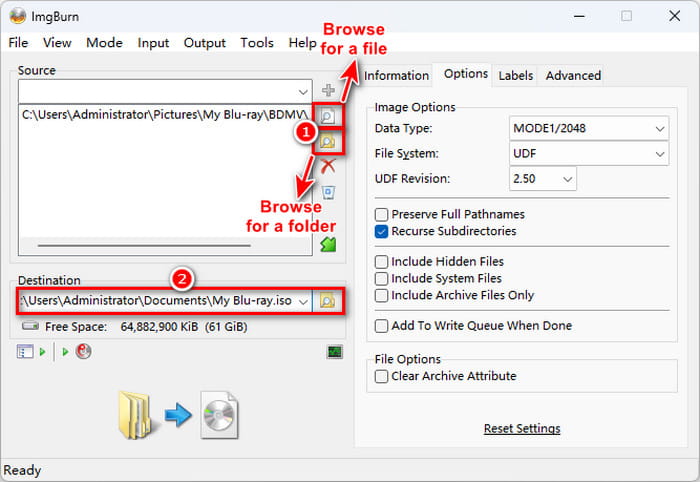
Vaihe 3.Aseta tiedostojärjestelmäksi UDF 2.50. Aloita sitten BDMV:n polttaminen ISO-muotoon napsauttamalla vasemmassa alakulmassa olevaa Build-painiketta ja odota polton valmistumista.
Huomautus: BDMV:n polttaminen ISO-muotoon Mac-tietokoneilla: kokeile vaihtoehtoja ImgBurn for Macille.
Osa 5. Usein kysytyt kysymykset BDMV:stä ISO:ksi
-
Miten voin pakata BDMV-kansion ISO-levykuvaksi Windows 11:ssä menettämättä alkuperäistä Blu-ray-valikkoa?
ImgBurn auttaa sinua. Voit valita sen "Luo kuvatiedosto tiedostoista/kansioista" -toiminnon kopioidaksesi BDMV-kansiosi ISO-kuvatiedostoksi. Muista asettaa tiedostojärjestelmäksi UDF 2.50.
-
Mikä on paras ilmainen vaihtoehto ImgBurnille BDMV:n muuntamiseen ISO-muotoon macOS:ssä?
Voit käyttää Macin sisäänrakennettua Pääte-sovellusta komennolla hdiutil tai mkisofs. Suorita mkisofs -udf -o output.iso /polku/BDMV_kansioon. Jos haluat käyttää yksinkertaista visuaalista sovellusta, Burn (ilmainen/avoimen lähdekoodin ohjelma) toimii hyvin levykuvien luomiseen.
-
Miksi muuntamani BDMV ISO -tiedosto ei toista VLC Playerissa, ja miten korjaan sen?
VLC epäonnistuu yleensä kahdesta syystä: puuttuvasta Javasta tai jäljellä olevasta AACS-salauksesta. Voit korjata tämän asentamalla Java (JRE), jotta VLC voi renderöidä valikot, tai siirtymällä kohtaan VLC Settings > Input/Codecs ja asettamalla 'Disc Menu' -asetukseksi suoran toiston/nimikkeen valinnan, jolloin valikko ohitetaan kokonaan.
-
Minkä UDF-version minun pitäisi valita ImgBurnissa, kun luon Blu-ray ISO-levyn BDMV-kansiosta?
Sinun on valittava UDF2.50. Blu-ray-levyjen toistamiseen nykyaikaisilla mediasoittimilla vaaditaan UDF2.50 tai uudempi versio.
-
Onko mahdollista muuntaa purettu BDMV-kansio ISO-muotoon ilman videon uudelleenkoodausta?
Kyllä. ISO-tiedoston luominen on pakkausprosessi, jossa videotiedostoja ei tarvitse koodata uudelleen.
-
Voiko Plex suoratoistaa BDMV-kansioita tai ISO-tiedostoja natiivisti, vai pitäisikö minun muuntaa ne MKV-muotoon?
Ei. Plex ei voi toistaa BDMV-kansioita tai ISO-tiedostoja natiivisti. MakeMKV on hyvä vaihtoehto kopioida BDMV- tai ISO-tiedot MKV-tiedostoihin suhteessa 1:1.
Johtopäätös
Tässä artikkelissa olemme esitelleet sinulle kolme tapaa muuntaa BDMV ISO: ksi käyttämällä Windowsille ja Macille sopivaa ohjelmistoa. Sinun olisi pitänyt tietää, miten BDMV-kansio muunnetaan ISO-muotoon. Tämä prosessi on yksinkertaisesti säilön uudelleenpakkausprosessi eikä videon uudelleenkoodaus. Tämä tarkoittaa, että saat 100% 1:1 bitti bitiltä -varmuuskopion ilman laadun heikkenemistä ja täysin toimivilla alkuperäisillä levyvalikoilla, vaikka lopullinen ISO-tiedostokoko pysyy samana kuin alkuperäinen kansio.
Ilmainen lataus
Windowsille
Suojattu lataus
Lisää Blu-ray Masterilta
ISO-tiedot
Ilmainen työkalu minkä tahansa Blu-ray-tiedoston kopioimiseen levylle, kansioon tai ISO-kuviin häviöttömästi.
100% Turvallinen. Ei viruksia
