

24. heinäkuuta 2026lähettänyt Kevin Miller kohtaan Kopioi DVD
Nopea vastaus:
- Päivittäiset käyttäjät: Blu-ray Master Ilmainen DVD-ripperi (Yhden napsautuksen, turvallinen ja kustannustehokas muunnos).
- Tehokäyttäjät ja hienosäätäjät: MakeMKV + HandBrake -yhdistelmä (Täydellinen bittinopeuksien ja lukujen hallinta).
Vanhojen DVD-levyjen muuntaminen MP4-muotoon on lopullinen ratkaisu fyysisten tallennusvälineiden vanhentumiseen. MP4-tiedostot tarjoavat yleisen yhteensopivuuden koko Applen ekosysteemissä, joten voit vaivattomasti synkronoida elokuvasi iPhoneen, suoratoistaa niitä Apple TV:n kautta tai varmuuskopioida ne ulkoiselle kiintolevylle. Vaikka jotkut väittävät, että "DVD-rippaus on kuollut tai liian monimutkaista Apple Siliconilla", todellisuudessa Mac-ekosysteemi on yksinkertaisesti muuttunut. Vanhat, optimoimattomat ohjelmistot tukkeutuvat nykyaikaisiin macOS-versioihin, mutta monia uusia, edistyneitä työkaluja ilmestyy. Tämä opas tarjoaa vaiheittaisen oppaan, jolla voit... kopioi DVD-levyjä MP4-muotoon Macilla tietokoneet.

- Keskeinen ongelma: Mitä Apple-käyttäjien on tiedettävä ennen kopiointia
- Menetelmä 1: Paras nollakustannusvaihtoehto jokapäiväisille käyttäjille — Blu-ray Master Free DVD Ripper
- Menetelmä 2: Teknisesti taitava, avoimen lähdekoodin perustyökalu — MakeMKV ja HandBrake
- Usein kysytyt kysymykset DVD:n muuntamisesta MP4-muotoon Macilla
Ydin Dilemma: Mitä Apple-käyttäjien on tiedettävä ennen kopiointia
Applen piikerroin
Nykyaikaiset M-sarjan siruilla (M1, M2, M3) varustetut Macit käsittelevät videon eri tavalla kuin vanhemmat Intel-pohjaiset Macit. Jos käytät vanhentunutta ohjelmistoa, Macisi käyttää Rosetta 2 -käännöstä, mikä aiheuttaa tehottomia suorittimen piikkejä, ylikuumenemista ja tuskallisia viiden tunnin koodausaikoja. Jotta voit muuntaa DVD:n MP4-muotoon Macilla tehokkaasti, sinun on käytettävä ARM-arkkitehtuurille optimoitua ohjelmistoa hyödyntääksesi Applen sisäänrakennettua laitteistokiihdytystä.
Laillisuuden ja salauksen todellisuustarkistus
Lähes kaikki kaupalliset elokuva-DVD:t on suojattu CSS (Content Scramble System) -salauksella. Jos yrität kopioida tiedostoja suoraan levyltä Finderissa, tiedot vioittuvat. Henkilökohtaisten ostosten varmuuskopiointiin tarvitset Mac DVD -ripperin, ilmaisen tai maksullisen apuohjelman, joka voi ohittaa tämän kopiosuojauksen lennossa. Lain mukaan henkilökohtaisen digitaalisen arkiston luominen omistamastasi levystä yksityiskäyttöön on laajalti hyväksytty kohtuulliseksi käytöksi, edellyttäen, että et levitä tiedostoja.
Miksi valita MP4
MP4-muotoa pidetään laajalti yhteensopivimpana muotona useissa eri laitteissa, mukaan lukien macOS- ja iOS-laitteet. Se löytää optimaalisen tasapainon H.264- tai H.265-videokoodekkien ja AAC-äänimuodon välillä. Tämä saavuttaa ihanteellisen kuvanlaadun ja tiedostokoon suhteen: videosi näyttävät selkeiltä Retina-näytöillä säilyttäen samalla kompaktin tiedostokoon, joka säästää arvokasta SSD-tallennustilaa.
Menetelmä 1: Paras nollakustannusvaihtoehto jokapäiväisille käyttäjille — Blu-ray Master Free DVD Ripper
Blu-ray Master ilmainen DVD-ripperi on tehokas ohjelmisto DVD-levyjen kopioimiseen MP4-tiedostoiksi. Se on erittäin yhteensopiva macOS 10.12:n ja uudempien versioiden kanssa. Se tukee DVD-levyjä alueilta 1–6, mukaan lukien kaupalliset ja itse tehdyt levyt. Se tarjoaa erilaisia MP4-profiileja erilaisilla esiasetuksilla, joten toistoasetuksiisi täydellisesti sopivan löytäminen on helppoa. Ohjelmisto sisältää sisäänrakennetun esikatseluikkunan, jonka avulla voit nähdä videon ennen muunnosta. Voit myös tarkistaa ja valita manuaalisesti tiettyjä DVD-nimikkeitä kopioitavaksi.
Vaihe 1. Lataa Blu-ray Master Free DVD Ripper Macille ilmaiseksi. Asenna ja avaa se Macillasi. Aseta DVD-levy ulkoiseen DVD-asemaan ja avaa ohjelmisto.
Ilmainen lataus
Windowsille
Suojattu lataus
Ilmainen lataus
macOS:lle
Suojattu lataus
Vaihe 2. Klikkaus Lataa DVD > Lataa DVD-levy tuodaksesi DVD-levyn ohjelmistoon.
Voit myös valita Lataa DVD-kansio tuodaksesi VIDEO_TS-kansion tai Lataa DVD ISO lisätäksesi ISO-tiedostoja. Valitse sen jälkeen DVD-lataustila ponnahdusikkunasta: Pääotsikko tai Koko nimikeluettelo.

Vaihe 3. Kun DVD-levy on latautunut, tarkista muunnettavat nimikkeet, ääniraidat ja tekstitykset. Siirry kohtaan Tulostusmuoto -osio ja valitse Video alue muodon valintaa varten. Valitse MP4, sama kuin lähde vaihtoehto lähtöprofiiliksi.

Voit tarvittaessa säätää videotehosteita mukana toimitetuilla muokkausasetuksilla.

Vaihe 4. Lopuksi aseta kohdekansio alareunassa olevasta kansiokuvakkeesta. Kun kohdepolku on asetettu, napsauta Kopioi kaikki aloittaaksesi muunnosprosessin. Ohjelmisto purkaa sitten DVD-sisällön ja muuntaa sen MP4-muotoon.

Blu-ray Master Free DVD Ripperin avulla voit helposti muuntaa DVD-levyjä MP4-muotoon Macilla. Lisäksi voit määrittää profiiliasetuksia varmistaaksesi korkealaatuisten MP4-vientien saamisen. Tämä ohjelmisto on ilmainen ja sopii täydellisesti DVD-levyjen digitaalisten kopioiden luomiseen.
Menetelmä 2: Tekniikkaa ja avoimen lähdekoodin peruspilari — MakeMKV ja HandBrake
Tekniikkaa taitaville Mac-käyttäjille tämä tiimi MakeMKV ja HandBrake on DVD-levyjen digitoinnin kultastandardi. MakeMKV pystyy lukemaan fyysisiä DVD-levyjäsi ja ohittamaan kopiosuojauksen, kuten CSS:n ja DVD-aluekoodit, ripatakseen DVD-levysi MKV-muotoon. Ilman DVD-levyn uudelleenkoodausta se muuntaa alkuperäisen DVD-datan suoraan levyltä MKV-muotoon säilyttäen alkuperäisen 100%-laadun.
Sen jälkeen voit muuntaa ripatut MKV-tiedostot MP4-muotoon HandBrake-ohjelmalla. HandBrake on tunnettu videomuunnostyökalu. Se voi ottaa MakeMKV:n luoman massiivisen, pakkaamattoman MKV-tiedoston ja muuntaa sen erittäin yhteensopivaksi, tiiviisti pakatuksi MP4-tiedostoksi.
Vaihe 1. Lataa ja asenna MakeMKV ja HandBrake Mac-tietokoneellesi. Avaa MakeMKV ja aseta DVD-levy asemaan. Lähde -osio.
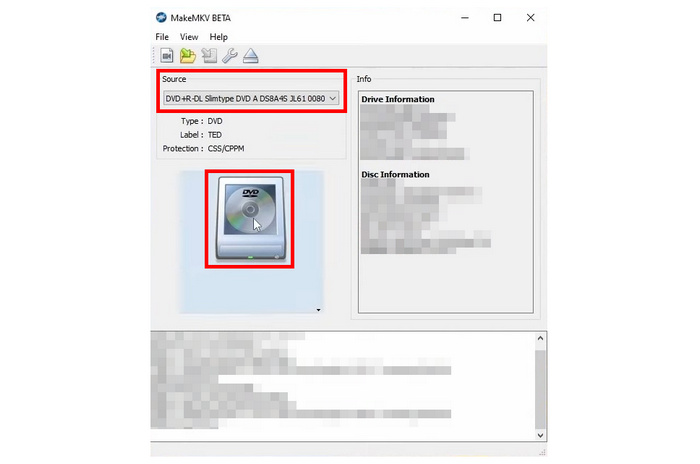
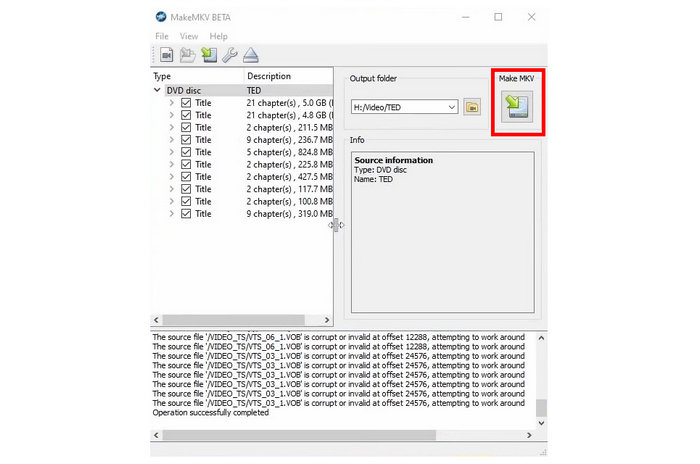
Vaihe 2. Se skannaa automaattisesti ja listaa DVD-levyn kaikki tiedot. Valitse säilytettävät nimikkeet, ääniraidat ja tekstitykset. Aloita sitten salauksen purku napsauttamalla oikeaa "Tee MKV" -painiketta. Huomautus: Voit asettaa haluamasi kohdekansion Tulostekansio vaihtoehto.
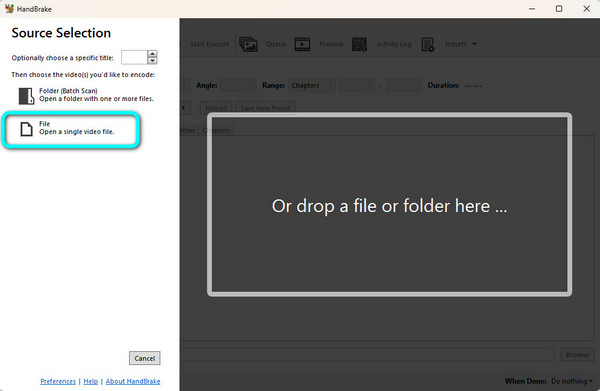
Vaihe 3. Kun kopiointi on valmis, avaa HandBrake ja napsauta Avoin lähdekoodi > Tiedosto vaihtoehto ladata ripattu MKV-tiedosto.
Vaihe 4. Alla Yhteenveto osio, valitse Muoto kuten MP4. Sitten voit tutustua muihin asetuksiin säätääksesi videotehosteita.
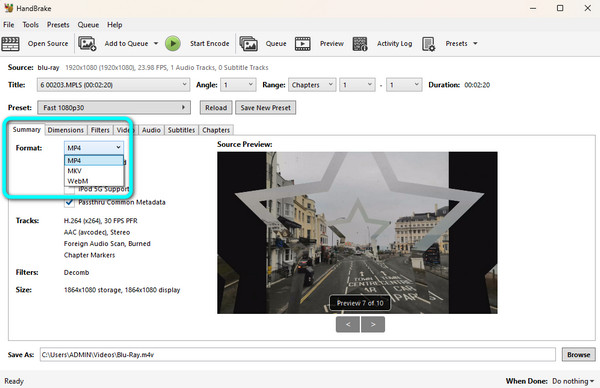
Vaihe 5. Lopuksi, mene pohjaan Tallenna nimellä aluetta latauskansion asettamiseksi. Lopuksi napsauta Käynnistä Encode -painiketta ylävalikossa aloittaaksesi MKV:n muuntamisen MP4-muotoon.
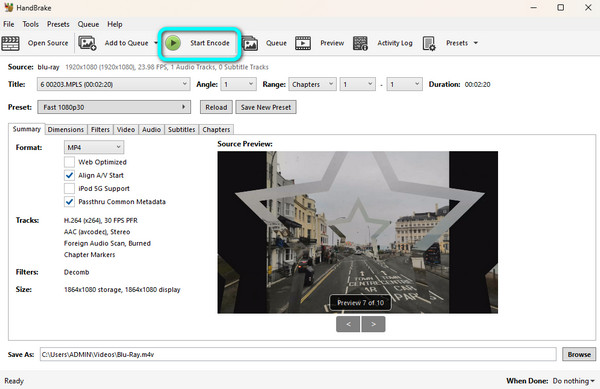
Näillä kahdella työkalulla voit helposti saada MP4-tiedostoja DVD-levyiltä ilmaiseksi. Saadaksesi MakeMKV-aktivointiavaimet, voit käydä säännöllisesti MakeMKV-foorumilla. Huomaa myös, että sinun on valmisteltava riittävästi tallennustilaa etukäteen suurten MKV-tiedostojen tallentamiseen. Voit myös käyttää Käsijarru libdvdcss:n kanssa kopioida kopiosuojattuja DVD-levyjä suoraan MP4-muotoon.
UKK DVD-levyjen muuntaminen MP4-muotoon Macilla
-
Miksi Macini ei lue DVD-levyä, kun kytken siihen ulkoisen Apple USB SuperDrive -aseman?
Tarvitset USB-C–USB-sovittimen vanhemman SuperDrive-aseman kytkemiseen.
-
Onko laillista muuntaa henkilökohtaiset kaupalliset DVD-levyni MP4-muotoon macOS:ssä?
DVD-levyjen rippaaminen henkilökohtaiseen käyttöön on sallittua. Älä koskaan myy, jaa tai lataa ripattuja MP4-tiedostoja, niin henkilökohtaiset varmuuskopiosi pysyvät turvassa.
-
Miksi muunnettu MP4-video näyttää pikselöityneeltä ja miten korjaan kuvasuhteen (4:3 vs. 16:9) Macilla?
Tavallisten DVD-levyjen natiiviresoluutio on vain 480p (720x480 pikseliä). Jos venytät sen 4K Mac-näytölle, se näyttää hieman pikselöityneeltä. Vääristyneiden, venyneiden pintojen korjaamiseksi varmista, että muunnostyökalusi on asetettu tilaan Säilytä kuvasuhde.
-
Voinko muuntaa DVD-levyn MP4-muotoon ilman optista asemaa, jos minulla on vain DVD-kansio (VIDEO_TS) tai ISO-tiedosto?
Kyllä. Monet DVD-rippaustyökalut voivat ripata DVD-kansioita tai ISO-tiedostoja MP4-muotoon ilman optista asemaa.
Johtopäätös
Hallitsee, miten muunna DVD-levyt MP4-muotoon Macilla Kyse ei ole pelkästään nykyaikaisesta toistomukavuudesta. Se on myös käytännöllinen ratkaisu DVD-levyjen säilyttämiseen, jakamiseen ja nauttimiseen kaikilla laitteilla. DVD-levyjen rippaaminen MP4-muotoon varmistaa, että kokoelmasi pysyy turvassa ja saatavilla. Tässä artikkelissa olemme tutkineet kahta helppoa tapaa saavuttaa tämä macOS:ssä. Blu-ray Master Free DVD Ripper tarjoaa helpon käytön ja häviöttömän tulostuslaadun. MakeMKV:n ja HandBrake-yhdistelmän avulla voit purkaa DVD-levyjen salauksen ja muuntaa ne MP4-muotoon ilmaiseksi. Valitse yksi oikea tapa rippaustarpeidesi perusteella.
Lisää Blu-ray Masterilta
Rippaa DVD-levyt digitaaliseen muotoon

Nopea ja ilmainen kopiointiohjelmisto kaikkien DVD-levyjen salauksen purkamiseen digitaaliseksi helposti tietokoneellasi.
100% Turvallinen. Ei viruksia
