

27. elokuuta 2026lähettänyt Kevin Miller kohtaan Kopioi DVD
Pikavalintaopas
DVD-levyjen kopioimiseen Macille on kolme tapaa:
- Levytyökalu on hyvä satunnaisille käyttäjille kotitekoisten DVD-levyjen varmuuskopiointiin.
- Blu-ray Master DVD Copy for Mac tarjoaa 3 tilaa kopiosuojattujen DVD-levyjen kopioimiseen DVD- ja ISO-levyille.
- MakeMKV on digitaalinen varmuuskopiointitapa DVD-levyjen tietojen 1:1-kopiointiin.
Vaikka Apple lopetti sisäänrakennetun optisen aseman valmistuksen jo vuosia sitten, DVD-levyjen kopiointi Macille on edelleen paras tapa säilyttää vanhoja perhevideoita tai suojata harvinaisia levyjä fyysisiltä vaurioilta. Olipa kyseessä sitten tiedon tallennus sisäiselle SSD-levylle, kotikäyttöön tarkoitetulle NAS-levylle tai ulkoiselle kiintolevylle, huomaa, että nykyaikaisissa Apple Silicon -siruilla (M1/M2/M3/M4) varustetuissa Mac-tietokoneissa on vain Thunderbolt/USB-C-portit. Siksi sinun on käytettävä sopivaa USB-C-sovitinta yhteensopivan ulkoisen USB DVD -aseman liittämiseen suoraan Maciisi, mikä varmistaa vakaan virransyötön tiedonsiirron aikana. Tässä artikkelissa esittelemme kolme käytännön tapaa... kopioi DVD-levyjä Macille ilman hankalaa työprosessia.

Sisällysluettelo
- Mitä tarvitset ennen DVD-levyjen kopioimista Macilla
- Menetelmä 1: Kotitekoisten/suojaamattomien DVD-levyjen kopioiminen Levytyökalulla (ilmainen ja sisäänrakennettu)
- Menetelmä 2: DVD-levyjen kloonaaminen tai varmuuskopiointi Blu-ray Master DVD Copy -ohjelmalla
- Menetelmä 3: Helpoin tapa kopioida mikä tahansa DVD-levy MakeMKV:llä (häviötön laatu)
- Vianmääritys ja ammattilaisvinkkejä Mac-käyttäjille
- Usein kysytyt kysymykset DVD-kopioinnista Macilla
Vinkkejä
Oikeudellinen vastuuvapauslauseke: DVD-kopiointiohjelmistoja tulisi käyttää vain tekijänoikeudettomasti suojatun tai laillisesti omistetun sisällön henkilökohtaisten varmuuskopioiden luomiseen vain, jos paikalliset lait sen sallivat. Käyttäjät ovat yksin vastuussa kaikkien sovellettavien tekijänoikeussäännösten, kuten DMCA:n, noudattamisesta omilla lainkäyttöalueillaan.
| Työkalun nimi | Salauksen purkukyky | Kopiointinopeus | Tulostusmuodot | Hinta | Helppokäyttöisyys |
| Levytyökalu | Ei mitään (Epäonnistuu salatuilla kaupallisilla DVD-levyillä) | Nopea (bitti bitiltä -levykuvantaminen) | DMG, ISO (CD/DVD Master -formaatti) | 100% Ilmainen (sisäänrakennettu macOS:ään) | Helppo (Applen natiivikäyttöliittymä) |
| Blu-ray Master DVD -kopiointi Macille | Ohittaa DVD-levyjen tavalliset kopiosuojaukset | Nopea (suora levyltä levylle tai ISO-rakenteen kopiointi) | DVD ISO, DVD-kansio, tyhjä levy | Maksettu (ilmainen kokeilu saatavilla) | Erittäin helppo (yksinkertainen 3-tilakäyttöinen käyttöliittymä) |
| MakeMKV | Erinomainen (ohittaa CSS:n, aluekoodit ja DRM:n) | Nopea (erottaa raakavirrat ilman uudelleenkoodausta) | Häviötön MKV | Ilmainen (ilmainen beta-vaiheessa) | Helppo (optisen levyn skannaus yhdellä napsautuksella) |
Mitä Tarvitset ennen DVD-levyjen kopioimista Macille
Laitteisto- ja ohjelmistovaatimukset
- Ulkoinen DVD-asema: Koska nykyaikaisissa Apple Silicon Mac -tietokoneissa (M1/M2/M3/M4) ei enää ole sisäänrakennettuja optisia asemia, tarvitset ulkoisen USB-DVD-aseman. Varmista, että sinulla on luotettava USB-C-sovitin tai suorakaapeli, jotta virta katkeaa siirron aikana.
- Riittävästi säilytystilaa: Yleensä yksi DVD-5-levy voi sisältää jopa 4,7 Gt, kun taas kaksikerroksinen DVD-9-levy voi sisältää jopa 8,5 Gt. Varmista, että sisäisessä SSD-levyssä tai ulkoisessa asemassa on riittävästi vapaata tilaa ennen aloittamista.
- Oikea ohjelmisto: Tarvitset luotettavan macOS:lle suunnitellun DVD-kopiokoneen tai -ripperin levyn lukemiseen, salauksen purkamiseen tai pakkaamiseen tulostustavoitteidesi mukaan.
Parhaat videomuodot Macille, iPhonelle ja Apple TV:lle
Oikean tulostusmuodon valinta riippuu siitä, priorisoitko laitteen yhteensopivuutta, muokkausominaisuuksia vai tiedoston kokonaislaatua.
| Muoto | Paras | Keskeinen etu |
| MP4 (H.264) | Universaali toisto | Maksimaalinen yhteensopivuus Macin, iPhonen, iPadin ja Apple TV:n kanssa minimaalisella tallennustilan käytöllä. |
| MKV | Laatu ja moniraitainen säilytys | Säilyttää alkuperäisen 1:1-videolaadun, täydelliset valikkorakenteet ja useita ääni-/tekstitysraitoja. |
| MOV | Apple Native ja videonmuokkaus | Integroituu saumattomasti QuickTimen, iMovien ja Final Cut Pron kanssa projektien muokkausta varten. |
Menetelmä 1: Kotitekoisten/suojaamattomien DVD-levyjen kopioiminen Levytyökalulla (ilmainen ja sisäänrakennettu)
Paras: Kopioi suojaamattomia DVD-levyjä lataamatta lisätyökalua.
MacOS:n Levytyökalu on tehokas sisäänrakennettu apuohjelma, jota käytetään pääasiassa levyjen ja taltioiden hallintaan, mukaan lukien osiointi, alustaminen ja tallennuslaitteiden korjaaminen. Vaikka se sisältää monia levynhallintaominaisuuksia, sen kyky "kopioida DVD" määritellään paremmin levykuvan luomiseksi DVD-levystä.
Levytyökalu toimii vain suojaamattomien tai itse tehtyjen DVD-levyjen (kuten henkilökohtaisten kotivideoiden) kanssa. Se ei voi ohittaa kaupallisten elokuva-DVD-levyjen digitaalisten oikeuksien hallintaa (DRM) tai salausta (CSS). Jos yrität kopioida kaupasta ostetun elokuva-DVD:n Levytyökalulla, prosessi epäonnistuu tai aiheuttaa lukukelvottoman virheen.
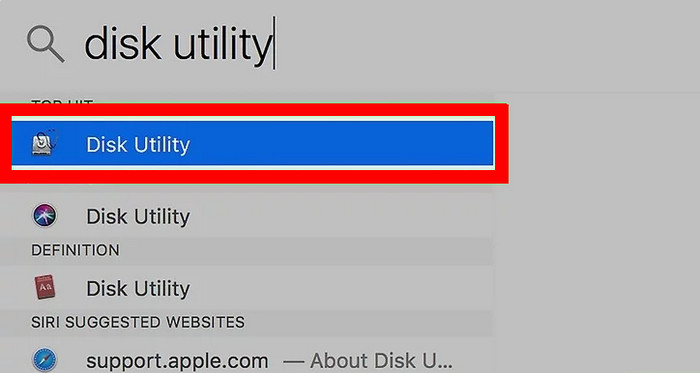
Vaihe 1.Aseta DVD-levy ulkoiseen optiseen asemaan. Avaa sitten Sovellukset ja napsauta Levytyökalu käynnistääksesi sen.
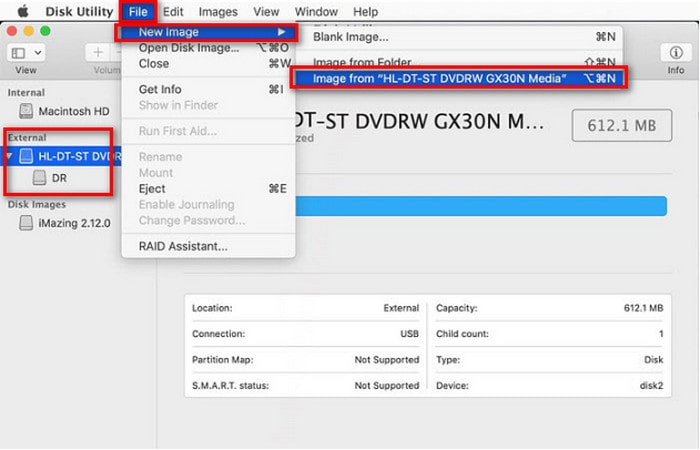
Vaihe 2.Valitse DVD-levysi alta Ulkoinen vasemman sivupalkin osio. Napsauta seuraavaksi Tiedosto > Uusi kuva > Kuva DVD-levyltä [DVD-nimi] avataksesi uuden ikkunan.
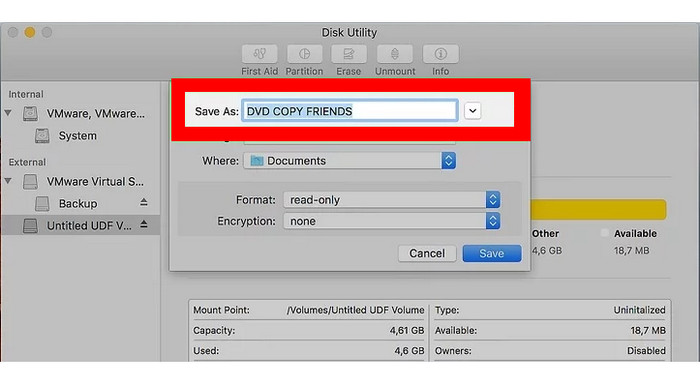
Vaihe 3.Määritä sitten uudessa ikkunassa kuvan asetukset, kuten nimi, sijainti, muoto ja salaus. Napsauta sen jälkeen Tallentaa aloittaaksesi kopiointiprosessin ja voit poistaa DVD-levyn asemasta.
Monille satunnaisille käyttäjille Levytyökalu tarjoaa helpon ja ilmaisen tavan kopioida itse tehtyjä DVD-levyjä. Tämän sisäänrakennetun ominaisuuden avulla voit muuntaa suojaamattomia tai itse tehtyjä DVD-levyjä digitaalisiksi DMG- tai ISO-levykuviksi asentamatta kolmannen osapuolen ohjelmistoja. Vaiheet ovat intuitiivisia; noudata niitä tehdäksesi tämän.
Menetelmä 2: DVD-levyjen kloonaaminen tai varmuuskopiointi Blu-ray Master DVD Copy -ohjelmalla
Paras: Kopioi salattuja DVD-levyjä helposti.
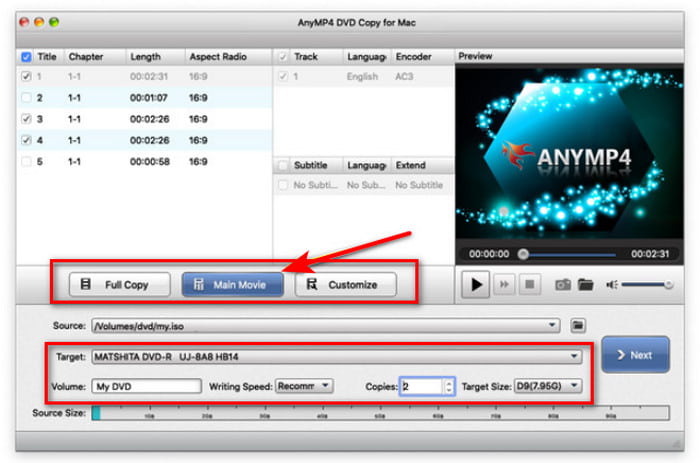
Blu-ray Master DVD Copy Macille tarjoaa suoraviivaisen ja käyttäjäystävällisen tavan luoda täydellisiä levyvarmuuskopioita ilman monimutkaisia komentoriviasetuksia. Sen avulla voit purkaa DVD-levyjä suoraan ISO-levykuviin, paikallisiin kansioihin tai tyhjille levyille käyttämällä kolmea erillistä tilaa: Täysi kopio, Pääelokuva tai Mukauta. Ihanteellinen tallennustilan hallintaan, se käsittelee automaattisesti pakkauksen kaksikerroksisista DVD-9-levyistä yksikerroksisiin DVD-5-levyihin ja antaa sinun säätää tulostusmääriä ja eräkopiointiasetuksia vain muutamalla yksinkertaisella vaiheella.
Vaihe 1.Lataa ja asenna napsauttamalla alla olevaa Lataa-painiketta Blu-ray Master DVD -kopio Macillasi. Avaa sitten ohjelmisto.
Ilmainen lataus
Windowsille
Suojattu lataus
Ilmainen lataus
macOS:lle
Suojattu lataus
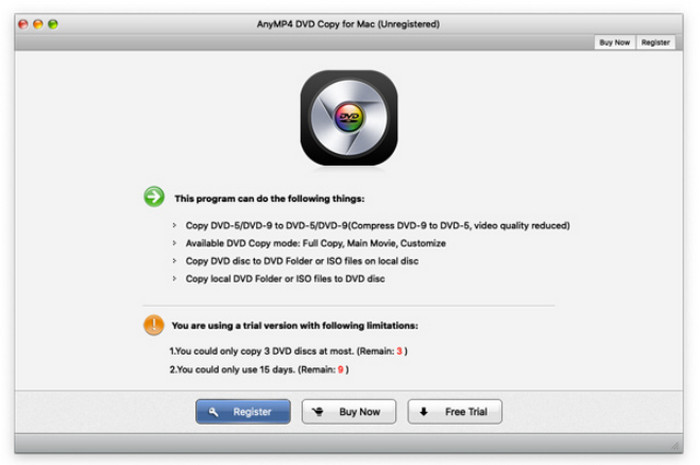
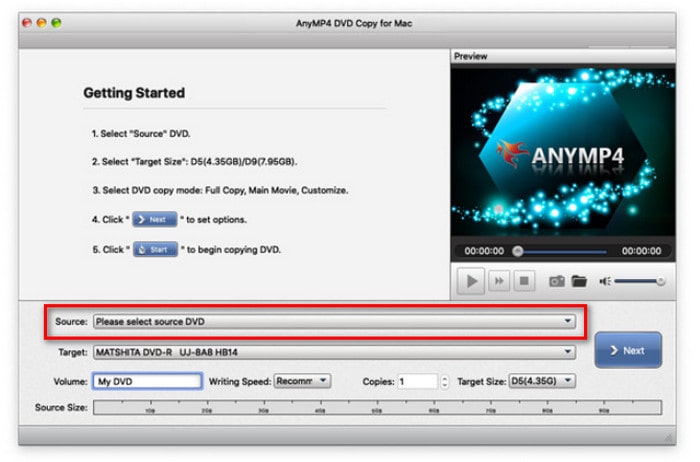
Vaihe 2. Aseta DVD-levy asemaan. Napsauta sitten Lähde -painiketta käyttöliittymän alaosassa ladataksesi kopioitavan DVD-levyn.
Vaihe 3.Valitse nyt haluamasi kopiointitila ja aseta samalla äänen, tekstityksen ja tulostuskohteen asetukset.
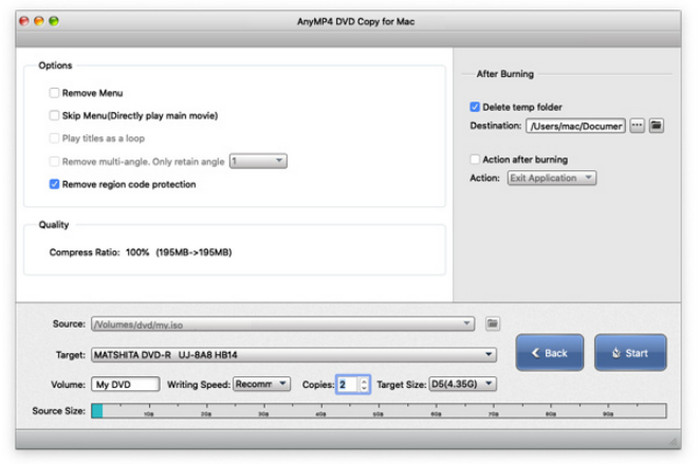
Vaihe 4.Kun olet määrittänyt asetukset, voit napsauttaa Seuraava -painiketta jatkaaksesi. Optimoi sitten kopiointiasetukset ja valitse alkaa aloittaaksesi kopiointiprosessin.
Vinkkejä
Testissämme 4,7 Gt:n DVD-levyn kopioiminen M2 MacBook Airiin kesti noin 12 minuuttia.
Blu-ray Master DVD Copy Macille on ihanteellinen salattujen DVD-levyjen varmuuskopiointiin. Se tukee DVD-aluekoodeja ja useimpia DVD-kopiosuojauksia, kuten CSS:ää. Se tarjoaa kolme kopiointitilaa, joista voit valita oman tilanteesi mukaan. Vaikka jotkut pitävät sen käyttöliittymää vanhentuneena, se tarjoaa hyvän DVD-kopiointitehon.
Menetelmä 3: Helpoin tapa kopioida mikä tahansa DVD-levy MakeMKV:llä (häviötön laatu)
Paras: Ilmainen 1:1 häviötön varmuuskopiointi kopiosuojatuista kaupallisista DVD-levyistä.
Viimeinen työkalu, jota haluamme suositella, on lopullinen DVD-rippaustyökalu, MakeMKVSe on laajalti suosittu, ilmainen beta-apuohjelma, joka voi ripata DVD-levyjä MKV-muotoon häviöttömästi. Se voi helposti ohittaa DVD-levyjen kopiosuojaukset muuttamatta tai uudelleenkoodaamatta alkuperäistä videodataa. Tämän ominaisuuden avulla se pystyy poimimaan raakavideovirran ja kopioimaan DVD-levyn tiedot, mukaan lukien otsikot, ääniraidat ja tekstitykset, suhteessa 1:1. Jos haluat varmuuskopioida DVD-levyjä digitaalisesti, MakeMKV on oikea valinta.
Vaihe 1.Siirry MakeMKV:n viralliselle verkkosivustolle, lataa ja asenna se Macillesi.
Vaihe 2.Aseta kopioitava DVD-levy optiseen asemaan. Käynnistä ohjelmisto, niin se lataa DVD-levyn automaattisesti asemaan. Lähde -osio.
Vinkkejä
Se voi ohittaa automaattisesti DVD-alue koodit ja kopiosuojaukset DVD-levyn skannaamiseksi ja lataamiseksi.

Vaihe 3.Se listaa DVD-levyn kaikki tiedot. Valitse ja valitse säilytettävät nimikkeet, ääniraidat ja tekstitykset.
Valitse sitten määränpää valikosta Tulostekansioja napsauta Tee MKV -painiketta aloittaaksesi DVD:n muuntamisen MKV-muotoon.

Odota kärsivällisesti, niin saat MKV-tiedostosi. MakeMKV on epäilemättä paras valinta häviöttömien, tarkkojen 1:1-digitaalisten kopioiden luomiseen kaupallisista DVD-levyistä Macilla. Koska MakeMKV 1:1 kopioi DVD:n alkuperäiset tiedot, tulostettavien MKV-tiedostojen koko on suuri, mitä voidaan pitää tämän työkalun ainoana pienenä haittapuolena. Voit käyttää Käsijarru pakata ja muuntaa MKV-tiedostoja MP4- tai MOV-muotoon, jotka ovat yhteensopivampia.
Vianmääritys & Vinkkejä Mac-käyttäjille
Aikana on monia ongelmia DVD-levyjen kopiointi prosessi, ja voit tarkistaa tämän vianmääritysoppaan.
A. Mac-tietokoneeni ei tunnista DVD-levyä
Tämä viittaa tyypillisesti löysään kaapeliin, toimimattomaan porttiin, likaiseen tai vialliseen levyyn tai macOS-asetuksiin, jotka estävät ulkoisen aseman näytön. Liitäntöjen tarkistaminen, porttien kokeileminen ja Finder-asetusten muokkaaminen ovat kaikki osa perusvianmääritystä.
B. Kopiointisuojausvirheet
Suurin osa kaupallisista DVD-levyistä on suojattu CSS:llä ja muilla digitaalisten oikeuksien hallintaohjelmistoilla (DRM). Monissa lainkäyttöalueissa näiden varotoimien kiertäminen on usein laitonta, jopa henkilökohtaisten varmuuskopioiden kohdalla. Voit käyttää DVD-kokoelmiesi varmuuskopiointiin nykyaikaisia DVD-kopiointityökaluja, joissa on DVD-salauksen purkuominaisuus.
C. Hidas kopiointinopeus
Hidas DVD-asema, naarmuuntunut tai likainen levy tai videon uudelleenkoodauksen prosessoritehoa kuluttava prosessi (kuten esimerkiksi HandBrakessa) voi olla tämän syynä. Voi olla hyödyllistä käyttää nopeampaa asemaa tai vähemmän kuormittavaa ohjelmaa tai asetuksia.
D. Tulosteen laatuun liittyvät ongelmat
Väärät ohjelmistoasetukset (kuten liian alhainen bittinopeus tai resoluutio), videon virheellinen lomituksen poisto tai heikkolaatuinen alkuperäinen DVD ovat yleisimmät syyt huonoon laatuun kopioinnin jälkeen. Kikka on kopiointiohjelmistosi asetusten säätäminen.
E. Levy täynnä -virheet poltettaessa
Tämä tapahtuu tyypillisesti silloin, kun poltettavan sisällön määrä ylittää tyhjän DVD-levyn kapasiteetin (esim. yritettäessä polttaa DVD-9-kuvaa DVD-5-levylle). Varmista, että tulostuskoko sopii tyhjälle levylle tai käytä tarvittaessa kaksikerroksisia aihioita. Myös hitaammilla nopeuksilla polttaminen voi parantaa onnistumisprosenttia.
UKK Tietoja DVD-kopioinnista Macilla
-
Miten kopioin kopiosuojatun DVD-levyn Macilleni ilmaiseksi maksamatta ohjelmistosta?
MakeMKV on ehdottomasti ensisijainen valinta DVD-elokuvien ilmaiseen kopiointiin Mac-tietokoneelle. Sillä on tehokas salauksenpurkuominaisuus kopiosuojattujen DVD-levyjen käsittelyyn.
-
Miksi Levytyökalu ei toimi, kun yritän kopioida elokuva-DVD:tä Macilla?
Se toimii vain itse tehdyillä tai suojaamattomilla DVD-levyillä. Jos DVD-levysi on kopiosuojattu, valitse MakeMKV ja muut edistyneet DVD-salauksen purkutyökalut.
-
Mikä on paras ulkoinen DVD-asema käytettäväksi MacBook Pro M2/M3:n kanssa?
Se riippuu tilanteestasi. Apple USB SuperDriven käyttämiseen tarvitaan USB-A–USB-C-sovitin. LG AP60NB60 ja GP65NB60 ovat edullisia ja sopivat useimmille ihmisille. ASUS ZenDrive SDRW-08U9M-U sisältää USB-C-kaapelin.
-
Onko MakeMKV vai HandBrake parempi DVD-levyjen varmuuskopiointiin Macille?
MakeMKV:llä on vankka DVD-salaustoiminto, mutta se tuottaa aina suuria MKV-tiedostoja. HandBrake vaatii monimutkaisia asetuksia salattujen DVD-levyjen käsittelyyn. Paras ratkaisu on käyttää MakeMKV:tä salauksen purkamiseen ja HandBrakea MKV:n pakkaamiseen ja muuntamiseen MP4-muotoon.
-
Huonontaako DVD-levyn kopioiminen videon laatua, ja miten säilytän 1:1-laadun?
Vaikea sanoa. Edistyneet häviöttömät työkalut, kuten MakeMKV, voivat poimia raakavideovirran ja säilyttää alkuperäisen laadun. Voit myös tallentaa tulosteen ISO-kuviksi säilyttääksesi 1:1-laadun.
Johtopäätös
Tässä oppaassa jaamme kolme helppoa tapaa kopioi DVD-levyjä Macille tietokoneita. Nämä tavat antavat sinulle vapauden varmuuskopioida DVD-kokoelmiasi. Näistä Levytyökalu mahdollistaa helpon prosessin kopioida kotitekoisia DVD-levyjä. Blu-ray Master DVD Copy for Mac tarjoaa kolme erilaista tilaa salattujen DVD-levyjen kopioimiseen DVD- tai ISO-levylle. MakeMKV on digitaalinen tapa, jolla voit varmuuskopioida DVD-levyjä MKV-tiedostoiksi. Valitse yksi oikeista tavoista ja voit kommentoida meille ja jakaa käyttökokemuksesi.
Lisää Blu-ray Masterilta
