

27. elokuuta 2026lähettänyt Kevin Miller kohtaan Kopioi DVD
Lyhyt yhteenveto
Jotta DVD-levyjen kopioinnin oppiminen Windowsissa olisi helpompaa, olemme esitelleet kolme menetelmää, joista jokainen on suunniteltu käyttäjille, jotka etsivät erilaisia ratkaisuja. Siten esitellyt ohjelmat on suunniteltu erilaisille käyttäjille:
- Ilmainen ja sisäänrakennettu ratkaisu: Windowsin tiedostonhallinta
- Paras häviöttömän laadun kopioon: Käsijarru
- Tehty kaupallisten DVD-levyjen kopiointiin: Blu-ray Master DVD -kopio
Fyysisen median säilyttäminen digitoinnin avulla on ollut keskeinen ratkaisu käyttäjille, jotka haluavat luoda varmuuskopioita tai parantaa tiedostojensa käytettävyyttä. Tämä soveltuu täydellisesti DVD-levyihin, koska niitä käytetään yleisesti perhevideoiden ja elokuvakokoelmien tallentamiseen. Siten oppiminen Kuinka kopioida DVD-levy Windowsissa on elintärkeää DVD-tietojen käsittelyn tai tallennuksen parantamiseksi. Valitettavasti Windowsissa ei ole sisäänrakennettua DVD-rippaustyökalua, joka tekisi rippauksesta tai kopioinnista helppoa. Siksi tarjoamme kolme helpointa ilmaisohjelmaa DVD-levyjen kopioimiseen Windows 10- ja 11-työasemilla.

Sisällysluettelo
- Osa 1. DVD-kopioinnin ymmärtäminen: "Kopiointi" vs. "Rippaaminen"
- Menetelmä 1. Data-DVD-levyjen kopioiminen Windowsin tiedostoselaimen kautta (ilmainen ja sisäänrakennettu)
- Menetelmä 2. Video-DVD-levyjen kopioiminen MP4/MKV-muotoon HandBrake-sovelluksella (paras digitaaliseen toistoon)
- Menetelmä 3. Kaupallisten DVD-levyjen kopiointi Blu-ray Master DVD Copy -ohjelmalla
- Osa 5. Usein kysytyt kysymykset DVD-levyjen kopioinnista Windowsissa
| DVD-kopiointityökalut Windowsissa | Helppokäyttöisyys | Paras käytetty | Lisäasetukset |
| Windowsin tiedostonhallinta | Helppo | Henkilökohtaisten tiedostojen, valokuvien ja muiden tietojen offline-varmuuskopioiden luominen. | Ei mitään |
| Käsijarru | Keskitason | DVD-levyn sisällön kopiointi digitaaliseksi videoksi. |
|
| Blu-ray Master DVD -kopio | Helppo | DVD-levystä luodaan 1:1-kopio ISO- tai DVD-kansiona, joka voidaan tallentaa digitaalisesti tai polttaa tyhjälle levylle. |
|
Osa 1. Osa 1. DVD-kopioinnin ymmärtäminen: "Kopiointi" vs. "Rippaaminen"
Ennen kuin siirrymme DVD-levyn kopiointimenetelmiin Windows 11:ssä, keskustellaan ensin DVD-kopioinnin ja kopioinnin välisestä erosta, koska ne ovat läheisesti yhteydessä toisiinsa ja usein hämmentyneitä.
Yksinkertaisesti sanottuna DVD-kopiointi on DVD-levyn datan digitaalisen kloonin luomista, joka tyypillisesti tallennetaan ISO-levykuvaksi tai VIDEO_TS-kansioksi. Kun käytät DVD-datalevyä, voit myös kopioida ja liittää dataa suoraan sille, aivan kuten USB-asemalle, ja käyttää levyä offline-tallennustilana.
DVD-rippaus taas on DVD-sisällön muuntamista digitaaliseksi tiedostoksi. Tätä käytetään usein DVD-elokuviin, jotka voidaan muuntaa digitaaliseksi videoksi. Jos käytät kirjoitettavaa DVD-levyä, voit käyttää polttotyökalua digitaalisen datan kirjoittamiseen sille.
Menetelmä 1. Data-DVD-levyjen kopioiminen Windowsin tiedostoselaimella (ilmainen ja sisäänrakennettu)
Ensimmäinen tässä artikkelissa esittelemämme menetelmä on yksinkertaisin ratkaisu Windowsin tiedostoselaimen avulla DVD-kopiointiohjelmistoSen lisäksi, että tämä ohjelmisto on ilmainen ja sisäänrakennettu vaihtoehto, se toimii paljolti kuten tietokoneeseen liitetty USB-asema. Sinun tarvitsee vain kopioida tiedosto tietokoneeltasi, siirtyä ladatulle data-DVD:lle ja liittää se.
Valitettavasti tämä vaihtoehto ei toimi, jos haluat tehdä luettavia DVD-levyjä soittimilla. Käyttämäsi data-DVD toimii enemmän fyysisenä offline-tallennustilana, aivan kuten USB-asemat. Tätä käytetään parhaiten henkilökohtaisten tiedostojen varmuuskopiointiin tietokoneen ulkopuolelle.
Plussat
- Suora kopiointi ja liittäminen.
- Sisäänrakennettu Windows-tietokoneisiin. Ei asennusta.
- Voidaan käyttää myös suojaamattomille DVD-levyille kirjoitettujen tietojen kopioimiseen ja liittämiseen.
Haittoja
- Siirrettyjä tietoja ei voi käyttää DVD-soittimissa, ei edes DVD-videolevyillä.
- Se ei voi purkaa suojattujen DVD-levyjen salausta.
- Ei DVD-valikkoa eikä polttovaihtoehtoa.
Vaihe 1.Lataa DVD tietokoneellesi ja siirry kohtaan Tämä PC -osiossa tiedostonhallinnassa tarkistaaksesi, onko levy ladattu. Voit kaksoisnapsauttaa DVD-levyä valitaksesi sen sisällön.

Vaihe 2.Etsi DVD-levylle kopioitavat tiedot ja napsauta niitä hiiren kakkospainikkeella. Valitse sitten Kopio.

Vaihe 3.Palaa ladatun DVD-levyn luo, napsauta hiiren kakkospainikkeella ja valitse Liitä.

Vaikka tämä vaihtoehto ei ole helpoin menetelmä, se on myös rajoitetuin. Sellaisenaan voit käyttää sitä vain hyvin rajoitettuihin tarkoituksiin.
Menetelmä 2. Video-DVD-levyjen kopioiminen MP4/MKV-muotoon HandBrake-sovelluksella (paras digitaaliseen toistoon)
Siirrytään seuraavaan menetelmään, ja meillä on Käsijarru DVD-ripperi. Vaikka ohjelmisto on ensisijaisesti suunniteltu koodaustyökaluksi, se toimii myös DVD-ripperinä, joten se on kopiokonetta käytännöllisempi DVD-sisällön digitaalisen kopion luomiseen.
Siksi HandBrake on erittäin suositeltava käyttäjille, jotka haluavat tallentaa elokuvia mobiililaitteilleen tai jakaa niitä Plexissä ja muissa suoratoistomediapalvelimissa. Lisäksi tämä avoimen lähdekoodin DVD-kopiointi- ja ripperi voi muuntaa DVD-levyjä suoraan MP4-, MKV- tai WebM-videoksi.
Plussat
- Ilmainen ja avoimen lähdekoodin ratkaisu.
- Toimii erinomaisesti DVD-levyjen rippaamiseen MP4- tai MKV-muotoon.
- Sisäänrakennetut pakkaus- ja videonlaadun säätimet.
Haittoja
- Toimii enemmän DVD-transkooderin ja -polton työkaluna kuin DVD-kopiokoneena.
- Se ei voi kopioida koko DVD-levyn rakennetta, kuten valikoita, lukuja ja videoita.
- Se ei voi oletuksena salata suojattuja DVD-levyjä. Vaatii llibdvdcss-laajennuksen.
Vaihe 1.Lataa DVD laitteeseesi, avaa HandBrake ja valitse TiedostoValitse sitten ladattu DVD-asema lähteeksi ja napsauta Avata.

Vaihe 2.Kun DVD-levyn sisältö on ladattu HandBrakeen, valitse Esiasetettu , jos haluat valita videon tallennusasetukset. Valitse sitten Muoto valitaksesi videosi tiedostotyypin.

Vaihe 3.Kun sekä esiasetus että muotoilu on nyt asetettu mieleiseksesi, napsauta Käynnistä Encode aloittaaksesi DVD-median rippaamisen digitaaliseksi videoksi.

Vinkkejä
HandBrake ei pysty kopioimaan kopiosuojattuja kaupallisia DVD-levyjä natiivisti ilman vakioratkaisuja. Onneksi voit tehdä sen yksinkertaisesti lisäämällä libdvdcss-laajennuksen.
Menetelmä 3. Kaupallisten DVD-levyjen kopioiminen Blu-ray Master DVD Copy -ohjelmalla
Lopuksi, tämän artikkelin kolmas menetelmä on ainoa ohjelma tällä listalla, joka on suunniteltu yksinomaan DVD-levyjen kopiointiin: Blu-ray Master DVD -kopioKuten ohjelmiston nimi viittaa, tämä työkalu voi kopioida DVD-sisällön ISO-tiedostoon tai DVD-kansioon, joka voidaan sitten kirjoittaa toiselle tyhjälle levylle.
Koska ohjelma on suunniteltu luomaan täydellisen digitaalisen kopion ladatuista levyistä, se toimii erinomaisena DVD-kloonausohjelmistona. Se tekee työkalusta täydellisen digitaalisen varmuuskopion luomiseen, raakadatan siirtämiseen offline-tallennustilana käytetyiltä DVD-levyiltä tai tarkan DVD-kopion luomiseen polttamalla kloonattuja ISO-levykuvia.
Lisäksi sillä on erinomaiset salauksenpurkuominaisuudet, mikä tekee siitä täysin luotettavan kaupallisten DVD-julkaisujen käsittelyyn. Sitten kopioitu DVD-data voidaan tuottaa mahdollisimman tehokkaasti laitteistokiihdytysjärjestelmän ansiosta, joka varmistaa nopean polttamisen ja kopioinnin ilman tietojen menetystä tai kaatumisia.
Ohjelman helppokäyttöisyyden parantamiseksi siinä on myös käyttäjäystävällinen käyttöliittymä. Tämän mahdollistavat selkeä asettelu, intuitiiviset säätimet ja hyvin merkityt painikkeet, joiden avulla aloittelijat voivat helposti varmuuskopioida fyysiset mediansa vain muutamalla napsautuksella.
Plussat
- Suunniteltu erityisesti DVD-levyjen kopiointiin ja kloonaukseen.
- Säilyttää koko DVD-rakenteen, mukaan lukien navigointivalikon, luvut ja videot.
- Tehty käyttäjille, jotka haluavat luoda tarkan digitaalisen DVD-varmuuskopion.
Haittoja
- Jotkin edistyneet ominaisuudet vaativat maksullisen version.
- Ei suositella suoraan videon muuntamiseen.
Vaihe 1.Lataa Blu-ray Master DVD Copy tietokoneellesi.
Ilmainen lataus
Windowsille
Suojattu lataus
Ilmainen lataus
macOS:lle
Suojattu lataus
Lataa sitten kloonattava DVD tietokoneellesi ulkoisen tai sisäänrakennetun aseman kautta.
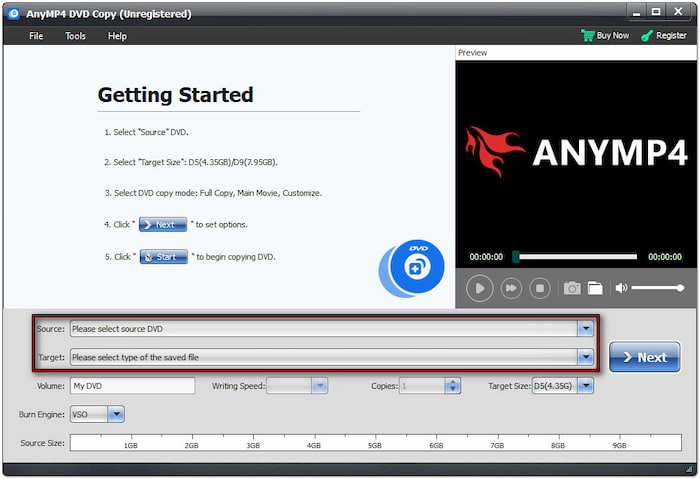
Vaihe 2.Klikkaa Lähde pudotusvalikosta ja valitse tietokoneellesi ladattu DVD. Valitse sitten Kohde asettaaksesi minne DVD-kopiotiedosto tallennetaan.
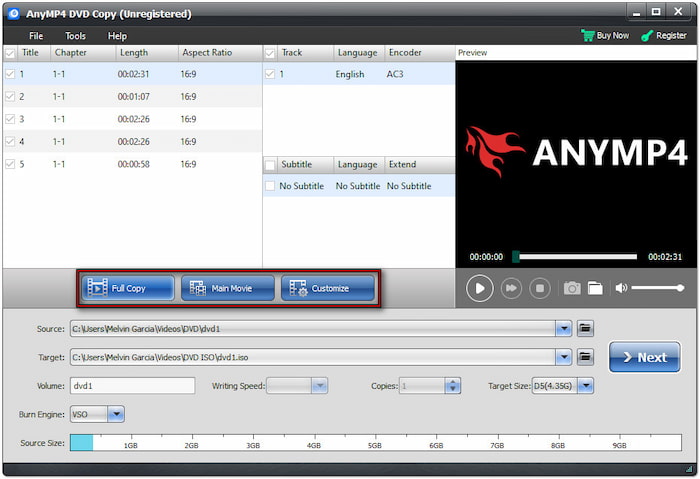
Valitse sitten, miten haluat kopioida DVD:n ohjelmaasi. Voit valita seuraavista: Täysi kopio, Pääelokuva, tai Mukauta DVD-sisällön kopioimiseksi.
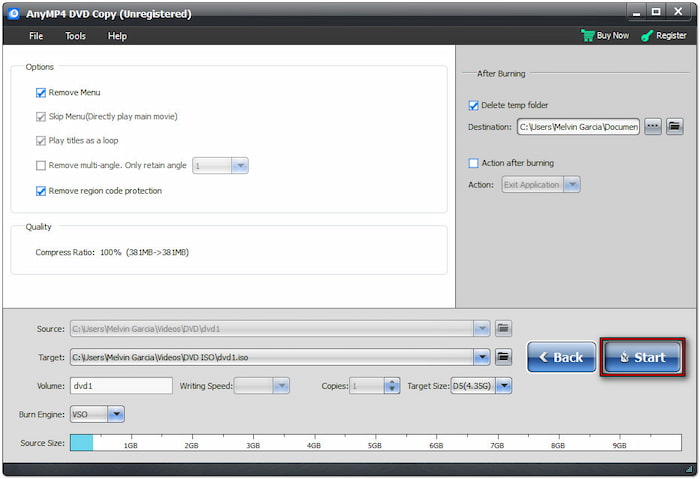
Vaihe 3.Kun olet ladannut DVD-sisällön ohjelmaan ja asettanut kopiointitilan, napsauta Käynnistä aloittaaksesi DVD-tietojen kopioinnin.
Vinkkejä
Jos sinulla on vain yksi DVD-asema, voit ensin tallentaa DVD-levyn ISO-tiedostona ja vaihtaa sitten alkuperäisen levyn tyhjään levyyn kopion polttamista varten. Voit käyttää Blu-ray Master® -ohjelmaa sekä tietojen palautustyökaluna että DVD-levyjen poltto-ohjelmistona.
Osa 5. Usein kysytyt kysymykset DVD-levyjen kopioinnista Windowsissa
-
Miksi Windows-tietokoneeni ei lue DVD-levyä?
Ensimmäinen vaihe on tarkistaa DVD-levyn ajurit. Tarkista päivitykset ja varmista, että laite on kytketty oikein. Tarkista myös, ettei DVD-levyllä ole naarmuja tietojen säilymisen varmistamiseksi.
-
Onko DVD-levyn kopioiminen Windowsissa laillista?
Kyllä, se on. DVD-levyjen kopioiminen henkilökohtaisiin varmuuskopioihin on laillista. Kaupallisten DVD-levyjen DRM-suojauksen ohittaminen ja levittäminen on kuitenkin eräänlaista piratismia.
-
Voiko Windows Media Player kopioida DVD-levyjä?
Jos haluat oppia kopioimaan DVD-levyn Windows Media Playerissa, voit tehdä sen, kunhan kopioit ääntä. Windows Media Player ei voi kopioida videosisältöä. Jos haluat palauttaa videoita, on suositeltavaa käyttää DVD-kopiointityökaluja, kuten Blu-ray Master Blu-ray Ripper.
-
Milloin minun pitäisi käyttää datan kopiointia tai DVD-polttoa?
Sinun tulisi käyttää datan kopiointia offline-varmuuskopioiden luomiseen DVD-levylle tallennusvälineenä. Polttaminen puolestaan on suositeltavaa käyttäjille, jotka haluavat luoda toistettavia DVD-levyjä. Heillä on omat markkinarakonsa.
-
Voinko toistaa data-DVD-levyä DVD-soittimella?
Et voi. Data-DVD-levyjä ei voi toistaa lainkaan. Niitä käytetään offline-tallennukseen, aivan kuten ulkoisia asemia tai USB-asemia.
Johtopäätös
Kolmen suosituimman menetelmän avulla DVD-levyjen kopiointi Windowsissa Toivomme, että voit valita tarpeisiisi parhaiten sopivan ohjelman, koska yhden absoluuttisen ratkaisun valitseminen ei ole mahdollista. Siksi suosittelemme käyttämään perus-File Exploreria tietojen kopioimiseen, HandBrakea videoiden kopioimiseen mobiilikatselua varten ja Blu-ray Master DVD Copya koko DVD-kuvan kloonaamiseen 1:1-muodossa. Auttaaksesi muita lukijoita, jotka etsivät hyvää DVD-kopiointityökalua, jätä kommentti ja kerro, mitkä ohjelmat toimivat sinulle parhaiten.
Lisää Blu-ray Masterilta
