

elo 07, 2026lähettänyt Kevin Miller kohtaan Kopioi DVD
Alkavatko televisiosi vieressä olevat pölyiset DVD-kotelot ja elokuvakokoelmat herättää kiinnostuksesi, ja tiedätkö, että nämä DVD-levyt voivat heikentyä ajan myötä, jos niitä ei käytetä? Älä pelkää, sillä voit... purkaa videotiedostoja DVD-levyltä käyttämällä nykyaikaista rippausohjelmistoa digitaaliseen pelastustehtävään. Tämä helpottaa myös DVD-median katselua tabletilla tai puhelimella, koska formaattien yhteensopimattomuus ja laitteistorajoitukset eivät enää ole ongelma. Tämä opas opastaa sinua kolmessa eri menetelmässä DVD-kokoelmasi vaivattomaan digitointiin. Jokainen työkalu sopii sekä tekniikan aloittelijoille että edistyneille käyttäjille.

Sisällysluettelo
- Ydintieto: Mitä sinun tulee tietää ennen kuin painat "Käynnistä"-painiketta
- Tapa 1. Saumaton tasapaino — Blu-ray Master Free DVD Ripper
- Tapa 2. Avoimen lähdekoodin voimanpesä — HandBrake
- Tapa 3. Raaka-arkisto — MakeMKV
- Vertailumatriisi: Kumpaa tietä sinun pitäisi valita
- Usein kysyttyjä kysymyksiä videotiedoston purkamisesta DVD-levyltä
Ydinosaaminen: Mitä sinun tulee tietää ennen kuin painat "Käynnistä"-painiketta
Miksi et voi vain "kopioida ja liittää"
Jos luulet, että DVD-levyn purkaminen onnistuu yksinkertaisesti kopioimalla ja liittämällä levylle kirjoitettu tiedosto, olet väärässä, koska tässä muodossa ei ole videotiedostoja. Sen sijaan ainoat näihin DVD-rakenteisiin kirjoitetut tiedot ovat TS-kansioita, jotka sisältävät IFO-, VOB- ja BUP-tiedostoja, jotka eivät ole videotiedostoja.
Näiden tiedostojen tallentamiseksi videomuodossa sinun on käytettävä DVD-rippaustyökaluja DVD-median kirjoittamiseen digitaaliseksi videoksi. Tässä artikkelissa esitellyt kolme menetelmää tulevat avuksi.
Laillisuustarkastus
Ennen kuin siirrymme DVD-rippausmenetelmiemme tarkasteluun, käsitellään ensin videoiden poimimisen laillisuutta DVD-levyltä. Tämän vuoksi varmista, että käytät muunnettua DVD-videota vain henkilökohtaisena digitaalisena varmuuskopiona; nämä mediatiedostot ovat tekijänoikeussuojan alaisia, ja tämä on niiden kohtuullisen käytön raja. Jos levität niitä rahallisista syistä, se on eräänlaista piratismia.
tapa 1. Saumaton tasapaino — Blu-ray Masterin ilmainen DVD-ripperi
Ensimmäinen menetelmä, josta keskustelemme, on DVD-ripperiohjelmisto, joka on suunniteltu tuottamaan korkealaatuisia tuloksia, erittäin nopeaa käsittelyä ja aloittelijaystävällistä käyttöliittymää: Blu-ray Master ilmainen DVD-ripperi, saatavilla sekä Windows- että macOS-työpöytätietokoneille.
Tämän listan vaihtoehdoista Blu-ray Masterin ohjelmisto tarjoaa saumattoman tasapainon ominaisuuksiensa välillä. Se on varustettu selkeällä käyttöliittymällä, lähdön optimointiasetuksilla ja kyvyllä muuntaa DVD-levyjä erittäin yhteensopiviksi digitaalisiksi videoformaateiksi, kuten MP4 ja AVI, säilyttäen samalla DVD:n alkuperäisen videonlaadun.
Näiden käytännöllisten ominaisuuksien lisäksi ohjelma voi myös ohittaa tekijänoikeussuojaukset, kuten DVD-aluekoodit ja CSS:n. Ohjelmistossa on myös sekä perus- että edistyneet videonmuokkausvaihtoehdot, mukaan lukien videoleikkuri, rajaaja, tulostusmuodot, videokooderit, resoluutiot ja bittinopeudet.
Oppiaksesi käyttämään Blu-ray Master Free DVD Ripperiä, lue alla oleva kolmivaiheinen oppaamme ja lataa ohjelmisto, jotta sen käyttö on helpompaa.
Ilmainen lataus
Windowsille
Suojattu lataus
Ilmainen lataus
macOS:lle
Suojattu lataus
Vaihe 1.Aseta digitaalisesti muunnettava DVD-levy ulkoiseen asemaan. Avaa sitten Blu-ray Master Free DVD Ripper ja valitse Lataa DVD-levy.

Valitse Lataa DVD -valikosta jompikumpi Pääotsikko tai täydellinen otsikkoluettelo sen perusteella, minkä osan DVD-mediasta haluat muuntaa.

Vaihe 2.Valitse seuraavaksi Tulostusmuoto ja valitse Videoja valitse sitten haluamasi muoto. Suosittelemme käyttämään MP4. Valitse sitten haluamasi muunnosprofiili.

Vaihe 3.Nyt kun olet asettanut videomuodon, valitse Kopioi kaikki aloittaaksesi DVD-median muuntamisen digitaaliseksi videoksi.

Kun DVD-mediasi on muunnettu, voit nyt katsoa sen sisältöä millä tahansa nykyaikaisella laitteella, koska MP4 ja muut videomuodot ovat toistettavissa kaikissa käyttöjärjestelmissä.
tapa 2. Avoimen lähdekoodin voimanpesä — HandBrake
Jos etsit avoimen lähdekoodin ratkaisua, jossa on edistyneempiä videon säätöominaisuuksia, voit käyttää HandBrake DVD-levyjen rippaamiseenKoska kyseessä on ilmainen ohjelma, se on loistava vaihtoehto kokeneille editoijille, jotka haluavat säätää bittinopeuksia, videon resoluutioita ja laatua.
Ilmaisen hintansa lisäksi ohjelmisto on myös turvallinen ilmaisohjelma ja siinä on vankat esiasetetut kirjastot koodausta ja pakkausta varten.
Oppiaksesi videon poimimisen DVD-levyltä HandBrake-ohjelmalla, lue alla oleva oppaamme.
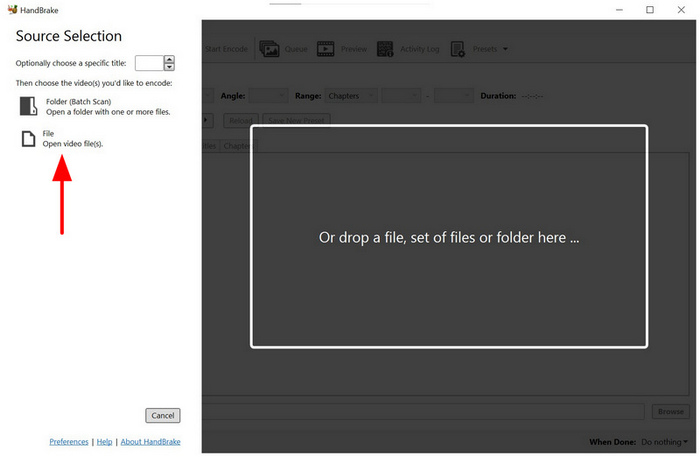
Vaihe 1.Avaa käsijarru ja valitse Tiedosto avataksesi uutetun MKV-tiedoston Blu-ray-levyltä.
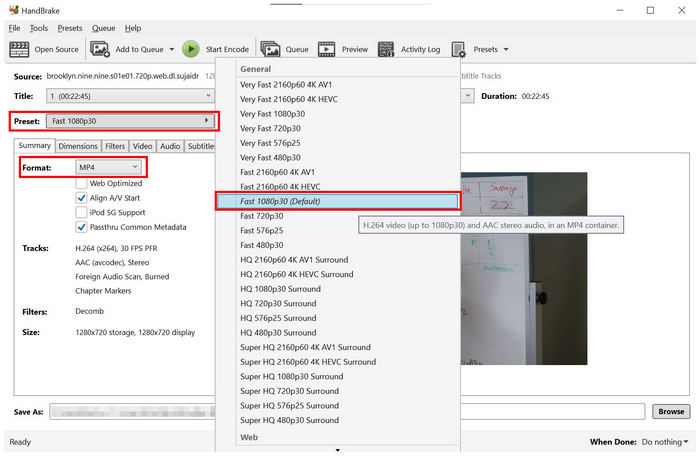
Vaihe 2.Valitse HandBrake-kohdassa muunnos Esiasetettu helpottaaksesi videon laadun asettamista. Valitse sitten Formaatti: MP4 maksimaalisen yhteensopivuuden takaamiseksi.
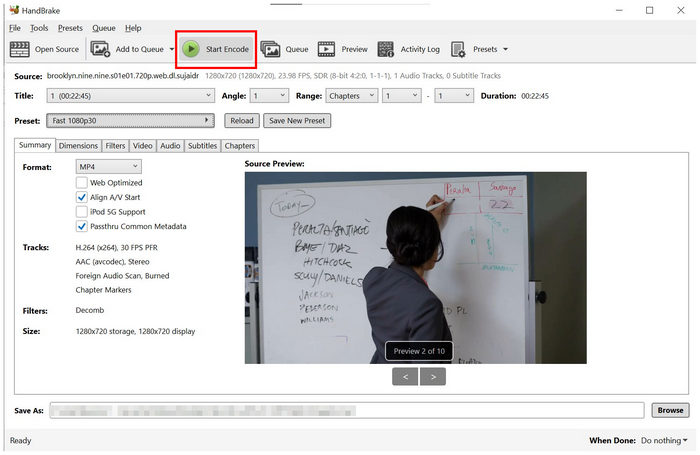
Vaihe 3.Kun muoto on nyt asetettu ja säädöt on otettu käyttöön, valitse Käynnistä Encode aloittaaksesi uutetun MKV-median muuntamisen MP4-muotoon.
Koska HandBrake on suunniteltu yksinomaan DVD-enkooderiksi, se on vankka valinta käyttäjille, jotka etsivät avoimen lähdekoodin ratkaisua edistyneillä videoasetuksilla.
tapa 3. Raaka-arkisto — MakeMKV
Koska uutettujen DVD-videoiden laatu on erinomainen, raaka-arkistointiohjelman käyttö on paras vaihtoehto, jos haluat DVD-mediasta 1:1-digitaalisen kloonin. Tässä tapauksessa MakeMKV pitäisi olla ohjelma, jota sinun pitäisi käyttää.
Toisin kuin Blu-ray Master ja HandBrake, MakeMKV ei uudelleenkoodaa tai pakkaa siinä käsiteltyä DVD-mediaa. Ohjelmisto yksinkertaisesti poistaa levyrajoitukset ja käärii raakamateriaalin häviöttömään MKV-säiliöön. Kuten MP4, MKV on digitaalinen videoformaatti.
Oppiaksesi MakeMKV:n käyttöä, voit tutustua kolmivaiheiseen oppaaseemme.
Vaihe 1.Aseta DVD ulkoiseen asemaan ja avaa sitten MakeMKV. Valitse sitten DVD lähteenä.
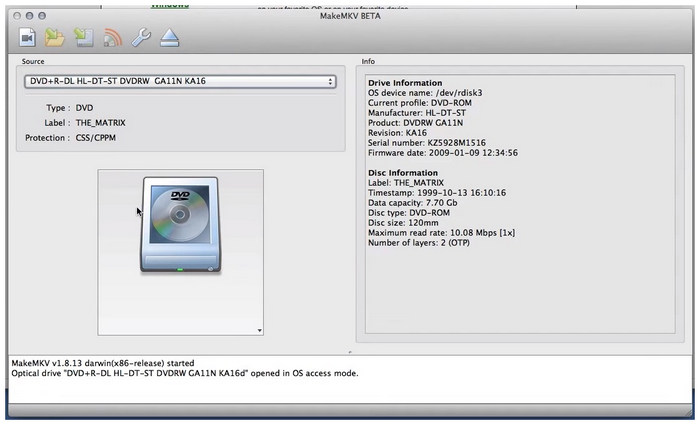
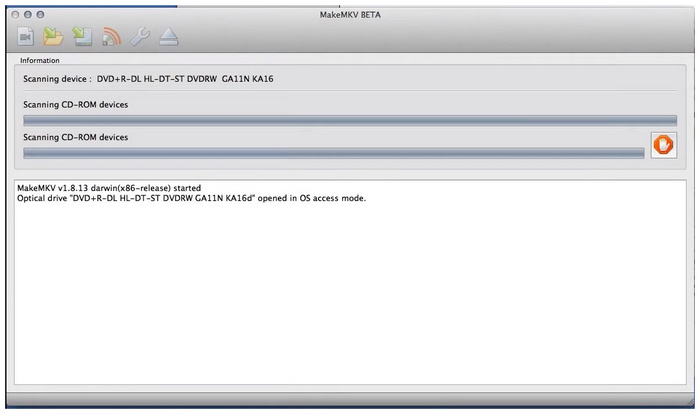
Vaihe 2.Kun DVD on ladattu, odota, että ohjelma skannaa sen sisällön.
Vaihe 3.Kun DVD on nyt skannattu, valitse DVD-nimikkeet haluat muuntaa digitaaliseksi MKV-videoksi. Valitse MakeMKV -painiketta DVD-sisällön digitoinnin aloittamiseksi.
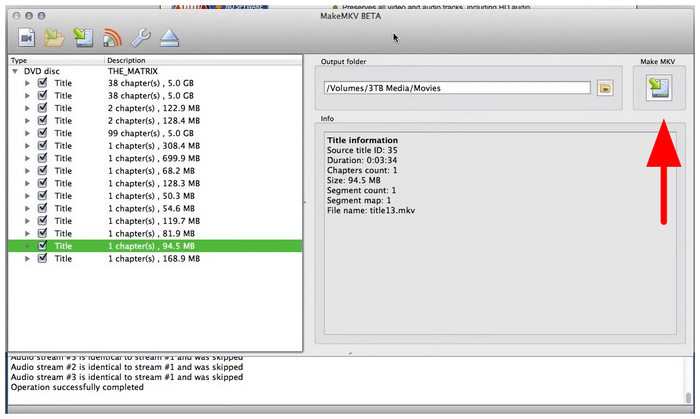
Tämän listan vaihtoehdoista MakeMKV on hyvä vaihtoehto, jos haluat tietää, voiko DVD-levyltä poimia videoiden aikaleimoja. Koska DVD-levyt voidaan erottaa nimikkeiden avulla, nämä aikaleimat voidaan asettaa.
Vertailumatriisi: Kumpaa tietä sinun pitäisi ottaa
Testauksen ja arvostelun aikana käytimme kolmea DVD-levyjen purkumenetelmää moderneilla Windows 11- ja macOS Tahoe -kannettavilla. Molemmat testilaitteet käyttävät 16 Gt:n RAM-muistia ja Intel Core i7- ja Intel Core M5 -prosessoreita.
Käyttäessämme ehdottamiamme menetelmiä varmistimme, että jokainen ohjelmistosovellus oli ainoa tietokoneella käynnissä, jotta se hyödyntäisi tietokoneen resursseja täysimääräisesti. DVD-H.265-muotoon tai H.264-digitaalinen videomuunnos.
Nyt kun olemme keskustelleet työkalujen vertailusta, siirrytään vertailumatriisiin, jossa esitellään kolme ohjelmistoa. Siten ohjelmat on arvioitu niiden parhaiden käyttötarkoitusten, kopiointitehokkuuden, tulostustiedoston koon ja oppimiskäyrän perusteella.
| Ominaisuus / Mittari | Blu-ray Master ilmainen DVD-ripperi | Käsijarru | MakeMKV |
| Paras | Tasapainoinen ja käyttäjäystävällinen konversio | Edistynyt säätö ja pakkaus | 1:1 Häviötön arkistointi |
| Kopiointinopeus | Nopeasti | Keskitasoinen (prosessoritehoa vaativa) | Nopeasti |
| Tulostetiedoston koko | Erittäin optimoitu (pieni/keskikokoinen) | Säädettävä (pieni/keskikokoinen) | Suuri (raakakoko) |
| Oppimiskäyrä | Erittäin helppo | Kohtalainen | Helppo |
Usein kysyttyjä kysymyksiä videotiedoston purkamisesta DVD-levyltä
-
Miksi tietokoneeni tai ulkoinen asema ei tunnista DVD-levyä ollenkaan?
Jos tietokoneesi ei pysty käyttämään DVD-levyä, varmista, että ulkoinen asema on kytketty oikein. Tarkista myös, onko ajurissasi muita asennusvaatimuksia, jotka olet saattanut unohtaa.
-
Vahingoittaako videon irrottaminen fyysistä DVD-levyä tai aiheuttaako se optisen aseman kulumista?
Ei, se ei vaikuta. Videon siirtäminen DVD:lle ei vaikuta siihen fyysisesti. Vain ohjelmaan kirjoitetut tiedot käsitellään digitaaliseksi videoksi muuntamista varten.
-
Miksi erotettu videoni näyttää sumealta tai pikselöityneeltä nykyaikaisella 4K-näytöllä, ja voinko skaalata sitä ylöspäin?
Videosi resoluutio saattaa nyt skaalautua oikein. Valitettavasti vain rajallinen määrä multimediaohjelmia pystyy skaalaamaan sen 4K-laatuun. Hyviä esimerkkejä ovat HandBrake ja Blu-ray Master Free DVD Ripper.
-
Miten voin poimia tiettyjä lukuja tai bonusmateriaalia koko elokuvan rippaamisen sijaan?
Sinun on käytettävä erillisiä DVD-rippereitä. Näistä menetelmistä Blu-ray Master Free DVD Ripper ja MakeMKV ovat hyviä. Molemmat vaihtoehdot mahdollistavat vain tiettyjen nimikkeiden valitsemisen muunnosta varten.
-
Mitä minun pitäisi tehdä, jos DVD-ohjelmisto antaa virheen aluekoodien lukituksesta (alue 1, 2, 3 jne.)?
Sinun on käytettävä DVD-ripperiä, joka pystyy ohittamaan aluekoodit. Näistä menetelmistä Blu-ray Master Free DVD Ripper ja MakeMKV pystyvät siihen. HandBrake vaatii erillisen laajennuksen aluekoodien ohittamiseen.
Johtopäätös
Nyt kun olemme keskustelleet vaihtoehdoista poimi video DVD-levyltäsi mediaa, voit siirtää nämä poimitut videot DVD:ltä turvalliselle kiintolevylle, suoratoistoalustalle tai jakaa ne helposti perheesi kanssa henkilökohtaiseen käyttöön pilvessä. Koska fyysiset levyt ovat tikittäviä aikapommeja tiedon rappeutumiseksi, DVD-rippaustyökalujen käyttö niiden digitointiin on täydellinen ratkaisu säilyttämiseen. Tässä tapauksessa Blu-ray Master Free DVD Ripperin pitäisi olla ensimmäinen askel kohti mediahistorian säilyttämistä.
Lisää Blu-ray Masterilta
