

syyskuu 03, 2026lähettänyt Kevin Miller kohtaan Kopioi DVD
DVD-levyn fyysinen kopio on loistava tapa tallentaa tietoja, kuten videoita, ääntä, asiakirjoja ja muuta. Sillä on kuitenkin myös haittoja, kuten mahdollisia naarmuja, jotka estävät sinua pääsemästä sisältöön. Kaiken lisäksi kannettavat soittimet ovat nykyään harvinaisia, joten tiedot on parempi tallentaa digitaalisesti. Jos et ole perehtynyt miten kopioi DVD-levyt tietokoneellesi, tämä artikkeli on sinua varten.

Sisällysluettelo
- Miksi sinun täytyy kopioida DVD tietokoneelle
- Menetelmä 1. Kopioi DVD tietokoneelle, jossa on ilmainen DVD-kopiointi
- Menetelmä 2. Varmuuskopioi DVD tietokoneelle HandBrake-ohjelmalla
- Menetelmä 3. Kopioi DVD tietokoneelle VLC Media Playerilla
- Menetelmä 4. Tallenna DVD tietokoneelle MakeMKV:llä
- Menetelmä 5. Kopioi DVD tietokoneelle ilman ohjelmistoa
- UKK
| Alusta | Helppokäyttöisyys | Paras | Tulostusmuodot | Käsittelee salattuja DVD-levyjä | Käsittelyn nopeus | Laadun säilyttäminen | |
| Blu-ray Master DVD -kopio | Windows 11/10/8, Mac OS X 10.9 tai uudempi | 5/5 | Helppo ja laadukas kopiointiprosessi. | DVD/kansio/ISO |  | Nopeasti | Häviötön |
| Käsijarru | Windows 11/10, macOS 10.14 tai uudempi | 4/5 | Edistynyt transkoodaus, laaja tiedostomuotojen tuki. | MP4, MKV, WebM |  | Kohtalainen | Hyvä |
| VLC | Windows 11/10, macOS 10.7.5 tai uudempi | 4/5 | Perus rippaus, median toisto. | MP4, MKV, AVI jne. | | Matala | Matala |
| MakeMKV | Windows 11/10 | 4.5/5 | Häviötön MKV-varmuuskopio, säilyttää levyn tiedot. | MKV | | Nopeasti | Hyvä |
| Sisäänrakennettu | Sisäänrakennettu | 5/5 | Yksinkertainen kopio salaamattomille/itse tehdyille DVD-levyille. | VIDEO_TS | | Matala | Matala |
Miksi Pitääkö DVD kopioida tietokoneelle
DVD-levyjen kopioiminen tietokoneeseen tarjoaa monia etuja. Tässä on useita syitä, miksi tarvitset sitä:
- DVD-levyn sisältö voi vaurioitua fyysisten naarmujen ja ikääntymisen vuoksi. Siksi tiedon tallentaminen digitaalisesti on erinomainen vaihtoehto, sillä se auttaa arkistoimaan tiedostot riskittömästi.
- Tiedot ovat käytettävissä ilman DVD-soitinta. Sitä voidaan käyttää paitsi tietokoneella myös eri laitteilla, kuten puhelimilla ja tableteilla.
- Sen avulla voit muokata ja mukauttaa DVD-levyn tietoja, lisätä tekstityksiä ja videotehosteita sekä määrittää lähtöasetukset.
- Sen sijaan, että loisit DVD:stä toisen fyysisen kopion lähetettäväksi ystävillesi tai perheellesi, on parasta lähettää se digitaalisesti verkkoalustojen kautta.
- Voit muuntaa DVD-tiedostomuotoja yleisiin formaatteihin, kuten MP4, MOV tai MKV, mikä tekee videoista yhteensopivia ohjelmien ja laitteiden kanssa.
Menetelmä 1. Kopioi DVD tietokoneelle ilmaisella DVD Copy -ohjelmalla
DVD-levyjen kopiointi ja varmuuskopiointi onnistuu nopeasti Blu-ray Master DVD Copy -ohjelmalla. Se on työpöytäohjelmisto, joka keskittyy DVD-levyjen 1:1-kopiointiin DVD-levyille, kansioihin ja ISO-levykuviin. Edistyneen salauksenpurkutekniikan ansiosta se voi ohittaa DVD-aluekoodit ja varmuuskopioida minkä tahansa alueen DVD-levyt ja DVD-kopiosuojatut DVD-levyt. Se tarjoaa kolme kopiointitilaa: täyden kopion, pääelokuvan ja mukautetun kopion, jotka vastaavat erilaisiin kopiointitarpeisiisi.
Lisäksi se voi pakata alkuperäiset DVD+R-, DVD-R-, DVD+RW-, DVD-14-, DVD-18- jne. -levysi yhdellä tai kahdella kerroksella korkealaatuisiksi DVD-9- ja DVD-5-levyiksi, mikä voi vapauttaa tietokoneesi tilaa. Teknisille käyttäjille, jotka haluavat katsoa DVD-levyjä alkuperäisellä laadulla, on myös pääsy bittinopeuden, kuvataajuuden ja lomituksen poiston lisäasetuksiin kopioitaessa DVD-tietoja tällä työkalulla.
Sen suurin etu on kuitenkin se, että ohjelma pystyy käsittelemään edistyneitä ja moderneja kopiosuojauksia, kuten Disney X-Project, Sony ARccOS ja muita uusimpia salausmenetelmiä. Nämä ovat hyödyllisiä käyttäjille, jotka haluavat avata DVD-levyjä moderneilla laitteilla, kuten Windows 11 -tietokoneilla tai macOS Sequoia -käyttöjärjestelmää käyttävillä Mac-pöytäkoneilla.
- Helppo ja intuitiivinen käyttöliittymä.
- Edistyksellinen laadunvalvontateknologia alkuperäisen laadun säilyttämiseksi.
- Tukee DVD-9-, DVD-5-, ISO- ja muun tyyppisiä DVD-levyjä.
- Nopea ja luotettava käsittelynopeus, kopioi DVD-levyt tietokoneelle hetkessä.
Ilmainen lataus
Windowsille
Suojattu lataus
Ilmainen lataus
macOS:lle
Suojattu lataus
Seuraa nyt meitä nähdäksesi yksityiskohtaiset vaiheet DVD-levyjen varmuuskopioinnista tietokoneelle.
Vaihe 1. lataa ja asenna Blu-ray Master DVD -kopio tietokoneellasi. Avaa ohjelmisto kaksoisnapsauttamalla sen kuvaketta.
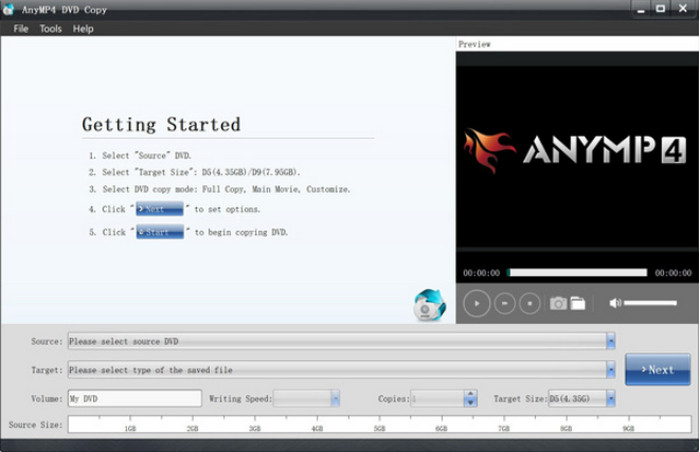
Vaihe 2. Aseta DVD-levy tietokoneeseesi. Ohjelmisto voi ladata DVD-levyn tiedot automaattisesti. Siirry sitten kohtaan Lähde avattavat vaihtoehdot DVD-levyn tallentamiseksi levynä, kansiona tai ISO-tiedostona.
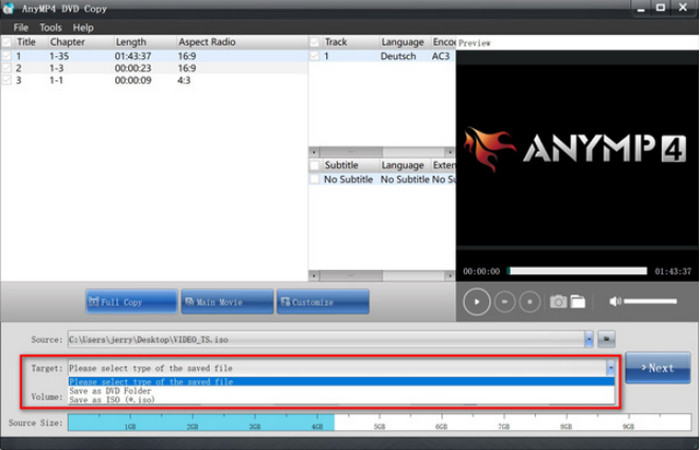
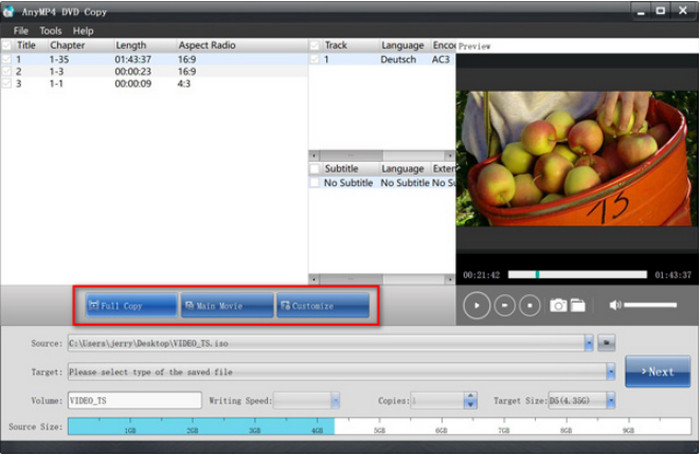
Vaihe 3. Valitse haluamasi kopiointitila vaihtoehdoista Täysi kopio, Pääelokuva tai Mukauta. Lopuksi napsauta Seuraava siirtyäksesi kopiointikäyttöliittymään ja valitsemalla alkaa aloittaaksesi varmuuskopiointiprosessin.
Vinkkejä
Jos et ole varma kopioitavan DVD-levyn kopiosuojauksesta, voit käyttää Blu-ray Master DVD Copy -levyä turvallisimpana vaihtoehtona, koska se pystyy käsittelemään sekä vanhentuneita että moderneja salauksia.
Menetelmä 2. DVD-levyn varmuuskopiointi tietokoneelle HandBrake-ohjelmalla
HandBrake loistaa digitaalisten tiedostojen transkoodauksessa. Se on tietenkin myös loistava vaihtoehto DVD-levyjen kopioimiseen tietokoneelle, varsinkin kun se on saatavilla ilmaiseksi Windowsille, Macille ja Linuxille. Sen lisäksi se tukee laajaa valikoimaa tulo- ja lähtöliitäntöjä, joiden avulla voit muuntaa erityyppisiä DVD-levyjä MKV-, MP4-, VOB-, AVI- ja muihin muotoihin.
Käyttäjille, jotka aikovat kopioida nykyaikaisia DVD-julkaisuja, HandBrake tarjoaa merkittävän edun, sillä ohjelma pystyy käsittelemään 4K Blu-ray -videoita ongelmitta. Tätä tukevat ohjelman laatuun perustuvat pakkausasetukset Constant Quality Rate Factor -ominaisuuden ansiosta.
Vaihe 1. Sinun on ladattava ja asennettava libdvdcss HandBrakea varten. Voit tehdä tämän siirtymällä osoitteeseen http://download.videolan.org/pub/videolan/libdvdcss/ ja lataamalla libdvdcss-tiedoston, joka sopii laitteesi käyttöjärjestelmään.
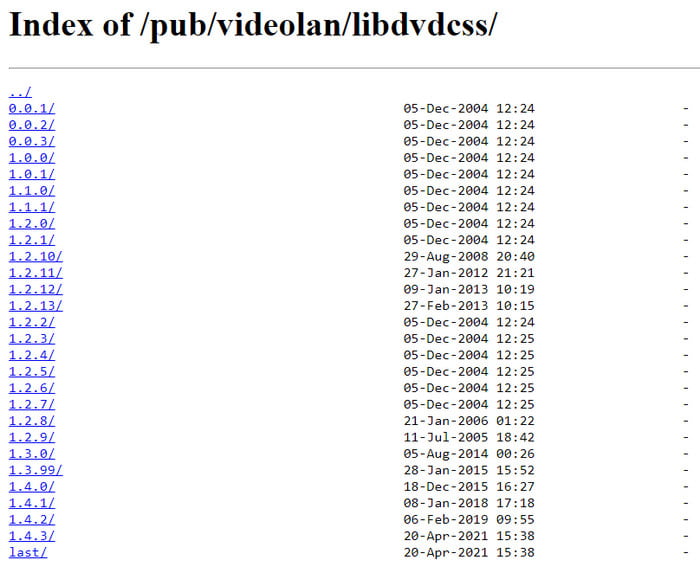
Vaihe 2. Lopuksi sinun tarvitsee vain siirtää ladattu libdvdcss HandBraken asennushakemistoon. Avaa sitten HandBrake ja aseta levy asemaan. Kun sivupalkki tulee näkyviin, valitse DVD-asema. Kestää jonkin aikaa, ennen kuin ohjelmisto lukee levyn.
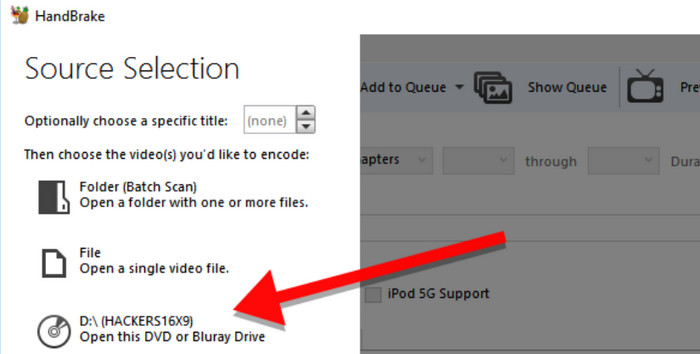
Vaihe 3. Kun olet valmis, avaa Otsikko-valikko ja valitse kopioitava nimike. Sitten voit valita esiasetuksen, jolla on uusi tulostuslaatu, laiteyhteensopivuus jne. Päätä sen jälkeen kohdekansio ja paina Käynnistä Encode painiketta käsitelläksesi.
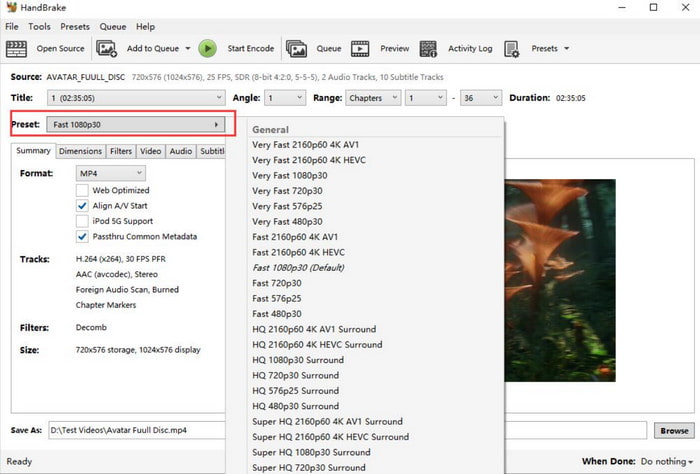
HandBrake on suosittu runsaiden DVD-kopiointiominaisuuksiensa ansiosta tietokoneilla. Se on myös ilmainen ja saatavilla monilla alustoilla, ja se transkoodaa erilaisia DVD-tyyppejä ilman formaatin esteitä. Toisaalta sen käyttö voi olla vaikeaa ja se voi olla liian resursseja vaativaa.
Plussat
- Se tarjoaa runsaasti esiasetuksia DVD-muunnokseen.
- Siinä on monia mukautusasetuksia, kuten suodattimet, tekstitykset ja muut.
Haittoja
- Sen muotoilu on hieman vanhentunut.
- Se ei pysty käsittelemään DVD-kopiosuojausta yksinään.
Vinkkejä
HandBrake on yksi luotettavimmista vaihtoehdoista keskitason ja edistyneille käyttäjille. Sen monipuoliset ominaisuudet on optimoitu varmistamaan, että DVD-levysi kopioidaan digitaalisesti ongelmitta.
Menetelmä 3. DVD-levyn kopioiminen tietokoneelle VLC Media Playerilla
Jos haluat toisen ilmaisen vaihtoehdon, VLC Media Player voidaan käyttää DVD-levyjen kopioimiseen tietokoneellesi. Vaikka se on erikoistunut videoiden suoratoistoon, se tarjoaa myös DVD-levyjen perusrippaustoimintoja. Huomaa kuitenkin, että VLC:ssä ei ole oikeita laitteita DVD-levyjen rippaukseen, joten laadun vakautta ei voida taata. Siksi emme suosittele VLC:n käyttöä ensisijaisena vaihtoehtona, koska ohjelma on altis virheille.
Voit silti kokeilla sitä tietokoneellasi seuraavien vaiheiden avulla:
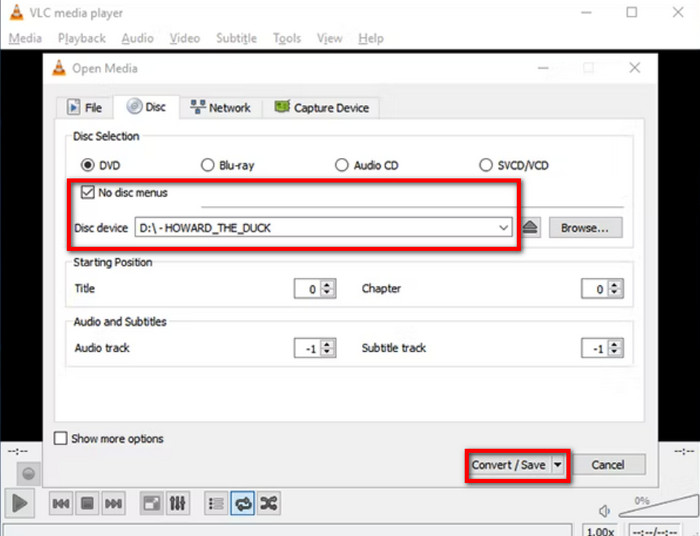
Vaihe 1. Käynnistä VLC ja aseta levy asemaan. Siirry Media-välilehdelle ja valitse Muunna/Tallenna-vaihtoehto. Siirry ponnahdusikkunassa Levy-välilehdelle varmistaaksesi, että VLC lukee levyn oikein.

Vaihe 2. Merkitse rasti Ei levyvalikkoja valintaruutu, koska VLC kopioi vain valikot ja jättää nimikkeet näkyviin. Jatka sitten nimikkeiden tai lukujen valinnan aloituskohdan asettamista. Napsauta sen jälkeen Muunna/Tallenna -painiketta kopioi DVD-levyt tietokoneellesi.
Luonnollisesti VLC voi tarjota suoratoistopalveluita, jopa DVD-levyille. Se on myös loistava vaihtoehto perusvideoiden editointiin, mutta valitettavasti se ei ole ammattimainen DVD-kopiokone. Lisäksi käsittelyaika on pidempi kuin erillisellä DVD-ripperillä, mikä on haittapuoli.
Plussat
- Se on ilmainen ja avoimen lähdekoodin työkalu.
- Sen avulla voit valita aloitusluvun DVD-levyjen kopioimiseksi.
Haittoja
- Se ei ole ammattimainen DVD-kopiointityökalu.
- Se ei voi kopioida DVD-levyjä, joissa on kopiosuojaus.
Vinkkejä
VLC Media Player sopii paremmin DVD-sisällön multimediasoittimeksi. Käytä työkalua vain, jos sinulla ei ole muita vaihtoehtoja.
Menetelmä 4. DVD-levyn tallentaminen tietokoneelle MakeMKV:llä
Jos sinun täytyy kopioida ja muuntaa DVD-levyjä, MakeMKV on hyvä vaihtoehto. Sen beta-versio on ilmainen ja se takaa kaikkien levytietojen, kuten lukujen, äänirautojen jne., säilyttämisen. Lisäksi tarvitset vain yhden ohjelmiston DVD-levyjen kopioimiseen tietokoneellesi ilman lisälaajennuksia.
DVD-harrastajien keskuudessa MakeMKV on yksi luotettavimmista vaihtoehdoista, koska se pystyy tuottamaan häviöttömiä kopioita käsittelemästään DVD-levystä. Jos haluat laadun ja tallennustila ei ole sinulle ongelma, tämä vaihtoehto voi olla varma valinta.
Vaihe 1. Asenna MakeMKV tietokoneeseen ja aseta levy asemaan. Avaa Tiedosto-valikko ja valitse Avaa levy -vaihtoehto valitaksesi nimikkeet tai luvut, jotka haluat kopioida digitaalisesti.
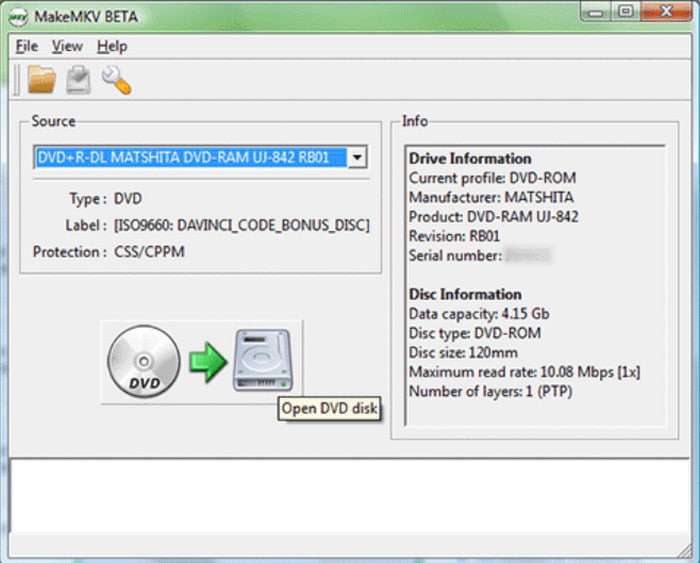
Vaihe 2. Voit aloittaa prosessin napsauttamalla Luo MKV -painiketta. Käsittely vie jonkin aikaa, joten on suositeltavaa pitää sitä silmällä.
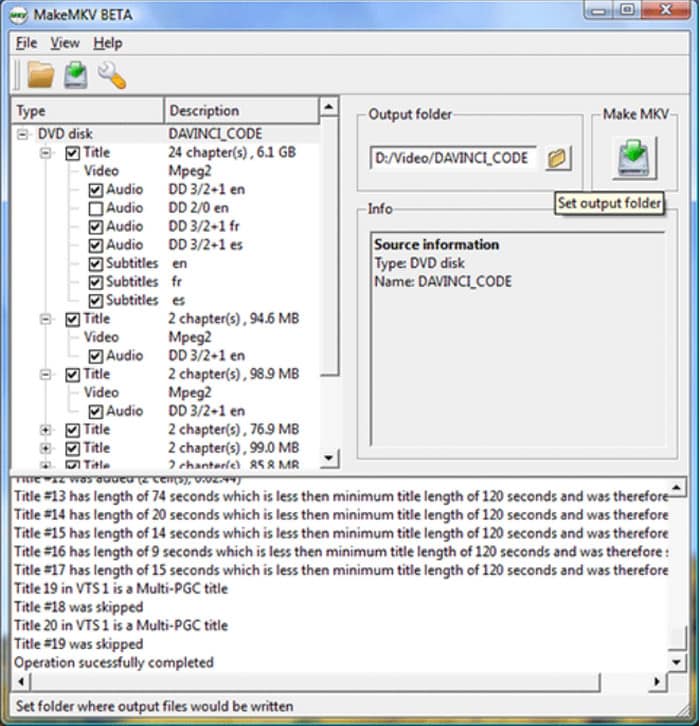
MakeMKV tarjoaa yhden napsautuksen muunnoksen DVD- ja Blu-ray-kopiointia varten. Beta-versio voi kuitenkin muuntaa vain MKV:n. Lisäksi se ei tarjoa muita olennaisia työkaluja tulosteen muokkaamiseen tai ei-toivottujen osien leikkaamiseen.
Plussat
- Se voi poistaa DVD-kopiosuojauksen varmuuskopioidakseen ne.
- Sillä on nopea kopiointinopeus DVD-kokoelmasi varmuuskopiointiin.
- Se on ilmainen ja siinä on yksinkertainen käyttöliittymä.
Haittoja
- Se on ilmainen ja siinä on yksinkertainen käyttöliittymä.
- Siitä puuttuu edistyneet DVD-kopiointiominaisuudet.
Vinkkejä
Kun käytät MakeMKV:tä, varmista, että tallennustilasi pystyy käsittelemään ohjelmiston kopioiman raaka-DVD-median koon. MakeMKV kopioi videoiden raakamuodon, mutta itse videotiedosto on valtava.
Menetelmä 5. DVD-levyn kopioiminen tietokoneelle ilman ohjelmistoa
Windowsissa ja Macissa on sisäänrakennettu DVD-kopiointiohjelma, ja voit käyttää sitä tietokoneellasi ilman lisälaajennuksia. Sillä on kuitenkin liikaa haittoja verrattuna erilliseen DVD-kopiointiohjelmistoon, kuten DVD-tiedostojen muuntaminen yhteen yleiseen muotoon, jota voi toistaa vain natiivissa mediasoittimessa; se ei toimi salattujen DVD-levyjen kanssa ja paljon muuta. Tästä huolimatta voit silti kokeilla sitä laitteellasi seuraavien vaiheiden avulla:
Jos aiot käyttää tätä menetelmää kaupallisiin DVD-levyihin, emme suosittele sitä. Pelkkä tiedostonhallinta ei pysty purkamaan videotiedostojen salausta, mikä aiheuttaa suorakopioinnin epäonnistumisen. Elokuvasisältöä sisältäviä DVD-levyjä ei voi käsitellä samalla tavalla kuin flash-asemia tai ulkoisia tallennuslaitteita.
Vaihe 1. Aseta levy asemaan ja odota, kunnes se tunnistetaan kokonaan. Siirry sitten Windowsissa Resurssienhallintaan tai Macissa Finderiin. Siirry laitteesi tiedostonhallintasovellukseen.
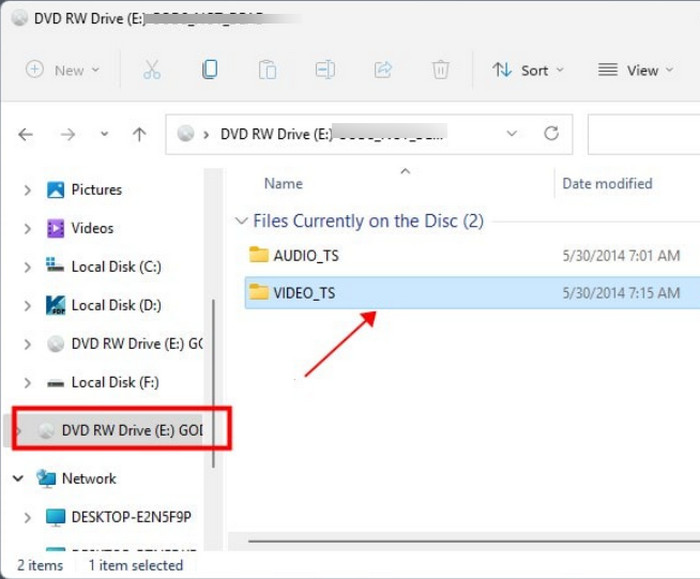
Vaihe 2. Kun näet DVD-aseman, avaa se ja valitse kaikki kansiot tai tiedostot, jotka haluat kopioida. Napsauta valittuja tiedostoja hiiren kakkospainikkeella ja napsauta Kopio -painiketta. Luo uusi kansio, johon kaikki kopioidut DVD-levyt tulee viedä.
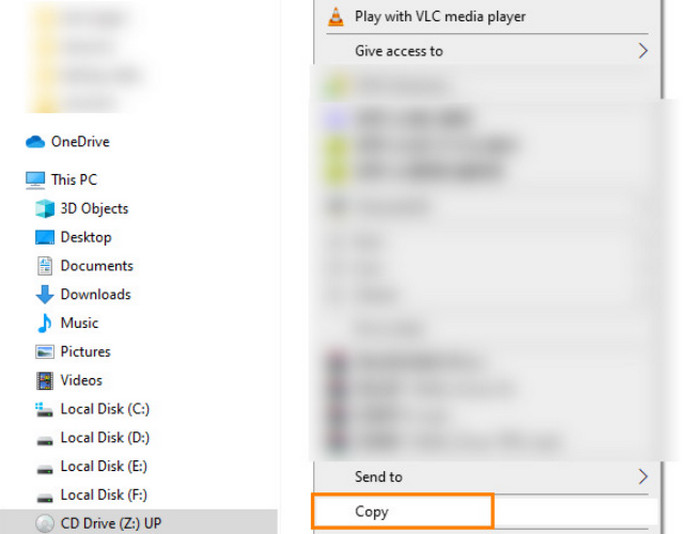
Onneksi Windows- ja Mac-tietokoneissa on sisäänrakennettu tapa kopioida DVD-levyjä, ja tiedostojen siirtäminen tietokoneellesi on helppoa. Muista kuitenkin, että tämä menetelmä on hyvin rajoitettu kotitekoisiin DVD-levyihin ja muuntaa videot yleisiin käyttöjärjestelmien tukemiin tiedostomuotoihin.
Plussat
- DVD-levyjä voi kopioida ilman erillisiä ohjelmistoja.
Haittoja
- Et voi käsitellä kopiosuojattuja DVD-levyjä tällä tavalla.
Vinkkejä
DVD-sisällön suora kopiointi ei mahdollista DVD-videon siirtämistä tietokoneellesi digitaalisesti. Tätä ei suositella DVD-levyjen kopioimiseksi tietokoneelle.
UKK
-
Voitko kopioida DVD-levyjä kiintolevylle?
Kyllä, voit kopioida tai varmuuskopioida DVD-levyjä kiintolevylle. Voit tehdä tämän käyttämällä erityistä ohjelmistoa, joka tukee tietojen kopioimista levyiltä kiintolevyille.
-
Onko laillista kopioida DVD-levyä tietokoneelleni?
Jos löydät keinon purkaa DVD-levyjen salauksen, niiden kopioiminen on laillista, kunhan et jaa sisältöä muiden kanssa. Mutta se on silti laitonta joidenkin alueellisten lakien nojalla. Vaihtoehtoisesti voit kokeilla aluevapaa DVD-soitin päästäksesi sisältöön kopioimatta levyä.
-
Kopioiko Walmart DVD-levyjä?
Kyllä. Walmart voi kopioida tai siirtää kotitekoisia DVD-levyjä tietokonetilille. Kauppa ei kuitenkaan kopioi kaupallisia DVD-levyjä; sen sijaan se myy niitä virallisesti.
-
Mikä on paras tapa kopioida suojattu DVD kannettavalleni vuonna 2026?
Voit käyttää multimediatyökaluja ja DVD-kopiointiohjelmistoja. Hyviä esimerkkejä ovat Blu-ray Master DVD Copy ja MakeMKV. Aloitteleville käyttäjille suosittelemme Blu-ray Master -ohjelmaa.
-
Voinko käyttää HandBrakea Disney DVD:n rippaamiseen, vai tarvitsenko laajennuksen?
Et voi. HandBrake ei voi suoraan kopioida suojattuja DVD-levyjä, kuten Disney-levyjä. Sinun on asennettava libdvdcss-laajennus, jotta se pystyy ohittamaan suojaukset.
-
Kuinka muuntaa DVD MP4-muotoon menettämättä alkuperäistä 1:1-laatua?
Sinun on käytettävä häviötöntä videoiden kopiointiohjelmistoa. Tämän listan vaihtoehdoista luotettavin 1:1-kopiointiin on MakeMKV. Sinun on kuitenkin oltava tietoinen siitä, että tällä ohjelmalla digitalisoidut videot ovat erittäin suuria.
-
Onko laillista kopioida vanha DVD-kokoelmani Plex-palvelimelle Yhdysvalloissa?
Plex-palvelimen käyttö DVD-kokoelman jakamiseen on harmaata aluetta. Useimpien lakien mukaan DVD-median jakaminen ei sinänsä ole laitonta. Kaupallisen kopiosuojauksen rikkominen on kuitenkin laitonta. Tällaisten ongelmien välttämiseksi varmista, että kopioit DVD-levyjä vain henkilökohtaiseen varmuuskopiointiin äläkä käytä niitä kaupallisesti.
-
Mikä ilmainen ohjelmisto voi ohittaa DVD-aluekoodit Windows 11:ssä?
MakeMKV voi ohittaa nämä koodit oletuksena. Premium-vaihtoehtoja varten Blu-ray Master DVD Copy on toinen hyvä vaihtoehto. Molemmat työkalut hoitavat homman.
Käärimistä
Nyt sinulla on erilaisia ratkaisuja kopioi DVD-levyjä Mac- tai Windows-tietokoneelle ilman suurempaa vaivaa. Mutta koska ilmaisilla rippaustyökaluilla on haittoja, kehotamme sinua kokeilemaan Blu-ray Free DVD Ripperiä varmistaaksesi korkealaatuisen rippauksen ja tulokset, jotka perustuvat luotettavuuteen, nopeuteen ja käytettävyyteen. Napsauta Ilmainen lataus -painiketta tehdäksesi DVD-levyjen rippaamisesta MP4-, MOV- ja muihin formaatteihin vaivatonta!
Lisää Blu-ray Masterilta
