

touko 29, 2026lähettänyt Kevin Miller kohtaan Kopioi DVD
Nopea vastaus:
Blu-ray Master Free DVD Ripper on turvallinen valinta, jos etsit luotettavaa työkalua DVD-median kopioimiseen kiintolevylle, olipa kyseessä sitten PC tai Mac. Se on helppokäyttöinen, täynnä hyödyllisiä ominaisuuksia ja sen ilmaisversio on luotettava digitaalisen muuntamisen tarpeisiin.
Jos olet utelias tietämään, onko mahdollista kopioida DVD-levyjä tietokoneesi kiintolevylle, tämä artikkeli on tehty sinua varten, koska keskustelemme useista vaihtoehdoista, jotka auttavat sinua oppimaan, miten se tehdään. kopioida DVD-levyjä kiintolevyille, käytätpä sitten Windows- tai Mac-tietokonetta. Tässä artikkelissa käsitellyt tutoriaalit ovat hyödyllisiä, jos haluat luoda digitaalisia varmuuskopioita tallennusvälineenä käyttämistäsi DVD-levyistä, kopioida DVD-julkaisujen elokuvia tai ohjelmia, ohittaa aluekoodit tai yleisesti ottaen DVD-median digitalisoinnin helpottamiseksi. Lisätietoja DVD-levyjen rippaamisesta ja tiedostojen siirtämisestä tietokoneille saat lukemalla alla olevat oppaat.

Sisällysluettelo
- Mitä tarvitset ennen DVD-levyjen kopioimista kiintolevylle
- Tapa 1. Kopioi suojaamattomat DVD-levyt suoraan kiintolevylle
- Tapa 2. Kopioi ja kopioi suojatut DVD-levyt Windowsin kiintolevylle
- Tapa 3. Kopioi ja kopioi suojatut DVD-levyt Macin kiintolevylle
- Usein kysyttyjä kysymyksiä DVD-levyn kopioimisesta kiintolevylle
| DVD-työkalu | Nopeus | Videon laatu | Salauksen purkamisen tuki | Käyttötapaukset |
| Sisäänrakennettu DVD-kopiointi (käyttöjärjestelmätyökalut) | Hidas | Häviöllinen laatu | Ei mitään | Suojaamattomien DVD-levyjen perusvarmuuskopiointi. |
| Blu-ray Master ilmainen DVD-ripperi | Nopeasti | Korkealaatuinen HD, häviötön laatu. | Edistynyt (CSS, aluekoodit, Sony ARccOS ja paljon muuta) | Täydellinen DVD-varmuuskopiointi, kopiointi ja korkealaatuinen muuntaminen. |
| AnyMP4 DVD-kopio | Nopeasti | Häviötön laatu, 4K-skaalaus. | Standardi salauksen purku (CSS, aluekoodit) | Salattujen DVD-levyjen edistynyt tiedostojen varmuuskopiointi. |
Mitä Tarvitset ennen DVD-levyjen kopioimista kiintolevylle
Ulkoinen DVD-ajuri
Päästäksesi käsiksi kopioitavaan DVD-ajuriin, sinun on ensin avattava se tietokoneellasi. Tämä on mahdollista vain, jos käytät tietokoneessasi yhteensopivaa ulkoista DVD-ajuria. Tästä on tullut välttämätöntä, koska nykyaikaisissa kannettavissa tietokoneissa ei enää ole sisäänrakennettuja ohjaimia.
Riittävästi kiintolevytilaa
Koska esittelemämme työkalut on suunniteltu palauttamaan raakaa DVD-dataa, sinun on varauduttava näiden raakavideotiedostojen suuriin tiedostokokoihin. Tässä tapauksessa on viisasta vapauttaa ensin tilaa tietokoneeltasi, jos aiot kopioida raakaa DVD-dataa digitaalisesti.
Varmuuskopiointimuoto (ISO, VIDEO_TS-kansio tai MP4)
Muista valita, miten haluat tallentaa DVD-median muuntamisen jälkeen. Yleisten formaattien joukossa on ISO, VIDEO_TS, MKV ja MP4 ovat yleisiä vaihtoehtoja. Suosittelemme kuitenkin MP4-muodon käyttöä, jos valitsemasi DVD-sovelluksesi tukee sitä. Tämä muoto on paras täyden digitaalisen yhteensopivuuden kannalta.
tapa 1. Kopioi suojaamattomat DVD-levyt suoraan kiintolevylle
Suojaamattomien DVD-levyjen sisällön digitointi ja digitaalisen varmuuskopion luominen.
Vapaa
Aloitamme tämän oppaan tarjoamalla yksinkertaisimman vaihtoehdon: DVD-levyjen kopioinnin kiintolevylle, joka toimii sekä Windows- että Mac-käyttöjärjestelmissä. Tämä ei ole muuta kuin suojaamattomien DVD-levyjen suora kopiointi tietokoneen kiintolevylle.
Tämä prosessi toimii tietokoneesi kopioi-ja-liitä-toiminnolla sen jälkeen, kun kopioitava DVD-levy on ladattu laitteeseesi. Tämä on tässä artikkelissa esitetyistä vaihtoehdoista yksinkertaisin ja suoraviivaisin.
Valitettavasti tämä vaihtoehto on käytettävissä vain DVD-levyille, joita ei ole suojattu millään salaus- tai tietoturvajärjestelmällä. Tämä tarkoittaa, että jos tämä vaihtoehto on mahdollinen, DVD-levyt on poltettu vain manuaalisesti ja niitä käytetään vain tallennusvälineenä. Suojattuja DVD-levyjä, kuten kotikäyttöön tarkoitettuja elokuvien julkaisuja, ei voida ohittaa tällä vaihtoehdolla.
Kun sitä käytetään salattujen DVD-levyjen kanssa, suora tiedostojen kopiointi ei toimi oikein, koska tämä sisäänrakennettu ratkaisu ei voi ohittaa salausjärjestelmiä, ei edes perussalausjärjestelmiä, kuten CSS:ää. Tätä vaihtoehtoa käytettäessä suosittelemme ulkoisia DVD-asemia, kuten LG GP60NB50 tai ASUS SDRW-08D2S-U Lite, jotka molemmat ovat saatavilla sekä PC:lle että Macille.
Lisäksi suosittelemme MKV-tiedostomuodon käyttöä vientimuodossa, koska sen käyttäminen vientimuotona teki ohjelmasta nopeamman kuin MP4-tiedostomuodon käyttäminen varmuuskopioitaessa skaalattuja 4K-DVD-levyjä. Ole kuitenkin varovainen käyttäessäsi tätä vaihtoehtoa ensisijaisena DVD-kopiointivaihtoehtonasi, sillä edistyneiden DVD-levyjen käsittelyssä on 50%-virheprosentti.
Lue alla oleva opas oppiaksesi käyttämään kopioi-ja-liitä-menetelmää suojaamattoman DVD-datan siirtämiseen kiintolevylle.
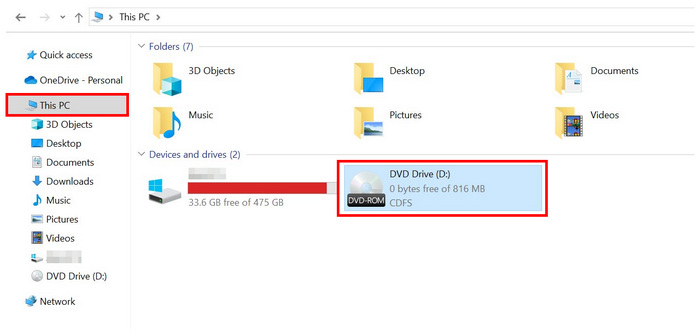
Vaihe 1. Lataa DVD, jonka haluat avata tietokoneellesi. Voit käyttää ulkoista DVD-ohjainta tai sisäänrakennettua, jos laitteessasi on sellainen. Katso Tämä PC tiedostonhallinnan osiosta tarkistaaksesi, onko tietokoneesi skannannut DVD-levyn, ja avaa se sitten.
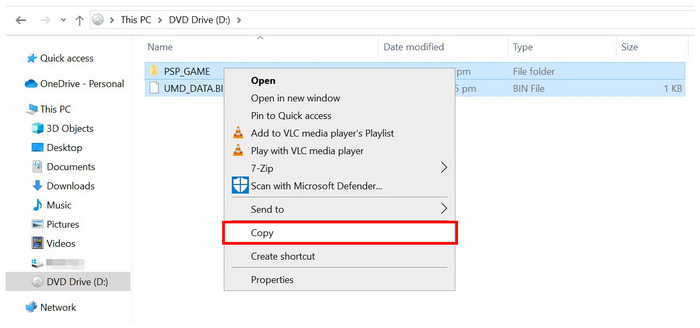
Vaihe 2. Kun olet avattavan DVD-levyn sisällä, valitse tietokoneellesi kopioitava sisältö. Kun olet valinnut tiedostot, oikealla painikkeella ne ja valitse KopioDVD-levyn tiedot on nyt kopioitu leikepöydälle.
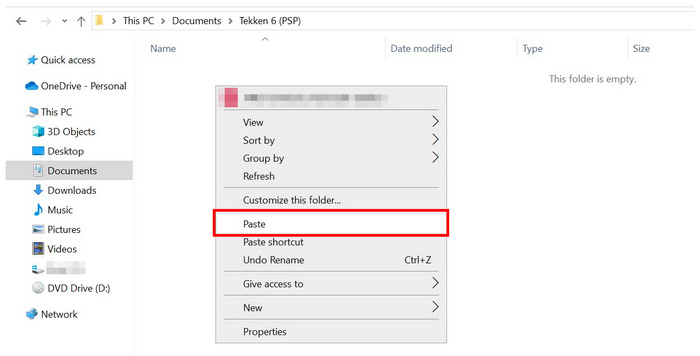
Vaihe 3. Siirry kiintolevyn kansioon, johon haluat liittää kopioimasi ladatun DVD-levyn tiedot. Kun olet paikalla, oikealla painikkeella uudelleen ja valitse LiitäOdota, että tiedostonsiirtoprosessi latautuu.
Tämä vaihtoehto on yksinkertaisin, jos haluat oppia siirtämään DVD-levyjä kiintolevylle, koska se on yhtä yksinkertaista kuin tekstin kopioiminen ja liittäminen tiedostosta toiseen.
Valitettavasti tämän vaihtoehdon yksinkertaisuus maksaa sen ominaisuudet. Et voi käyttää tietojen kopiointia ja liittämistä DVD-levyillä millään suojauksella.
tapa 2. Kopioi ja kopioi suojatut DVD-levyt Windowsin kiintolevylle
Kopiointisuojattujen DVD-levyjen ohittaminen Windows PC:ssä.
Vapaa
Jos haluat kopioida DVD-sisältöä Windows-tietokoneeseen, Blu-ray Master ilmainen DVD-ripperi on paras vaihtoehto. Yhteensopivuuden suhteen tämä vaihtoehto toimii loistavasti Windows 11/10/8:ssa, joten se on optimoitu työkalu nykyaikaisille tietokoneille. Ohjelma on saatavilla myös Maceille, joissa on macOS 10.12 tai uudempi.
Blu-ray Master Free DVD Ripper voi ohittaa tietoturvan ja kopioida DVD-tiedot kiintolevyllesi digitalisoimalla ensin niiden sisällön. Tämän mielessä pitäen ohjelmisto voi muuntaa DVD-mediaa yli 200 digitaaliseen video- ja äänimuotoon, joita se tukee, mukaan lukien MP4, MKV, MOV, AVI, MP3, WAV, FLAC ja paljon muuta. Tämä tekee työkalusta hyvän vaihtoehdon, jos haluat oppia rippaamaan DVD:n kiintolevylle.
DVD-digitaalimuunnosominaisuuden lisäksi työkalu tarjoaa myös tiedostojen mukautusvaihtoehtoja ja videonmuokkausominaisuuksia, jotka varmistavat, että muunnetut tiedostosi on optimoitu digitaaliseen käyttöön. Joitakin esimerkkejä näistä vaihtoehdoista ovat tulostusmuodot, videokooderi, resoluutio, bittivirta, videotrimmeri, videonrajaaja, 3D-videoeditori ja muut hyödylliset ominaisuudet.
Lisäksi, jos haluat kopioida itse tehtyjä tai itse poltettuja DVD- tai Blu-ray-levyjä, Blu-ray Master Free DVD Ripper on nopein vaihtoehto ylivoimaisen laitteistokiihdytyksensä ansiosta. Tämä teki siitä paljon luotettavamman kuin sisäänrakennettu vaihtoehto.
Ennen tutoriaaliamme keskustellaan parhaista tiedostomuodoista DVD-levyjen rippaamiseen kiintolevylle. Tiedostomuotojen osalta MKV ja MP4 ovat parhaat vaihtoehdot DVD-videoiden digitaaliseen muuntamiseen. Sinun on valittava, priorisoitko videon laatua vai tiedostojen pakkausta.
MKV-muoto on paras videon laadun säilyttämiseen, koska se minimoi laadun heikkenemisen muunnoksen aikana ja säilyttää tekstitykset ja moniäänidatan. Toisaalta käyttäjille, jotka etsivät tallennusystävällistä vaihtoehtoa, suositellaan MP4-muotoa, koska se pienentää muunnettujen videoiden tiedostokokoa laadun kustannuksella.
Oppiaksesi käyttämään Blu-ray Master Free DVD Ripperiä DVD-levyjen digitointiin ja siirtämiseen kiintolevylle, lue alla oleva opas. Lataa ensin ohjelmisto, jotta opetusohjelmamme seuraaminen on helpompaa.
Ilmainen lataus
Windowsille
Suojattu lataus
Ilmainen lataus
macOS:lle
Suojattu lataus
Vaihe 1. Aseta kopioitava DVD kiintolevylle ulkoisen tai sisäänrakennetun DVD-ajurin avulla. Odota sitten, että tietokoneesi skannaa DVD-levyn sisällön. Avaa sen jälkeen Blu-ray Master Free DVD Ripper ja valitse Lataa levy -vaihtoehto. Klikkaus OK ponnahdusvalikosta vahvistaaksesi valintasi.

Vaihe 2. Odota, että ohjelma lukee ladatun DVD-levyn sisällön. Kun se on tehty, voit joko avata DVD-levyn Pääotsikko tai Koko nimikeluettelo. Valitse OK kun olet valinnut, miten haluat avata DVD:n.

Kun olet valinnut pääotsikon ja täyden otsikkoluettelon välillä, valitse Tulostusmuoto määrittääksesi, miten haluat tallentaa DVD-median kiintolevylle. Näistä muodoista suosittelemme MP4.

Vaihe 3. Lopuksi, kun olet valinnut kopioitavan DVD-sisällön tulostusmuodon, napsauta Kopioi kaikki kohteeseen Aloita DVD-median muuntaminen digitaaliseen muotoon ja tallenna se samanaikaisesti kiintolevylle. Odota, että muunnosprosessi on valmis.

DVD-muunnoksen jälkeen Blu-ray Master Free DVD Ripper -ohjelmaan lataamasi muunnettu DVD-sisältö tallennetaan automaattisesti tietokoneellesi. Tämä tekee ohjelmistosta kaksi-in-one-työkalun, joka muuntaa DVD-median digitaaliseen muotoon ja kopioi sen tietokoneesi kiintolevylle yhdellä kertaa. Suosittelemme tutustumaan oppaaseemme aiheesta. parhaat Blu-ray-rippaustyökalut jos haluat kopioida Blu-ray-levyjä.
tapa 3. Kopioi ja kopioi suojatut DVD-levyt Macin kiintolevylle
Kopiosuojattujen DVD-levyjen ohittaminen Macilla.
Ilmainen – $69.96
Kun on kyse DVD-tiedostojen siirtämisestä Macilla, AnyMP4 DVD Copy on paras vaihtoehto DVD-levyn rippaamiseen kiintolevylle ja sen digitaaliseen tallentamiseen Mac-tallennusta varten. Samoin kuin Windows-tietokoneille tarkoitetussa ohjelmistossamme käsitelty vaihtoehto, tämä erityisesti Mac-laitteistolle suunniteltu ohjelma sisältää myös työkaluja kopiosuojausmekanismien ohittamiseen. Tämä ominaisuus tekee siitä käyttökelpoisen vaihtoehdon DVD-tiedostojen kopioimiseen, varmuuskopiointiin tai pakkaamiseen kaikessa DVD-sisällössä, jopa nykyaikaisissa elokuvien ja TV-ohjelmien kotijulkaisuissa.
Ohjelma on loistava varmuuskopiointivaihtoehto, koska se pystyy kopioimaan DVD-sisältöä häviöttömällä laadulla. Tämä tarkoittaa, että tällä työkalulla kopioidut ja sitten Macille siirretyt tiedostot säilyttävät alkuperäisen videolaatunsa alkuperäisen resoluution 1:1-kopiona. Lisäksi se on käytännöllinen työkalu käyttäjille, jotka haluavat varastoida DVD-median digitaalisia kopioita, sillä se voi pienentää tiedostokokoa muuntamisen jälkeen.
Se on myös varustettu erittäin nopealla GPU-kiihdytysjärjestelmällä, joka on kalibroitu AMD:n, NVIDIAn ja Intelin julkaisuille. Tämä teki ohjelmasta yhden tehokkaimmista vaihtoehdoista suurten mediatiedostojen, kuten raaka-DVD-datan, käsittelyyn.
Lue alla oleva oppaamme oppiaksesi käyttämään AnyMP4 DVD Copy -ohjelmaa DVD-levyjen muuntamiseen kiintolevyiksi Mac-laitteellasi.
Vaihe 1. Aseta kopioitava DVD Mac-tietokoneeseesi. Odota, että tietokoneesi skannaa DVD-levyn sisällön. Avaa sitten AnyMP4 DVD Copy.
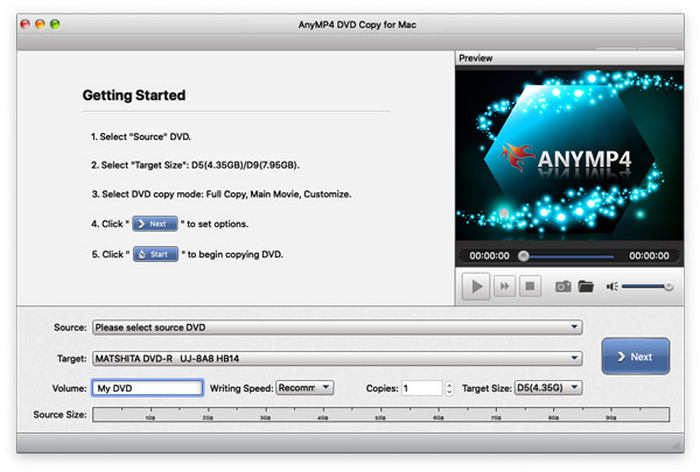
Vaihe 2. Kun olet AnyMP4 DVD Copyn päävalikossa, napsauta Tiedosto tietokoneen valikosta ja napsauta sitten Valitse Lähdeja napsauta sitten lataamaasi DVD-levyä.

Vaihe 3. Kun ohjelmisto on lukenut DVD-levyn sisällön, valitse haluamasi kopiointitila. Voit valita Täysi kopio, pääelokuva, tai Mukauta mahdollisuus muokata kopioimiasi osia itse.
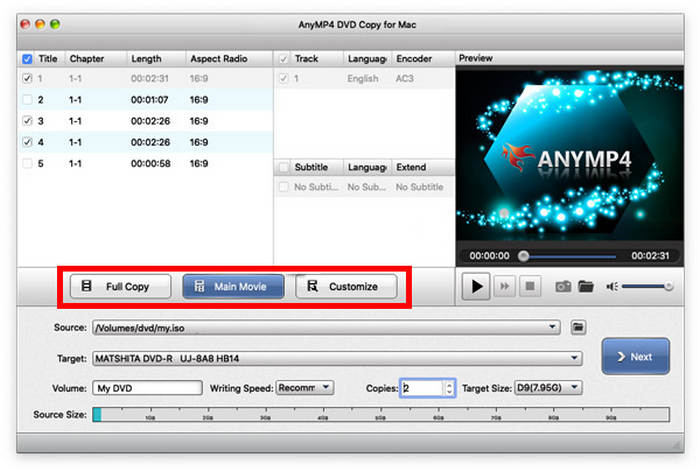
Vaihe 4. Kun olet valinnut kopiointitilan, voit nyt mukauttaa toistovalikkoa. Näitä ovat mm. Poista valikko, Ohita valikko, ja Poista aluekoodisekä useita vaihtoehtoja muunnettavan elokuvan laadun mukauttamiseksi. Kun olet muokannut näitä asetuksia, napsauta alkaa aloittaaksesi DVD-kopiointiprosessin.
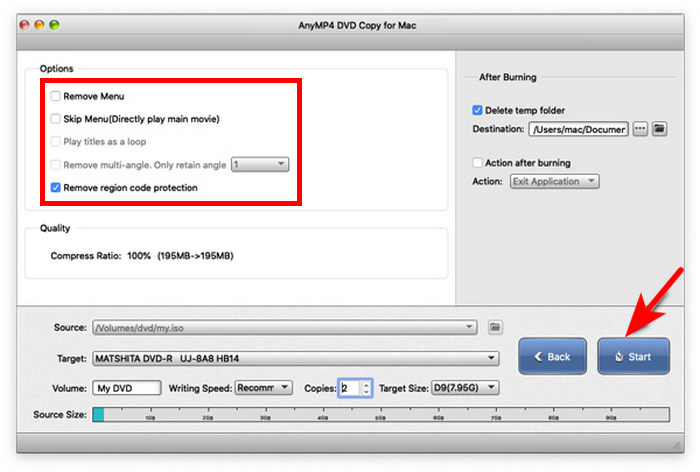
Kun Mac-tietokoneellesi lataamasi DVD-sisältö on muunnettu onnistuneesti, ripattu tiedosto tallennetaan tietokoneesi kiintolevylle.
UKK Usein kysyttyjä kysymyksiä DVD-levyn kopioimisesta kiintolevylle
-
Onko laillista kopioida DVD-levyjä henkilökohtaiseen käyttöön vuonna 2025?
Kyllä, se on. Vältä kuitenkin useiden kopioiden tekemistä. Myös kopioitujen kopioiden myyminen on laitonta, koska se on piratismia.
-
Kuinka kauan kestää DVD-levyn kopioiminen kiintolevylle?
DVD-rippauksen nopeus riippuu useista tekijöistä. Joitakin näistä tekijöistä ovat muun muassa DVD-sisällön pituus, tietokoneen käsittelylaitteisto ja käytetty kopiointiohjelmisto. Tavallinen muunnosnopeus vaihtelee 10 minuutista 2 tuntiin.
-
Kuinka paljon tilaa kopioitu DVD vie?
Se riippuu suuresti DVD:n sisällöstä. Myös tallennusmuodolla on merkitystä. Säästääksesi tilaa, tallenna DVD-sisältö MP4-muodossa.
-
Kuinka kopioin DVD-levyt suoraan kiintolevylle?
Käytä vain tietokoneesi kopioi ja liitä -toimintoa. Valitse DVD-sisältö, kopioi se ja liitä se toiseen paikkaan. Tämä toimii kuitenkin vain suojaamattomille DVD-levyille.
-
Kuinka muuntaa DVD-levyn kiintolevyksi?
Tarvitset DVD-rippaustyökaluja suojattujen DVD-levyjen muuntamiseen kiintolevyille tallennukseen. Innovatiivisin vaihtoehto on Blu-ray Master Free DVD Ripper. Tämä johtuu siitä, että ohjelma tukee lukemattomia digitaalisia formaatteja minkä tahansa DVD-sisällön tallentamiseen.
-
Mikä on paras ilmainen ohjelmisto DVD-levyn kopioimiseen kiintolevylle laadun menettämättä vuonna 2026?
Suosittelemme tässä tapauksessa Blu-ray Master Free DVD Ripper -ohjelmistoa. Tässä artikkelissa esitellyistä vaihtoehdoista tämä ohjelmisto tarjoaa parhaan tasapainon ominaisuuksien ja laadun säilyttämisen välillä. Suurena etuna on myös se, että sillä voi käyttää salattua DVD-sisältöä.
-
Miksi tietokoneeni ei anna minun kopioida elokuva-DVD:tä suoraan kiintolevylleni?
DVD-ohjelmistosi ei ehkä pysty käsittelemään salattua mediaa. Tämä on yleisin syy DVD-kopioinnin epäonnistumiseen. Tämän ongelman ratkaisemiseksi suosittelemme kolmannen osapuolen DVD-työkaluja, kuten Blu-ray Master Free DVD Ripperiä.
-
Miten ohitan DVD-levyjen aluekoodit tietokoneelle rippauksen aikana?
Sinun on käytettävä DVD-ripperiä, joka tukee sen luonnollista ohittamista. Blu-ray Master Free DVD Ripper on hyvä esimerkki. Avoimen lähdekoodin ratkaisuihin MakeMKV ja HandBrake ovat myös hyviä vaihtoehtoja.
-
Kumpi tiedostomuoto on parempi DVD-varmuuskopiointiin: MKV vai MP4?
Molemmat digitaaliset muodot ovat hyviä vaihtoehtoja. Niillä on kuitenkin selkeitä vahvuuksia, jotka voivat auttaa sinua päätöksenteossa. Valitse MKV paremman laadun saamiseksi ja valitse MP4 pienempää tiedostokokoa varten.
Johtopäätös
Toivomme, että tämä artikkeli on auttanut sinua oppimaan, miten kopioi DVD-levyn tiedot tietokoneesi kiintolevylle, käytitpä sitten Windows-tietokonetta tai Macia. Jos et ole varma, mitkä vaihtoehdot sopivat sinulle parhaiten, suosittelemme ensisijaiseksi vaihtoehdoksi Blu-ray Master Free DVD Ripperiä, huippuluokan DVD-ripperiä Windowsille ja Macille. Voit ladata sen ilmaiseksi alla olevan linkin kautta.
Ilmainen lataus
Windowsille
Suojattu lataus
Ilmainen lataus
macOS:lle
Suojattu lataus
Lisää Blu-ray Masterilta
- DVD-levyjen siirtäminen USB-muistitikulle vuonna 2026 (nopeasti ja ilman laadun heikkenemistä)
- Päivitetty opas DVD-levyjen tuomiseen/lisäämiseen iTunesiin vuonna 2025 (ilmainen)
- DVD-levyjen kopioiminen/rippaaminen iPad Pro/Mini/Air -laitteeseen ilmaiseksi
- Blu-ray-levyn kopioiminen kiintolevylle: 2 helppoa tapaa[Päivitetty]
Kopioi DVD-levyjä
