

touko 29, 2026lähettänyt Kevin Miller kohtaan Kopioi DVD
DVD-levyjen erinomainen toistolaatu on erinomainen. Ja tietenkin kuka tahansa haluaisi katsoa elokuvia missä tahansa, missä on hyvä kuvanlaatu. Mutta koska levyt on toistettava DVD-soittimilla, tämä on lähes mahdotonta. Onneksi voit säästää rahaa DVD-levyt USB-muistitikulle kätevään toistoon missä tahansa, jotta DVD-levyjen katselu autossa on helpompaa, kodin mediapalvelimille tai yksinkertaisesti DVD-levyille tallennettujen nostalgisten muistojen digitalisoimiseksi. Keskustelemme tehokkaimmista ratkaisuista alkuperäisen videolaadun säilyttämiseksi ja samalla nopean siirtonopeuden ylläpitämiseksi.

Sisällysluettelo
| Työkalut | DVD-tietotyypit | Nopeus | Helppokäyttöisyys | Plussat | Haittoja | Hinta |
| Oletuskopiokone | DVD-5-DVD-9, CD | Hidas | Helppo | • Sisäänrakennettu työkalu DVD-levyjen kopiointiin. • Käytettävissä kaikissa Windows-versioissa. | • Muunna DVD-levyjä vain VOB-muotoon. • Tulosteen laatua ei taata. | Vapaa |
| Blu-ray Master ilmainen DVD-ripperi | DVD-5, DVD-/+RW, DVD-/+R, DVD-9 jne. | Nopeasti | Helppo | • Helppokäyttöinen, mutta se kopioi ja rippaa DVD-levyjä ammattimaisesti. • Lisää muokkaustyökaluja videoiden parantamiseen. • Nopea rippaustekniikka. | • Ilmaisversio rajoittaa käyttäjän muiden ominaisuuksien käyttöä | Vapaa |
| Walmart palvelu | DVD, YesDVD, DVD, MiniDVD jne. | Nopeasti | Helppo | • Sinun tarvitsee vain lähettää levyt kauppaan, ja he muuntavat ne USB-muotoon. • Laaja valikoima tulostusmuotoja, kuten digitaalinen, vienti laitteisiin jne. | • Liian kallis. • Levyjen toimittaminen vie aikaa. | $13-$60 |
Osa 1. DVD-levyn kopioiminen/siirtäminen suoraan USB-muistitikulle
Yksi kätevimmistä vaihtoehdoista, joita voit kokeilla ensin, on tietokoneesi oletuskopiointityökalu. Tarvitset vain yhteensopivan USB-muistitikun, joka pystyy tallentamaan suurimman osan DVD-levyn tiedoista. On kuitenkin syytä huomioida, että tämä menetelmä ei ole kovin tehokas esimerkiksi kopiosuojattujen DVD-levyjen tai kokonaisten tietojen kopioinnin yhteydessä. Lisäksi DVD-levyn kopioiminen USB-asemaan mahdollistaa tiedostojen tallentamisen vain VOB-tiedostoina, mikä pidentää prosessia, koska ne on muunnettava jälkikäteen. Mutta jos haluat jatkaa, tässä ovat yksinkertaiset vaiheet:
Vaihe 1. Aseta ensin levy optiseen asemaan ja kytke USB-asema porttiin. Odota hetki, että tietokoneesi tunnistaa liitetyt työkalut.
Vaihe 2. Kun DVD-levyn sisältö on havaittu, avaa DVD-asema ja valitse kopioitavat tiedostot. Voit painaa Ctrl- ja C-näppäinyhdistelmää tai napsauttaa hiiren kakkospainikkeella ja valita Kopioi-vaihtoehdon.
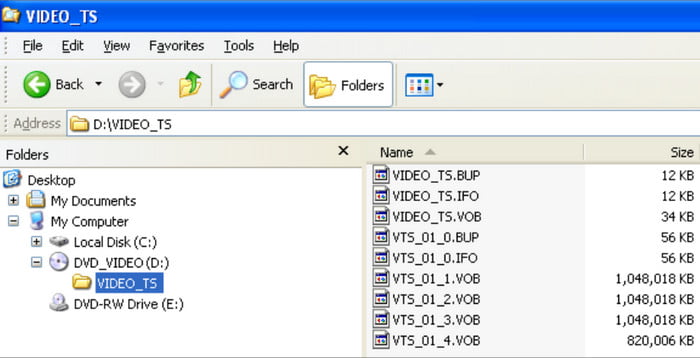
Vaihe 3. Lopuksi avaa USB-asema ja liitä tiedot siihen. Jos valitset liian monta tiedostoa, niiden siirtäminen asemaan voi kestää jonkin aikaa. Muista myös, että tämä menetelmä todennäköisesti menettää osan tiedoista, joten on parempi edetä hitaasti.
Tämä ratkaisu voi olla kätevä, mutta siihen liittyy joitakin valitettavia ongelmia, joita kukaan ei haluaisi kokea. On suositeltavaa harjoitella DVD-levyjen muuntamista suoraan USB-muistitikulle tai käyttää toista ratkaisua seuraavassa osassa.
Osa 2. Kuinka muuntaa/tallentaa DVD-elokuva USB-muistitikulle kopioimalla
Haluatko tallentaa elokuvia USB-laitteeseen katsellaksesi niitä missä tahansa? Paras DVD-USB-muunnin, jonka voit saada käsiisi, on Ilmainen DVD Ripper Blu-ray Masterilta.
Ohjelmisto on täynnä tärkeitä ominaisuuksia, jotka auttavat muuntamaan DVD-levyjä eri formaatteihin ilman tietojen menetystä. Se voi muuntaa DVD-levyjä eri digitaalisiin formaatteihin, kuten MP4, VOB, MOV, AVI jne., ja sitten kopioida ja liittää ripatut mediatiedostot USB-muistitikulle. Juuri ennen video- tai äänitiedostojen vientiä tämä työkalu tarjoaa myös joitakin muokkaustyökaluja, joiden avulla voit leikata, lisätä tehosteita tai pakata niitä haluamallasi tavalla.
Tämän lisäksi siinä on GPU-kiihdytys nopeaa prosessointia varten. DVD-levyjen muuntaminen USB-muistitikuille Windowsilla ja Macilla on helppoa ykkös-DVD-rippausohjelmistolla. Tämä ominaisuus on täysin tuettu ja optimoitu NVIDIA-, AMD- ja Intel-laitteistoille, mikä varmistaa maksimaalisen yhteensopivuuden kaikkien tietokoneiden kanssa.
Kokeile sitä jo tänään napsauttamalla Ilmainen lataus -painiketta.
- • Mahdollistaa DVD-levyjen kopioinnin, rippauksen ja muuntamisen aluekoodeista riippumatta.
- • Siirrä DVD-sisältöä digitaalisiin formaatteihin suhteessa 1:1 ilman laadun heikkenemistä.
- • Sisäänrakennettu videonmuokkausohjelma tiedostojen parantamiseen, pakkaamiseen ja muokkaamiseen ennen kopiointia.
- • DVD-levyjen nopea kopiointi USB-muistitikulle, jopa useiden tiedostojen samanaikaisesta kopioinnista.
Ilmainen lataus
Windowsille
Suojattu lataus
Ilmainen lataus
macOS:lle
Suojattu lataus
Vaihe 1. Lataa Blu-ray Master Free DVD Ripper viralliselta verkkosivustolta ja asenna se tietokoneellesi. Käynnistä sen jälkeen sovellus ja aseta DVD-levy optiseen asemaan. DVD-ripperi tunnistaa sen välittömästi. Napsauta Lataa levy -painiketta pääliittymästä.

Vaihe 2. Valitsemastasi latausvaihtoehdosta riippuen sisältö näkyy pääkäyttöliittymässä onnistuneen latauksen merkkinä. Seuraava vaihe on valita tiedoston vientimuoto. Napsauta Tulostusmuoto ja valitse MP4, MOV, AVI, MKV jne. haluamallasi tavalla. Suosittelemme MP4:ää optimaalisen yhteensopivuuden saavuttamiseksi.

Vaihe 3. Pääset muokkaustyökaluihin valitsemalla Muokata vaihtoehto. Muokkaustyökaluissa voit valita videoleikkurin, metatietojen editorin, videon parannuksen, kiertämisen, rajaamisen ja muita muokkaustyökaluja tarvittavien säätöjen tekemiseen. Napsauta OK -painiketta, jolla voit ottaa muutoksen käyttöön videossa.

Vaihe 4. Seuraavaksi valitset sijainnin, joka tässä tapauksessa on USB-asema. Aseta USB-muistitikku porttiin ja odota, kunnes tietokone tunnistaa sen. Valitse sitten Tallenna kohteeseen vaihtoehto asettaaksesi kopioitujen tiedostojen kohteen. Lopuksi napsauta Kopioi kaikki painiketta käsitelläksesi.

Näin laitat DVD-levyn helposti muistitikulle DVD Ripperillä, käytitpä sitten Windowsia tai Macia. Voit myös kokeilla sitä ilmaiseksi napsauttamalla Ilmainen lataus -painiketta tai päivittämällä premium-versioon saadaksesi käyttöösi lisää erinomaisia ominaisuuksia. Sujuvamman tiedonsiirron takaamiseksi suosittelemme USB 3.0/3.1 -portin käyttöä muunnetun DVD-median nopeampaan siirtämiseen.
Toimittajan testaushuomautukset
Testasimme tätä 4,7 Gt:n DVD-9-levyllä. Siirto Free DVD Ripperillä kesti 12 minuuttia tavallisella USB 3.0 -asemalla.
Osa 3. Kuinka siirtää/kopioida DVD-levyä USB-muistitikulle lähelläni verkkopalvelun kautta
Entä jos sinulla ei ole tietokonetta tehdäksesi kopio DVD-kokoelmastasiYksi parhaista vaihtoehdoista on Home Movie Transfer Services, kuten Walmart. Sinun tarvitsee vain tuoda levysi kauppaan, ja henkilökunta hoitaa tietojen siirtämisen levyiltä haluttuun asemaan. Ennen tätä palvelu tarjosi useita tiedonsiirtovaihtoehtoja, joista jokainen oli hinnoiteltu eri tavalla, joten on parasta oppia niistä lisää.
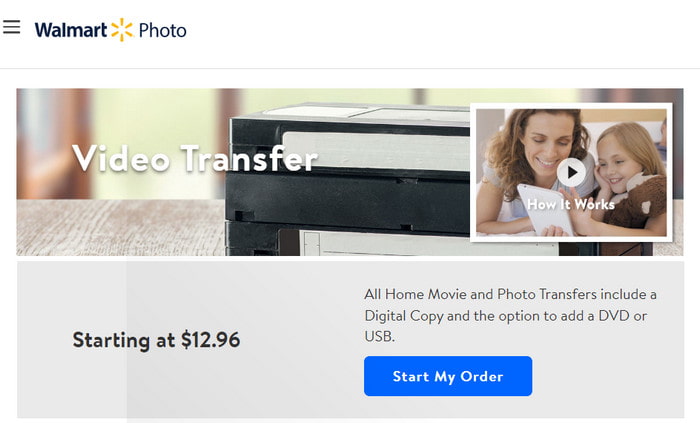
Walmart valokuva
Tätä vaihtoehtoa varten sinun tarvitsee vain tehdä tilaus verkossa ja toimittaa levy lähimpään Walmart-myymälään, joka muuntaa DVD:n digitaalisiksi tiedostoiksi. Voit käyttää tiedostoja MemoryCloud-tililtäsi ja ladata ne tai siirtää DVD-levyjä muistitikulle. Walmart Photo veloittaa yhdestä digitaalisesta kopiosta 12,96 dollaria ($) ja vain ensimmäisiltä 30 minuutilta. Tämän jälkeen hinta voi nousta.
CVS valokuva
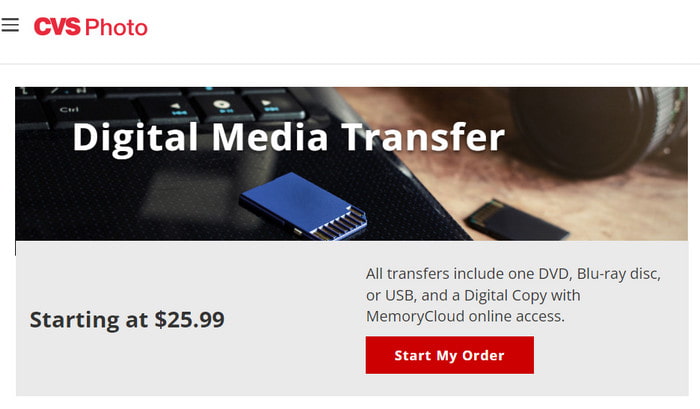
Toinen vaihtoehto hyväksyy useimmat levyt, kuten DVD- ja CD-levyt. Se noudattaa samaa menettelyä kuin Walmart Photo: sinun tarvitsee vain arkistoida levy verkossa, lähettää se paikalliseen liikkeeseen, ja he digitalisoivat tiedot. He lähettävät levysi takaisin, minkä jälkeen voit katsella tai ladata tiedostoja MemoryCloud-tililtäsi 60 päivän ajan. CVS Photon ero on siinä, että se veloittaa $25.99 90 minuutista ja sitä voi käyttää vain yhden laitteen kautta. Se on kalliimpi kuin Walmart Photo.
Forever Studios
Voit siirtää DVD-levyjä USB-muistitikulle ilman tietokonetta Forever Studiosin kautta. Palveluun kuuluu sisällön siirtäminen USB-asemille, tallennuslevyille ja muille laitteille. Sinun on määritettävä siirrettävien mediayksiköiden määrä, ja se maksaa 15 dollaria ($15) per DVD. Kauppa lähettää levysi takaisin, kun siirto on valmis, yhdessä USB-kopion kanssa. Muuten voit valita lähtöasemiksi Forever Cloud -linkin tai DVD-setin.
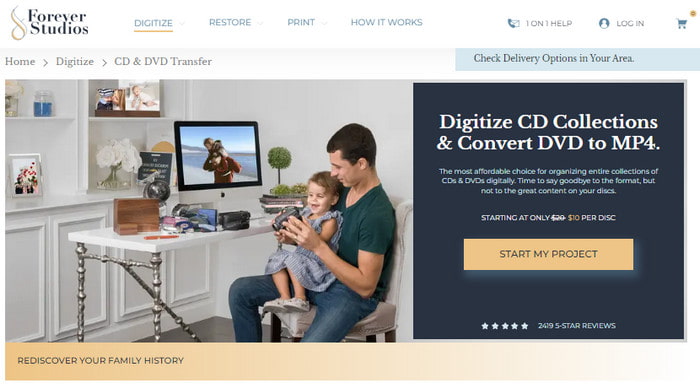
DVD-levyjen varmuuskopiointi USB-asemalle on nopeampaa ja turvallisempaa käyttää palvelua. Se on kuitenkin liian kallista kappaletta kohden, ja useimmat mainitut vaihtoehdot eivät hyväksy sisällön siirtämistä tekijänoikeuksin suojatuilta levyiltä.
Toimittajan testaushuomautukset
Vaikka Home Movie Transfer Services on melko kallis, se tarjoaa saumattomamman digitaalisen muunnoksen. Tämä on hyvä vaihtoehto vähemmän tekniikkaa taitaville henkilöille.
Kohtuullisen käytön ja kopioinnin rajoitukset
DVD-sisällön kopiointi on laillista vain, jos muunnettava media on henkilökohtainen tallenne. Salattujen DVD-levyjen kopiointi ja levittäminen on kiellettyä ja laitonta, koska se on piratismia.
Osa 4. Usein kysyttyjä kysymyksiä DVD-levystä USB-muistiin
-
Mikä on paras ohjelmisto DVD-levyn kopioimiseen USB-muistitikulle?
Suosittelemme Blu-ray Masterin DVD Ripper -ohjelmistoa, joka takaa erinomaisen tulostuslaadun siirrettäessä DVD-sisältöä USB-asemalle. Ohjelmisto on myös suunniteltu tiedostojen kopioimiseen, muuntamiseen ja siirtämiseen vain muutamalla napsautuksella.
-
Voiko USB-DVD-aseman liittää televisioon?
Jos USB-asema tukee TV-tilaa, se voidaan liittää älytelevisioon. Sen jälkeen voit nauttia itse tehdyistä elokuvista levyiltäsi USB-muistitikulle television kautta.
-
Kuinka kauan DVD-levyn tallentaminen USB-muistitikulle kestää?
Sisällön tallentaminen tai kopioiminen levyltä USB-muistitikulle riippuu monista tekijöistä, kuten käyttämästäsi työkalusta, laitteesta ja videon pituudesta. Useimmissa tapauksissa prosessi voi kestää 3–4 tuntia.
-
Voitko toistaa DVD-levyä USB-liitännästä?
Ei, DVD-sisältöä ei voi toistaa suoraan USB-asemasta. Levyyn pääsee käsiksi vain DVD-soittimet tai laitteille, joissa on optinen asema, ellet kopioi sitä USB-asemaan.
-
Mikä on paras muoto muuntaa DVD-levy toistettavaksi Samsung Smart TV:ssä USB:n kautta?
MP4 ja MKV ovat hyviä valintoja. MP4 on suositeltava tiedostokoon pienentämiseksi. Vaihtoehtoisesti MKV on parempi valinta korkealaatuisempiin videoihin ja optimaalinen TV:n katseluun.
-
Onko laillista kopioida omistamani DVD-levy muistitikulle henkilökohtaiseen käyttöön?
Kyllä, se on. Henkilökohtaisten DVD-levyjen digitointi on laillista. Kaupallisten salattujen DVD-levyjen digitointi on kuitenkin erittäin kiellettyä.
-
Miksi tietokoneeni ei tunnista DVD-levyä, jota yritän kopioida USB-muistitikulle?
Se saattaa olla rootattu DVD-asemassasi. Toinen mahdollinen syy on, että DVD-levysi on salattu. Voit välttää tämän ongelman käyttämällä DVD-rippaustyökalua, joka voi ohittaa kopiosuojaukset.
-
Voiko HandBrake kopioida kopiosuojattuja Disney DVD -levyjä muistitikulle?
Kyllä, se voi. Se ei kuitenkaan voi tehdä niin natiivisti. Sinun on ensin opittava asentamaan libdvdcss-laajennus.
-
Kuinka paljon tallennustilaa tarvitsen USB-muistitikulle 10 DVD-elokuvan tallentamiseen?
Raa'an DVD-elokuvan tiedostokoko on 4–8 Gt. Tässä tapauksessa tarvitset USB-ajurin, joka on kymmenen kertaa kopioitavan DVD-elokuvan kokoinen. Onneksi on olemassa pakkaustyökaluja, joilla voit pienentää raaka-DVD-median tiedostokokoa.
Käärimistä
On monia tapoja muuntaa DVD-levyt USB:ksi, ja jopa Windows-tietokoneella löydät oletustavan tehdä tämän. Vaihtoehtoisesti Walmartin, CVS:n ja Forever Photosin palvelut voivat auttaa sinua siirtämään tai kopioimaan tietoja levyiltäsi nopeasti, mutta ne ovat kalliita. Joten jos haluat edullisemman ja tehokkaamman tavan, Blu-ray Master DVD Ripper on paras valinta! Sen lisäksi se on myös nopein ja luotettavin ohjelmisto salatun DVD-median käsittelyyn. Muista ladata se ilmaiseksi.
Lisää Blu-ray Masterilta
- 5 menetelmää ISO-kuvan luomiseen DVD-levyltä Windowsissa, Macissa ja Linuxissa
- Kuinka muuntaa DVD iPad Proksi/Miniksi/Airiksi ilmaiseksi (nopea ja turvallinen)
- 5 parasta ilmaista DVD-AVI-muunninta minkä tahansa DVD-levyn kopioimiseksi AVI-muotoon
- Ilmaisia tapoja muuntaa DVD-levyt ääneksi Macilla ja PC:llä vuonna 2024
DVD-levy laitteille

Nopea ja ilmainen kopiointiohjelmisto kaikkien DVD-levyjen salauksen purkamiseen digitaaliseksi helposti tietokoneellasi.
100% Turvallinen. Ei viruksia
