

loka 13, 2026lähettänyt Kevin Miller kohtaan Kopioi DVD
Lyhyt yhteenveto
Aloittaaksesi DVD-median lataamisen YouTubeen, sinun on valmistauduttava kolmeen eri vaiheeseen.
Vaihe 1: Valmistele ulkoinen DVD-ajuri ja ladattava DVD-levy.
Vaihe 2: Käytä Blu-ray Master Free DVD Ripper -ohjelmaa kopioidaksesi DVD-levyn häviöttömällä laadulla.
Vaihe 3: Säädä videon resoluutiota, kuvasuhdetta ja bittinopeutta optimoidaksesi sen YouTubea varten ennen lataamista.
DVD-levyt ovat edelleen ensisijainen vaihtoehto fyysisen median tallentamiseen, koska ne ovat luotettavia offline-tallennusvälineinä ja suojaavat mahdollista digitaalista vioittumista vastaan. Valitettavasti ne ovat edelleen alttiita vaurioille, koska optiset levyt hapettuvat luonnostaan ja ovat alttiita naarmuuntumiselle. Tässä artikkelissa tarjoamme nopean ratkaisun tähän ongelmaan ja yksityiskohtaisen oppaan. DVD-levyjen lataaminen YouTubeenKäytämme YouTubea pilvipohjaisena digitaalisen säilytyksen strategiana varmistaaksemme, että sinulla on DVD-levyjesi digitaaliset varmuuskopiot, jotka kestävät fyysisen laitteiston rajoitukset.

- Osa 1. Miksi suorat DVD-lataukset epäonnistuvat (ja miten korjata se)
- Vaihe 1. Laitteiston ja levyn valmistelu optimaalista rippausta varten
- Vaihe 2. DVD:n kopiointi Blu-ray Master Free DVD Ripperillä (paras kokonaisuudessaan)
- Vaihe 3. Muunnetun videon muotoilu ja lataaminen YouTubeen
- Osa 5. Usein kysyttyjä kysymyksiä DVD-videoiden lataamisesta YouTubeen
Osa 1. Miksi suorat DVD-lataukset epäonnistuvat (ja miten korjata se)
Formaattien yhteensopimattomuusongelma (MPEG-2 vs. MP4/MOV)
Ilmeisin syy DVD-levyn suoran YouTube-latauksen epäonnistumiseen on muotoiluongelmat. Yksinkertaisesti sanottuna DVD-levyjä ei tallenneta digitaalisessa videomuodossa, jota YouTube tukee ja suosittelee latauksiin. Jotta voit aloittaa DVD-levyjen lataamisen YouTubeen, sinun on ensin ripattava DVD-levy ja tallennettava se digitaaliseen muotoon.
Kopiointisuojauksen este (CSS, aluekoodit ja DRM)
Toinen ongelma, joka voi aiheuttaa haasteen, on kopiosuojaus. Tämä ongelma on käyttämäsi DVD-ripperin puolella, koska useimmissa nykyaikaisissa DVD-levyissä on kopiosuojaus. Varmista siis, että käyttämäsi rippausohjelma pystyy siihen. DVD-dekooderi joka voi ohittaa kopiosuojaukset, kuten CSS:n, aluekoodit ja muut perus-DRM-suojaukset.
Vaihe 1. Laitteiston ja levyn valmistelu optimaalista kopiointia varten
Ensimmäinen askel DVD-median lataamista YouTubeen valmisteltaessa on hankkia oikea laitteisto DVD:n lataamiseksi tietokoneellesi. Tämä on tärkeää, koska DVD-levyn avaaminen tietokoneella vaaditaan sisällön rippaamiseksi.
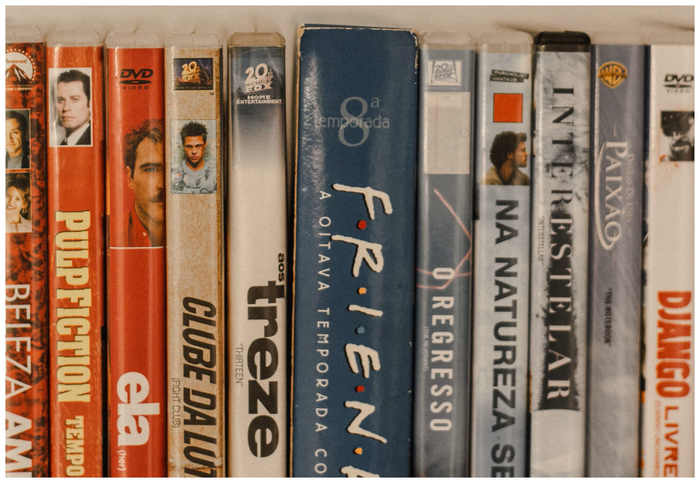
Vaihe 1.Hanki DVD-levy, jonka haluat kopioida, ja varmista, että siinä ei ole fyysisiä vaurioita ja tiedot ovat ehjät.
Vaihe 2.Osta ulkoinen DVD-asema, jossa on USB-C-liitäntä, varmistaaksesi, että se käyttää modernia liitäntää ja tarjoaa nopeampia tiedonsiirtonopeuksia ja suuremman virrankulutuksen.
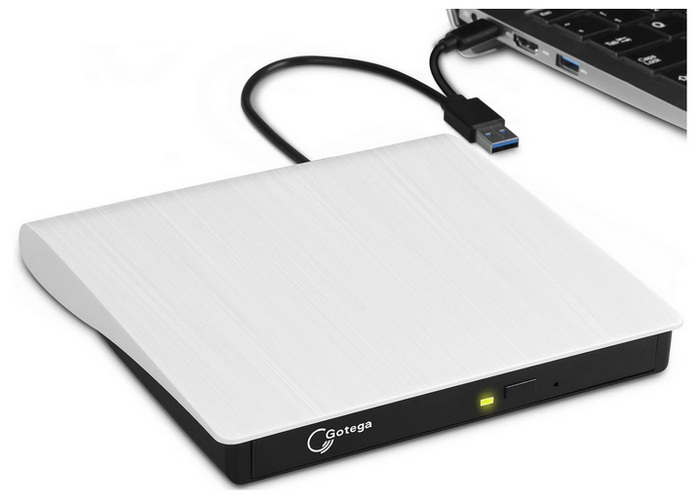
Liitä ulkoinen asema tietokoneeseen ja lataa sitten kopioitava DVD-levy. Tarkistaaksesi, onko DVD-levy ladattu oikein, avaa Tiedostonhallinta ja siirry kohtaan Tämä tietokone nähdäksesi, tunnistetaanko DVD-asema.
Provinkki:
Puhdista DVD-levyn pinta aina varovasti keskeltä ulospäin mikrokuituliinalla ja kytke ulkoiset USB-DVD-asemat suoraan emolevyn takaosan portteihin (tai käytä Y-kaapelia/virtalähdettä saavaa USB-keskitintä) estääksesi jännitehäviöiden aiheuttamat keskirippilukuvirheet.
Vaihe 2. DVD-levyn kopiointi Blu-ray Master Free DVD Ripperillä (paras kokonaisuudessaan)
Kun DVD-levy on ladattu tietokoneellesi ulkoisen aseman kautta, seuraava vaihe on käyttää tehokasta DVD-ripperiä, joka säilyttää DVD-laadun. Tässä tapauksessa suosittelemme käyttämään Blu-ray Master ilmainen DVD-ripperi.
Yleiseen DVD-rippaukseen tai DVD-kokoelmasi digitaalisen varmuuskopion luomiseen Blu-ray Masterin ohjelmisto on loistava valinta, sillä sen selkeä käyttöliittymä tekee siitä helppokäyttöisen myös aloittelijoille.
Sen erottaa kuitenkin muista työkalun kyky ohittaa kopiosuojaus edistyneiden salauksenpurkuominaisuuksien avulla.
Ohjelman DVD-rippausta tukevat sen nopea muunnosnopeus ja häviötön 1:1-tulostus, jotka varmistavat täyden DVD-laadun säilymisen. Valitettavasti ilmaisversiosta puuttuvat erämuokkausominaisuudet, ja GPU-kiihdytyksen maksimoimiseksi vaaditaan maksullinen päivitys.
Opi käyttämään Blu-ray Master Free DVD Ripperiä DVD-videoiden muuntamiseen digitaaliseksi videoksi lukemalla alla oleva opetusohjelmamme.
Voit ladata sen alla olevan linkin avulla.
Ilmainen lataus
Windowsille
Suojattu lataus
Ilmainen lataus
macOS:lle
Suojattu lataus
Vaihe 3.Avaa Blu-ray Master Free DVD Ripper ja valitse Lataa DVD, sitten napsauta Lataa DVD-levy. Valitse avautuvasta valikosta Pääotsikko mahdollisuus kopioida vain päävideo DVD:ltä.

Vaihe 4.Seuraavaksi, kun video on nyt ladattu, valitse Tulostusmuoto ja valitse MP4 optimoidaksesi sen YouTubea varten.

Voit säätää resoluutiota, kuvasuhdetta, bittinopeutta ja muita lisäasetuksia valitsemalla Gear kuvaketta valitsemasi lähtöprofiilin vieressä. Saat parhaat YouTube-asetukset alla olevan vaiheen 3 ohjeista.

Vaihe 5.Lopuksi, kun tulostusmuoto on nyt asetettu, sinut ohjataan takaisin Ripper-valikkoon. Valitse siellä Kopioi kaikki aloittaaksesi DVD-median muuntamisen YouTube-yhteensopivaan MP4-muotoon.

Prosessin jälkeen sinulla on nyt rippasi DVD-levysi MP4-muotoon muodossa. Voit nyt ladata DVD:n YouTubeen. Nämä ovat seuraavat vaiheet opetusohjelman kolmannessa vaiheessa.
Vaihe 3. Muunnetun videon muotoilu ja lataaminen YouTubeen
Nyt kun DVD-videosi on ripattu digitaaliseen muotoon, voimme jatkaa sen lataamista YouTubeen. Aloitamme valitsemalla optimaalisen resoluution, kuvasuhteen ja bittinopeuden.
Vaihe 6.Kun lataat videoita YouTubeen, ihanteellinen resoluutio on 1920x1080 16:9-kuvasuhteella. Hyvän äänenlaadun varmistamiseksi käytä bittinopeutta, joka on välillä 128 ja 320 kbps.
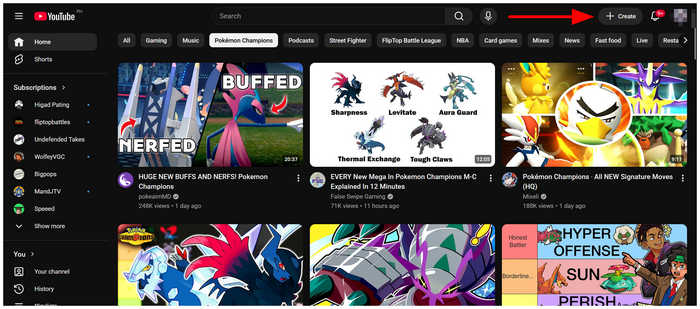
Vaihe 7.Lopuksi aloittaaksesi DVD-videosi lataamisen, siirry YouTubeen ja napsauta Luoda siirtyäksesi YouTube Studioon. Varmuuskopioi DVD-kokoelmasi YouTuben latausohjeiden mukaisesti.
Nyt kun latauksen viimeiset vaiheet on käsitelty, toivomme, että olemme vastanneet kysymyksiisi DVD:n lataamisesta YouTubeen.
Osa 5. Usein kysyttyjä kysymyksiä DVD-videoiden lataamisesta YouTubeen
-
Voinko ladata kaupallisen tekijänoikeuksin suojatun elokuva-DVD:n suoraan YouTubeen ilman, että saan tekijänoikeusvaroitusta?
Et voi. YouTube merkitsee DVD-sisällön tekijänoikeuksin suojatuksi. Vältä siksi uusimpien DVD-julkaisujen lataamista alustalle.
-
Mikä on paras videomuoto ja resoluutio YouTube-latauksille laadun heikkenemisen välttämiseksi?
Ihanteellinen tiedostomuoto YouTube-videoille on MP4. Korkean laadun varmistamiseksi käytä 1920x1080 resoluutiota. Näiden asetusten yhdistelmä minimoi laadun heikkenemisen.
-
Miten voin ohittaa aluekoodirajoitukset ripatessani kansainvälistä DVD:tä?
Sinun on käytettävä DVD-ripperiä, joka voi ohittaa DVD-aluekoodiHyvä esimerkki on Blu-ray Master Free DVD Ripper. Siinä on sisäänrakennettu suojausohituksen ominaisuus käyttäjän käytännöllisyyden takaamiseksi.
-
Miksi ripatussa DVD-tiedostossani ei ole ääntä tai toisto nykii YouTube-latauksen esikatselun aikana?
Älä pelkää, sillä videossasi ei ole ongelmaa. Huono videonlaatu YouTuben esikatseluissa on yleistä. Tämä johtuu siitä, että sivusto käsittelee edelleen videosi resoluutiota.
-
Kuinka kauan täyspitkän 90 minuutin DVD-levyn rippaaminen laitteistokiihdytyksellä kestää?
Tehokkaalle ja kiihtyvyydellä varustetulle ripperille odotetaan keskimäärin 10–15 minuutin nopeutta. Tämä on riittävän nopea perusvideoiden rippaukseen. Vahvemmat laitteet saattavat kuitenkin kellottaa nopeammin.
Johtopäätös
Yksityiskohtaisen oppaan avulla DVD-levyjen lataaminen YouTubeenToivomme, että voit nyt luoda digitaalisia varmuuskopioita fyysisistä DVD-levyistäsi helpommin. Aloita varmistamalla, että DVD-levyssäsi ei ole vakavia fyysisiä vaurioita, ja hanki tietokoneesi kanssa yhteensopiva moderni ulkoinen DVD-soitin. Lopuksi aloita DVD-sisällön kopiointi luotettavalla kopiointityökalulla, kuten Blu-ray Master Free DVD Ripperillä.
