

loka 13, 2026lähettänyt Kevin Miller kohtaan Kopioi DVD
Pikaopas:
• Paras Plex-formaatti: MP4 (H.264 + AAC).
• Suositeltu työkalu: Blu-ray Master Free DVD Ripper nopeaan ja suoraan DVD-rippaukseen ja MakeMKV/HandBrake ilmaiseen ja tehokkaaseen DVD-muunnokseen.
• Kolmessa vaiheessa näin: 1. Aseta DVD-levy asemaan ja lataa se ripperiohjelmistoon. 2. Valitse MP4-muoto, optimoi videoasetukset ja muunna. 3. Siirrä muunnettu video Plex-mediakansioosi ja skannaa kirjasto.
Jos hyllylläsi on kokoelma fyysisiä DVD-levyjä ja haluat suoratoistaa ne Plexin kautta televisioon, tablettiin tai puhelimeen, törmäät nopeasti seinään – Plex ei pysty lukemaan raakoja DVD-levyjä tai ISO-tiedostoja suoraan.
Jotta klassiset elokuvasi ja TV-ohjelmasi olisivat saatavilla Plexissä, sinun on ensin digitalisoitava ja muunnettava ne Plex-yhteensopivaan muotoon. Tässä oppaassa näytämme koko prosessin: oikean muodon valinnan, parhaiden asetusten määrittämisen ja kopioinnin. DVD-levyt Plexille, siirtämällä ripatun DVD-videon Plexiin puskuroinnin välttämiseksi ja asentamalla Plex-kirjastosi sujuvasti.

- Plex-yhteensopivuuden ja parhaiden DVD-asetusten ymmärtäminen
- Menetelmä 1 – Helppo ja omistettu tapa kopioida DVD Plexiin
- Menetelmä 2 – Ilmainen avoimen lähdekoodin työnkulku (MakeMKV + HandBrake)
- Ripattujen DVD-levyjen järjestäminen ja lataaminen Plex Media Serveriin
- Usein kysytyt kysymykset DVD:stä Plexiin
Ymmärtäminen Plex-yhteensopivuus ja parhaat asetukset DVD-levyille
Ennen DVD-levyjen kopioimista sinun on tutustuttava Plexin kanssa yhteensopiviin videoasetuksiin. Tässä esittelemme intuitiivisen taulukon, joka auttaa sinua ymmärtämään nopeasti yksityiskohtaiset parametrit ja niiden taustalla olevat syyt.
| Asetus | Suositeltu arvo | Miksi se on tärkeää Plexille |
| Säiliö | MP4 (.mp4) tai MKV (.mkv) | MP4 tarjoaa maksimaalisen natiiviasiakasyhteensopivuuden (älytelevisiot, iOS, Android, Apple TV). MKV on loistava valinta, jos haluat säilyttää alkuperäiset raakatekstitykset ja useita ääniraitoja. |
| Video Codec | H.264 (x264) | High Profile, taso 4.0 tai 4.1. Lähes 100% nykyaikaista suoratoistolaitetta tukee natiivisti Direct Play -ominaisuutta. |
| Laatu (RF / CQ) | RF 18–20 (jatkuva laatu) | Tarjoaa tasapainon visuaalisen tarkkuuden ja pienen tiedostokoon välillä (yleensä 1,0–1,5 Gt elokuvaa kohden). |
| Resoluutio | Säilytä SD Native (720×480 NTSC:lle / 720×576 PAL:lle) | Älä skaalaa ylös 1080p- tai 4K-tarkkuuteen koodauksen aikana. Anna älytelevisiosi tai Plex-asiakaslaitteistosi hoitaa skaalaus – se tuottaa terävämmän kuvan ja säästää käsittelyaikaa. |
| Ruudunpäivitysnopeus | Sama kuin lähde (huippu-/jatkuva kuvataajuus) | Säilyttää alkuperäisen elokuvan liikkeen (23,976 fps / 29,97 fps) aiheuttamatta äänen ja kuvan synkronointiongelmia. |
| Äänikoodekki | AAC (Stereo) tai AC3 / Dolby Digital -läpivienti | AAC 2.0 varmistaa saumattoman toiston mobiililaitteilla; AC3 Passthrough säilyttää 5.1-tilaäänen kotiteatterijärjestelmissä. |
| Lomituksen poisto | Decomb / Delomitointi käytössä | DVD-videolähteet ovat lomitettuja. Decomb-ominaisuuden käyttöönotto poistaa ärsyttävät vaakasuorat viivat nopeutetun liikkeen aikana. |
Menetelmä 1 – Helppo ja omistettu tapa kopioida DVD Plexiin
Nyt kun olemme keskustelleet parhaista DVD-levyjen digitointimuodoista, jotta ne olisivat yhteensopivia Plexin kanssa, katsotaanpa luotettavinta DVD-kopiointityökalua Windowsille ja Macille: Blu-ray Master ilmainen DVD-ripperiTämä DVD-ripperi on yhteensopiva Windows 11/10/8:n ja macOS 10.12:n tai uudempien kanssa, joten se on optimaalinen valinta, jos haluat muuntaa DVD-videoita Plex-yhteensopiviin formaatteihin, kuten MP4, MKV ja muihin. Siinä on tehokas salauksen purkutoiminto, joka käsittelee CSS:ää, DVD-aluekoodeja ja muita DVD-kopiosuojauksia.
Lisäksi voit säätää videoiden kooderin, resoluution ja bittinopeuden asetuksia manuaalisesti, jotta ne sopivat paremmin suoratoistopalveluihin. Bittinopeuden säätö on kriittistä Plexille, koska korkeampi bittinopeus vaatii transkoodauksen. Laske muunnettujen videoiden bittinopeutta saadaksesi sujuvamman katselukokemuksen.
Lopuksi ohjelma sisältää myös tärkeitä muokkaustyökaluja, kuten videon rajaajan, trimmerin ja videonparannuksen, jotka lisäävät mukauttamista. Voit myös muuttaa siirtämiesi elokuvien ääniraitoja ja tekstityksiä lisätäksesi mukauttamista.
Lue nyt oppaamme Blu-ray Master Free DVD Ripperin käytöstä ja opi, miten sitä käytetään DVD-levyjen muuntamiseen Plex-muotoon.
Vaihe 1.Lataa ja asenna Blu-ray Master Free DVD Ripper tietokoneellesi. Käynnistä sitten ohjelmisto.
Ilmainen lataus
Windowsille
Suojattu lataus
Ilmainen lataus
macOS:lle
Suojattu lataus
Vaihe 2.Aseta Plexiin siirrettävä DVD-levy optiseen asemaan. Napsauta työkalun käyttöliittymässä Lataa DVD > Lataa DVD-levy tuodaksesi sen. Valitse pääotsikkotilaksi ponnahdusikkunassa.

Vaihe 3.Voit valita MP4-lähtömuodon siirtymällä kohtaan Tulostusmuoto osio ja valitse MP4, sama kuin lähde vaihtoehto Video-kategoriassa. Voit tarvittaessa mukauttaa parametreja napsauttamalla rataspainiketta.

Vaihe 4.Lopuksi aseta kohdekansio kansiopainikkeella ja valitse Kopioi kaikki aloittaaksesi DVD-muunnoksen MP4-muotoon. Kun prosessi on valmis, latauskansio avautuu automaattisesti, jotta voit siirtää ripatut DVD-videotiedostot Plexiin.

Kun DVD-videosi on muunnettu digitaalisesti, voit lisätä sen Plex-mediapalvelimelle, koska suoratoistopalvelu voi nyt helposti lukea onnistuneesti muuntamasi digitaalisen tiedoston, varsinkin jos käytit MP4-muotoa, joka on suositeltavin Plexistä siirretyille videoille.
Menetelmä 2 – Ilmainen avoimen lähdekoodin työnkulku (MakeMKV + HandBrake)
Jos haluat ripata DVD-levyjä, MakeMKV on työkalu, jota sinun kannattaa harkita. Mutta se pystyy tuottamaan vain suuria MKV-tiedostoja. Joten MakeMKV:n ja HandBrake:n yhdistelmä on hyvä valinta DVD-levyjen muuntamiseen MP4-muotoon.
MakeMKV on DVD-rippauksen kultastandardi, joka pystyy tehokkaasti murtamaan erilaisia DVD-kopiosuojauksia, kuten CSS:n, aluekoodit, APS:n ja muita. Se skannaa automaattisesti DVD-levyn tiedot ja listaa nimikkeet, ääniraidat ja tekstitykset valittavaksi. Se pystyy poimimaan raakat, pakkaamattomat videot, ääniraidat ja tekstitykset suoraan 1:1 MKV-konttiin.
Sen jälkeen voit käyttää HandBrakea. Voit käyttää sitä tiedostokoon pienentämiseen, H.264-videoprofiilien säätämiseen ja sen muuntamiseen virtaviivaiseen MP4- tai MKV-muotoon, joka on optimoitu Plex Direct Play -toistoa varten. Vaikka tämä kaksivaiheinen prosessi antaa sinulle täyden hallinnan videon laadusta ja tiedostokooista ilman kustannuksia, se vaatii huomattavasti kiintolevytilaa, ylimääräistä käsittelyaikaa ja HandBrake-kooderin parametrien konfiguroinnin oppimiskäyrän.
Vaihe 1.Lataa ja asenna MakeMKV ja HandBrake tietokoneellesi. Aseta DVD-levy optiseen asemaan.
Vaihe 2.Avaa MakeMKV ja lataa asetettu DVD ohjelmistoon. Sitten se skannaa automaattisesti kaikki DVD-levyn tiedot.

Vaihe 3.Valitse ja poista valinta listatuista nimikkeistä, tekstityksistä ja ääniraidoista. Aseta sitten kohdekansio ja napsauta Tee MKV aloittaaksesi muuntamisen.

Vaihe 4.Tuo ripatut MKV-tiedostot HandBrakeen. Valitse tulostusmuodoksi MP4 ja napsauta Aloita koodaus -painiketta muuntaaksesi ja pakataksesi MKV:n MP4-muotoon.

Voit halutessasi määrittää eri asetuksia säätääksesi lähtövideotehosteita.

Tekniikkaa taitaville harrastajille MakeMKV ja HandBrake ovat suosittuja ilmaisia tapoja digitalisoida DVD-levyjä Plexiä varten. Jos pidät sitä monimutkaisena, Blu-ray Master Free DVD Ripper on hyvä helppokäyttöisyytensä ansiosta.
Järjestäminen ja kopioitujen DVD-levyjen lataaminen Plex Media Serveriin
Nyt kun olet muuntanut DVD-median digitaaliseksi, sinun tarvitsee vain oppia siirtämään nämä videot Plex Media Playern palvelimelle. Saadaksesi lisätietoja, lue alla oleva opas. Se voi olla hankalaa, mutta jokaisen vaiheen noudattaminen auttaa sinua suorittamaan tiedostojen siirtoprosessin loppuun.
Vaihe 1.Avaa Plex Web App -asiakasohjelma ja napsauta asetukset kuvake.
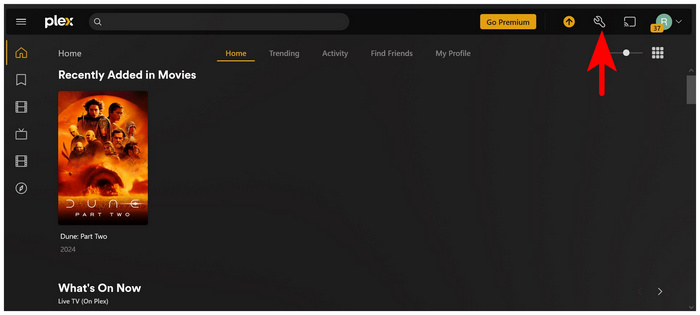
Vaihe 2.Vieritä asetusvalikossa Hallinta-asetukset-kohtaan ja valitse Kirjastot. Klikkaa Lisää kirjasto Kirjastot-valikossa.

Vaihe 3.Valitse esiin tulevasta Kirjastotyyppi-valikosta Elokuvat.

Vaihe 4.Klikkaus Lisää kansioita ja valitse Selaa mediasoitinta avataksesi tietokoneesi tiedostonhallinnan. Etsi kansio, johon tallensit muunnetun DVD-median.
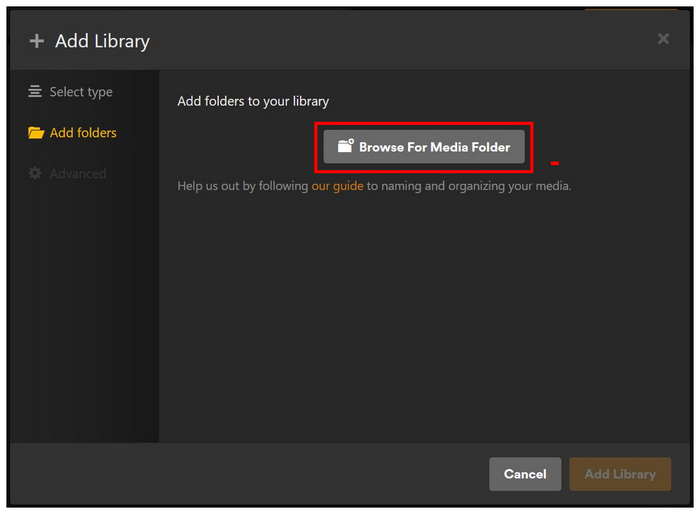
Vaihe 5.Lopuksi, kun olet löytänyt kansion, johon media on tallennettu, napsauta Lisätä ja vahvista valintasi napsauttamalla Lisää kirjasto kirjaston päävalikkoon.

Nyt kun video on lisätty Plex Media Serveriin, voit katsoa sitä millä tahansa laitteella, jolle Plex-sovellus voidaan ladata. Joitakin suosittuja vaihtoehtoja ovat Google TV, Apple TV, Smart TV, Android, iOS, Windows ja Mac.
UKK DVD:stä Plexiin
-
Mikä on paras muoto DVD-levyjen rippaamiseen Plexille, jotta transkoodaus ei käynnisty?
MP4 H.264-videokoodekilla ja AAC-stereoäänellä on paras.
-
Miten voin kopioida kaupallisia/salattuja DVD-levyjä Plex-palvelimelleni ilmaiseksi?
MakeMKV voi tehokkaasti poistaa DVD-kopiosuojauksen ja muuntaa DVD-levyt MKV-muotoon.
-
Miten säilytän DVD-tekstitykset ja useita ääniraitoja ripatessani Plexiä varten?
Voit ripata DVD-levyjä MKV-konttiin, joka luonnollisesti tukee rajattomasti ääniraitoja
-
Miten minun pitäisi nimetä ripatut DVD-tiedostoni, jotta Plex löytää elokuvan tiedot automaattisesti?
Noudata Plexin virallista nimeämiskäytäntöä: ElokuvanNimi (Julkaisuvuosi).jatke.
-
Miksi Plexini hidastelee tai puskuroi, kun toistan ripattuja DVD MKV -tiedostoja?
Syitä on pääasiassa kolme:
• VOBSUB-tekstitykset: DVD-kuvaan perustuvien tekstitysten käyttöönotto pakottaa Plexin transkoodaamaan videon tekstin polttamiseksi.
• Äänen muuntaminen: Televisiosi/laitteesi ei voi toistaa raakaa AC3/DTS-ääntä.
• Heikko palvelimen suoritin: Plex-palvelimella on vaikeuksia reaaliaikaisen transkoodauksen kanssa. -
Onko laillista kopioida itse ostamani DVD-levyt henkilökohtaiselle Plex-mediapalvelimelle Yhdysvalloissa?
Se kuuluu Yhdysvaltain lain mukaan harmaalle alueelle. Se on hyväksyttävää henkilökohtaisille varmuuskopioille.
Johtopäätös
Digitalisoi omaasi DVD-kokoelma Plexille on hyvä tapa suojata fyysistä mediaasi. Sopivilla asetuksilla voit nauttia sujuvasta DVD-videoiden toistosta eri laitteilla. Halusitpa sitten ilmaisten avoimen lähdekoodin työkalujen, kuten MakeMKV:n ja HandBrake'n, kustannustehokkuutta tai Blu-ray Master Free DVD Ripperin vaivatonta, yhdellä napsautuksella toimivaa kätevyyttä, voit helposti suorittaa DVD-levyjen digitoinnin. Lataa haluamasi ripperi jo tänään varmuuskopioidaksesi DVD-kokoelmiasi.
Lisää Blu-ray Masterilta
DVD-levy laitteille

Nopea ja ilmainen kopiointiohjelmisto kaikkien DVD-levyjen salauksen purkamiseen digitaaliseksi helposti tietokoneellasi.
100% Turvallinen. Ei viruksia
