

23. syyskuuta 2026lähettänyt Kevin Miller kohtaan Kopioi DVD
Lyhyt yhteenveto
Tässä artikkelissa käsitellään kattavaa opasta digitaalisen DVD-kokoelman tallentamiseen pilveen. Tämä sisältää kaikki DVD-levyjen digitoinnin pakolliset vaiheet fyysisen median valmistelusta tulostusmuodon optimointiin, tietojen rippaamiseen Blu-ray Master Free DVD Ripperillä ja digitoidun sisällön lataamiseen pilveen.
Fyysisistä medioista DVD-levyt ovat nykyään suosituin vaihtoehto niiden tallentaman korkealaatuisen videosisällön ansiosta. Valitettavasti fyysiset DVD-levyt eivät ole immuuneja levyn mätänemiselle ja naarmuuntumiselle, minkä vuoksi niiden sisällön digitointi on edelleen parempi varmuuskopiointivaihtoehto. Lisäksi DVD-levyt vievät niin paljon hyllytilaa, että tämä laitteisto vikaantuu ilman varoitusta. Tästä syystä oppiminen miten tallentaa DVD-levyjä pilveen on välttämätön ratkaisu DVD-tietojen säilyttämiseen. Tämä voidaan tehdä rippaamalla DVD-levyt tehokkaasti ja tallentamalla tuloksena olevat digitaaliset kopiot pilvitallennustilaan digitaalisina varmuuskopioina. Tässä artikkelissa tarjoamme yksityiskohtaisen ratkaisun fyysisten levyjen muuntamiseksi turvallisiksi, pilvivalmiiksi digitaalisiksi tiedostoiksi säilyttäen samalla alkuperäisen 1:1-laadun.

Sisällysluettelo
- Osa 1. Miksi pilvitallennus on DVD-kokoelmien paras turvaverkko
- Vaihe 1. Fyysisen median valmistelu rippausta varten
- Vaihe 2. Digitaalisten tiedostojen optimointi pilvilatauksia varten
- Vaihe 3. DVD-levyjen rippaaminen pilviyhteensopivuutta varten
- Vaihe 4. Kirjaston lataaminen ja suojaaminen pilvessä
- Osa 6. Usein kysytyt kysymykset ja UKK-kaavio
Osa 1. Miksi pilvitallennus on DVD-kokoelmien paras turvaverkko
Levyn mätänemisen ja fyysisen kulumisen piilevä uhka
Fyysisen luonteensa vuoksi DVD-levyt ovat alttiita kulumiselle, vahingossa tapahtuville pudotuksille ja luonnolliselle levyn mätänemiselle, jolle edes hyvin säilyneet DVD-levyt eivät ole immuuneja. Vaikka DVD-levyt on suojattu, tietojen heikkenemisen riski on edelleen olemassa. Tässä kohtaa digitaaliset varmuuskopiot palvelevat tarkoitustaan.
Paikalliset kiintolevyt vs. pilvitallennustila: Miksi ulkopuolinen redundanssi voittaa
Digitaalisten varmuuskopioiden luominen pilvitallennustilaan on fiksu tapa varmistaa, että sinulla on kopio alkuperäisestä DVD-sisällöstäsi. Tämä on mediavarmuuskopioiden tarkoitus. Jos fyysinen kopiosi joskus vaarantuu, voit silti käyttää sitä digitaalisen varmuuskopion avulla ja päinvastoin.
Vaihe 1. Fyysisen median valmistelu rippausta varten
Ensimmäinen vaihe DVD-levyjen tallentamisessa pilveen on itse DVD-levyn valmistelu. Tarkista DVD-levysi mahdollisten vaurioiden varalta ja käytä tietokoneellesi sopivaa DVD-asemaa.
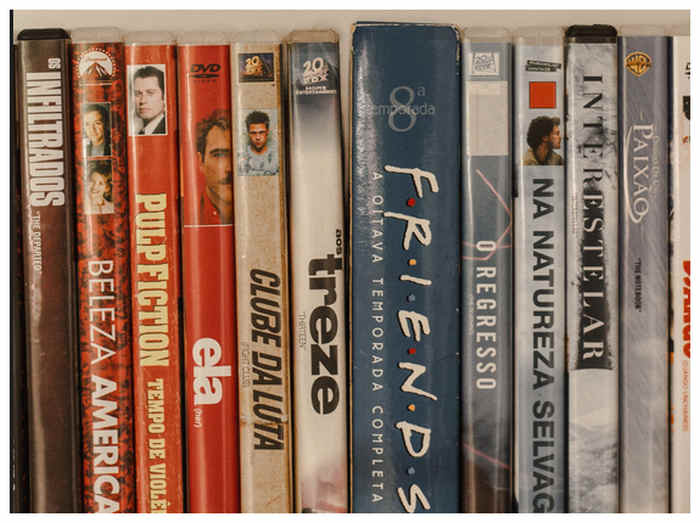
Vaihe 1.Etsi DVD-levy, josta haluat luoda fyysisen varmuuskopion. Tarkista sitten, onko kotelossa vaurioita. Tarkista myös itse DVD-levy nähdäksesi siinä näkyviä naarmuja.
Vaihe 2.Kun DVD-levyn eheys on varmistettu, etsi ulkoinen asema, joka liitetään suoraan tietokoneeseen. Varmista, että käytät tällaista laitteistoa, sillä se on erittäin käytännöllinen nykyaikaisille tietokoneille.
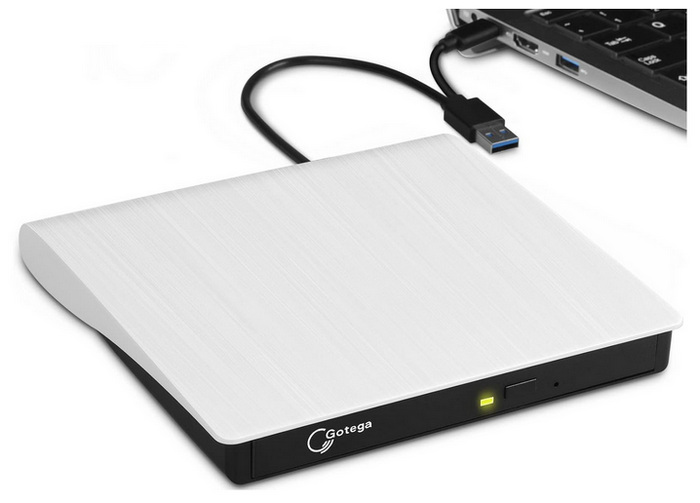
Vinkki / huomautusPuhdista levyt aina säteittäisesti keskeltä ulospäin mikrokuituliinalla. Vältä pyörivää pyyhkimistä, jotta vältyt mikrohiertymiltä, jotka voivat aiheuttaa lukuvirheitä tai kaataa kopiointiohjelmiston kesken prosessin. Varmista, että ulkoinen USB-DVD-asema on kytketty virtaa saavaan USB-keskittimeen tai suoratoistoporttiin, jotta vältyt jännitehäviöiltä nopean tiedonkeruun aikana.
Vaihe 2. Digitaalisten tiedostojen optimointi pilvipalveluihin latauksia varten
Kun DVD-levy on ladattu tietokoneellesi, sinun on käytettävä nykyaikaista DVD-ripperiä muuntamaan se digitaaliseen muotoon. Ennen kuin siirrymme suosittelemiimme ripperityökaluihin, esittelemme ensin optimaaliset asetukset DVD-levyjen rippaamiseen.
Ensinnäkin, DVD-levyjen rippaukseen käytettävä formaatti on MKV tai MP4, jotka molemmat ovat hyviä laadun ja pakkauksen suhteen. Sinun kannattaa myös käyttää DVD-ripperityökalua, joka pystyy pakkaamaan tiedostoja minimaalisella visuaalisella tarkkuudella.
Lopuksi, varmista, että valitset, minne kopioimasi digitaalinen video tallennetaan. Ihanteellisia pilvitallennusvaihtoehtoja ovat suoratoistopalvelut, kuten Plex tai Emby, sekä perinteinen pilvitallennustila, kuten Google Drive tai Dropbox.
Vaihe 3. DVD-levyjen kopiointi pilviyhteensopivuutta varten
Menetelmä 1: Blu-ray Master Free DVD Ripperin käyttö (paras nopeaan ja korkealaatuiseen muuntamiseen)
Ensimmäinen korostamamme DVD-menetelmä on Blu-ray Master ilmainen DVD-ripperi, paras DVD-ripperi nopeisiin ja korkealaatuisiin muunnoksiin. Nykyaikaisten DVD-ripperiohjelmien joukossa tämä ohjelmisto tarjoaa merkittävän edun suorituskyvyn ja laadun säilyttämisen suhteen.
Yksinomaan DVD-levyjen rippaukseen suunniteltu ohjelmisto tarjoaa parhaan tasapainon suorituskyvyn, nopeuden ja laadun säilyttämisen suhteen. Lisäksi se on erittäin helppokäyttöinen, joten se sopii kaiken tasoisille käyttäjille.
Siitä kuitenkin puuttuu edistynyt monikulmainen editointi vahvasti kopiosuojatuille DVD-levyille, mikä johtaa heikkoon suorituskykyyn uusilla DVD-julkaisuilla. Tästä huolimatta se pystyy silti tekemään yleisen DVD-rippauksen varmuuskopioita varten.
Muista ladata ohjelmisto alla olevan linkin kautta, jotta ohjelman käytön oppiminen on helpompaa.
Ilmainen lataus
Windowsille
Suojattu lataus
Ilmainen lataus
macOS:lle
Suojattu lataus
Vaihe 1.Lataa DVD tietokoneellesi ja avaa sitten Blu-ray Master Free DVD Ripper. Valitse sitten Lataa DVD, ja valitse Lataa DVD-levy.

Valitse Lataa DVD -vaihtoehdosta Pääotsikko jos haluat vain digitalisoida videon tai valita Koko nimikeluettelo luodaksesi DVD-sisällöstä 1:1-kopion.

Vaihe 2.Kun DVD-levy on ladattu, valitse Tulostusmuoto ja valitse MP4 tallentaaksesi DVD-levysi videotiedostona, jolla on yleinen yhteensopivuus. Vaihtoehtoisesti voit valita MKV paremman videonlaadun saavuttamiseksi.

Vaihe 3.Kun tulostusmuoto on nyt asetettu, sinut ohjataan Ripperin päävälilehdelle. Valitse siellä Kopioi kaikki aloittaaksesi DVD-tietojen digitaalisen kopioinnin.

Kun DVD-sisältösi on muunnettu digitaaliseksi, voit ladata videon pilveen tai suoratoistopalvelimelle, jonne haluat tallentaa tiedostosi.
Toimittajan vinkki: Voit muokata tulostusmuotoa edistyneesti valitsemalla Asetukset-vaihtoehdon valitsemassasi tulostusmuodossa. Siellä voit säätää videon kooderia, kuvanopeutta, resoluutiota ja bittinopeutta.
Menetelmä 2: VLC Media Playerin käyttö (paras ilmainen avoimen lähdekoodin vaihtoehto)
Jos käytät Windows- tai Mac-tietokonetta, käyttömahdollisuus on suurempi. VLC ensisijaisena multimediavaihtoehtona on korkea. Onneksi voit yksinkertaisesti käyttää sen lisäasetuksia DVD-sisällön kopioimiseen.
Jotta välttyisit lataamasta erillistä DVD-ripperiä, voit käyttää VLC Media Playerin Media and Convert/Save -toimintoa DVD-sisällön muuntamiseen digitaaliseksi videoksi. Tämä tekee työkalusta monipuolisen ratkaisun perusmuunnoksiin.
Valitettavasti VLC:n lisäasetuksilla on jyrkkä oppimiskäyrä verrattuna DVD-rippityökaluihin. Se toimii myös heikommin laitteistokiihdytyksen puutteen vuoksi, minkä seurauksena sen muunnosnopeus on erittäin hidas, varsinkin kokoillan elokuvia käsiteltäessä.
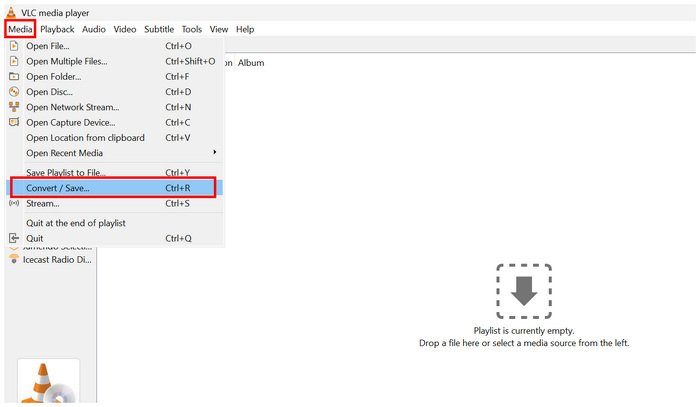
Vaihe 1.Aseta varmuuskopioitava DVD-levy asemaan, avaa VLC Media Player ja valitse Mediaja valitse Muunna/Tallenna.
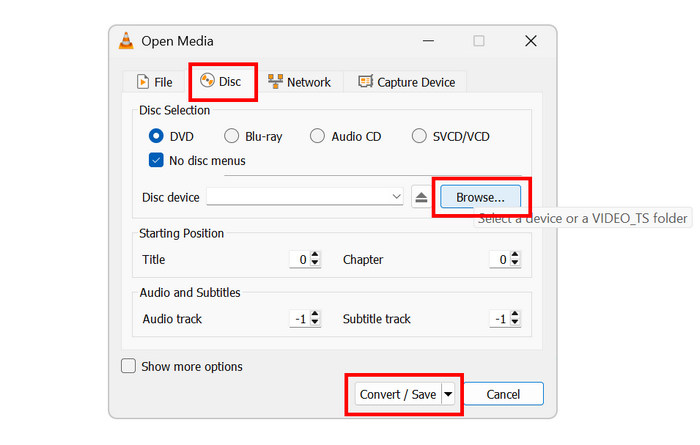
Vaihe 2.Siirry Avaa media -valikossa kohtaan Discja valitse sitten Selaa Lataa DVD. Napsauta sitten Muunna/Tallenna.
Vaihe 3.Kun DVD-levy on ladattu, siirryt Muunna-valikkoon. Valitse sitten Profiili ja valitse Video - H.264 + MP3 (MP4). Valitse sitten Selaa ja aseta muunnetun videon tallennuspaikka. Aloita prosessi napsauttamalla Käynnistä.
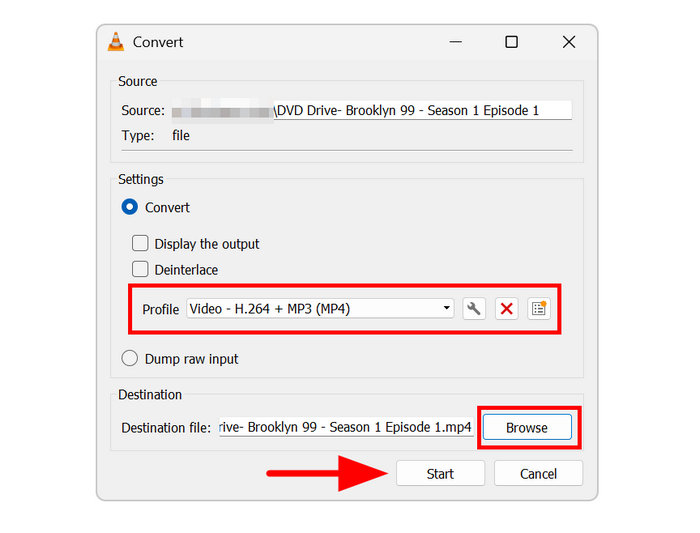
Jos käytät jo VLC:tä ensisijaisena soittimenasi, tämä vaihtoehto on vankka tapa muuntaa DVD-levyjä ilman mitään asentamista. Sinun tarvitsee vain opetella sen lisäominaisuuksien perusteet.
Toimittajan vinkki: Suuria DVD-tiedostoja käsiteltäessä VLC:n käyttöä ei suositella, koska se voi kuluttaa merkittävästi tietokoneen resursseja. Suuremmille DVD-tiedostoille suosittelemme erillisen ripperin käyttöä.
Vaihe 4. Kirjaston lataaminen ja suojaaminen pilvessä
Pilvipalveluntarjoajan valitseminen (Google Drive, OneDrive, Dropbox tai pCloud)
Suorin ratkaisu muunnettujen DVD-levyjen varmuuskopiointiin on ladata ne valitsemaasi pilvitallennuspalveluun. Joitakin suosituimpia vaihtoehtoja ovat Google Drive, OneDrive, Dropbox tai pCloud. Nämä ohjelmat ratkaisevat kaikki ongelmasi ja auttavat sinua päättämään, voitko tallentaa DVD-levyjä pilveen.
Synkronointien automatisointi ja kaistanleveysrajoitusten hallinta
Koska raakat DVD-videot ovat luonnostaan suuria, sinun tulee pitää mielessä, että niiden lataaminen käyttää paljon kaistanleveyttä. Muista myös, että automaattinen synkronointi lisää tallennustilan käyttöä merkittävästi.
Yksityisyyden ja salauksen parhaat käytännöt henkilökohtaisille media-arkistoille
Jos haluat tallentaa muunnetun videon paikallisesti laitteellesi, voit tehdä sen tiedostonhallinnassa. Yksi hyvä vaihtoehto varmistaa henkilökohtaisten arkistojesi suojaus on pakata ne arkistoon ja asettaa salasana.
Osa 6. Usein kysyttyjä kysymyksiä DVD-levyjen tallentamisesta pilveen
-
Voinko ladata DVD-levyn suoraan Google Driveen ilman rippausta?
Et voi. DVD-levyjä ei voi ladata suoraan Google Driveen. Sinun on muunna DVD ISO-muotoon kuva tai suora videotiedosto.
-
Mikä on paras videoformaatti DVD-levyjen tallentamiseen pilveen?
MP4 on hyvä vaihtoehto. Tämä tiedostotyyppi tarjoaa parhaan pakkaus-laatusuhteen. Tämä tekee työkalusta hyvän vaihtoehdon suurten videotiedostojen tallentamiseen.
-
Kuinka paljon pilvitallennustilaa tarvitsen suurelle DVD-kokoelmalle?
Säästä jopa 4–5 Gt pilvitallennustilaa. Tämän pitäisi riittää yhden DVD-kokoelman tallentamiseen. Jos DVD-levyilläsi on kuitenkin paljon sisältöä, säästä jopa 10 Gt tai enemmän.
-
Onko laillista kopioida omia DVD-levyjä pilvitallennusta varten?
Ei, se ei ole. DVD-levyjä voi ladata pilvitallennustilaan ilman oikeudellisia ongelmia. Varmista kuitenkin, ettet jaa niitä verkossa, sillä se olisi piratismia.
-
Miten voin suoratoistaa pilvipalveluun tallennettuja DVD-levyjäni televisiooni?
Voit käyttää suoratoistosovelluksia. Yksi hyvä esimerkki on Plex. Avataksesi ne älytelevisiossa, lataa sovellus ja kirjaudu sitten tilillesi valitsemassasi suoratoistoalustassa.
Johtopäätös
Täydellä valmistautumisella DVD-levyjen tallentaminen pilveen Koska keskustelemme nyt palveluista, toivomme, että tämä artikkeli auttaa sinua luomaan DVD-varmuuskopioita nopeammin ja tehokkaammin. Keskustelemamme vaiheittainen opas on suunniteltu suojaamaan DVD-levyjäsi paremmin fyysisiltä vaurioilta. DVD-sisällön kopioimiseen käytä Blu-ray Master Free DVD Ripper -ohjelmaa, joka on ladattavissa alla olevasta linkistä.
