

touko 29, 2026lähettänyt Kevin Miller kohtaan Kopioi DVD
Lyhyt yhteenveto:
Viidestä rippaustyökalusta suosittelemme HandBrakea ilmaisiin perusrippauksiin, VLC:tä nopeaan katseluun ja Blu-ray Master Free DVD Ripperiä salattuihin 99 nimikkeen Disney DVD -levyihin M1/M2/M3 Maceilla.
Mac-tietokoneet ovat tunnettuja monimutkaisista turvatoimistaan, joilla varmistetaan käyttäjien yksityisyys. Samaa voidaan sanoa ohjelmistoista, jotka on suunniteltu kopioida DVD-levyjä MacissaValitettavasti nykyaikaisten DVD-sisällön salauksen purkamiseen tarkoitettujen ohjelmistojen vaihtoehdot on optimoitu paremmin Windows-alustalle. Tämän mielessä pitäen tässä artikkelissa esitellään viisi luotettavinta ladattavissa olevaa DVD-kopiointivaihtoehtoa Mac-tietokoneilla käytettäväksi. Tarjoamme useita työkaluja eri tarkoituksiin ja yksityiskohtaisen oppaan kunkin käyttöön.
Tässä artikkelissa esiteltyjen ohjelmien nopean yleiskatsauksen saamiseksi olemme laatineet alla olevan taulukon, jossa on lueteltu tärkeimmät huomioon otettavat tekijät DVD-salaustyökaluja valittaessa. Jatka alla olevan artikkelin lukemista saadaksesi selville, mikä on paras.

Sisällysluettelo
- Yhteensopivuuden tarkistuslista
- Valmistelu ennen DVD-levyn kopioimista Macilla
- Tapa 1. Rip DVD Macilla Blu-ray Master Free DVD Ripperillä
- Tapa 2. Rip DVD Macilla HandBrake-ohjelmalla
- Tapa 3. Rip DVD Macilla WinX DVD Ripperillä
- Tapa 4. Rip DVD Macilla Leawo DVD Ripperillä
- Tapa 5. Rip DVD Macilla MakeMKV:n avulla
- Usein kysytyt kysymykset DVD-levyjen kopioinnista Macilla
| DVD-salauksenpurkutyökalu | Tuettu macOS | Helppokäyttöisyys | Paras käytetty | Kopiointisuojauksen ohitus | Palautetun DVD-datan videon laatu | DVD-kopiointikiihdytin |
| Blu-ray Master ilmainen DVD-ripperi | macOS 10.12 tai uudemmat versiot. | Suunniteltu DVD-sisällön rippaamiseen ja muuntamiseen digitaaliseen muotoon. Helppo oppia. | Ilmainen, luotettava ja erittäin tehokas DVD-rippausohjelma. | • Hyper-säikeistys • Superkoodausmoottori • CSS • Kopiointisuojauksen ohitus • Aluekoodin ohitus | • 720p • 1080p | • Moniydinsuoritin • Laitteistokiihdytys |
| Käsijarru | macOS 10.13 tai uudemmat versiot. | Se on erittäin muokattavissa ja vaatii teknistä osaamista tehokkaaseen käyttöön. | Muuntaa siinä käsiteltävien DVD-videoiden tiedostomuotoa. | • Ei sisäänrakennettua lisävarustetta. • Kopiosuojauksen ohittamiseen tarvitaan erillinen laajennus. | • 480p • 720p • 1080p | • Moniydinsuoritin |
| WinX DVD Ripper | macOS 10.6 tai uudemmat versiot. | Se on helppokäyttöinen suoraviivaisen käyttöliittymänsä ansiosta. | Nopea ja helppo DVD-rippaus helppokäyttöisellä käyttöliittymällä. | • CSS • Kopiointisuojauksen ohitus • Aluekoodin ohitus | • 720p | • GPU-kiihdytetty |
| Leawo DVD Ripper | macOS 10.13 tai uudemmat versiot. | Se on aloittelijaystävällinen ja suunniteltu helppokäyttöiseksi. | Vesileimaton DVD-videoiden rippaus. | • CSS • Kopiointisuojauksen ohitus • Aluekoodin ohitus | • 1080p | • GPU-kiihdytetty |
| MakeMKV | macOS 10.6 tai uudemmat versiot. | Automaattinen DVD-sisällön skannaus ja MKV-muunnos. | DVD-videoiden muuntaminen MKV-muotoon häviöttömällä laadulla. | • CSS • Kopiointisuojauksen ohitus • Aluekoodin ohitus | • 720p • 1080p | • GPU-kiihdytetty |
Yhteensopivuus Tarkistuslista
Laitteisto-ohjeet
Jos käytät macOS-tietokonetta, jossa on M1/M2/M3-sirut, sinun on käytettävä USB-C-USB-sovitinta ulkoisen DVD-aseman liittämiseen. Suosittelemme joko virallisen Apple SuperDriven tai muun valmistajan aseman käyttöä, jonka on todistettu toimivan Apple-tietokoneiden kanssa.
Ohjelmiston optimointi
Apple Silicon -käyttäjien tulisi käyttää HandBrake- ja VLC-ohjelmien optimoituja versioita yksinomaan Apple-sirulle. Tämä on tärkeää, koska Siliconille optimoiduilla versioilla saavutetaan 2–3 kertaa nopeammat koodausnopeudet kuin Intel-vastineella.
Järjestelmän käyttöoikeudet
Korjataksesi lähdevirheet, varmista, että annat ulkoiselle DVD-asemallesi käyttöoikeudet muuttamalla Tiedosto- ja kansioasetuksiasi. Voit tehdä tämän siirtymällä osoitteeseen Järjestelmäasetukset > Tietosuoja ja suojaus > Tiedostot ja kansiotTämä on ratkaisu tunnistamattomaan ulkoiseen asemaan.
Valmistelu Ennen DVD-levyn kopioimista Macilla
Ennen kuin esittelemme DVD-rippaustyökaluja, tarkastelemme niitä ja tarjoamme opetusohjelman. Esittelemme ensin kolme tärkeää asiaa, jotka kannattaa ottaa huomioon ennen DVD-levyjen rippaamista Macilla. Kaikki alla esittelemämme vaihtoehdot perustuvat nykyaikaisen laitteiston rajoituksiin, yleisiin tallennusvinkkeihin ja luotettavan DVD-ripparin valintaan.
Käytä ulkoista tai sisäänrakennettua DVD-ohjainta
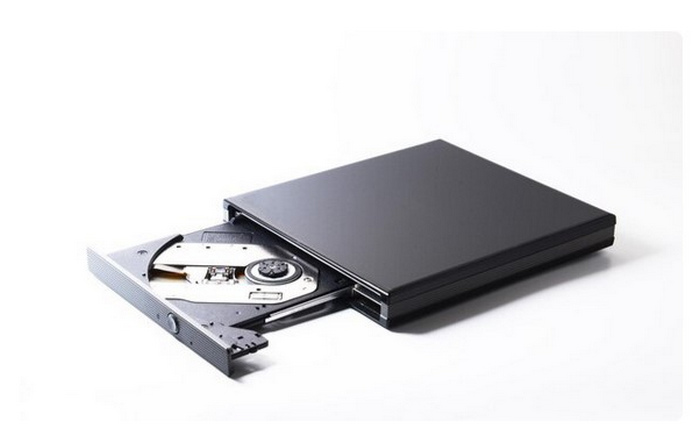
Koska DVD-levyt ovat jääneet taka-alalle digitaalisen tallennuksen lisääntyneen luotettavuuden vuoksi, voimme turvallisesti olettaa, että käyttämässäsi Mac-tietokoneessa ei ole sisäänrakennettua DVD-ajuria. Jos näin on, ulkoisen DVD-ajurin ostaminen on välttämätöntä, jotta DVD voidaan ladata laitteeseesi. Mutta jos tietokoneessasi on sisäänrakennettu ajuri, voit ohittaa ulkoisen vaihtoehdon ostamisen.
Tyhjennä säilytystilaa
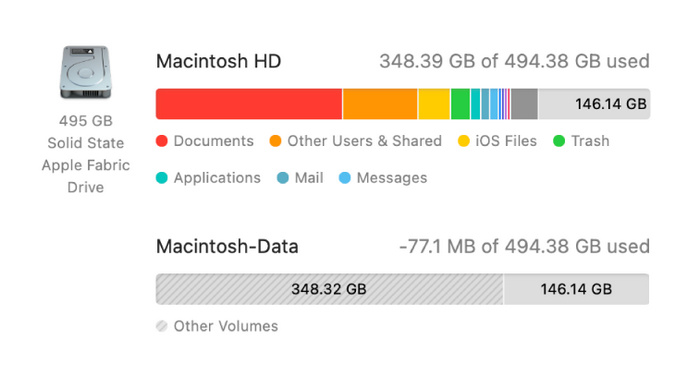
Koska DVD-levyt ovat usein suuria ja useimpia ei ole suunniteltu pakattaviksi, tietokoneen tallennustilan tyhjentäminen on tärkeää ennen DVD-levyn tuomista. Näin voit varmistaa, että DVD-levyn tiedot digitalisoidaan ja kopioidaan kokonaan.
Etsi toimiva DVD-ripperi
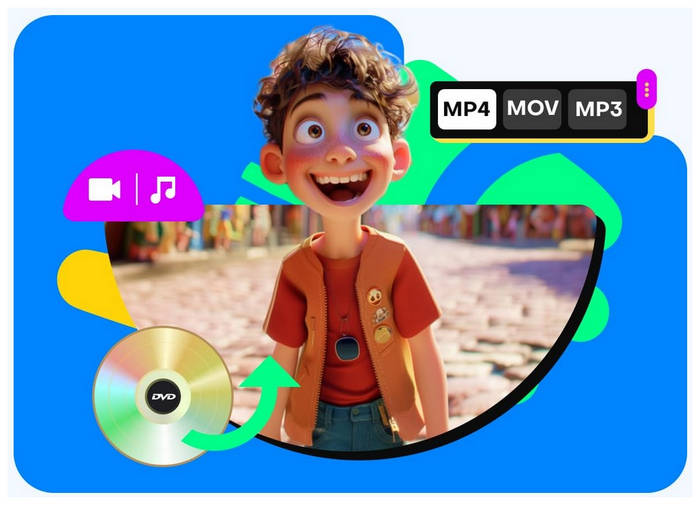
Lopuksi, sinun on käytettävä toimivaa ja luotettavaa DVD-ripperiä, sillä tämä ohjelmisto suorittaa DVD-rippauksen. Sinun on valittava oikea ohjelmisto varmistaaksesi, että DVD-levyltä palautetut tiedot ovat korkealaatuisia ja niihin pääsee käsiksi ilman häiriöitä. Lisäksi muista tarkistaa valitsemasi DVD-ripperityökalun salauksen purkuominaisuudet. Aloita tarkistamalla, pystyykö valitsemasi ohjelmisto käsittelemään Content Scramble Systemiä (CSS), Advanced Access Content Systemiä (AACS) ja Disney 99 -nimikkeitä, jotka ovat yleisimpiä salausmenetelmiä. Onneksi sinun tarvitsee vain valita viidestä vaihtoehdosta, jotka esitellään tässä artikkelissa.
tapa 1. Kopioi DVD Macilla Blu-ray Master Free DVD Ripperillä
Alamme esittelemään parhaat DVD-kopiointiohjelmistot Macille luotettavimmalla ja ilmaisimmalla vaihtoehdolla, ei kenenkään muun kuin Blu-ray Master ilmainen DVD-ripperiTämä DVD-salaustyökalu on suunniteltu nykyaikaiseen käyttöön, sillä se on yhteensopiva macOS 10.12:ta tai uudempaa käyttävien Mac-pöytätietokoneiden kanssa, joten se on vankka vaihtoehto DVD-levyjen käyttämiseen vuonna 2025.
Lisäksi se pystyy käsittelemään muitakin vaihtoehtoja kuin tavallisia DVD-levyjä, sillä se voi lukea DVD-kansioita ja ISO-tiedostoja. Lisäksi ohjelman käsittelemät tiedostot voidaan muuntaa yli 200 video- ja äänimuotoon, mukaan lukien suositut vaihtoehdot, kuten MKV, MOV, MP4, MP3, ALAC, WAV ja paljon muuta.
Oletetaan lisäksi, että etsit ohjelmistoa DVD-sisällön luotettavaan muokkaamiseen. Siinä tapauksessa Blu-ray Master Free DVD Ripper voi myös hoitaa homman, sillä se tarjoaa formaatin mukauttamisen ja olennaisia videonmuokkausvaihtoehtoja, kuten lähtömuodon, kooderin, videon resoluutioeditorin, bittinopeuden, videon laadun, videotrimmerin, rajaajan, 3D-editorin ja muita videon säätövaihtoehtoja.
Näiden muokkaustyökalujen avulla voit myös mukauttaa ripattua DVD-sisältöäsi varmistaen, että se sopii nykyaikaiseen käyttöön. Voit käyttää työkalua muuttaaksesi videon kuvasuhteen nykyaikaiseen 16:9-muotoon tai skaalataksesi sen laadun jopa 4K UHD -tasolle älytelevisioita varten.
Jos olet kiinnostunut käyttämään Blu-ray Master Free DVD Ripper -ohjelmaa, lataa ohjelmisto alla olevan linkin kautta ja seuraa sitten opetusohjelmaamme oppiaksesi DVD-levyn kopioimisen Macilla.
Ilmainen lataus
Windowsille
Suojattu lataus
Ilmainen lataus
macOS:lle
Suojattu lataus
Vaihe 1. Aseta Mac-tietokoneeseesi haluamasi DVD-levy. Kun laite on lukenut DVD-levyn, avaa Blu-ray Master Free DVD Ripper, napsauta Load Disc (Lataa levy) ja valitse sitten Lataa DVD-levy.

Vaihe 2. Kun ohjelmisto on lukenut lataamasi DVD-levyn, valitse Tulostusmuodot haluat käyttää DVD-median tallentamiseen muuntamisen jälkeen. Jos et ole varma, minkä muodon valitset, Mac-tietokoneet on optimoitu lukemaan MP4- tai MOV-muotoisia videotiedostoja.

Vaihe 3. Kun käsittelemäsi DVD-media on optimoitu, valitse Tallenna kohteeseen -välilehti asettaaksesi muunnetun tiedoston kohdepaikan tietokoneellasi. Lopuksi napsauta Muunna kaikki aloittaaksesi DVD-rippausprosessin.

Tämän oppaan avulla voit ripata DVD-levyltä Macilla ja aloittaa DVD-median rippaamisen nykyaikaisella Mac-tietokoneellasi. Tämä helpottaa videoiden digitointia ja DVD-levyille tallennettujen offline-tiedostojen käyttöä huomattavasti.
Käyttäjän arvostelu
Useimmat Blu-ray Master Free DVD Ripperin käyttäjät kiittävät sen suorituskykyä DVD-sisällön rippauksessa ja muokkauksessa, varsinkin kun otetaan huomioon, että se on ilmainen käyttää ja ladata. Maksavat käyttäjät voivat nauttia myös edistyneemmistä ominaisuuksista maksullisessa versiossa, joka on valinnainen.
tapa 2. Rippaa DVD Macilla HandBrakella
Jos olet avoimen lähdekoodin ohjelmistojen fani ja etsit luotettavaa vaihtoehtoa Macillesi, älä etsi kauempaa kuin Käsijarru videokooderi. Vaikka ohjelma kehitettiin alun perin tiedostomuotojen muuntimeksi, se sisälsi myös toimivan DVD-ripperin.
Valitettavasti ohjelma vaatii kolmannen osapuolen laajennuksen DVD-julkaisujen kopiosuojausmekanismien ohittamiseksi. Kun laajennus on asennettu, ohjelma voi kuitenkin luotettavasti kopioida kaikki DVD-levyt.
Alla oleva tutoriaali selittää miten ripata video DVD:ltä HandBrake-toiminnon käyttö Macilla.
Vaihe 1. Lataa DVD Mac-tietokoneeseesi ja avaa HandBrake, kun laite on lukenut sen. Napsauta sitten Lähde HandBrake-ohjelmassa ja etsi DVD-asema valikosta. Odota, että ohjelma lukee DVD-levyn.
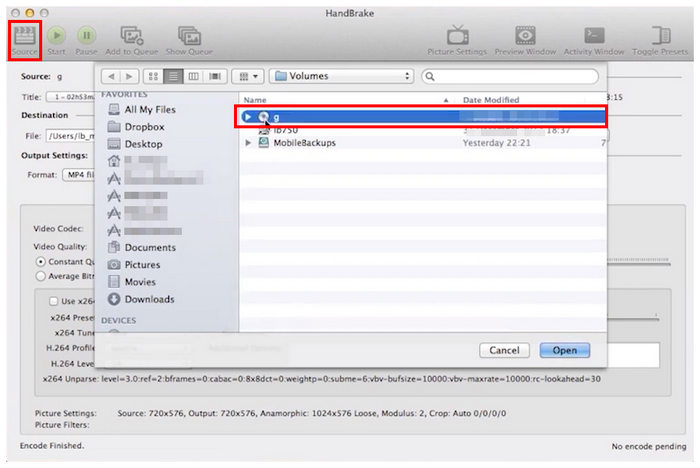
Vaihe 2. Ennen DVD-dekoodauksen aloittamista aseta koodatun DVD-tiedoston kohde.
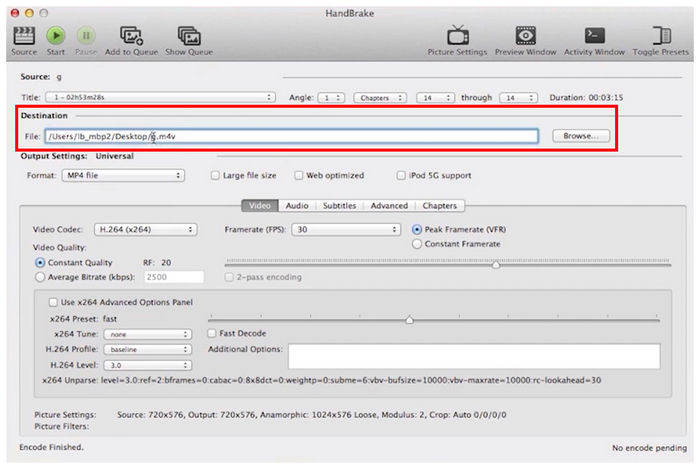
Vaihe 3. Valitse lopuksi koodattava DVD-sisältö säätämällä Luku asetukset. Kun se on asetettu, voit napsauttaa Käynnistä Encode aloittaaksesi DVD-kopiointiprosessin.
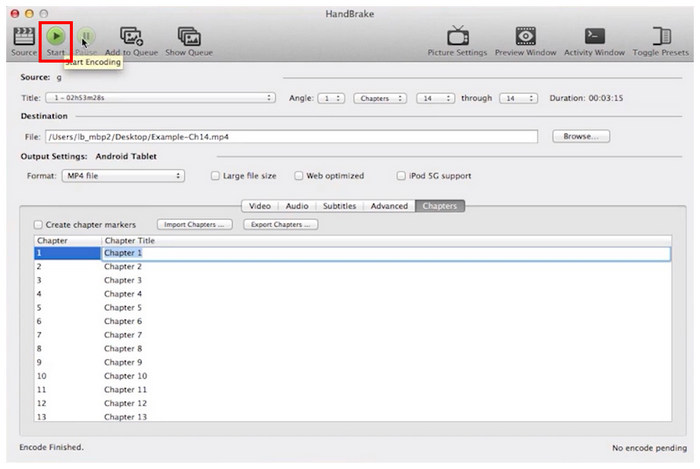
Jos lisälaajennuksen asentaminen on pieni uhraus avoimen lähdekoodin työkalujen luotettavuuden kannalta, voit käyttää HandBrakea.
Käyttäjän arvostelu
HandBrake-käyttäjät arvostavat sen kykyä muuttaa videotiedostojen lähtömuotoa. Valitettavasti sisäänrakennetun DVD-kopiosuojauksen ohituksen puute on merkittävä haittapuoli sen tehokkuudelle DVD-ripperinä.
tapa 3. Rippaa DVD Macilla WinX DVD Ripperillä
Siirrytään virallisesti tuettuun DVD-salausohjelmistoon, WinX DVD Ripper on toinen vaihtoehto, jolla voit ripata DVD-levyjä helppokäyttöisellä ohjelmalla. Kuten nimestä voi päätellä, työkalu kehitettiin tehokkaaksi DVD-ripperiksi, jossa on useita tulosteen mukautusvaihtoehtoja.
Tässä artikkelissa käytettävissä olevista vaihtoehdoista WinX DVD Ripper on yksi parhaista nopeaan DVD-rippaukseen, koska sitä käyttää Applen nykyaikaisiin prosessoripiireihin integroitu GPU-kiihdytysjärjestelmä.
Lyhyt opas WinX DVD Ripperin oppimiseen on alla.
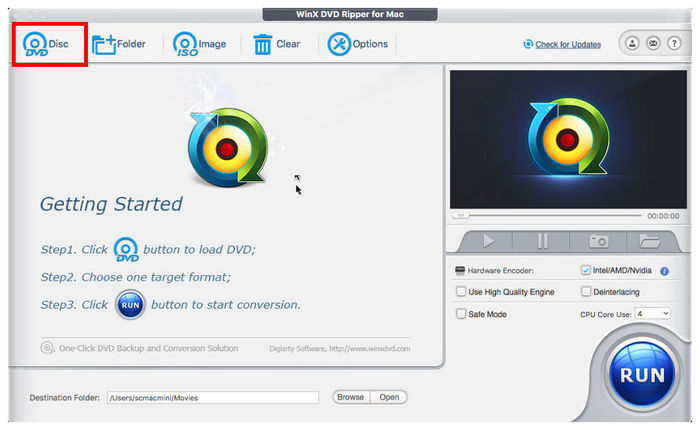
Vaihe 1. Lataa DVD tietokoneellesi ennen WinX DVD Ripperin avaamista. Valitse ohjelman valikosta DVD-levy -painiketta.
Vaihe 2. Kun ohjelma on käyttänyt DVD-levyn sisältöä, Valitse mediatiedostot, jotka haluat kopioida DVD-levyltä. Voit myös aloittaa lisäämisen Videon editoiminen muunnettavan DVD-videon asetukset.
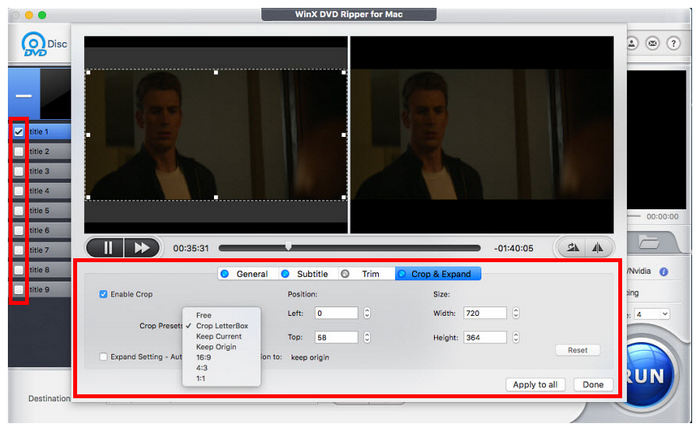
Vaihe 3. Kun olet säätänyt DVD-muunnosasetukset, napsauta Juosta aloittaaksesi repimisen.
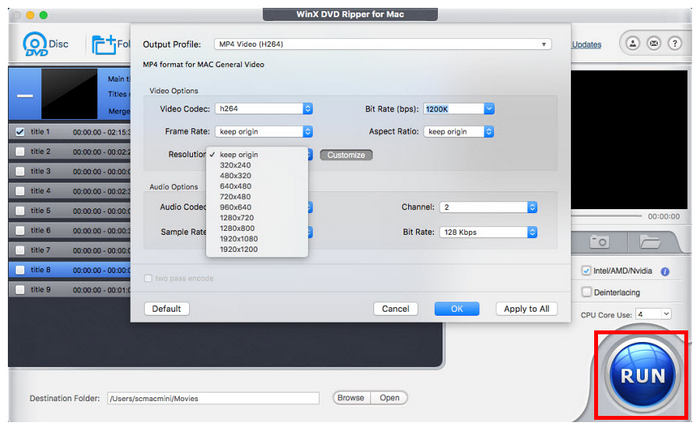
WinX DVD Ripper on yksi yksinkertaisimmista vaihtoehdoista DVD-levyjen kopiointiin Macilla.
Valitettavasti se on maksullinen palvelu, ja heidän ilmaisversionsa pystyy käsittelemään vain enintään 5 minuutin pituisia videoita.
Käyttäjän arvostelu
WinX DVD Ripper on yksi aloittelijaystävällisimmistä työkaluista DVD-levyjen kopiointiin Mac-tietokoneilla.
Valitettavasti sen käyttäjillä on merkittävä ongelma ohjelman luotettavan ilmaisversion puutteessa.
tapa 4. Rippaa DVD Macilla Leawo DVD Ripperillä
WinX DVD Ripperin läheinen kilpailija, tämän listan neljäs vaihtoehto, on Leawo DVD RipperTätä DVD-rippausohjelmaa voitaisiin pitää läheisenä kilpailijana edelliselle vaihtoehdolle, koska sekin on optimoitu yksinkertaisuuteen ja sen toiminnot ovat helppoja ymmärtää.
Leawolla on kuitenkin merkittävä etu kopiosuojausten ohittamisessa. Se voi ohittaa tavalliset yksityisyydensuojatoimenpiteet, kuten CSS:n, aluekoodit ja perussalauksen. Valitettavasti tämä Mac-DVD-ripperi on hidas DVD-sisällön rippauksessa.
Nyt kun Leawo DVD Ripperin käytön edut ja haitat on selvitetty, olemme laatineet lyhyen opetusohjelman, joka auttaa lukijoitamme oppimaan sen käytön.
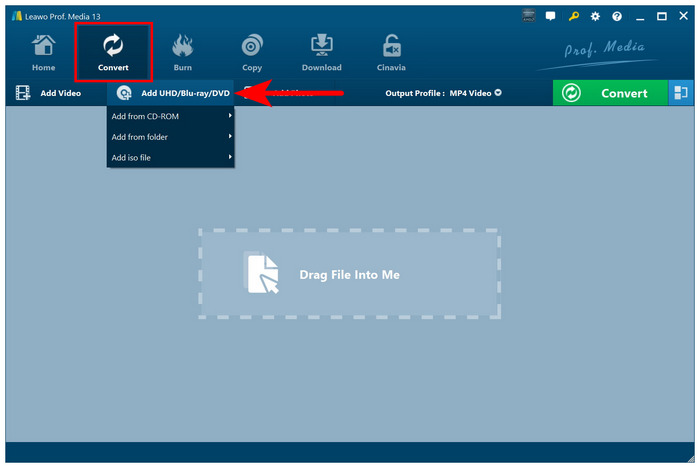
Vaihe 1. Lataa DVD laitteeseesi ennen Leawo DVD Ripperin avaamista. Napsauta sitten Muunna-painiketta ja valitse Lisää UHD/Blu-ray/DVD.
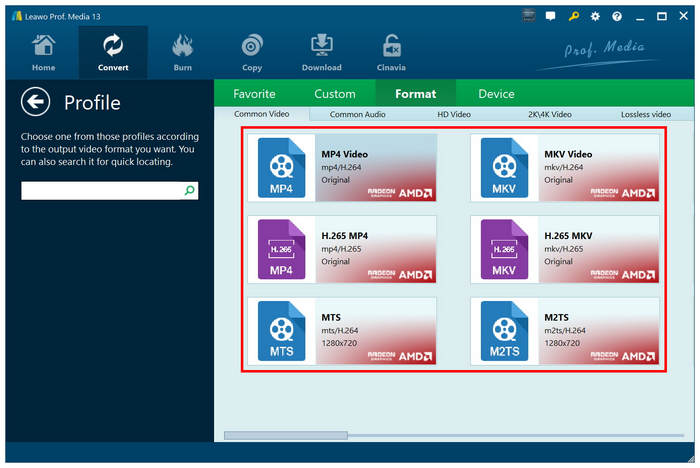
Vaihe 2. Kun DVD-levy on nyt ladattu ohjelmaan, valitse Muoto haluat sen sisällön muuntavan.
Vaihe 3. Lopuksi, napsauta Muuntaa aloittaaksesi tietojen kopioinnin lataamaltasi DVD-levyltä.
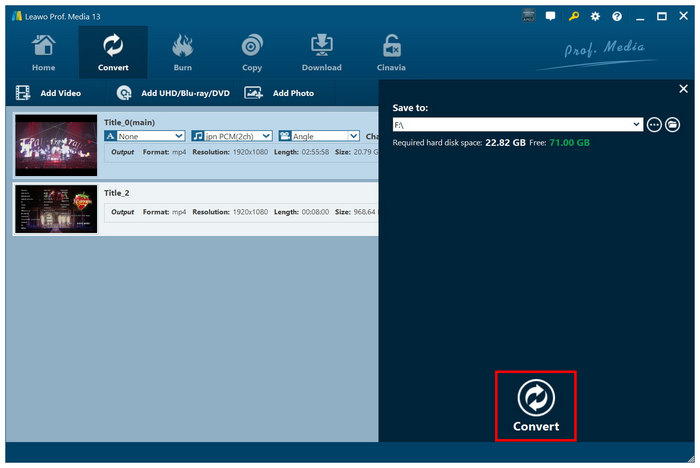
Leawo DVD Ripper on edelleen käyttökelpoinen vaihtoehto, jos etsit hyvää DVD-salaustyökalua Macille. Tarkista ensin muut vaihtoehdot, koska tällä ohjelmalla on merkittävä haittapuoli: hidas prosessointinopeus.
Käyttäjän arvostelu
Useimmat Leawo DVD Ripperin käyttäjät kehuvat sen intuitiivista käyttöliittymäsuunnittelua. Se on uskomattoman aloittelijaystävällinen. Hidas prosessointinopeus tekee siitä kuitenkin epäoptimaalisen valinnan joukkokäsittelyyn.
Tapa 5. Rippaa DVD Macilla MakeMKV:llä
Päätämme suosittelemamme ohjelmiston toisella avoimen lähdekoodin kehittäjien suunnittelemalla ohjelmalla, MakeMKVKuten nimestä voi päätellä, tämä työkalu on erityisesti suunniteltu muuntamaan DVD-julkaisut häviöttömiksi MKV-tiedostoiksi.
Kehittäjät valitsivat MKV-formaatin, koska se tarjoaa häviöttömän laadun, jonka avulla TV-ohjelmien ja -sarjojen DVD-julkaisut voidaan muuntaa 1:1-laatuisiksi. Tämän ominaisuuden ansiosta MakeMKV oli ensisijainen valinta käyttäjille, jotka halusivat digitalisoida DVD-sisältöä tilannekomediakokoelmista ja vastaavista lähteistä.
Lyhyt opas MakeMKV:n käyttöön on annettu alla, jotta lukijamme oppivat käyttämään sitä.
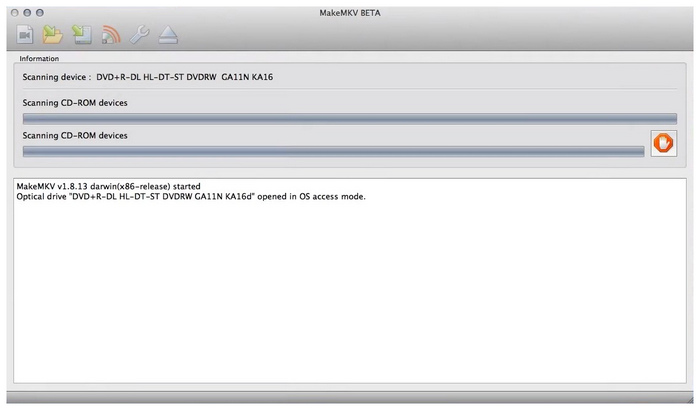
Vaihe 1. Lataa DVD Mac-tietokoneeseesi, avaa sitten MakeMKV ja odota lyhyttä latausprosessia, kun työkalu skannaa DVD-tiedot.
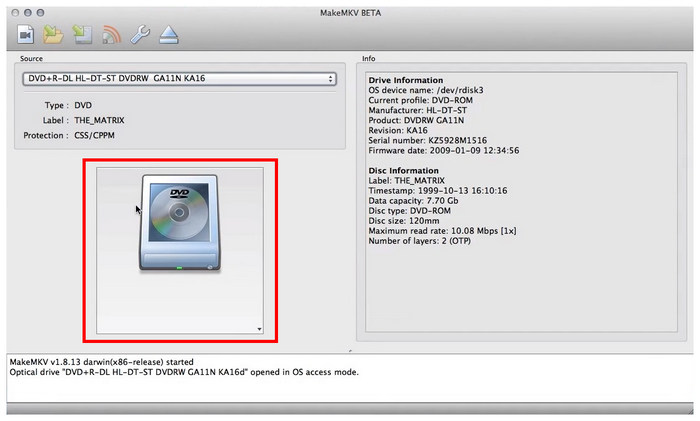
Vaihe 2. Kun ohjelma on lukenut ladatun DVD-levyn, napsauta DVD-kuvake sen valikossa päästäksesi sen sisältöön.
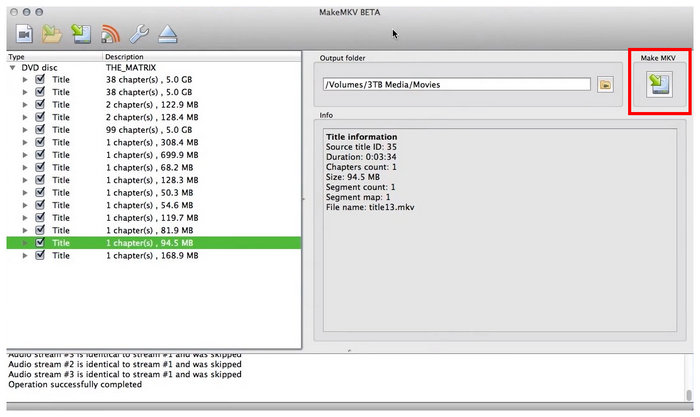
Vaihe 3. Valitse lopuksi DVD-levyltä skannattu mediatiedosto ja valitse ne tiedostot, jotka haluat kopioida. Kun olet valinnut haluamasi muunnosvaihtoehdot, napsauta Tee MKV -painiketta DVD-kopioinnin aloittamiseksi.
MakeMKV on paras valinta, jos haluat käsitellä suuria DVD-dataeriä häviöttömiksi videoiksi. Valitettavasti MKV-formaatin korkeampi laatu tekee sen tiedostoista suurempia kuin pakattujen formaattien, kuten MP4:n, tiedostot.
Käyttäjän arvostelu
MakeMKV on vankka vaihtoehto, jos tiedät sen olevan paras muunnettavalle DVD-medialle. Varmista kuitenkin, että pelkkä MKV-muoto sopii sinulle, koska se ei tarjoa muita tulostusmuotoja.
| Virhekoodi / Oire | Perimmäinen syy | Ratkaisu (Toiminta) |
| "Lähdettä ei löydy" | SIP tai oikeuksien puute | Myönnä "Täysi käyttöoikeus levylle" Macin järjestelmäasetuksissa. |
| "Virhe 13" (Käsijarru) | Salattu CSS-suojaus | Asenna libdvdcss tai käytä ammattimaista salauksen purkuohjelmaa. |
| "Ei kelvollisia titteleitä" | 99 kappaleen soittolistan temppu | Tunnista pisin nimike tai käytä [Oma ohjelmistosi] -linkkiä. |
UKK Tietoja DVD-levyjen rippaamisesta Macilla
-
Mikä on paras ilmainen DVD-ripperi Macille, joka todella toimii macOS Sonomassa?
Blu-ray Master Free DVD Ripper on paras ilmainen vaihtoehto macOS Sonomaan, koska se löytää tasapainon ominaisuuksien ja helppokäyttöisyyden välillä. Sen sisäänrakennettu salausominaisuus tekee siitä sopivamman vaihtoehdon kuin HandBrake. Ripatut DVD-levyt ovat myös pienempiä, kun ohjelma palauttaa ne, mikä tekee siitä paremman kuin MakeMKV.
-
Miten asennan libdvdcss:n Maciin, jossa on M2-siru DVD-levyjen rippaamista varten?
Sinun on ladattava Homebrew. Sinun on asennettava libdvdcss. Homebrew on helpoin tapa asentaa se, koska se voi ohittaa macOS:n tietoturvan.
-
Voinko ripata DVD-levyn Macilla QuickTime Playerilla?
Et voi. QuickTimessa ei ole DVD-rippausominaisuuksia. Voit käyttää sitä DVD-levyjen katseluun vain, kun ne on ripattu digitaaliseksi videoksi.
-
Miksi HandBrake ilmoittaa "No kelvollista lähdettä ei löytynyt", kun asetan DVD-levyn Maciini?
Tämä tarkoittaa, että avattava DVD on salattu. Oletusarvoisesti HandBrake ei voi avata suojattuja DVD-levyjä, mikä laukaisee tämän viestin. Voit ohittaa sen asentamalla libdvdcss-laajennuksen.
Johtopäätös
Olemme tarjonneet sinulle viisi vankkaa vaihtoehtoa DVD-levyjen rippaaminen MacillaToivomme, että tämä artikkeli auttoi sinua vastaamaan kysymykseesi DVD-levyn rippaamisesta Macilla. Aloittelijoille suosittelemme Blu-ray Master Free DVD Ripper -ohjelmistoa, joka on luotettava ratkaisu suojattujen DVD-levyjen rippaamiseen Macilla. Voit ladata ohjelmiston alla olevan linkin kautta. Blu-ray Master tarjoaa myös erillisen Blu-ray-rippausvaihtoehdon Blu-ray-levyjen rippaamiseen.
Ilmainen lataus
Windowsille
Suojattu lataus
Ilmainen lataus
macOS:lle
Suojattu lataus
Lisää Blu-ray Masterilta
- DVD-levyjen kopiointi Windows 10/11:ssä ja Macissa (ilmainen ja helppo 2026)
- 3 helppoa tapaa muuntaa DVD QuickTime MOV -muotoon vuonna 2025
- 10 parasta DVD-rippaajaa Macille (arvostelu vuodelta 2026): Ilmaiset ja ammattimaiset työkalut
- 5 parasta DVD-ripperiä Windows 11/10:lle vuonna 2026 (ilmaiset ja testatut)
DVD-levy laitteille

Nopea ja ilmainen kopiointiohjelmisto kaikkien DVD-levyjen salauksen purkamiseen digitaaliseksi helposti tietokoneellasi.
100% Turvallinen. Ei viruksia
