

5. kesäkuuta 2026lähettänyt Kevin Miller kohtaan Kopioi DVD
Lyhyt yhteenveto:
Puhdasta nopeutta ja arkistointia varten: MakeMKV murskasi kilpailijansa viimeistelemällä vain kahdeksassa minuutissa. Koska se poimii raakadatan ilman uudelleenkoodausta, se ei vaadi juurikaan prosessoritehoa, vaikka sinun onkin varauduttava massiiviseen 5,8 Gt:n tulostetiedostoon.
Lähtötaso: VLC on edelleen luotettava linkkuveitsi, mutta osoittautui liian hitaaksi ja paisuneeksi eräajokäsittelyyn, kun taas Blu-ray Master ilmainen DVD-ripperi tarjosi erittäin intuitiivisen, keskitason suorituskyvyn, joka sopi täydellisesti valtavirran käyttäjille.
Optimaalisen pakkauksen ja laitteistotehokkuuden saavuttamiseksi: WinX DVD Ripper hallitsi transkoodauskategoriaa. Käyttämällä aktiivisesti RTX 4070 -näytönohjaintamme (65%-käyttöaste) se kevensi Core i7 -suorittimen raskasta taakkaa ja tuotti erittäin optimoidun 1,2 Gt:n MP4-tiedoston salamannopeasti 14 minuutissa.
Syvää mukauttamista varten (rajoituksin): Käsijarru loi pienimmän ja tallennusystävällisimmän tiedoston (1,1 Gt) visuaalisesti erittäin selkeällä tavalla, mutta koska se perustuu tiukasti suorittimen ohjelmistokoodaukseen vakioprofiileissa eikä pysty natiivisti purkamaan suojattuja levyjä ilman erillisiä kirjastoja, sen käyttö vei rasittavat 45 minuuttia ja ajoi suorittimen tuulettimet äärirajoille.
Aiemmat DVD-kokoelmat tiivistävät lukemattomia arvokkaita muistoja, kuten Disney-klassikoita tai kallisarvoisia häävideolevyjä. Mutta nyt useimmat niistä ovat pölyn peitossa hyllyillä ja naarmuuntumisvaarassa.
Valitettavasti, jos käytät Windows 11:tä tai Windows 10:tä, olet ehkä huomannut, että Microsoft ei enää tarjoa sisäänrakennettua DVD-transkriptiotyökalua mediasisällön kätevään poimimiseen ja digitointiin. Lisäksi kaupallisilla levyillä on tiukat alueelliset rajoituskoodit ja kopiosuojausmekanismit, joita natiivit mediasoittimet eivät voi ohittaa.
Haluatko suojata arvokkaita perheen muistoja levyvaurioilta tai vapauttaa tallennustilaa, tarvitset ammattimaisen ratkaisun. Tässä kattavassa oppaassa olemme testanneet ja arvioineet perusteellisesti parhaat DVD-ripperit Windows 10:lle ja 11:lle, joka tarjoaa sinulle tarkan vaiheittaisen menetelmän fyysisten levyjen muuntamiseksi korkealaatuisiksi, yleismaailmallisiksi MP4- tai MKV-digitaalisiksi tiedostoiksi menettämättä kuvanlaatua.
- Osa 1. Testausprosessimme yksityiskohtainen kuvaus
- Top 1. MakeMKV
- Top 2. Blu-ray Master Ilmainen DVD-ripperi
- Top 3. WinX DVD Ripper
- Top 4. Käsijarru
- Top 5. VLC-mediasoitin
- Osa 7. Usein kysytyt kysymykset parhaasta DVD-ripperistä Windows 10/11:lle
| Arviointikriteerit | MakeMKV | Blu-ray Master ilmainen DVD-ripperi | WinX DVD-ripperi (ilmainen versio) | Käsijarru (v1.9+) | VLC Media Player |
| Salauksen purkuominaisuus | Elite (ohittaa CSS:n, RC:n, RCE:n, Sony ARccOS:n ja UOP:t). | Standardi CSS, aluekoodit, perusrakennelohkot. | Edistynyt (ohittaa Disney 99 -nimikkeen, CSS:n ja vialliset sektorit). | Ei mitään natiivisti (vaatii ulkoisen libdvdcss.dll-tiedoston). | Vain perus-CSS:n ja aluetoiston ohitus. |
| Testattu tulostusmuoto | MKV (häviötön läpivienti) | MP4 (H.264 + AAC) | MP4 (H.264 + AAC) | MP4 (H.264 + AAC) | MP4 (H.264 + MP3) |
| Keskimääräinen videon bittinopeus | 8 900 kbps (alkuperäinen lähde) | 2 100 kbps | 1 800 kbps | 1 650 kbps | 2 700 kbps (optimoimaton) |
| Tulostetiedoston koko (7,4 Gt VOB-lähde) | 5,8 Gt (poistettu näytemuistia) | 1,4 Gt | 1,2 Gt | 1,1 Gt (erittäin pakattu) | 1,8 Gt |
| Äänen/tekstityksen säilytys | Virheetön | Valittavissa oleva yksittäinen raita | Valittavat valtavirran ääniraidat ja SRT-subwooferit. | Moniraitaäänikartoitus, tekstitysten polttaminen sisään/läpi. | Rajoitettu perusstereo alasmiksaukseen muunnoksen aikana. |
| Kohdekäyttäjän aikomus | Plex/Emby-palvelin isännöi 1:1-digitaalisten master-tiedostojen arkistointia. | Satunnaiset valtavirran käyttäjät, jotka tarvitsevat nopeita muokkauksia. | Käyttäjät, joilla on vahvasti suojattuja, lukukelvottomia kaupallisia levyjä. | Tekniikkaa taitavat käyttäjät, jotka etsivät äärimmäistä pakkauksen hallintaa. | Hätätilanteet ilman uuden ohjelmiston asentamista. |
Osa 1. Testausprosessimme yksityiskohtainen kuvaus
Teknologialaboratorioissamme emme vain kerää verkosta löytyviä tietoja tai toista markkinointitekstejä. Uskomme, että ainoa tapa suositella parasta DVD-ripperiä on kääriä hihat ja testata jokainen ohjelmisto perusteellisesti tosielämän olosuhteissa.
Jotta varmistettaisiin absoluuttinen vertailuarvojen johdonmukaisuus ja eliminoitaisiin laitteistopullonkauloja, testasimme näitä työkaluja Intel Core i7-13700K ja RTX 4070 -suoritin, Windows 11 -tietokoneTestikohteemme oli tavallinen kaupallinen kaksikerroksinen DVD-levy (DVD-9, noin 90 minuuttia videota, alkuperäinen VOB-rakenteen koko: 7,4 Gt), joka oli koodattu standardinmukaisilla CSS- ja aluekoodisuojauksilla.
Arvioimme keskittyi neljään kriittiseen pilariin: salauksen purkukykyyn, kopiointinopeuteen, tulosteen tarkkuuteen ja resurssien tehokkuuteen.
Jotta voit valita täydellisen työkalun yhdellä silmäyksellä, tässä on todennetut suorituskykytiedot vertailutesteistämme, joilla muunsimme 7,4 Gt:n testi-DVD:n Windows 11 -testilaitteistollamme:
| Ohjelmiston nimi | Kopiointinopeus (90 minuutin DVD) | Tulostusmuoto | Tulostetiedoston koko | Keskimääräinen videon bittinopeus | CPU/GPU-käyttö | Paras |
| MakeMKV | ~12 minuuttia | MKV (häviötön) | 5,8 Gt | 8 900 kbps (alkuperäinen) | Suoritin: 12% / Näytönohjain: 0% | 1:1-arkistonhoitajat ja Plex-mediapalvelimet |
| Blu-ray Master ilmainen DVD-ripperi | ~25 minuuttia | MP4 (H.264) | 1,4 Gt | 2 100 kbps | Suoritin: 35% / Näytönohjain: 15% | Tasapainoista päivittäistä rippausta ja kevyttä editointia |
| WinX DVD-ripperi (ilmainen) | ~33 minuuttia | MP4 (H.264) | 1,2 Gt | 1 800 kbps | Suoritin: 18% / Näytönohjain: 65% | Vahvasti salattuja Disney/Paramount-levyjä |
| Käsijarru (v1.9+) | ~45 minuuttia | MP4 (H.264) | 1,1 Gt | 1 650 kbps | Suoritin: 88% / Näytönohjain: 0% | Avoimen lähdekoodin tuulettimet ja edistyneet säädöt |
| VLC Media Player | ~75 minuuttia | MP4 (H.264) | 1,8 Gt | 2 700 kbps | Suoritin: 60% / Näytönohjain: 5% | Nopeat ja rennot rippaukset ilman ylimääräisiä asennuksia |
Top 1. MakeMKV
Ilmainen beta-vaiheessa
Windows, macOS ja Linux.
Vain MKV
Ei
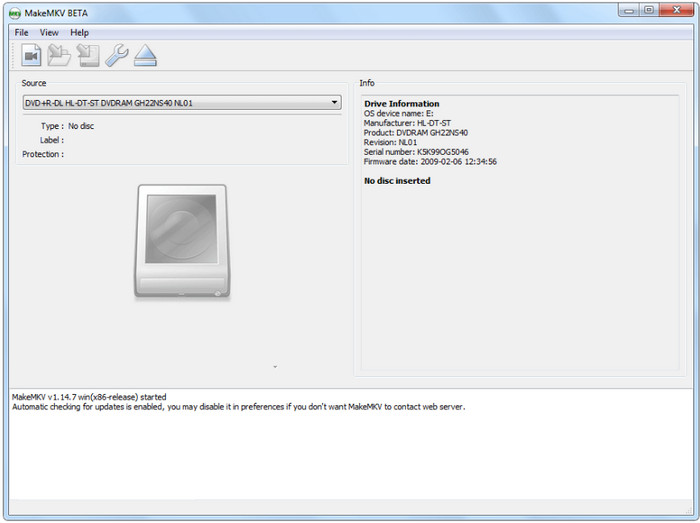
MakeMKV on alan standardiksi muodostunut DVD-rippaustyökalu, jolla voi helposti digitalisoida DVD-elokuvia MKV-muotoon. Kuten nimestä voi päätellä, se voi ottaa video- ja ääniraidat levyltäsi ja kääriä ne patenttivapaaseen, häviöttömään MKV-konttiin. Tämän tehokkaan työkalun avulla voit säilyttää DVD:n alkuperäisen laadun helposti. Tarvittaessa voit valita manuaalisesti säilytettävät ääniraidat ja tekstitykset pienentääksesi lähtötiedoston kokoa.
Plussat
- Säilytä kaikki alkuperäiset video- ja monikanavaiset ääniraidat, kuten Dolby Digital tai DTS.
- Tehokas salauksen purkukyky ohittaa CSS:n, aluekoodit ja muut.
- Ilmainen käyttää, ja voit säännöllisesti saada aktivointiavaimia MakeMKV-foorumilta.
- Tarjoaa nopeita kopiointinopeuksia DVD-levyjen muuntamiseen.
Haittoja
- Se voi lähettää vain MKV-tiedostoja.
- MKV-tiedostojen lähtö vie paljon tallennustilaa.
Henkilökohtainen kokemus:
Käytimme MakeMKV:tä varmuuskopioidaksemme vahvasti suojatun, usean alueen kattavan DVD-levyn. Käyttöliittymä näyttää uskomattoman yksinkertaiselta, mutta sen suorituskyky on vertaansa vailla. Levyn asettamisen jälkeen MakeMKV analysoi monimutkaisen rakenteen alle 30 sekunnissa. Varsinainen kopiointiprosessi oli hämmästyttävän nopea – 90 minuutin elokuvan kopioiminen kesti vain 12 minuuttia. Tulostetiedosto säilytti alkuperäisen 5.1-surround-äänen täydellisesti. Korvaamattoman fyysisen kokoelmasi arkistointiin verkkoasemalle ei yksinkertaisesti ole parempaa työkalua.
Top 2. Blu-ray Master ilmainen DVD-ripperi
Ilmainen versio saatavilla; Pro-päivitykset alkavat noin $29.95 elinikäisiä lisenssejä varten.
Windows ja Mac
MP4, MKV, H.264/H.265, FLV, AVI, MOV, MP3 ja paljon muuta
Ei.
Mikä on paras DVD-ripperi? Kannattaa kokeilla Blu-ray Master ilmainen DVD-ripperiSe on erikoistunut rippausohjelma Windows 11/10/8/7 -käyttöjärjestelmille. Voit käyttää sitä ilmaiseksi sisällön poimimiseen levyiltä, ISO-tiedostoista ja jopa salatuilta DVD-levyiltä. Sen avulla voit muuntaa mediatiedostoja mihin tahansa tuettuun muotoon, kuten MP4, MKV, FLV, AVI, HEVC, MP3, AAC ja muihin. Tämä paras ilmainen DVD-rippausohjelma Windows 10:lle on myös varustettu tärkeillä työkaluilla, jotka auttavat sinua leikkaamaan, trimmaamaan, jakamaan tai kaunistamaan poimittuja videoita. Vihdoinkin tässä rippaustyökalussa on edistynyttä teknologiaa alkuperäisen sisällön säilyttämiseen tai rippaamiseen laadun heikkenemättä. Tämä on vankka ratkaisu DVD-rippaukseen, vaikka et olisikaan tekniikkaosaaja.
- Paras DVD-levyjen salauksen purkamiseen ja purkamiseen tietokoneissa.
- Nopea tiedostojen kopiointi, vienti ja siirto.
- Esiasetukset, jotka mahdollistavat kopioitujen tiedostojen yhteensopivuuden eri laitteiden kanssa.
- Täydelliset muokkaustyökalut vierekkäisellä esikatselulla.
Henkilökohtainen kokemus:
Kokeilimme Blu-ray Master Free DVD Ripperiä muuntaaksemme kolme noin 90 minuutin pituista DVD-levyä. Levyn lataamisen jälkeen tämä Windows 10/11:n DVD-rippiohjelmisto tunnisti nopeasti pääelokuvan nimen, ja voimme valita manuaalisesti muunnettavat nimikkeet. Rippimisprosessi oli nopea, yhden koko levyn muuntaminen kesti noin 25 minuuttia. Muunnosprosessin aikana ei ollut merkittäviä ongelmia, ja mielestämme myös tulostuslaatu on hyvä. Kaiken kaikkiaan käyttöliittymä oli intuitiivinen ja asetukset suoraviivaisia. Olimme melko vaikuttuneita tämän parhaan Windows 10:n DVD-rippiohjelman yksinkertaisuudesta ja tehokkuudesta.
Vaihe 1. Lataa ilmainen DVD Ripper napsauttamalla Ilmainen lataus -painiketta. Kun se on asennettu ja käynnissä tietokoneessa, aseta levy asemaan ja odota, kunnes se tunnistetaan onnistuneesti.
Ilmainen lataus
Windowsille
Suojattu lataus
Ilmainen lataus
macOS:lle
Suojattu lataus
Klikkaa Lataa levy -painiketta ja valitse nimikkeet, jotka haluat kopioida levyltä. Vaihtoehtoisesti voit ladata koko kansion kopioidaksesi useita tiedostoja kerralla.

Vaihe 2. Kun olet tuonut tiedostot, siirry kohtaan Profiili valikko käyttöliittymän yläreunassa. Valitse esiasetus, joka sisältää laitteen, jonka kanssa haluat videoiden olevan yhteensopivia, formaatit jne.

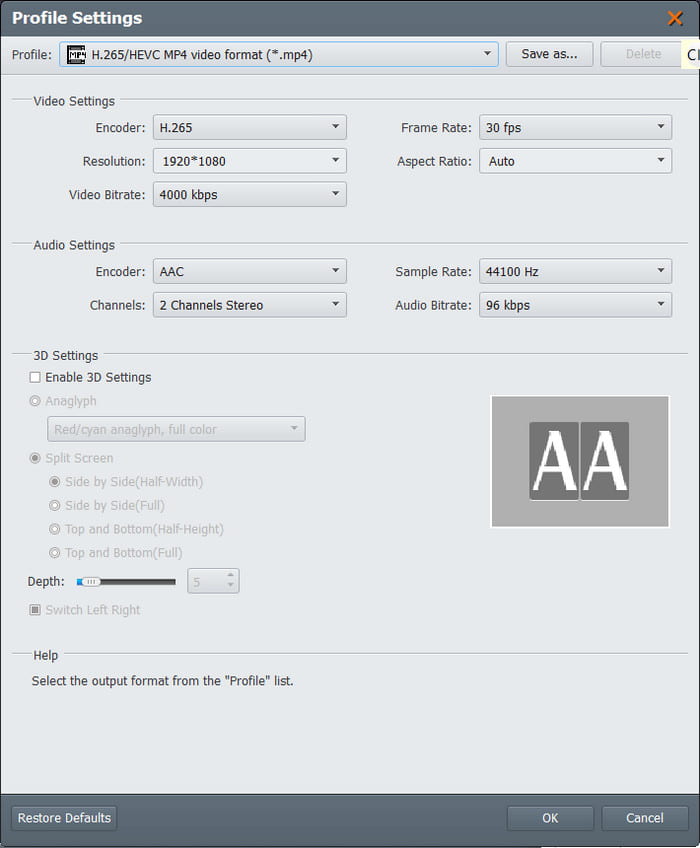
Vaihe 3. Voit mukauttaa tulostusasetuksia napsauttamalla Asetukset-painiketta, jolloin uusi ikkuna tulee näkyviin. Täällä voit muuttaa videoasetuksia, kuten enkooderia, resoluutiota, bittinopeutta, kuvanopeutta ja kuvasuhdetta. Voit myös muuttaa joitain ääniasetuksia, kuten kanavia ja näytteenottotaajuutta. Napsauta OK -painiketta.
Vaihe 4. Kun olet lopettanut muokkauksen, napsauta pelata -painiketta esikatsellaksesi videota. Napsauta sitten Selaa -painiketta Kohde-vaihtoehdon vieressä ja valitse kansio, johon haluat tallentaa poimitut videot. Napsauta Muuntaa -painiketta viimeistelläksesi kaiken ja odotaksesi, kunnes kaikki on valmis.

Et odota ilmaisella DVD Ripperillä olevan monia etuja DVD-rippauksessa. Sen sijaan siinä on yllättävän parhaat toiminnot, mukaan lukien muokkaus, pakkaus ja paljon muuta. Tämän lisäksi voit käyttää sitä myös kansion ISO-muuntimena muuttaaksesi DVD-kansiot tiedostoiksi, jolloin ne ovat käytettävissä monilla laitteilla.
Top 3. WinX DVD Ripper
Ilmainen versio saatavilla; Täysi platinaversio maksaa tyypillisesti 1 TP4T39,95–1 TP4T59,95.
Windows
MP4-, HEVC-, H.264-, MPEG-, MOV-, iPhone/iPad-profiilit ja Android-esiasetukset
Ei
WinX DVD Ripper on yksi tehokkaimmista nykyaikaisista DVD-rippereistä. Se pystyy helposti muuntamaan DVD-levyjä MP4-, MKV- ja muihin yleisiin digitaalimuotoihin. Edistyneiden salauksenpurkuominaisuuksiensa ansiosta se pystyy käsittelemään jopa Disney 99 -nimikkeillä varustettuja DVD-levyjä ja Paramount-julkaisuja. GPU-kiihdytetyn tekniikan avulla voit erädigitalisoida DVD-kokoelmia helposti.

Plussat
- Käyttää Nvidian, Intelin ja AMD:n GPU-kiihdytystä DVD-rippauksen nopeuttamiseen.
- Se tarjoaa useita esiasetuksia, jotka on optimoitu iPadille, iPhonelle, Xboxille ja muille.
- Se sisältää useita tiloja DVD-levyjen, kansioiden ja ISO-tiedostojen kopioimiseen.
Haittoja
- Sen käyttöliittymä on hieman monimutkainen aloittelijoille.
- Ilmaisversio on rajoitettu, joten sinun kannattaa tilata sen premium-versio.
Henkilökohtainen kokemus:
Heitimme WinX DVD Ripperiä vastaan pahamaineisen Disney 99 -nimisen animaatio-DVD:n – levyn, joka kaataa jatkuvasti HandBrake-toiminnon keinotekoisen otsikoiden sekoittamisen vuoksi. WinX tunnisti oikean, aidon elokuvan otsikon välittömästi eksymättä valeotsikoihin. Level-3 -laitteistokiihdytyksensä ansiosta suorittimemme pysyi viileänä noin 20%:n käyttöasteella, kun taas näytönohjaimemme hoiti raskaan työn. DVD:n muuntaminen kompaktiksi ja teräväksi 1,5 Gt:n MP4-tiedostoksi kesti tasan 14 minuuttia. Videon laatu oli erinomainen, ilman lomitusta, joten se oli heti valmis iPad-toistoon.
Top 4. Käsijarru
Vapaa
Windows, macOS ja Linux
MP4, MKV ja WebM (video); AAC, MP3, FLAC ja Passthrough (ääni)
Ei
HandBrake repii DVD-levyn ilmaiseksi Windowsissa, Macissa ja Linuxissa. Sen omistautunut suorituskyky videoiden transkoodauksessa, muuntamisessa ja editoinnissa mahdollistaa sen suosion, etenkin koska se on ilmainen ja avoimen lähdekoodin. Sen päällä on hämmästyttäviä määritysvaihtoehtoja, jotka voivat mukauttaa videoasetuksia, kuten kuvasuhdetta, resoluutiota, laatua ja paljon muuta. Lisäksi siinä on esiasetukset, joiden avulla voit valita prosessointinopeuden ottaen huomioon tulosteen laadun.
Plussat
- Valtava tuki DVD- ja Blu-ray-rippauksessa.
- Se voi kopioida nimikkeitä, lukuja tai jaksoja erikseen.
- Käyttäjät voivat lisätä laajennuksia lisäasetuksia varten.
Haittoja
- Se ei tue nykyaikaisia salattuja levyjä.
- Sillä ei ole mahdollisuutta yhdistää kaikkia nimikkeitä yhdeksi tiedostoksi.
- Käsittely vie aikaa.
Henkilökohtainen kokemus:
Muunsimme kolme noin 90 minuutin pituista DVD-levyä HandBrake-ohjelmalla. Levyn lataamisen jälkeen tämä ilmainen Windows 10:lle tarkoitettu DVD-ripperi skannasi nimikkeet nopeasti. Muuntaminen kesti yllättävän kauan – noin 2 tuntia ja 15 minuuttia laajennetussa versiossa, mikä oli odotettua kauemmin. Vaikka havaitsimme prosessorin käyttöasteen nousun prosessin aikana, minkä seurauksena kannettavan tietokoneen tuulettimet kävivät täydellä teholla, olimme melko helpottuneita, ettei ongelmia tai kaatumisia ilmennyt. Se on uskomattoman helppokäyttöinen jopa aloittelijoille. Kaiken kaikkiaan olemme tyytyväisiä lopputulokseen – muunnettu tiedosto näyttää upealta.
Vaihe 1. Lataa HandBrake viralliselta verkkosivustolta ja asenna se tietokoneellesi. Tarvitset libdvdcss-tiedoston DVD-kopiointiin, joten varmista, että se on asennettu HandBrakeen. Kun levy on asetettu, siirry HandBrakeen Avoin lähdekoodi valikosta ja valitse haluamasi nimike.
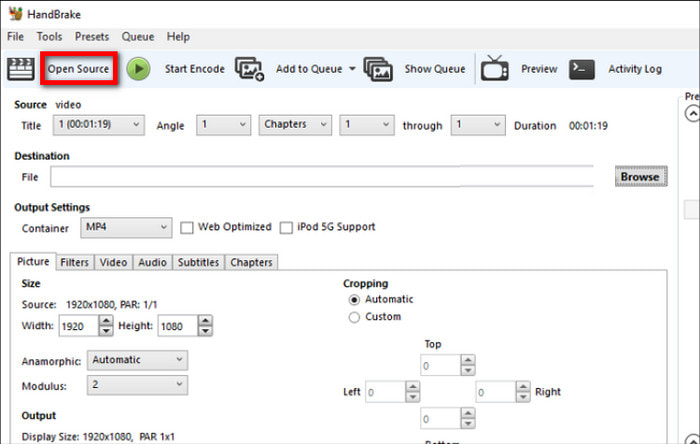
Vaihe 2. Valitse haluamasi esiasetukset Preset-valikosta tai määritä lähtöasetukset Yhteenveto-, Video-, Audio- ja Subtitles-välilehdillä. HandBrakessa on esikatseluvaihtoehto, joten voit nähdä tiedostoon tehdyt muutokset muokkauksen aikana.
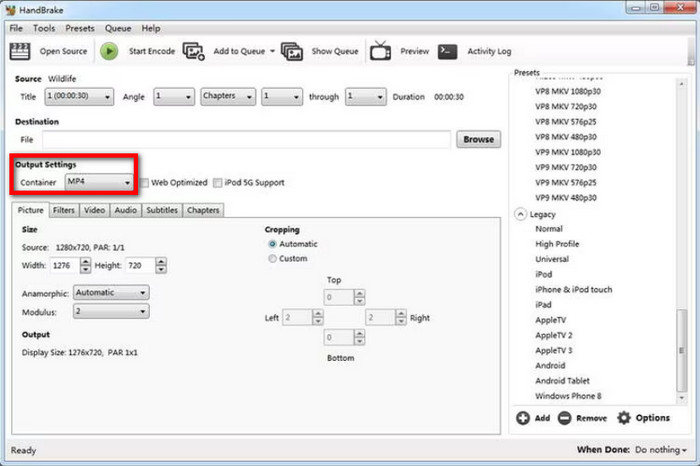
Vaihe 3. Jos haluat viedä, siirry Tallenna nimellä -vaihtoehtoon ja valitse kohde tietokoneeltasi. Napsauta kaiken jälkeen Käynnistä Encode -painiketta ja anna ohjelmiston käsitellä kopiointi.
Windows 10/11:ssä on todella helppo ja kätevä käyttää loistavaa DVD-ripperiä. HandBrake tarjoaa ilmaisia ja erinomaisia kopiointiominaisuuksia, mutta ohjelmistolla on haittoja, kuten hidas prosessi ja salattujen DVD-levyjen tuen puuttuminen.
Top 5. VLC Media Player
Vapaa
Windows, macOS, Linux, iOS ja Android
MP4, WebM, TS, OGG, ASF ja MP3
Ei
Jos haluat multimediasoittimen, VLC Media Player saattaa olla ensimmäinen ohjelmisto, joka tulee mieleesi. Se on ilmainen ja avoimen lähdekoodin, jolla voit suoratoistaa lähes kaikkia video- ja äänimuotoja. Mutta tämän lisäksi VLC tarjoaa myös DVD-rippauksen Windowsille, macOS:lle ja Linuxille. Se laajentaa ominaisuuksiaan sallimalla käyttäjien poimia sisältöä DVD-, Blu-ray- ja CD-levyiltä. Mediasoitinta ei kuitenkaan ole varustettu edistyneeseen kopiointiprosessiin, joten se sopii vain yksinkertaiseen purkamiseen ilman päivitettyjä ominaisuuksia tulosteen mukauttamiseen.
Plussat
- Kopioi ja muunna DVD-nimikkeet yleisiksi tiedostoiksi, kuten MP4 ja AVI.
- Ei lisälaajennuksia DVD-rippauksen tekemiseen.
Haittoja
- Tulostusasetusten mukauttamisen puute.
- Liian hidas poimimaan DVD-sisältöä.
Henkilökohtainen kokemus:
Olemme käyttäneet VLC Media Playeria kolmen eri DVD-levyn muuntamiseen. Prosessi oli yllättävän suoraviivainen, vaikkakin se vei jonkin aikaa. Muuntaminen kesti noin tunnin ja 15 minuuttia 90 minuutin DVD:lle, mikä tuntui kohtuulliselta. Pieni ongelma ilmeni, kun unohdimme aluksi määrittää lähtötiedoston nimen ja sijainnin, mutta VLC kehotti meitä korjaamaan sen, estäen edistymisen menetykset. Kohokohta oli ehdottomasti se, kuinka helposti tämä paras DVD-ripperi Windows 10:lle käsitteli kopiosuojauksen ilman kolmannen osapuolen työkaluja, ominaisuus, joka usein puuttuu muista ilmaisista muuntimista. Kaiken kaikkiaan olemme todella vaikuttuneita VLC:n kyvyistä DVD-muuntimena; se on tehokas ja luotettava työkalu, joka toimi ihailtavasti tehden vanhojen muistojemme digitoinnista yksinkertaista ja vaivatonta.
Vaihe 1. Avaa VLC ja aseta levy optiseen asemaan. Siirry Media-valikkoon ja valitse Muunna/Tallenna vaihtoehto. Siirry Levy-välilehteen ja valitse oikea DVD-asema.
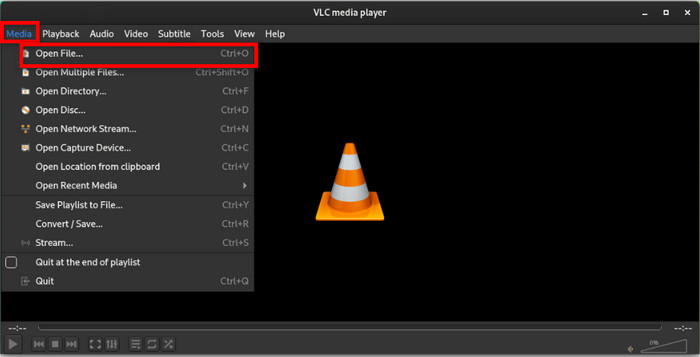
Vaihe 2. Paikanna Ei levyvalikkoa vaihtoehto ja rastita valintaruutu. Tämä estää VLC:tä kopioimasta vain DVD-valikoita. Napsauta Muunna/Tallenna -painiketta jatkaaksesi.
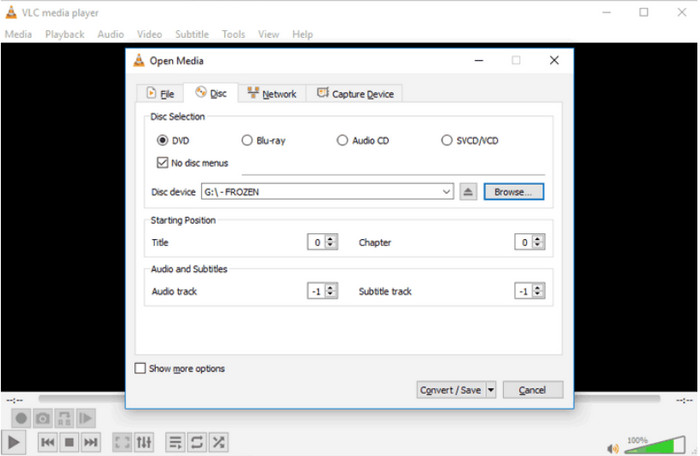
Vaihe 3. Valitse Profiili-valikosta kopioitujen tiedostojen tulostusmuoto. Napsauta seuraavaksi Selaa -painiketta Kohde-kohdassa valitaksesi määrätyn kansion tietokoneeltasi. Napsauta sitten alkaa -painiketta ja odota, kunnes kopiointiprosessi on valmis.
VLC Media Playerin tavoitteena on tarjota parempi soitin MP4-, FLV- ja muille yleisille digitaalisille tiedostoille. Voit myös luottaa sen DVD-rippausominaisuuteen yksinkertaisella tapaa poimia videoita levyiltä. Suosittelemme kuitenkin etsimään omaa ohjelmaa, koska VLC:ltä puuttuu useimmat ominaisuudet, joita tarvitset parempaan kopiointiprosessiin. Lisäksi yhden tiedoston kopioiminen vie liian paljon aikaa, joten massaprosessissa kestää päivän tai enemmän.
Osa 7. Usein kysytyt kysymykset parhaasta DVD-ripperistä Windows 10/11:lle
-
Voitko kopioida DVD-levyn Windows Media Playerilla?
Kyllä, mutta kopiointiominaisuus on saatavilla vain vanhemmissa Windows-versioissa. Sillä on myös monia haittoja, kuten hidas prosessi, DVD:n muuntaminen WMV-muotoon ja niin edelleen. Lisäksi Windows Media Playerin vanha DVD-rippausvaihtoehto ei tue salattujen DVD-levyjen kopioimista, joten sinun on silti etsittävä kolmannen osapuolen vaihtoehtoja.
-
Kuinka muuntaa DVD-levyjä MP4-muotoon ilmaiseksi?
Voit käyttää Blu-ray Masterin ilmaista DVD Ripperiä. Se poimii videoita DVD-levyiltä ja antaa sinun valita tulostusmuodot, kuten MP4 tai MKV, muokata sisältöä ja viedä laadukkaasti.
-
Kuinka kauan kestää DVD-levyn muuntaminen MP4-muotoon?
Aikaa kopioida DVD MP4-muotoon riippuu monista tekijöistä, kuten käyttämästäsi ohjelmistosta, laitteistosta ja Internet-yhteydestä. Sinun on myös otettava huomioon kopioitavan DVD-sisällön määrä, mukaan lukien resoluutio, FPS ja bittinopeus.
-
Mikä on ehdottomasti paras ilmainen DVD-ripperi Windows 11:lle, joka todella ohittaa Disneyn kopiosuojauksen?
Tietenkin, MakeMKVSiinä on tehokkaat salauksenpurkuominaisuudet Disney-kopiosuojausten käsittelyyn ja DVD-levyjen kopiointiin MKV-muotoon.
-
Miten voin käyttää HandBrakea kaupallisen DVD:n rippaamiseen Windows 10:ssä? Tarvitsenko silti libdvdcss:n?
Kyllä, Handbrakella itsessään ei ole salauksenpurkumahdollisuutta ja sinun on asennettava libdvdcss kaupallisten DVD-levyjen käsittelyyn.
-
Onko olemassa ilmaista Windows DVD -ripperiä, joka voi muuntaa MP4-muotoon lisäämättä valtavaa vesileimaa?
Kyllä, on. HandBrake on ilmainen ja avoimen lähdekoodin työkalu, joka voi muuntaa DVD-levysi MP4-muotoon ilman vesileimaa.
-
Miten voin digitalisoida vanhan DVD-kokoelmani kiintolevylle säilyttäen samalla alkuperäisen 5.1-surround-äänen?
MakeMKV on täydellinen valinta DVD-videon ja äänen laadun säilyttämiseen suhteessa 1:1 ilman uudelleenkoodausta, mukaan lukien alkuperäinen 5.1-surround-ääni.
Käärimistä
Olet löytänyt parhaiten arvioidut DVD-ripperit Windows 10/11:lle, joka tarjoaa helppokäyttöisyyttä, ilmaista käyttöä ja ammattimaisia rippausominaisuuksia. MakeMKV on ihanteellinen valinta useimmille ihmisille, jos et välitä suurista tulostustiedostoista. Vaikka HandBrake ja VLC tarjoavat kohtuullisen tulostuslaadun, ne ovat silti riittämättömiä kokonaissuorituskyvyn kannalta. Toisaalta voit käyttää Blu-ray Master Free DVD Ripperiä ja WinX DVD Ripperiä, jotka tarjoavat ammattimaisen ja edistyneen DVD- ja Blu-ray-rippauksen. Älä tuhlaa aikaa ja kokeile niitä.
Lisää Blu-ray Masterilta
- Neljä parasta työkalua DVD-levyn kloonaamiseen: Täysi arvostelu vuonna 2026
- 3 parasta DVD-soitinta Windows 11:lle ja 10:lle (testattu vuonna 2026)
- 5 parasta ilmaista DVD-MP3-muunninta vuonna 2026 (testattu ja rankattu)
- 10 parasta monialueista DVD-soitinta (2026): Toista mitä tahansa levyä missä tahansa
Huippuluokan DVD-ripperi

Nopea ja ilmainen kopiointiohjelmisto kaikkien DVD-levyjen salauksen purkamiseen digitaaliseksi helposti tietokoneellasi.
100% Turvallinen. Ei viruksia
