

syyskuu 03, 2026lähettänyt Kevin Miller kohtaan Kopioi DVD
DVD-levyjen rippaaminen on helpompaa, kun valitset kunnollisen työkalun sisällön purkamiseen tietokoneeltasi. DVD-rippaajien löytäminen voi kuitenkin olla haastavaa, etenkin Linuxissa. Se on hyvä käyttöjärjestelmä, koska se tarjoaa paljon muokkausmahdollisuuksia yleisen suorituskyvyn ja järjestelmäasetusten suhteen. Käyttöjärjestelmän ohjelmistoekosysteemi on kuitenkin edelleen kasvussa, joten parhaan työkalun löytäminen voi olla haastavaa. Linux-DVD-ripparit nykyään. Voit lukea tämän artikkelin, jossa tarkastelemme parhaita työkaluja, jotka auttavat sinua kopioimaan DVD-levyjä helposti Linuxissa.

Sisällysluettelo
- Osa 1. Kuinka testasimme näitä Linux DVD-ripperimuuntimia
- Osa 2. Nopea vertailu: Kolme parasta Linux-DVD-ripperiä yhdellä silmäyksellä
- Top 1. Käsijarru - Paras aloittelijoille
- Top 2. VLC - Paras kertaluonteiseen rippaukseen
- Top 3. MakeMKV - Paras häviöttömään rippaukseen
- Osa 6. Bonus: Blu-ray Master Free DVD Ripper - Kun tarvitset lisää
- Osa 7. Usein kysytyt kysymykset Linux DVD Ripperistä
Osa 1. Kuinka testasimme näitä Linux DVD Ripper -muuntimia
Jotta voisimme tarjota objektiivisia tuloksia tässä artikkelissa tarkastelemillemme ohjelmille, testasimme niitä tiettyjen Linuxissa DVD-rippauksen kannalta tärkeiden kriteerien perusteella. Aitojen käyttäjäarvostelujen ja kokemusten perusteella tunnistimme suorituskyvyn, DVD-suojauksen ohituksen ja helppokäyttöisyyden ensisijaisiksi tekijöiksi käyttäjille, jotka valitsevat DVD-rippareita.
Näiden tekijöiden perusteella olemme tulleet siihen tulokseen, että seuraavat mittaukset ovat optimaalisimmat vertailuvaihtoehdot testataksemme esiteltyjen Linux-DVD-ripperimuuntimien suorituskykyä:
- Muunnosnopeus
- Videon/äänen laadun säilyminen
- Salauksen purkuominaisuus
- Muototuki
- Helppokäyttöisyys
Osa 2. Nopea vertailu: Kolme parasta Linux-DVD-ripperiä yhdellä silmäyksellä
Saadaksesi nopean katsauksen ohjelmien ominaisuuksiin ennen arvostelujemme lukemista, lue tässä artikkelissa esittelemiemme Linux-DVD-rippereiden nopea rinnakkaisvertailu. Toivomme, että nämä tekijät antavat sinulle oikean kuvan etsimäsi perusteella.
| Linux DVD Ripper | Parhaat käyttötarkoitukset | Hinnoittelu | Alustat | Tulostusmuodot | Salauksen purku | Vesileima |
| Käsijarru | Paras vaihtoehto aloitteleville DVD-käyttäjille, jotka etsivät avoimen lähdekoodin ratkaisua. | Ilmainen (avoimen lähdekoodin) | Linux, Windows, macOS | MP4, MKV | Rajoitettu. (Vaatii laajennuksen DVD-suojauksen ohittamiseksi). | Ei |
| VLC | Perus DVD-kopiointi ja yksinkertainen DVD-videomuunnos. | Ilmainen (avoimen lähdekoodin) | Linux, Windows, macOS | MP4, TS, WebM, OGG, MP3, FLAC, AAC ja paljon muuta. | Rajoitettu. (Vaatii laajennuksen DVD-suojauksen ohittamiseksi). | Ei |
| MakeMKV | DVD-levyjen digitaalisten varmuuskopioiden luominen säilyttäen videon laadun ja luvut. | Vapaa | Linux, Windows, macOS | MKV | Erinomainen (ohittaa edistyneet kopiosuojaukset). | Ei |
| Blu-ray Master Ilmainen DVD-ripperi (Toimittajan valinta) | Aloittelijat etsivät DVD-ripperiä, jossa on graafinen käyttöliittymä, rajattomat tulostusmuodot ja olennaiset videonmuokkaustyökalut. | Vapaa | Windows, macOS | MP4, MKV, AVI, MOV, WMV, FLV, MP3, AAC, FLAC, WAV ja yli 200 tiedostomuotoa. | Hyvä (ohittaa peruskopiosuojaukset). | Ei |
Top 1. Käsijarru - Paras aloittelijoille
Tämä on tunnettu työkalu videoiden transkoodaukseen ja suosittu DVD-ripperi Linuxille, Windowsille ja Macille.Käsijarru tarjoaa ilmaisen rippausprosessin DVD-5-, DVD-9-, DVD-ROM- ja muille levyille, jotka voit muuntaa eri tulostusmuotoihin, kuten MP4, MKV, HEVC jne. Sen avulla voit myös hallita käsittelynopeutta ja laatua sisäänrakennetuilla esiasetuksilla. Lisäksi se tarjoaa lisäasetuksia, joilla varmistetaan, että tiedostot viedään halutulla resoluutiolla, FPS:llä, koodekilla ja muilla tavoilla.
Plussat
- Tulostusasetusten ammattimainen räätälöinti.
- Mukauta ääntä, tekstityksiä ja muita elementtejä.
Haittoja
- Useiden tiedostojen purkaminen voi olla liian monimutkaista.
Tärkeimmät ominaisuudet yhdellä silmäyksellä
- Muuntaa DVD-levyjä rippaamalla yleisiin videoformaatteihin, kuten MP4, MKV ja WebM.
- Tukee videoiden koodausta moderneilla koodekeilla, kuten H.264, H.265, AV1, MPEG-4, VP8 ja VP9.
- Käytännölliset videoiden esiasetukset tietylle videolaadulle, laitteelle ja verkkovideoille.
Kuinka käyttää HandBrakea Linux-DVD-ripperinä
Vaihe 1. Avaa Linuxissa pääte ja kirjoita komento sudo apt install handbrake. Tietokoneesi asentaa ohjelmiston automaattisesti. Odottaessasi aseta levy optiseen asemaan.
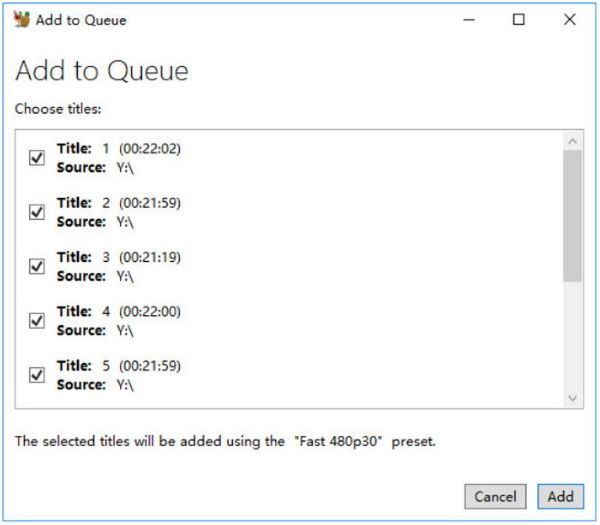
Vaihe 2. Kun levy on tunnistettu, avaa DVD-asema ja valitse nimike, jonka haluat kopioida. Valitse seuraavaksi esiasetettu lähtömuoto ja nopeus pudotusvalikosta.
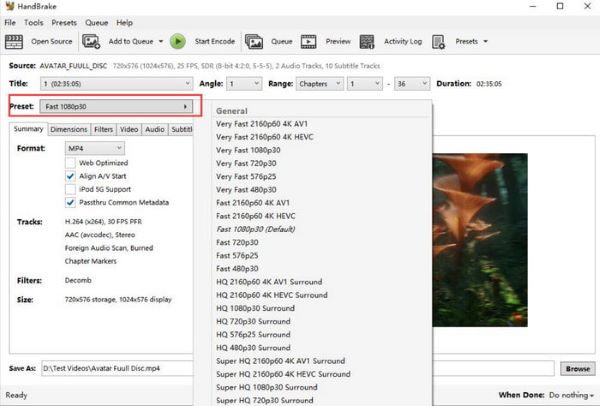
Vaihe 3. Napsauta Selaa-painiketta ja valitse kohdekansio laitteeltasi. Napsauta Aloita koodaus -painiketta ripataksesi DVD:n Linuxissa.
HandBrake on ihanteellinen DVD-ripperi Linuxille, varsinkin koska voit integroida sen tietokoneeseesi ongelmitta. Mutta jotta voit hyödyntää sen ominaisuuksia täysimääräisesti, saatat joutua käyttämään jonkin verran aikaa sen käyttöön tutustumiseen.
Top 2. VLC - Paras kertaluonteiseen rippaukseen
VLC on mediasoitin, joka on laajalti suosittu, koska se tukee lähes kaikkia mediatiedostoja. Mutta sen lisäksi se on myös kelpo työkalu DVD-levyjen rippaamiseen Linuxissa. Sen piilotettu toiminto pystyy rippaamaan tai varmuuskopioimaan tiedostoja levyiltä. Se on myös käyttäjäystävällinen, joten voit käsitellä tiedostoja ilman laajennuksia tai lisäosia. Lisäksi voit ripata minkä tahansa tyyppisiä DVD-levyjä tällä vaihtoehdolla, erityisesti yleisiä levyjä, kuten DVD-R, DVD+R jne. Sen jälkeen VLC on täydellinen mediasoitin ripattujen tiedostojen toistamiseen Linuxissa.
Plussat
- All-in-one-mediasoitin ripperillä.
- Muuntaa levyt MP4- ja AVI-muotoon.
Haittoja
- Tuotoksen laatua ei taata.
- Käsittely vie liian paljon aikaa.
Tärkeimmät ominaisuudet yhdellä silmäyksellä
- Eri alustojen välinen multimediasoitin eri laitteille ja käyttöjärjestelmille.
- Varustettu yksinkertaisella mutta toimivalla DVD-rippimistyökalulla, joka on saatavilla sen lisäasetuksissa.
- Ohittaa DVD-suojaukset käyttämällä "libdvdcss"-laajennusta.
Kuinka käyttää HandBrakea Linux-DVD-ripperinä
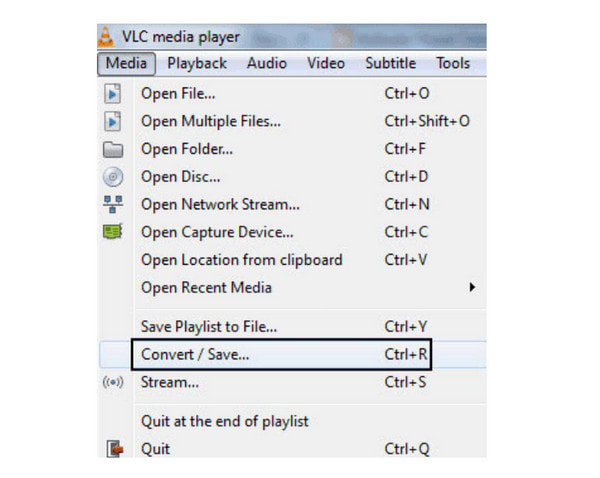
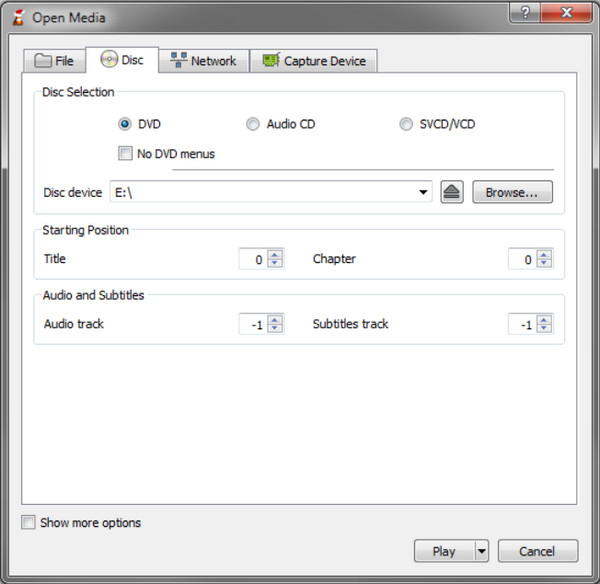
Vaihe 1. Lataa ja asenna VLC tietokoneellesi. Aseta levy asemaan ja käynnistä työkalu. Avaa Media-pudotusvalikko ja valitse Muunna/Tallenna-vaihtoehto. Siirry Levy-välilehdelle ja etsi Levy Levylaite-valikosta.
Vaihe 2.Valitse haluttu tulostusmuoto. Parhaan laadun saavuttamiseksi on suositeltavaa käyttää MP4-muotoa. Kun olet valmis, napsauta Käynnistä-painiketta.
Tämä vaihtoehto on ihanteellinen DVD-levyjen rippaamiseen Linuxissa. Huomaa kuitenkin, että VLC:stä puuttuu oikea työkalu rippaamiseen, joten laatu ei välttämättä ole odotusten mukainen.
Top 3. MakeMKV - Paras häviöttömään rippaukseen
Yksi tapa säilyttää DVD-kokoelmasi sisältö on käyttää MakeMKVSe on ilmainen ja luotettava DVD-rippausohjelmisto Linuxille, Windowsille ja Macille. Sen päätehtävänä on säilyttää kaikki DVD- tai Blu-ray-levyjen luvut ja nimikkeet, ensisijaisesti muuntamalla ne MKV-muotoon, joka pystyy käsittelemään kaiken video- ja äänidatan alkuperäisessä laadussa. Lisäksi MakeMKV on suunniteltu lukemaan minkä tahansa tyyppisiä levyjä, vaikka niillä olisi uusin AACS- ja BD+-suojaus. Se lupaa myös nopean tiedostoerien muuntamisen.
Plussat
- Ei lisäohjelmistoa suojattujen levyjen salauksen purkamiseen.
- Säilytä HD-videota ja ääntä samanaikaisesti.
Haittoja
- Vain MakeMKV BETA -versio on ilmainen.
- Muunna videot vain MKV:ksi.
Tärkeimmät ominaisuudet yhdellä silmäyksellä
- Kopioidut DVD-levyt tallennetaan häviöttömään MKV-muotoon.
- Säilytä alkuperäinen videon laatu, ääni, luvut ja tekstitykset.
- Sisäänrakennettu kopiosuojaus ja salauksen purkujärjestelmä.
Kuinka käyttää HandBrakea Linux-DVD-ripperinä
Vaihe 1. Lataa DVD Ripper Linuxille viralliselta verkkosivustolta. Käynnistä se ja valmistele levy.
Vaihe 2. Kun MakeMKV tunnistaa levyn, se näyttää kaikki nimikkeet, jotka voit valita muunnosta varten. Määritä kansio, johon haluat tallentaa tiedostot, ja aloita sitten muuntaminen napsauttamalla Make MKV -painiketta.
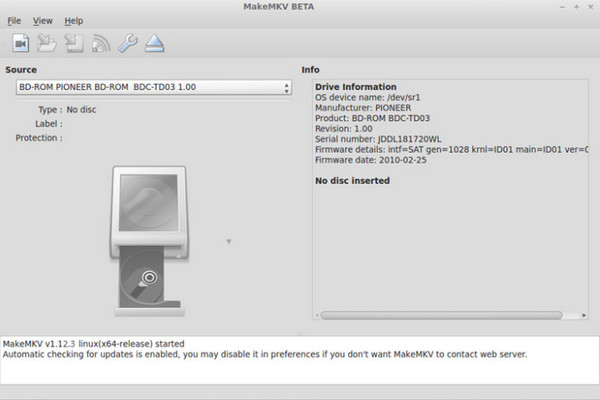
Voit käyttää MakeMKV:tä varmistaaksesi videon nopeuden ja laadun. Vaikka se on ilmainen Linuxille ja muille tuetuille alustoille, uusimman version käyttö vaatii maksun. Voit kuitenkin ajatella sitä investointina parempaan rippaukseen.
Osa 6. Bonus: Blu-ray Master Free DVD Ripper - Kun tarvitset lisää
On vielä yksi vankempi DVD-ripperi, jota tarvitset DVD-levyjen purkamiseen ilman laadun heikkenemistä Windowsissa ja Macissa. Ilmainen DVD-ripperi Blu-ray Masterilta on suunniteltu poimimaan videoita DVD-9-, DVD-5-, DVD-RAM- ja muista levyistä. Siinä on mahdollisuus ripata koko sisältö tai tallentaa erikseen osa ripattavista nimikkeistä. Siinä on myös upea työkaluvalikoima, jolla voit leikata ei-toivottuja osia tai parantaa laatua. Voit tietenkin valita videoille haluamasi lähtöasetukset, sillä tämä ripperi sisältää säädettävät asetukset videokoodekille, muodolle, resoluutiolle, bittinopeudelle ja monille muille ominaisuuksille. Näiden erinomaisten etujen lisäksi käsittely kestää vain muutaman minuutin, sillä ilmainen DVD-ripperi käyttää edistynyttä GPU-kiihdytystä lyhentääkseen kestoa.
- Ripaa erilaisia DVD-levyjä ja vie ne jopa 4K-tarkkuudella.
- Tarjoa esiasetuksia, joissa on laiteyhteensopivuus, tuetut tiedostomuodot jne.
- Tehokkaat muokkaustyökalut leikkaamiseen, yhdistämiseen, jakamiseen, leikkaamiseen ja muuhun.
- Sisäänrakennettu esikatselu, jossa voit katsella kopioituja ja muunnettuja tiedostoja.
Vaihe 1. Napsauta Ilmainen lataus -painiketta ja asenna ilmainen DVD Ripper.
Ilmainen lataus
Windowsille
Suojattu lataus
Ilmainen lataus
macOS:lle
Suojattu lataus
Aseta levy optiseen asemaan ja napsauta Lataa DVD -painiketta ohjelman käyttöliittymästä ja valitse Lataa DVD-levy.

Vaihe 2. Kun DVD on ladattu, valitse joko kopioidaksesi Pääotsikko tai näytä Koko nimikeluettelo valitaksesi manuaalisesti, mitkä luvut ripataan.

Kun olet valinnut DVD-sisällön kopiointitavan, valitse Tulostusmuoto ja valitse videomuoto, johon haluat tallentaa ripatun DVD-sisällön. Tässä artikkelissa valitsimme MP4 videoiden yhteensopivuuden maksimoimiseksi.

Vaihe 3. Kun tulostusmuoto on nyt asetettu haluamaasi videotiedostotyyppiin, siirry Ripper-valikkoon ja valitse Kopioi kaikki aloittaaksesi prosessin.

Valitettavasti olet löytänyt yhden tehokkaamman DVD-ripperin mille tahansa DVD-tyypille. Siinä on helppo navigointi ja monia ominaisuuksia, joita voit tarjota ilmaiseksi. Lisäksi voit päivittää Pro-versioon avataksesi lisää hämmästyttäviä ominaisuuksia.
Osa 7. Usein kysytyt kysymykset Linux DVD Ripperistä
-
Mitkä ovat parhaat tulostusmuodot käytettäessä Linuxin DVD-ripperiä?
Suosittuja muotoja, kuten MP4, MKV ja AVI, tuetaan Linux-käyttöjärjestelmässä. Voit käyttää näitä tulostusmuotoina DVD-levyjä kopioitaessa.
-
Voinko kopioida kopiosuojattuja DVD-levyjä Linuxissa?
On mahdollista kopioida kopiosuojattuja ja salattuja DVD-levyjä Linuxissa. Tarvitset vain työkalun, joka voi ohittaa suojauksen ja purkaa sisällön vaivattomasti. Huomaa, että kaikissa tällä hetkellä saatavilla olevissa DVD-rippaajissa ei ole tätä toimintoa, joten sinun on löydettävä oikea.
-
Miksi Linuxilla on vain muutama sovellus DVD-rippaukseen?
Yksi syy on avoimen lähdekoodin filosofia. Käyttöjärjestelmällä on tämä etu, mutta se usein rajoittaa kaupallisia sovelluksia, erityisesti DVD-rippareita. Ohjelmistoyritykset eivät ole vielä investoineet Linuxiin työkaluilla, jotka tukevat sen filosofiaa.
-
Mikä on paras Linux-DVD-ripperi?
HandBrake on turvallinen valinta, jos etsit hyvää DVD-ripperiä. Se on sekä ilmainen käyttää että vaatii hieman harjoittelua toiminnan oppimiseksi. Tehokkaan käytön oppiminen vaatii kuitenkin useita toistoja.
-
Voinko muuntaa Linux DVD -ripperin ilmaiseksi?
Kyllä voit. Kaikki tässä artikkelissa esittelemämme ohjelmat ovat ilmaisia. Niistä suosittelemme MakeMKV:tä Linuxille ja Blu-ray Master Free DVD Ripperiä Macille ja Windowsille.
-
Tukeeko HandBrake salattuja levyjä?
Ei, se ei tee niin oletuksena. Se voi kuitenkin tehdä niin, kun olet asentanut libdvdcss-laajennuksen. Tätä laajennusta tarvitaan myös VLC:ssä salattujen DVD-levyjen käyttämiseen.
-
Millä Linux-DVD-ripperillä on korkealaatuisin tulostusjälki?
Pelkästään laadun perusteella MakeMKV on paras. Tämä ohjelma rippaa DVD-sisällön raa'aksi MKV-videoksi häviöttömällä laadulla. Tämä tekee ohjelmasta kykenevän rippaamaan käytännössä identtisen digitaalisen videon.
-
Onko olemassa häviötöntä Linux-DVD-ripperiä?
Kyllä, on olemassa. MakeMKV on hyvä ratkaisu. Tämä ohjelma tunnetaan laajalti raaka-DVD-datan rippaamisesta häviöttömiksi MKV-tiedostoiksi.
Johtopäätös
Mikä on paras Linux DVD-ripperi sinulle? Suosittuja työkaluja, kuten HandBrake, VLC, MakeMKV jne., tuetaan ehdottomasti Linuxissa. Lisäksi olet oppinut Blu-ray Master Free DVD Ripperistä, tehokkaasta rippityökalusta Windowsille ja Macille. Voit valita jonkin näistä työkaluista DVD-levyjen rippaamiseen Linuxissa, ja olet tervetullut jakamaan käyttökokemuksesi kanssamme!
Lisää Blu-ray Masterilta
Rippaa DVD-levyt digitaaliseen muotoon

Nopea ja ilmainen kopiointiohjelmisto kaikkien DVD-levyjen salauksen purkamiseen digitaaliseksi helposti tietokoneellasi.
100% Turvallinen. Ei viruksia
