

touko 29, 2026lähettänyt Kevin Miller kohtaan Kopioi DVD
Kun saat hyviä DVD-levyjä vieraalla kielellä, miten muunnat ne haluttuun videomuotoon halutuilla tekstityksillä ja ääniraidalla? MKV on sopivin tiedostomuoto videoiden, äänen, tekstitysten ja muiden metatietojen tallentamiseen yhteen tiedostoon. Tässä tapauksessa DVD:n muuntaminen MKV-muotoon pitäisi olla paras tapa säilyttää tai sisällyttää halutut tiedostot.
Kuinka ripata DVD MKV-videoksi ulkomaista elokuvaa varten ilmaiseksi? Jos halutut tekstitykset ja ääniraidat ovat saatavilla, voit muuntaa DVD MKV:lle tiedostojen säilyttämiseksi. Jos tiedostot eivät ole käytettävissä, voit purkaa MKV-tiedoston DVD:ltä ja lisätä tiedostot sitten MKV-tiedostoon. Lue lisää parhaista ilmaisista ratkaisuista tästä artikkelista nyt.

Sisällysluettelo
Oikeudellinen vastuuvapauslauseke:
Yhdysvalloissa ja EU:ssa asuvien käyttäjien on tärkeää muistaa, että DVD-sisällön kopiointi on laillista vain henkilökohtaiseen käyttöön tarkoitettujen mediatiedostojen osalta. DVD-salauksen ohittaminen on laitonta EU:ssa ja Yhdysvalloissa. Varmista, että kopioit mediatiedostoja vain omista tallenteistasi ja vältä niiden jakelua.
| Tuetut tulostusmuodot | CUDA-kiihtyvyys | Säilytä ulkoiset tekstitykset/ääniraidat | Tulostuksen laatu | Hinnoittelu | |
| Blu-ray Master ilmainen DVD-ripperi | 200+ | ✅ | ✅ | Nollahäviöinen laatu. | Vapaa |
| Käsijarru | 10 | ❌ | ✅ | Tasapainoinen laadun heikkeneminen videon pakkauksessa. | Vapaa |
| MakeMKV | Vain MKV-lähtö | ❌ | ❌ | Alkuperäinen laatu vain MKV-lähdöllä | Ilmainen kokeilu 30 päivän ajan |
Osa 1. Miksi sinun täytyy muuntaa DVD MKV:ksi
Aluksi MKV on erityinen säilöformaatti verrattuna muihin yleisiin formaatteihin, kuten MP4 tai AVI. MKV sisältää erilaisia tietoja, kuten useita videoita, videoiden osia/otsikoita, ääniraitoja, monikielisiä tekstityksiä, liitteitä ja metatietoja. Mutta sen tiedostokoko on pieni, vaikka se sisältää paljon tietoa. Voit myös lisätä ulkoisia tiedostoja MKV-tiedostoihin parantaaksesi audiovisuaalista kokemusta. Lisäksi MKV on erittäin yhteensopiva eri alustojen ja soittimien kanssa. Siksi MKV on kätevä jakaa ja tallentaa.
Lisäksi MKV-säiliöt on optimoitu striimien ja edistyneiden bittinopeuksien käsittelyyn, ja niiden kuvanopeusvaihtoehdot ovat monipuoliset, sillä ne voivat käyttää muuttuvaa tai vakiokuvanopeustilaa.
Kun kopioit DVD-levyn MKV-muotoon, saat satojen megatavujen tiedoston, mutta laadun heikkeneminen on vähäistä.
Lopuksi totean, että MKV on muoto, joka voi tasapainottaa tiedostotiedot ja tiedostokoon suhteellisen hyvin.
Osa 2. Paras tapa kopioida DVD MKV:ksi ulkoisilla tekstityksillä
Blu-ray Master Ilmainen DVD Ripper on huippuluokan DVD-rippaustyökalu, joka voi muuntaa DVD-levyjä MKV-muotoon ulkoisilla tekstityksillä ja ääniraidoilla. Siinä on helppokäyttöinen ja selkeä käyttöliittymä, jonka avulla on helppo oppia muuntamaan DVD-levyjä MKV-muotoon. Mukautusominaisuuksien avulla voit jopa mukauttaa MKV-lähtöparametreja, kuten resoluutiota ja kooderia. Lisäksi voit helposti poimia parhaan MKV-videon DVD-levyltä alkuperäisellä laadulla.
- • Kopioi DVD MKV-, MP4-, AVI- ja yli 200 formaattiin supernopeasti.
- • Lisää ulkoinen ääniraita ja tekstitykset MKV-tiedostoihin.
- • Hienosäädä MKV-tiedostoa videokoodekilla, kuvataajuudella, bittinopeudella ja muilla parametreilla.
- • Joustavat muokkausasetukset videotehosteiden kaunistamiseen ja mukauttamiseen.
Ilmainen lataus
Windowsille
Suojattu lataus
Ilmainen lataus
macOS:lle
Suojattu lataus
Vaihe 1. lataa ja asenna
Lataa ja asenna ilmainen DVD Ripper tietokoneellesi. Aseta sitten DVD-levy optiseen levyasemaan ja käynnistä ohjelma työpöydältäsi. Napsauta kerran "Lataa levy"-painiketta, kaikki DVD-elokuvat tuodaan. Se toimii sekä DVD-levyjen että salattujen kaupallisten levyjen kanssa.
Huomautus: Kun olet ladannut DVD-tiedoston, sinua pyydetään valitsemaan jokin DVD-lataustiloista: DVD-navigaattoritila tai DVD-jäsennystila.

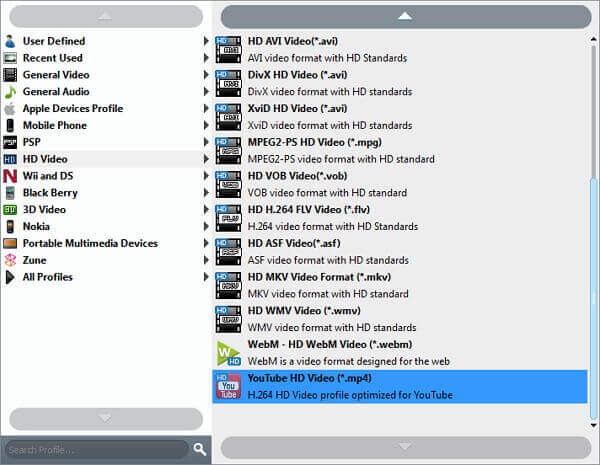
Vaihe 2. Aseta MKV tulostusmuodoksi
Valitse videot kirjastoalueelta ja napsauta sitten mediasoittimen alla olevaa Toista-kuvaketta esikatsellaksesi elokuvia ennen muuntamista. Siirry alareunaan ja valitse "MKV"alkaen"Profiili"-pudotusvalikosta. Lisäksi voit muuntaa DVD-levyjä suoraan MKV-yhteensopiviksi laitteiksi.
Huomautus: Jos et ole tyytyväinen annettuun MKV-profiiliin, voit myös napsauttaa asetukset vaihtoehto Profiilin vieressä mukauttaaksesi MKV-resoluutiota, kooderia, bittinopeutta jne.
Vaihe 3. Lisää ulkoinen ääniraita ja tekstitys
Jos haluat asettaa ääni- ja tekstitysraidat, etsi Ääniraita ja tekstitys vaihtoehtoja jokaisen videon alla. Lisäksi voit lisätä ulkoisia ääniraitoja ja tekstityksiä napsauttamalla Plus-kuvakkeita. Voit esimerkiksi lisätä ne MKV-lähtötiedostoihin.

Vaihe 4. Muunna DVD MKV:ksi ulkoisilla tiedostoilla
Seuraavaksi napsauta "Selaa"-painiketta valitaksesi tietyn kansion MKV-elokuvien tallentamista varten. Varmista, että valitset kaikki muunnettavat DVD-videot ja napsauta sitten "Muuntaa"-painiketta oikeassa alakulmassa aloittaaksesi DVD:n kopioinnin MKV-muotoon halutuilla ääni- ja tekstitysraidoilla.

Toimittajan kokemus: Tämän listan vaihtoehdoista Blu-ray Master Free DVD Ripper tarjoaa parhaan tasapainon ominaisuuksien ja helppokäyttöisyyden välillä. Tämä tekee ohjelmasta turvallisen valinnan, olitpa sitten aloittelija tai kokenut käyttäjä, joka etsii yksinkertaisuutta.
Osa 3. Kuinka kopioida DVD MKV:ksi HandBrakella
Käsijarru on suosittu DVD-MKV-ripperi, joka voi muuntaa DVD-levyjä suosittuihin videoformaatteihin, mukaan lukien MP4, MKV ja Apple-laitteiden esiasetukset. Monipuolisten asetusten avulla voit määrittää monia parametreja, kuten mitat, videon, äänen, tekstitykset jne. Muutamalla napsautuksella voit ladata DVD-tiedostosi ja muuntaa ne MKV-muotoon. Sen avulla voit erämuuntaa DVD-levyjä MKV-muotoon ilmaiseksi. Lisäksi sinun on asennettava lisäosia kaupallisten DVD-levyjen kopioimiseksi.
Näiden ominaisuuksien lisäksi HandBrake on erinomainen pakkaustehokkuudeltaan, mikä tekee siitä vankan vaihtoehdon käyttäjille, jotka haluavat kopioida DVD-levyjä ja pakata mediatiedostonsa paljon hallittavampaan tiedostokokoon.
Vaihe 1. Lataa ja asenna HandBrake Windowsiin tai Maciin. Käynnistä sitten ohjelma tietokoneellasi. Varmista, että olet jo asettanut DVD-levyn DVD-asemaan. Napsauta nyt "Lähde"ja valitse"Avaa tiedosto"lataaksesi DVD:n ohjelmaan.

Vaihe 2. Mene kohtaan "Lähtöasetukset"-valikko ja valitse MKV avattavasta luettelosta. Sen jälkeen voit valita parhaat "Kuva", "Suodattimet", "Video", "Tekstitykset", "Luvut" ja muut "Lisäasetukset", jotka antavat sinulle halutun tulosteen.

Vaihe 3. Kun napsautat kohtaa "Tekstitykset"-vaihtoehdon, voit napsauttaa "Lähde"-vaihtoehto saadaksesi haluamasi tekstityksen avattavasta luettelosta. Sen jälkeen voit seurata samanlaista prosessia lisätäksesi haluamasi ääniraidan. Se sisällyttää halutut tiedostot MKV-tiedostoihin.
Vaihe 4. Aseta DVD-elokuvien tallennuskansio napsauttamalla "Selaa"-painiketta ja sitten napsauttamalla "alkaa"-painiketta yläreunassa olevalla nauhalla käynnistääksesi DVD-MKV-muunnoksen ilmaiseksi. Nyt voit saada haluamasi tekstitykset ja ääniraidat MKV-tiedostoista.
Huomautus: HandBrake-testauksen aikana havaitsimme, että salattuja levyjä ei voida lukea, ellei libdvdcss-lisäosaa ole asennettu. Muista asentaa laajennus, jotta voit käyttää HandBrakea sisällön suojauksen ohittamiseen.

Toimittajan kokemus: HandBrake-ohjelman ammattimaisten ominaisuuksien lisäksi se on myös vankka valinta, jos olet huolissasi helppokäyttöisyydestä, koska se on erittäin aloittelijaystävällinen.
Osa 4. DVD:n rippaaminen MKV:ksi MakeMKV:n avulla
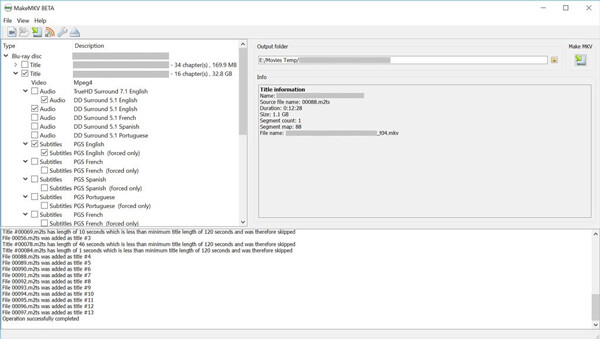
Toisin kuin HandBrake, voit muuntaa DVD-levyjä MKV-tiedostoiksi vain MakeMKV:llä. Se on ilmainen ja avoimen lähdekoodin MKV-DVD-ripperi, joka ylläpitää videonlaatua hyvin. Ohjelma voi ripata CSS-salattuja DVD-levyjä MKV-muotoon. Voit tarkistaa käyttöliittymässä, mitkä otsikot, ääniraidat ja tekstitykset haluat säilyttää.
Testeissämme MakeMKV muunsi 4,7 Gt:n DVD-levyn vain 15 minuutissa pitäen tiedostokoon lähes ennallaan. Tämä on valtava osoitus ohjelman raw-DVD-muunnosominaisuuksista, jotka tarjoavat lähes identtisen videolaadun suuren digitaalisen tiedostokoon hinnalla.
Vaihe 1. Lataa ja asenna MakeMKV tietokoneellesi. Aseta DVD-levy optiseen levyasemaan ja suorita MakeMKV. Valitse DVD-asemasi avattavasta luettelosta kohdassa "Lähde"-osiossa ja napsauta suurta "Skannata"-painiketta.

Vaihe 2. Kun olet ladannut DVD-levyn ohjelmaan, löydät myös havaitut tekstitykset ja ääniraidat. Valitse vain haluamasi vaihtoehto kopioidaksesi DVD-levyt MKV-tiedostoiksi. Valitse myös muunnettavat luvut tai nimikkeet.

Vaihe 3. Aseta kohdehakemisto kohtaan "Tulostekansio"-ruutuun napsauttamalla "Kansio"-painiketta. Jos olet valmis, napsauta "Tee MKV"-painiketta aloittaaksesi DVD:n muuntamisen MKV-muotoon ilman lisäyksiä.
Toimittajan kokemus: Toisin kuin HandBrake, joka vaatii käyttäjiltään lisälaajennusten asentamista, MakeMKV:ssä on sisäänrakennetut salauksenpurkuominaisuudet. Tämä teki ohjelmistosta vankan valinnan käyttäjille, jotka haluavat ohittaa kaupalliset julkaisut.
Osa 5. Usein kysytyt kysymykset DVD:n muuntamisesta MKV:ksi ilmaiseksi
-
Miten rippaan DVD-levyni .vob-tiedostoiksi ja sitten MKV-tiedostoiksi?
DVD-levyä ei tarvitse ripata VOB-muotoon ja sitten muuntaa sitä MKV-muotoon. Voit muuntaa DVD-levyn MKV-muotoon suoraan Free DVD Ripper -ohjelmalla. Vaihe 1. Suorita Free DVD Ripper tietokoneellasi. Vaihe 2. Tuo DVD napsauttamalla Lataa levy. Vaihe 3. Valitse MKV Profiili-pudotusvalikosta. Vaihe 4. Aloita DVD-levyn rippaaminen MKV-muotoon napsauttamalla Muunna.
-
Voiko MKV-tiedostoja laittaa DVD:lle?
Kyllä, voit. Muuntaaksesi MKV:n DVD:ksi tarvitset DVD-polttimen ja AnyMP4 DVD Creatorin. Vaihe 1. Lataa AnyMP4 DVD Creator ilmaiseksi tietokoneellesi ja valitse DVD-levy. Vaihe 2. Lisää MKV-tiedostot napsauttamalla "Lisää mediatiedostoja" -painiketta. Vaihe 3. Aloita DVD-valikon muokkaaminen (otsikot, luvut, painikkeet jne.) napsauttamalla Seuraava. Vaihe 4. Aloita MKV-tiedostojen tallentaminen DVD:lle napsauttamalla Luo. Lue yksityiskohtainen opas polta MKV DVD:lle tästä.
-
Kuinka muuntaa ISO MKV:ksi?
ISO-tiedostojen muuntamiseen MKV-muotoon tarvitset DVD-ripperin, ilmaisen DVD Ripperin. Vaihe 1. Lataa ISO-muunnin ilmaiseksi tietokoneelle. Vaihe 2. Valitse ISO-tiedostot napsauttamalla Lataa levy. Vaihe 3. Valitse MKV profiilin avattavasta luettelosta. Vaihe 4. Aloita ISO-tiedoston muuntaminen MKV-muotoon napsauttamalla Muunna.
-
Voiko HandBrake kopioida tai kopiointisuojattuja DVD-levyjä?
Ei, HandBrake voi kopioida minkä tahansa DVD- tai Blu-ray-lähteen, jossa ei ole kopiosuojausta. DVD-levyjen kopioimiseen tai kopiosuojattujen levyjen kopioimiseen tarvitset Ilmainen DVD Ripper -päivitys.
-
Mikä on paras ilmainen vaihtoehto MakeMKV:lle vuonna 2026?
Joitakin parhaita vaihtoehtoja ovat HandBrake ja Blu-ray Master Free DVD Ripper. Jos haluat pakata muunnetut DVD-tiedostot suoraan, HandBrake on vankka valinta. Käyttäjille, jotka etsivät tasapainoa laadun ja suorituskyvyn välillä, Blu-ray Master Free DVD Ripper on parempi vaihtoehto.
-
Miten voin ripata kopiosuojatun DVD:n MKV-muotoon ilmaiseksi?
Kolme tässä artikkelissa esittelemistämme ohjelmista on kaikki ilmaisia. Sinun tarvitsee vain valita tarpeisiisi parhaiten sopiva. Tasapainon saavuttamiseksi Blu-ray Master Free DVD Ripper on oikea valinta. Pakkaukseen käytä HandBrakea. Laadun parantamiseksi MakeMKV on paras valinta.
-
Tarvitseeko HandBrake edelleen libdvdcss:n DVD-levyjen rippaamiseen MKV-muotoon?
Kyllä, se toimii. Varsinkin jos DVD-levysi on salattu, HandBrake voi lukea henkilökohtaista DVD-sisältöä ilman libdvdcss-laajennusta.
-
Millä ilmaisella ohjelmistolla voi ripata DVD-levyjä MKV-muotoon useilla tekstitysraidoilla?
Jos haluat säilyttää tekstitystiedot, Blu-ray Master Free DVD Ripper ja MakeMKV ovat hyviä vaihtoehtoja. Nämä työkalut on suunniteltu säilyttämään tekstitystiedot. Muista tallentaa media MKV-muodossa, koska se on vankka säilytysmuoto.
Käärimistä
Artikkelissa jaetaan kolme erilaista muuntamismenetelmää DVD MKV:lle videoita ilmaiseksi, ääniraidoilla ja tekstityksillä tai ilman. Halusitpa sitten säilyttää alkuperäiset tiedostot DVD:ltä tai lisätä ulkoisia tiedostoja, löydät aina ilmaisen ratkaisun DVD:n muuntamiseen MKV-muotoon. Toisen videomuodon saamiseksi DVD:n rippaaminen MKV-muotoon MakeMKV:llä pitäisi olla vaikeaa. Blu-ray Master Free DVD Ripper on kuitenkin monipuolisin vaihtoehto ilmaiseen DVD:n muuntamiseen MKV-muotoon. Jos sinulla on ongelmia DVD:n muuntamisessa MKV-muotoon tekstitysten ja ääniraitojen kanssa, jaa lisätietoja kommenteissa.
Lisää lukemista
Rippaa DVD-levyt digitaaliseen muotoon

Nopea ja ilmainen kopiointiohjelmisto kaikkien DVD-levyjen salauksen purkamiseen digitaaliseksi helposti tietokoneellasi.
100% Turvallinen. Ei viruksia
