

23. syyskuuta 2026lähettänyt Kevin Miller kohtaan Kopioi DVD
Lyhyt yhteenveto:
1. Miksi se epäonnistuuiMovie ei tue suoria DVD-levyjä tai salattuja VOB-tiedostoja.
2. Ratkaisu: Rippaa DVD kohteeseen MP4 (H.264) tai MOV repijän avulla.
3. Parhaat työkalutHandBrake (ilmainen, kotitekoisille/suojaamattomille DVD-levyille) tai Blu-ray Master Free DVD Ripper Macille (kaupallisille salatuille DVD-levyille).
4. TuontiAvaa iMovie > Tiedosto > Tuo mediaa > Vedä aikajanalle.
Fyysisten optisten levyjen muokkaaminen nykyaikaisilla NLE-ohjelmistoilla, kuten iMoviella, vaatii digitaalisen muuntamisen. Koska Applen editori ei pysty lukemaan salattuja VOB-tiedostoja levyiltä natiivisti, ne on ripattava ja muunnettava muokkausvalmiiseen muotoon, kuten MP4 tai MOV. Levyjen muuntaminen suojaa vanhentuvaa mediaa fyysisiltä vaurioilta ja samalla avaa täyden luovan hallinnan videomateriaaliisi. Lue tämä artikkeli saadaksesi lisätietoja. tuoda DVD iMovieen muokkausta varten.
- Miksi et voi vetää ja pudottaa DVD-levyjä suoraan iMovieen
- Menettelytapa 1. Kopioi DVD-levyt iMovie-tuettuihin digitaalimuotoihin
- Menettely 2. Tuo ja muokkaa muunnettuja DVD-leikkeitä iMoviessa
- Yleisten tuontivirheiden vianmääritys
- UKK
Osa 1. Miksi et voi vetää ja pudottaa DVD-levyjä suoraan iMovieen
Oletko koskaan harkinnut DVD-tiedostojen tuomista iMovieen yksinkertaista editointia varten? Nykyaikaiset editointiohjelmistot estävät tai ohittavat nämä mediatiedostot välittömästi. Tämä ei johdu Mac-tietokoneesi omasta toimintahäiriöstä. Tämä johtuu siitä, että kaupallisille DVD-levyille tallennettu videosisältö on tallennettu salattuina VOB (Video Object) -tiedostoina, jotka on suojattu DRM-tekniikoilla, kuten Content Scramble Systemillä (CSS), luvattoman kopioinnin estämiseksi. Koska iMovie on suunniteltu ensisijaisesti salaamattomien videotiedostojen (esim. MP4 tai MOV) tuomiseen DVD-valikoiden monimutkaisen salatun rakenteen käsittelyn sijaan, sinun on ensin muunnettava DVD-levyn sisältö luettavaan digitaaliseen muotoon.
DVD-lähdekoodi vs. iMovien natiiviformaatit
DVD-levyjen digitaaliseen muotoon editointia varten kopioinnissa on eroja. Alla oleva vertailutaulukko korostaa alkuperäisten DVD-rakenteiden ja iMovien suosimien formaattien keskeisiä teknisiä eroja:
| Ominaisuus / Tekniset tiedot | Alkuperäinen DVD-formaatti | iMovien natiivimuokkausmuoto |
| Tiedostosäilö | VOB (video-objekti) VIDEO_TS-tiedoston sisällä | .MP4, .MOV, .M4V |
| Video Codec | MPEG-2 tai MPEG-1 | H.264, HEVC (H.265), Apple ProRes |
| Äänikoodekki | AC-3 (Dolby Digital), lineaarinen PCM | AAC, AIFF, WAV |
| Kopiointisuojaus (DRM) | Salattu (CSS, Disney 99 -nimike, Sony ARccOS) | Ei mitään (salaamaton muokkausmedia) |
| iMovie-yhteensopivuus | Ei tuettu (Aiheuttaa tuontivirheitä tai mustia näyttöjä) | Täysin tuettu (Sujuva toisto ja aikajanan muokkaus) |
Menettelytapa 1. Rippaa DVD-levyjä iMovien tukemiin digitaalimuotoihin
Tapa 1. Blu-ray Master Ilmainen DVD-ripperi Macille
Blu-ray Master Ilmainen DVD-ripperi Macille on vankka DVD-rippausohjelma Macille. Se tarjoaa virtaviivaisen ja käyttövalmiin ratkaisun. Se ohittaa monimutkaisen CSS-salauksen ja 99 nimikkeen kopiosuojaukset ja muuntaa fyysiset DVD-levysi suoraan muokkausvalmiisiin formaatteihin (kuten MP4 tai MOV), jotka ovat täysin yhteensopivia iMovien kanssa – kaikki tämä ilman laadun heikkenemistä. Voit myös mukauttaa lähtökooderia, resoluutiota, bittinopeutta ja muita parametreja.
Avainominaisuudet:
- Purkaa sekä kotitekoisten että kaupallisten DVD-levyjen salauksen Macilla ja Windowsilla.
- Muuntaa optisen median iMovie-natiiveiksi profiileiksi (H.264 MP4, MOV, M4V).
- Sisäänrakennettu laitteistokiihdytys nopeuttaa uuttoprosessia.
- Perustason videonleikkaustyökalut ei-toivottujen kohtausten leikkaamiseen ennen editointia.
Ilmainen lataus
Windowsille
Suojattu lataus
Ilmainen lataus
macOS:lle
Suojattu lataus
Vaikka HandBrake voi kopioida DVD-levyjä, se ei silti riitä korkealaatuiseen muuntamiseen. Joten suosittelemme käyttämään Blu-ray Master ilmainen DVD-ripperi sillä se pystyy kopioimaan kotitekoisia ja kaupallisia DVD-levyjä Windowsissa ja Macissa.
Tämä DVD-iMovie-muunnin hyödyntää edistynyttä teknologiaa sisällön poimimiseen fyysisiltä DVD-levyiltä laadun heikkenemättä. Se muuntaa videot muihin säiliömuotoihin, jolloin voit muuttaa ne VOB-, MKV-, MP4- ja niin edelleen -muotoon, jotka voidaan tuoda iMovieen. Vaikka voit lisätä DVD-levyjä iMovieen videoiden muokkausta varten, voit yhtä hyvin käyttää DVD Ripperin sisäänrakennettua videonmuokkausohjelmaa tekstin lisäämiseen, ei-toivottujen osien leikkaamiseen ja yleisen visuaalisen ilmeen parantamiseen. Lataa tämä ilmainen DVD Ripper aloittaaksesi nopeimman rippausprosessin.
- DVD-iMovie-muunnin ja kopiointi Windowsissa ja Macissa.
- Muunna videot yhteensopiviksi käyttöjärjestelmien, kuten Applen, Androidin jne., kanssa.
- Tukee laajaa valikoimaa video-/ääniformaatteja ja koodekkeja.
- Käyttäjäystävällinen käyttöliittymä ja tehokas toiminnallisuus.
Ilmainen lataus
Windowsille
Suojattu lataus
Ilmainen lataus
macOS:lle
Suojattu lataus
Vaihe 1.Napsauta Lataa-painiketta ladataksesi sen Mac-tietokoneellesi. Avaa se ja näet helpon oppaan sen käyttöliittymässä.

Vaihe 2.Klikkaa Lataa DVD vaihtoehto ja valitse jokin sen avattavasta valikosta: Lataa DVD-levy, Lataa DVD-kansio, ja Lataa DVD ISOSitten se analysoi DVD-tiedostosi automaattisesti ja sinun on valittava Pääotsikko tai Koko nimikeluettelo ponnahdusikkunassa.
Huomautus: Jos et ole tyytyväinen kopiointitilaan, voit muuttaa sitä myöhemmin.

Vaihe 3.Muuttaa Tulostusmuotoja valitse yksi lähtöprofiili annetuista esiasetuksista. Tässä valitsemme MP4 Sama kuin lähde vaihtoehto.

HuomautusVoit asettaa kuvataajuuden arvoon rataskuvaketta napsauttamalla 30 kuvaa sekunnissa, mikä voi estää kuvan ja äänen synkronoinnin epätasapainon iMoviessa.
Vaihe 4.Lopuksi napsauta alhaalla olevaa kansiokuvaketta asettaaksesi latauskansion ja valitse Kopioi kaikki aloittaaksesi kopiointiprosessin. Kun prosessi on valmis, voit siirtää kopioidut DVD-videot iMovieen ja muokata niitä.

Jos etsit helppoa ratkaisua, Blu-ray Master Free DVD Ripper on yksi parhaista vaihtoehdoista. Se tunnistaa automaattisesti tärkeimmät elokuvien nimet ja muuntaa DVD-levyt nopeasti iMovie-yhteensopiviksi MP4-tiedostoiksi muutamassa minuutissa. Lataa se Macillesi ja kokeile sitä.
Tapa 2. Käsijarru
Käsijarru on edelleen yksi suosituimmista ilmaisista, avoimen lähdekoodin videomuuntimista macOS:lle. Jos sinulla ei ole korkeita vaatimuksia DVD-muunnokselle, voit suorittaa rippausprosessin muutamalla napsautuksella. Se tarjoaa MP4-, MKV-, MOV- ja WebM-lähtömuodot, ja voit säätää videoparametreja edelleen.
Jos kuitenkin asetat asemaan kaupallisen elokuva-DVD:n, HandBrake antaa oletusarvoisesti virheen "No kelvollista lähdettä ei löytynyt" tai nimikkeiden lataus epäonnistuu. Tämä johtuu siitä, että HandBrake poisti DVD-levyjen natiivit salauksen purkuominaisuudet vuosia sitten. Suojattujen kaupallisten levyjen lukemiseen nykyaikaisilla macOS-versioilla (macOS Sonoma, Sequoia tai uudempi) HandBrake tarvitsee apua avoimen lähdekoodin salauksen purkukirjastosta nimeltä libdvdcss. Tämän kirjaston asentaminen Homebrew'n kautta mahdollistaa HandBrakelle perus-Content Scramble System (CSS) -salauksen saumattomasti.
Katsotaanpa nyt koko DVD-kopiointiprosessi.
Vaihe 1.Mac-tietokoneellasi paina Cmd + Välilyönti käynnistääksesi Spotlightin, kirjoita Terminaalija lyö Tulla sisäänKopioi ja liitä seuraava komento Päätteeseen ja paina Tulla sisään:
/bin/bash -c '$(curl –fsSL https://raw.githubusercontent.com/Homebrew/install/HEAD/install.sh)'

Vaihe 2.Kun Homebrew on asentanut ohjelman, liitä tämä komento asentaaksesi libdvdcss-kirjaston: asenna libdvdcssKäynnistä sen jälkeen HandBrake uudelleen, jotta se voi automaattisesti tunnistaa juuri asennetun kirjaston.
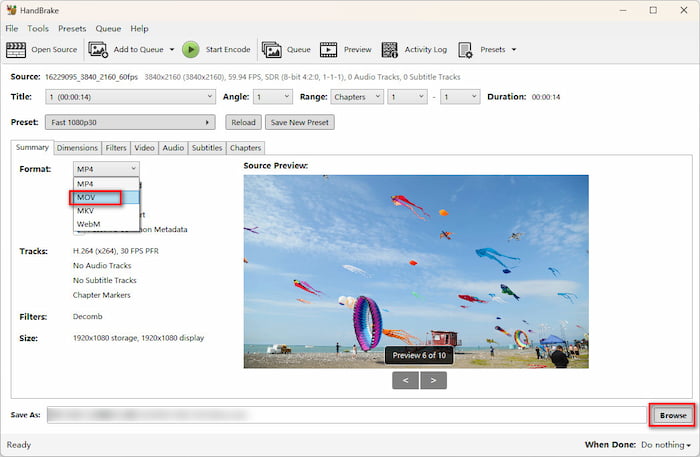
Vaihe 3.Valitse HandBrakessa asetettu DVD-levy ladataksesi sen. Yhteenveto Valitse tässä osiossa tulostusmuodoksi MOV. Napsauta sitten alhaalla olevaa Selaa-painiketta ja aseta latauskansio.
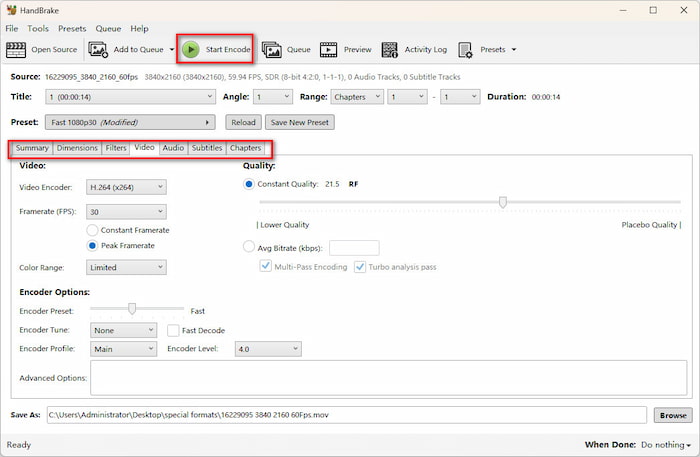
Vaihe 4.Määritä tarvittaessa erilaisia asetuksia. Napsauta sitten Käynnistä Encode aloittaaksesi muuntoprosessin.
libdvdcss:n asentaminen HandBrakeen pystyy käsittelemään useimpia DVD-levyjä. Jos kohtaat monimutkaisia kaupallisia DVD-levyjä, kuten Disney 99 -nimikkeitä sisältäviä levyjä, se ei pysty käsittelemään niitä. Jos haluat ohittaa päätekomennot ja monimutkaiset kirjastoasetukset, erillinen ripperi, kuten Blu-ray Master Free DVD Ripper, hoitaa salauksen purkamisen suoraan pakkauksesta ilman kolmannen osapuolen pääteasetuksia.
Menettelytapa 2. Tuo ja muokkaa muunnettuja DVD-leikkeitä iMoviessa
Kun olet kopioinut DVD-levyt, on aika tuoda ne iMovie-sovellukseen ja muokata niitä:
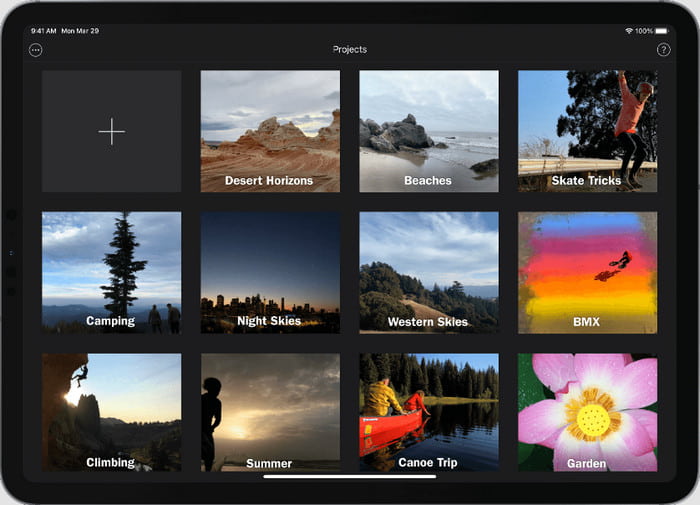
Vaihe 1.Avaa iMovie tietokoneellasi ja siirry sivupalkista My Media -paneeliin. Klikkaa Tuo mediaa -painiketta tai paina yksinkertaisesti Cmd + I ja valitse ripatut DVD-tiedostot paikallisesta kansiostasi.
Vaihe 2.Kun videot on ladattu ikkunaan, vedä ja pudota yksi video käyttöliittymän alaosassa olevaan aikajanaan. Jatka leikkeiden muokkaamista, kuten leikkaamista, rajaamista, tehosteiden lisäämistä jne.
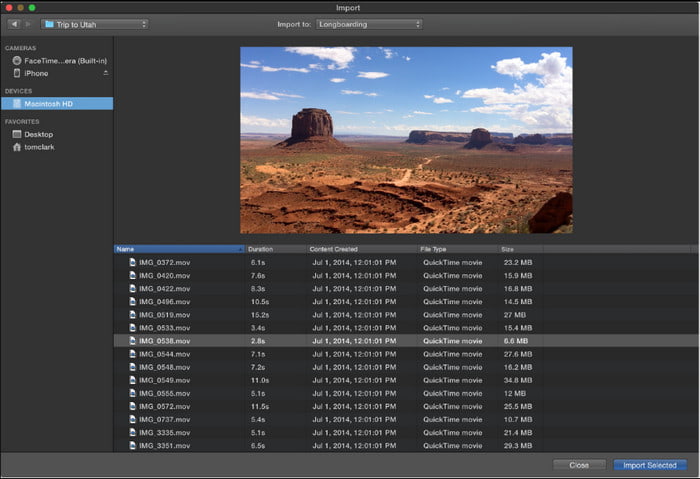
Vaihe 3.Klikkaa pelata -painiketta nähdäksesi esikatselun muokatusta videosta. Kun olet valmis, napsauta Jaa-painiketta oikeassa yläkulmassa, valitse Tiedosto, aseta haluamasi resoluutio ja laatu ja viedä video iMoviesta.
Muunnettujen DVD-leikkeiden tuominen iMovieen on saumatonta, kun tiedostosi ovat oikeassa muodossa. Pitämällä alkuperäiset ripatut tiedostosi järjestyksessä Macin asemalla ja käyttämällä tavallisia muokkauspikanäppäimiä, kuten Cmd + I ja Cmd + B, voit helposti arkistoida, pilkkoa ja muuntaa vanhoja optisia levyjä moderneiksi, jaettaviksi videoprojekteiksi.
Osa 4. Yleisten tuontivirheiden vianmääritys
- Virhe: Ääni/video epätahdissaJos iMoviessa on ääni- ja videoraitojen synkronointieroja, tarkista muunnosasetukset. Varmista, että lähtöprofiilisi käyttää vakiokuvataajuutta (CFR) (esim. 29,97 fps tai 30 fps) muuttuvan kuvataajuuden (VFR) sijaan.
- Virhe: iMovie näyttää mustan näytön, jossa on vain ääntä: Näin käy, kun säilötiedostomuoto on .mp4, mutta taustalla olevaa videokoodekkia ei tueta (kuten MPEG-2 tai DivX). Koodaa video uudelleen käyttämällä H.264- tai ProRes-koodekkia.
- Virhe: Levyasema työntyy ulos automaattisesti tai ei lue levyäVarmista, että ulkoinen optinen asema saa riittävästi virtaa suoraan ensisijaisesta USB-portista. Puhdista laserlinssi roskista ja tarkista levyn pinta naarmujen varalta.
Osa 5. UKK
-
Voinko tuoda VOB-tiedostoja suoraan iMovieen ilman muuntamista?
Et voi. Kaupalliset tai multipleksoidut VOB-tiedostot aiheuttavat aikajanavirheitä, äänen katkoksia tai latautumisen epäonnistumisen iMoviessa.
-
Mikä on paras videomuoto DVD-materiaalin muokkaamiseen iMoviessa?
MP4 ja MOV ovat parhaat valinnat nopeaan muokkaukseen ja toistoon Mac-tietokoneilla.
-
Onko laillista kopioida kaupallista DVD:tä henkilökohtaiseen editointiin Macilla?
Yleisesti ottaen henkilökohtaiseen käyttöön tarkoitetut DVD-varmuuskopiot ovat kohtuullisen käytön periaatteiden alaisia. Älä levitä, myy tai jaa varmuuskopioitasi.
-
Kuinka korjata äänen epätahdistusongelmat tuotaessa ripattuja DVD-videoita iMovieen?
Rippaustyökalujen oletus-VFR-asetukset aiheuttaisivat tämän ongelman. Voit asettaa kuvataajuuden manuaalisesti vakioksi, kuten 29,97 fps tai 30 fps.
-
Tarvitsenko ulkoisen DVD-aseman DVD-levyjen tuomiseen nykyaikaiseen MacBook Airiin/Prohon?
Kyllä. Nykyaikaisissa MacBookeissa ei ole sisäänrakennettuja optisia asemia. Fyysisten DVD-levyjen lukemiseen tarvitaan ulkoinen DVD-asema, joka on kytketty USB-C-sovittimeen.
-
Miten voin poimia lyhyen videoleikkeen DVD:ltä käytettäväksi iMovie-projektissani?
Muunna DVD-levyt digitaalisiksi tiedostoiksi DVD-ripperillä ja leikkaa ja poimi sitten haluamasi videoleikkeet iMoviella.
-
Miksi muunnetun DVD-videoni näyttää sumealta tai pikselöityneeltä iMoviessa ja miten se korjataan?
DVD-levyt ovat lomitettuja (480i/50i), mikä luo kampaviivoja ja liike-epäterävyyttä. Ota Delomitointi-suodin käyttöön muunnosohjelmistossasi ennen vientiä.
Johtopäätös
Nyt olet oppinut koko prosessin tuo DVD-levyjä iMovieen muokkausta varten: Käytä DVD-rippaustyökalua DVD-levyjen muuntamiseen iMovie-kohtaisiin muotoihin ja tuo sitten ripatut MP4-tiedostot iMovieen muokkausta varten. Lisäksi hyödyllisten vinkkien ja vianmäärityksen avulla voit helposti muokata DVD-levyjä iMoviessa. Kokeile!
Lisää Blu-ray Masterilta
