

24 novembre 2025posté par Kévin Miller à Lire la vidéo
Peut-être avez-vous des films HD encodés dans MKV format que vous essayez de lire sur votre lecteur multimédia habituel, mais vous ne pouvez pas le faire en raison d'une incompatibilité. Alors, comment distinguer le MKV parmi les centaines de formats de fichiers numériques actuellement disponibles sur le marché ? Cet article partage quelques connaissances sur ce format vidéo Matroska que vous devriez connaître. De plus, nous avons inclus les moyens de lire et de convertir un tel fichier, pour faciliter votre travail dessus. Ainsi, sans plus tarder, prenons cet article de découverte en consultant le contenu ci-dessous.

- Partie 1. Qu'est-ce qu'un fichier MKV exactement
- Partie 2. MKV vs MP4 vs MOV vs HEVC/H.264
- Partie 3. Meilleurs logiciels pour lire les fichiers MKV
- Partie 4. Comment convertir un fichier MKV en d'autres formats
- Partie 5. FAQ sur MKV
Partie 1. Qu'est-ce qu'un fichier MKV exactement
Qu'est-ce qu'un fichier MKV ? Il s'agit d'un format vidéo standard ouvert développé en 2002 par Steve Lhomme et Lasse Kärkkäinen. Elle est également connue sous le nom de Matroska, ce qui signifie Matriochka en bois ou poupée russe, car le format/conteneur MKV peut contenir plusieurs types de médias à l'intérieur, tout comme cette poupée. De plus, ce conteneur stocke différents fichiers alors que ces fichiers utilisent différents types d'encodage. Par exemple, dans un fichier Matroska, il peut y avoir une vidéo H.265 ou H.264 avec MP3, AAC, OGG ou tout autre format audio, ainsi que quelques SRT pour les fichiers de sous-titres.
Caractéristiques
• Peut contenir simultanément un nombre incalculable de vidéos, d'audio, de métadonnées, de pistes de sous-titres et de chapitres.
• Un film complet peut contenir plusieurs pistes audio et de sous-titres dans un seul fichier.
• La fonction de récupération d'erreurs peut fonctionner avec et pour les fichiers corrompus.
Partie 2. MKV contre. MP4 CONTRE. MOV CONTRE. HEVC/H.264
Pour vous aider à différencier les fichiers MKV des autres formats et conteneurs populaires, un tableau ci-dessous est préparé pour montrer les différences dans MKV contre MP4 contre MOV contre HEVC contre H.264.
| Aspect | MKV | MP4 | MOV | H.265 | H.264 |
| Nom complet du fichier | Matroska | MPEG-4 | Quick Time | HEVC | AVC |
| Type de support | Récipient | Récipient | Récipient | Codec vidéo | Codec vidéo |
| Résolution | 480p à 8K | 480p à 8K | 480p à 8K | 480p à 8K | 480p à 8K |
| Taille | Haut niveau | Norme basse | Norme inférieure à MKV | Faible niveau de qualité | Norme élevée par rapport au H.265 |
| Périphériques compatibles | Ordinateurs portables, smartphones, tablettes. | Smartphones, tablettes, téléviseurs intelligents, consoles de jeux. | iPhones, iPads, Apple TV. | Smartphones, tablettes, téléviseurs intelligents, ordinateurs, appareils de streaming. | Consoles de jeux, smartphones, ordinateurs portables, ordinateurs, lecteurs multimédias. |
| Avantages | Prend en charge plusieurs pistes audio, sous-titres et métadonnées. | Compatible avec tous les appareils, navigateurs et plateformes. | Idéal pour le montage professionnel dans les écosystèmes Apple. | Idéal pour les contenus modernes haute résolution. | Prise en charge extrêmement répandue (matériel, logiciels, navigateurs). |
| Les inconvénients | Des fichiers plus volumineux, de tailles différentes pour le streaming. | Moins flexible que le MKV (prise en charge limitée des pistes audio et des sous-titres). | Moins universel que le MP4. | Non compatible avec tous les appareils ou navigateurs anciens. | Des fichiers plus volumineux qu'en H.265 pour une qualité équivalente. |
Partie 3. Meilleurs logiciels pour lire les fichiers MKV
Lecteur Blu-ray gratuit de Blu-ray Master
Si vous recherchez un lecteur polyvalent pour vos fichiers MKV, utilisable sous Windows et Mac, alors celui-ci Lecteur Blu-ray gratuit par Blu-ray Master est un choix idéal. Ce logiciel lit non seulement les disques Blu-ray, les fichiers ISO Blu-ray et les dossiers Blu-ray sans aucun ralentissement, mais aussi les DVD et divers fichiers audio et vidéo avec une qualité optimale. De plus, ce lecteur Blu-ray exceptionnel est capable de lire des vidéos HD jusqu'en 1080p et 4K. Grâce à ses nombreux réglages, vous profiterez d'une expérience visuelle exceptionnelle.

Télécharger
Pour les fenêtres
Téléchargement sécurisé
Télécharger
pour macOS
Téléchargement sécurisé
VLC Media Player
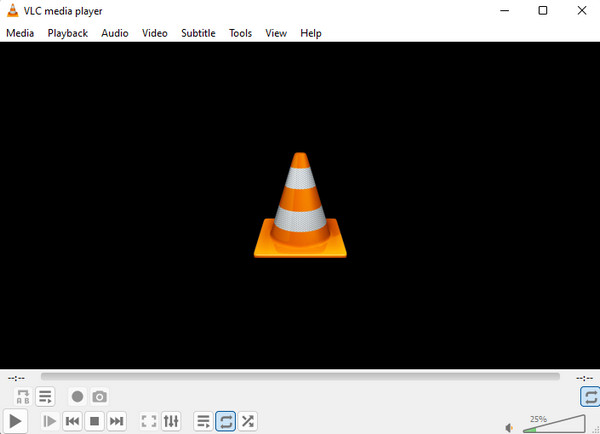
Voici le VLC Media Player, l'un des lecteurs multimédias les plus populaires sur diverses plateformes. Il peut s'agir de votre logiciel de lecture de fichiers .mkv open source et gratuit pour Windows, Mac, Linux, iPhone et Android. Cependant, il y aura des moments où vous, en tant qu'utilisateur, ne pourrez pas l'utiliser pour lire un fichier Matroska avec un codec H.265. Pour cette raison, vous devrez installer le codec associé pour VLC, ou peut-être pourrez-vous convertir H.265 en d'autres codecs, par exemple MKV en WAV, pour lire des fichiers dans Matroska avec ce lecteur multimédia VLC.
Joueur GOM
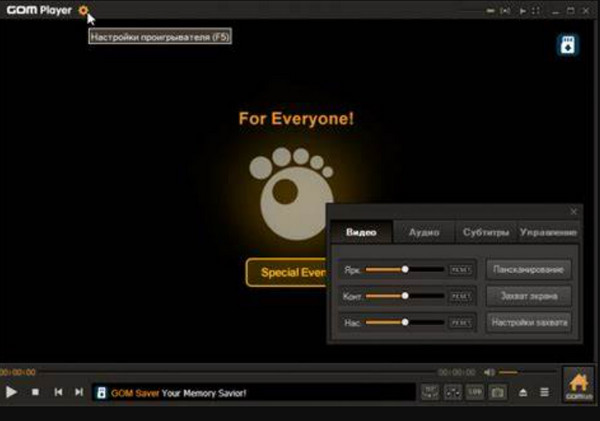
Un autre lecteur multimédia gratuit est ce GOM Player. Avec ce programme, vous pouvez lire à la fois les types de fichiers vidéo .mkv couramment téléchargés et certains types de fichiers .mkv endommagés. Contrairement au VLC, vous n'aurez pas besoin d'acquérir un pack de réparation ou un codec supplémentaire pour lire les vidéos en question. Cependant, ce lecteur GOM ne prend pas en charge les vidéos MKV codées en V9.
Vrai joueur
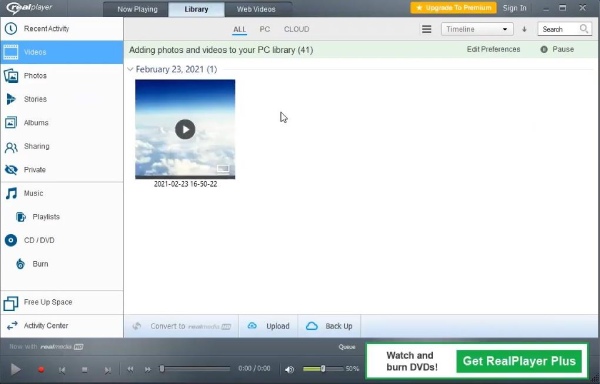
Ce RealPlayer, tout comme les autres, propose un lecteur gratuit de tous types de versions multimédias pour les plateformes Windows, Android et iOS. Cela étant dit, vous pourrez jouer à Matroska sur iPhone, iPad, PC et autres appareils de manière transparente en utilisant ce RealPlayer. De plus, ce Realplayer peut vous aider à découvrir certaines personnes ou célébrités car il fournit une fonction d'identification du visage. Cependant, la version mise à jour de ce lecteur n'est pas aussi bonne que ses versions précédentes.
Joueur de pot
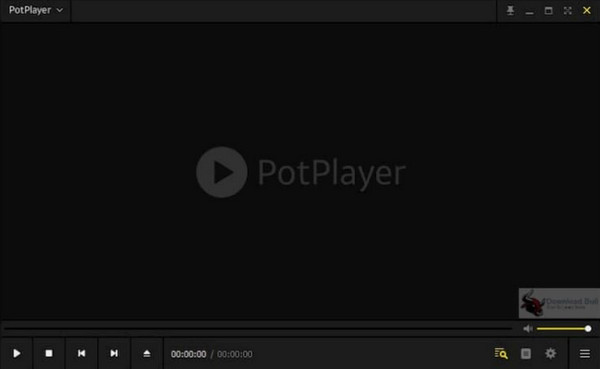
Enfin, nous avons ce PotPlayer. Semblable au premier joueur de la liste, ce Joueur de pot possède un décodage d'accélération matérielle GPU exceptionnel, c'est pourquoi ses utilisateurs ont rarement signalé de problèmes de plantage vidéo. C'est pourquoi vous pouvez bénéficier d'une lecture .mkv fluide avec Nvidia CUDA, DXVA et bon nombre de ses fonctionnalités technologiques. Cependant, veuillez noter que PotPlayer a un processus de configuration qui peut être trop complexe pour les débutants, car il dispose d'un paramètre avancé que seuls les utilisateurs professionnels peuvent parcourir.
Partie 4. Comment convertir un fichier MKV vers d'autres formats
Après avoir appris ce qu'est le format MKV, nous ne pouvons nous empêcher de vous fournir le meilleur convertisseur pour convertir un tel fichier. Comme mentionné précédemment, certains lecteurs ne peuvent pas lire les fichiers Matroska à moins qu'ils ne soient convertis vers un autre encodage. Pour cette raison, qui vous permet de convertir de tels fichiers, nous vous encourageons fortement à utiliser ce Video Converter Ultimate par le Blu-ray Master. Il s'agit d'un incroyable convertisseur de fichiers multimédias qui prend en charge plus de 500 types de fichiers multimédias, vous permettant de transformer vos fichiers Martoksa dans le format de votre choix, comme MP4, AVI, WMV, MOV, WebM, FLV et bien d'autres. De plus, il prend en charge différents types de vidéos HD comme 480p, 720p, 1080p, 4K, 5K et jusqu'à 8K !
De plus, vous bénéficiez d'une conversion ultra-rapide grâce aux technologies d'accélération avancées de Video Converter Ultimate, offrant une vitesse jusqu'à 70 fois supérieure. Son menu Outils est un autre atout majeur : il regroupe tous les outils d'édition nécessaires, tels qu'un optimiseur vidéo, un rotateur, un recadrage, un fusionneur, un éditeur de filigrane, un ajusteur d'effets, et bien plus encore. Maintenant que vous savez ce qu'est un fichier .mkv, essayons de le convertir avec Video Converter Ultimate.
Étape 1.Téléchargez et installez le convertisseur
La première chose que vous devez faire est d'installer Video Converter Ultimate en cliquant sur le bouton Télécharger boutons indiqués ci-dessous.
Télécharger
Pour les fenêtres
Téléchargement sécurisé
Télécharger
pour macOS
Téléchargement sécurisé
Étape 2.Ajouter les fichiers MKV bruts
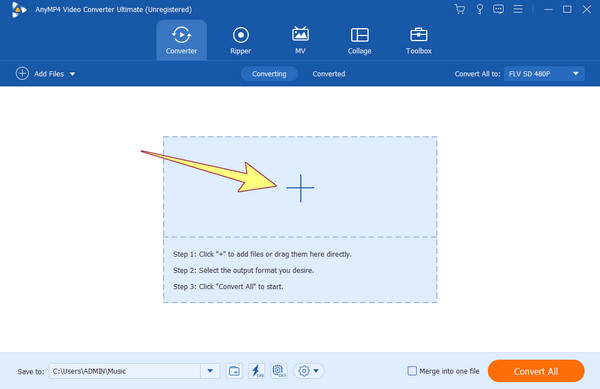
Ouvrez le logiciel et commencez à ajouter vos vidéos MKV brutes en cliquant sur le bouton Ajouter bouton au centre de l’interface. Notez que vous pouvez également ajouter librement un ou plusieurs fichiers pour une conversion simultanée.
Étape 3.Sélectionnez le format de sortie
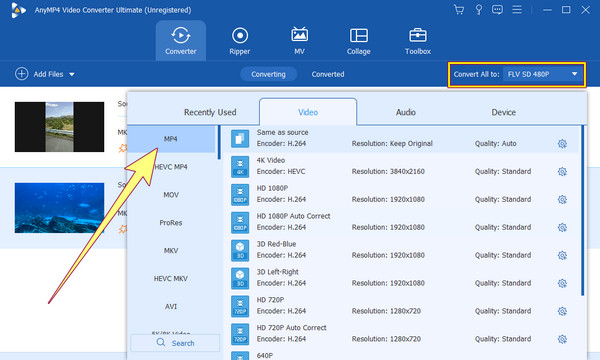
Une fois effectué, rendez-vous dans le Convertir tout en section et cliquez sur le Flèche bouton déroulant pour afficher une nouvelle fenêtre. Dans la nouvelle fenêtre, sélectionnez votre format de sortie cible, puis sélectionnez un codec vidéo à utiliser pour continuer.
Étape 4.Lancer le processus de conversion
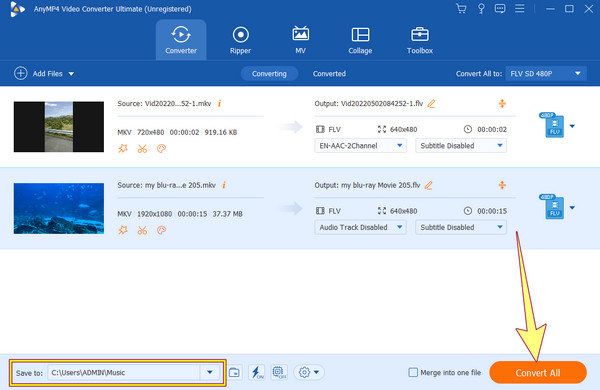
Après cela, vous serez ramené à l'interface principale. Maintenant, cliquez sur le Convertir tout Cliquez sur le bouton situé en bas de l'interface. Attendez que l'outil termine la conversion ; une fois celle-ci terminée, vous pourrez consulter les fichiers convertis dans le stockage local. Enregistrer dans section.
Si vous possédez d'autres appareils et que vous ne parvenez pas à lire le MKV avec succès, vous trouverez ci-dessous des conseils supplémentaires sur le MKV et sur la façon d'utiliser Video Converter Ultimate pour résoudre les problèmes d'incompatibilité MKV.
Partie 5. FAQ sur MKV
-
Le MKV est-il meilleur que le MP4 ?
MKV et MP4 ont leurs propres objectifs et atouts. MKV prend en charge diverses pistes vidéo, audio et sous-titres et est plus flexible. MP4, en revanche, est largement utilisé et hautement compatible.
-
Le MKV est-il sans perte ?
MKV ne détermine pas l'absence de perte et la compression. Il peut contenir des vidéos avec ou sans perte.
-
Le MKV est-il un bon format vidéo ?
Oui, MKV est un bon format vidéo pour certains cas d'utilisation, en particulier lorsque vous avez besoin de flexibilité et de prise en charge de plusieurs codecs et pistes.
-
Le MKV est-il compressé ?
Oui, les fichiers MKV contiennent de la vidéo et de l'audio compressés. Le niveau de compression dépend du codec vidéo spécifique utilisé.
-
Le fichier MKV est-il sûr ?
Les fichiers MKV peuvent être utilisés en toute sécurité. Cependant, il est important d'être prudent et de télécharger ou d'ouvrir uniquement des fichiers MKV provenant de sources fiables pour éviter les risques de sécurité.
-
Le MKV est-il plus petit que le MP4 ?
Ça dépend. La taille du fichier peut varier en fonction de plusieurs facteurs, notamment le codec vidéo, les paramètres de compression et le contenu vidéo.
-
Premiere Pro prend-il en charge MKV ?
Oui, Adobe Premiere Pro prend en charge les fichiers MKV, mais il est recommandé d'utiliser des formats universels comme MP4 ou MOV pour le montage afin d'éviter les problèmes de compatibilité. Si vous n'avez que des vidéos MKV, il est suggéré d'utiliser Video Converter Ultimat pour modifier votre Vidéos MKV en MOV ou MP4.
Emballer
Fichier MKV Le format MKV est un conteneur multimédia polyvalent et très répandu dans le domaine des médias numériques. Sa capacité à regrouper divers flux audio, vidéo et de sous-titres au sein d'un seul fichier, ainsi que sa compatibilité avec de nombreux codecs, le distinguent dans l'univers multimédia. La flexibilité et la compatibilité du MKV lui assurent une place de choix dans le stockage et la distribution de contenus audiovisuels. Bien que le MKV soit un excellent choix pour certains usages, ses problèmes de compatibilité avec certains appareils et logiciels peuvent poser problème dans certaines situations. Vous pouvez utiliser Blu-ray Master Free Blu-ray Player pour lire les fichiers MKV, ou Video Converter Ultimate pour les convertir sans perte dans un autre format.
Plus de Blu-ray Master
Lire des vidéos courantes

Lisez facilement les Blu-ray, les DVD et divers formats vidéo/audio grâce à de nombreuses fonctionnalités de lecture.
100% Sécurisé. Sans virus
