

03 septembre 2025posté par Kévin Miller à Créer un DVD
Le format M4V a été développé par Apple Inc. et était initialement principalement utilisé pour compresser du contenu vidéo sur la plateforme iTunes, notamment des films, des séries télévisées, des clips musicaux, etc. Grâce à la prise en charge d'encodages performants comme le H.264, le format M4V permet de compresser des fichiers tout en préservant la qualité d'image. Il est ainsi progressivement devenu un choix courant pour le stockage de vidéos de haute qualité en dehors de l'écosystème Apple.
Bien que le format M4V soit facile à lire sur des appareils numériques, de nombreux utilisateurs doivent encore le graver sur DVD, notamment ceux habitués aux lecteurs DVD traditionnels. Cependant, il n'est pas simple à utiliser. graver M4V sur DVD, car cela nécessite de résoudre les problèmes de protection des droits d'auteur DRM et de compatibilité des formats. Dans cet article, nous vous présenterons trois des meilleurs graveurs MP4 vers DVD pour résoudre efficacement ce problème. C'est parti !

- Partie 1. Préparation des fichiers M4V pour la gravure de DVD
- Partie 2. Choisir le bon logiciel de gravure de DVD
- Partie 3. 3 outils pour graver M4V sur DVD
- Partie 4. Dépannage et conseils
- Partie 5. FAQ
Partie 1. Préparation des fichiers M4V pour la gravure de DVD
Avant de convertir des fichiers M4V en DVD, une préparation minutieuse est essentielle pour garantir le bon déroulement du processus. Vous trouverez ci-dessous la configuration matérielle et logicielle requise.
Préparations matérielles
Pour terminer le processus de gravure M4V sur DVD, le matériel suivant est nécessaire.
• Ordinateur avec lecteur de DVD : Assurez-vous que votre ordinateur dispose d'un lecteur DVD intégré. Sinon, achetez un lecteur DVD externe et connectez-le à l'ordinateur.
• Disques DVD vierges : Préparez un support DVD vierge adapté à vos besoins de stockage et à la compatibilité de votre lecteur. Les options les plus courantes sont : DVD-R et DVD+R, compatibles avec la plupart des lecteurs DVD. Assurez-vous que la capacité du disque correspond à la taille totale des fichiers M4V que vous souhaitez graver.
Préparations logicielles
Pour convertir et graver des fichiers M4V, vous aurez besoin d'un logiciel fiable prenant en charge l'entrée M4V et la sortie DVD. Certains outils offrent également des fonctionnalités d'édition et de personnalisation des menus.
Partie 2. Choisir le bon logiciel de gravure de DVD
Les logiciels de création de M4V sur DVD présentent des caractéristiques différentes. Certains excellent par leur simplicité, tandis que d'autres offrent des fonctionnalités plus avancées. Voici une comparaison. meilleurs graveurs de DVD basé sur des paramètres clés :
| Logiciel | Compatibilité | Facilité d'utilisation | Outils de montage vidéo | Prix | Qualité et vitesse de sortie | Création de menus DVD |
| DVDStyler | Windows et Mac | Facile | Basique | Gratuit | Bon, plus lent sur les fichiers volumineux | Modèles de base |
| DVD Creator | Windows et Mac | Facile | Avancé | Gratuit/Payant | Rapide et de haute qualité | Personnalisation riche |
| ROM gravée Nero | Windows seulement | Modéré | Avancé | Payé | Excellent, optimisé pour le matériel | Personnalisation riche |
Partie 3. 3 outils pour graver M4V sur DVD
Vous trouverez ci-dessous une introduction détaillée à trois outils de gravure M4V sur DVD fiables, y compris des guides d'utilisation étape par étape, des fonctionnalités uniques, des avantages et des inconvénients.
DVD Creator
Blu-ray Master choisi DVD Creator est spécialement conçu pour simplifier la conversion de fichiers M4V en DVD. Il permet non seulement de graver des fichiers M4V sur DVD sous Mac et Windows, mais aussi de réaliser des opérations de montage vidéo, de conception de menus, d'ajout de sous-titres, etc., ce qui en fait un outil complet alliant création et sortie.
Télécharger
Pour les fenêtres
Téléchargement sécurisé
Télécharger
pour macOS
Téléchargement sécurisé
Fonctionnalités principales :
• Prend en charge les fichiers M4V codés H.264 sans nécessiter de pré-conversion.
• Fournit plusieurs modèles de menu avec des arrière-plans, des boutons et des structures de chapitres personnalisables.
• Éditeur vidéo intégré : découpez, recadrez, ajoutez des filigranes et ajustez la luminosité/le contraste.
• Formats de sortie flexibles : disques DVD, dossiers DVD et images ISO.
• Prend en charge plusieurs pistes audio et sous-titres, idéal pour la distribution de contenu multilingue.
Étapes d'utilisation :
Étape 1. Téléchargement et installation
Téléchargez et installez le logiciel sur votre ordinateur. Après l'avoir lancé, cliquez sur le bouton « Disque DVD », puis sur le bouton « Ajouter des fichiers multimédias bouton pour télécharger vos fichiers vidéo M4V.
Note: Assurez-vous d’avoir inséré un disque DVD vierge dans l’ordinateur avant de télécharger vos fichiers vidéo.
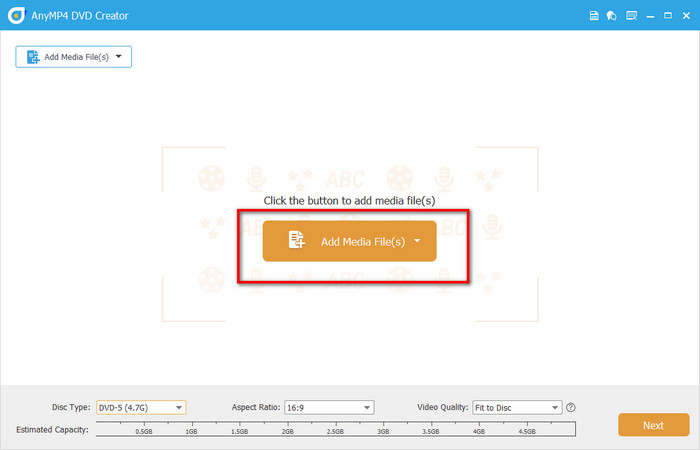
Étape 2. Modifier des vidéos M4V (facultatif)
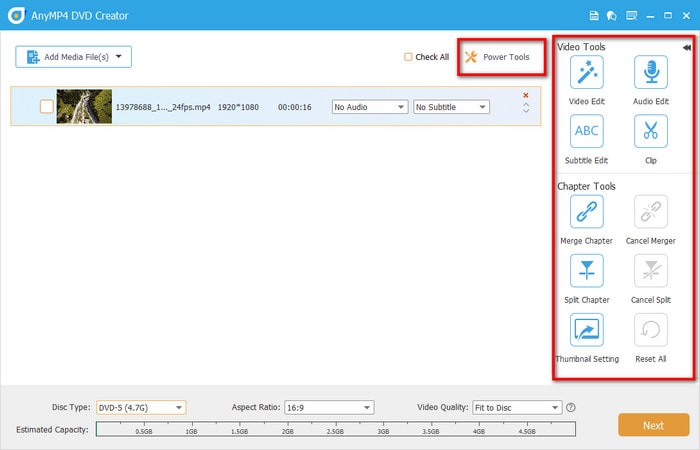
Clique le Outils électroportatifs pour éditer vos vidéos : découpage, recadrage, rotation, ajout de sous-titres et de filigranes, et ajustement des effets. Il vous permet également de fusionner et de scinder des chapitres, ainsi que d'ajuster les paramètres des vignettes. Cliquez ensuite sur le bouton Suivant bouton pour continuer.
Note: La barre inférieure vous permet de modifier le type de disque, le format d'image et la qualité vidéo.
Étape 3. Création de menus DVD
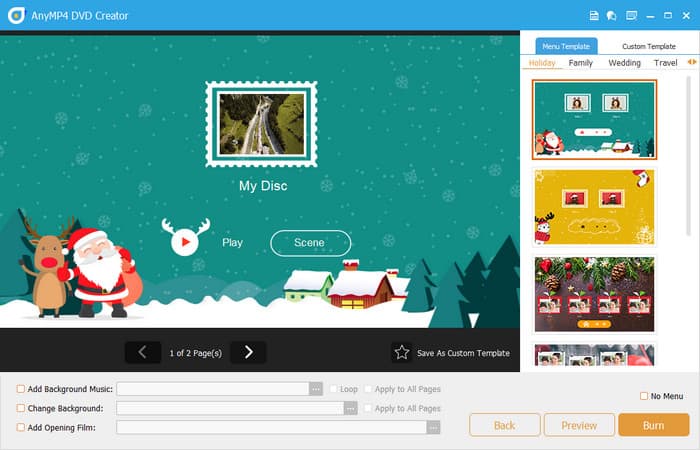
Accédez au Modèle de menu onglet et choisissez un menu adapté à votre DVD, comme mariage, vacances, famille, voyage, etc. Vous pouvez également ajouter une musique de fond, modifier l'arrière-plan et ajouter un film d'ouverture dans la barre inférieure.
Étape 4. Commencez à graver
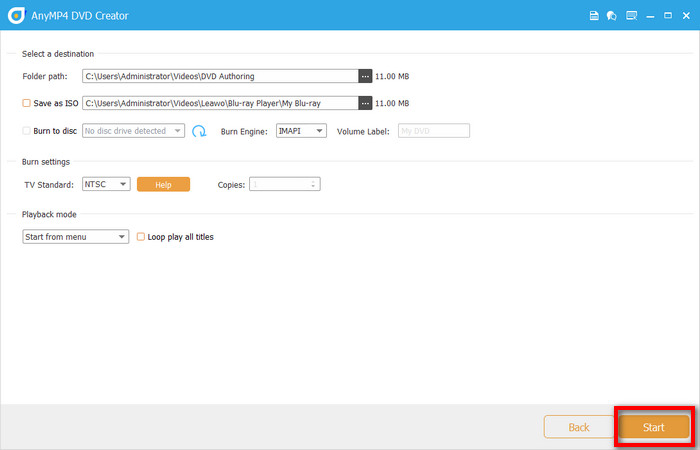
Ensuite, cliquez sur le Brûler pour sélectionner la destination, le moteur de gravure, la norme TV et le mode de lecture. Enfin, cliquez sur le bouton Commencer bouton pour démarrer la gravure de M4V sur DVD.
DVD Creator est un outil tout-en-un combinant montage, conception et gravure, idéal pour les utilisateurs souhaitant améliorer la qualité de leurs DVD et gagner du temps. Si vous recherchez efficacité et professionnalisme, n'hésitez pas à l'essayer.
DVDStyler
DVDStyler est l'un des meilleur logiciel de gravure de DVD gratuit Il prend en charge divers formats vidéo et audio, dont le M4V, pour la création de DVD. Il répond aux besoins simples de gravure de DVD, mais ne propose pas d'optimisation exclusive pour le M4V. Il convient donc aux utilisateurs à budget limité qui n'ont besoin que des fonctions de gravure M4V de base.
Fonctionnalités principales :
• Prend en charge les vidéos encodées MPEG-2 (mais M4V doit être converti au préalable).
• Haut degré de liberté dans la conception du menu : personnalisation des arrière-plans, des boutons et des liens texte.
• Prend en charge le saut entre plusieurs pages de menus et de chapitres.
• Plusieurs pistes audio et sous-titres peuvent être ajoutés.
• Prise en charge multiplateforme : Windows, macOS et Linux.
Étapes d'utilisation :
Étape 1. Nouveaux paramètres du projet
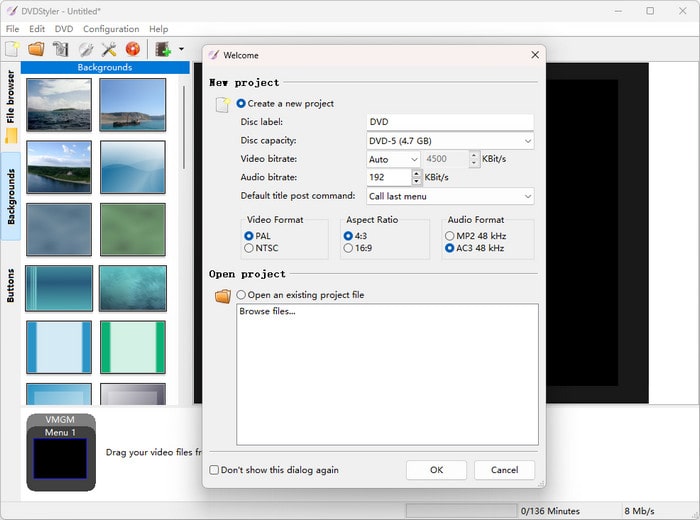
Téléchargez et installez DVDStyler, puis exécutez-le sur votre ordinateur. Ensuite, définissez les informations nécessaires au nouveau projet dans la fenêtre contextuelle, notamment le nom du disque, sa capacité, le débit vidéo, le débit audio, le format vidéo, le format d'image et le format audio.
Étape 2. Sélectionner le menu DVD
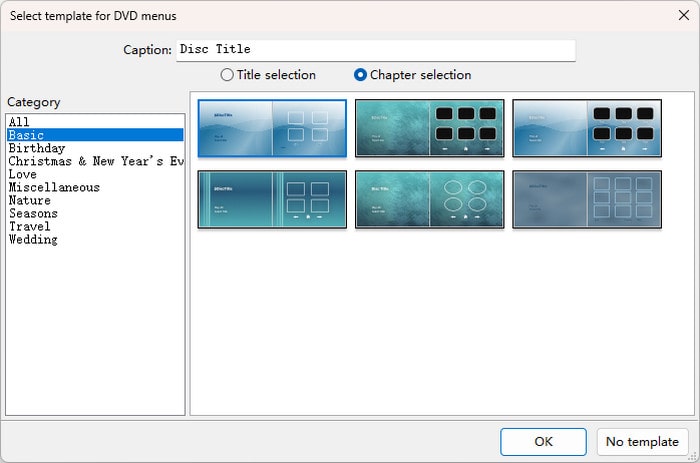
Ensuite, sélectionnez un menu adapté à votre DVD dans la fenêtre contextuelle, notamment basique, anniversaire, amour, nature, etc., et cliquez sur le bouton D'ACCORD bouton pour continuer.
Note: Si vous ne souhaitez pas ajouter de menu DVD, cliquez simplement sur le Aucun modèle bouton.
Étape 3. Ajouter un fichier M4V
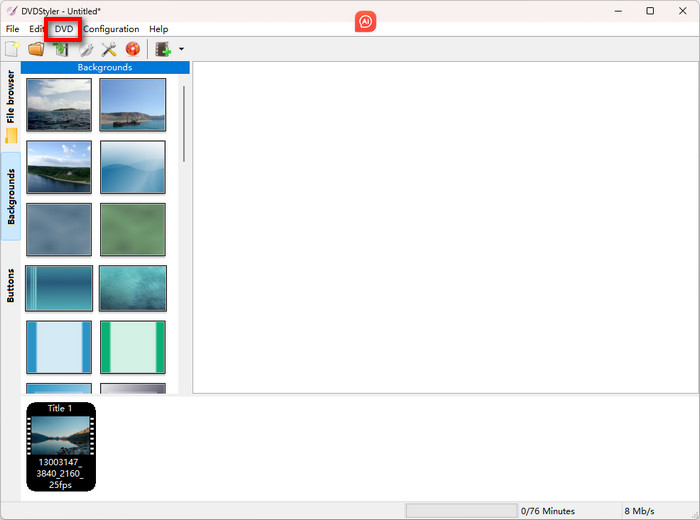
Vous pouvez cliquer sur le DVD pour importer la vidéo M4V à convertir. Vous pouvez également la glisser-déposer directement sur la timeline de DVDStyler.
Étape 4. Commencez à graver
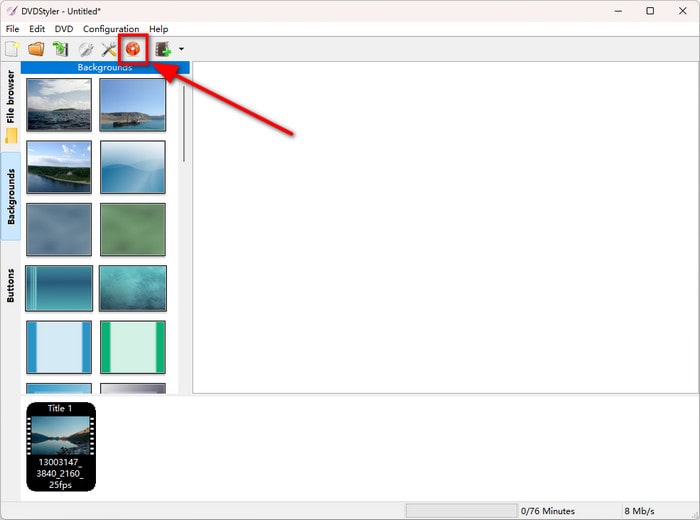
Cliquez sur l'icône orange en haut à gauche pour lancer la gravure du DVD. Cliquez ensuite sur le bouton Commencer dans le menu de gravure qui s'affiche ci-dessous. Vous pourrez ainsi suivre la progression de la gravure.
Note: Avant de commencer le processus de gravure, n'oubliez pas d'insérer un disque DVD vierge dans un lecteur DVD intégré ou externe.
Globalement, DVDStyler est un outil adapté aux utilisateurs disposant d'un budget limité et ayant des exigences spécifiques en matière de conception de menus. Il ne propose pas de fonctions de montage vidéo et ne permet pas de modifier ni d'ajuster les effets, ce qui le rend idéal pour les utilisateurs ayant déjà traité des vidéos M4V et souhaitant les graver directement.
ROM gravée Nero
ROM gravée Nero est un logiciel de gravure de disques reconnu depuis longtemps pour sa stabilité et sa polyvalence. Bien qu'il ne soit pas spécialisé dans la création de fichiers M4A sur DVD, il excelle dans la gravure de données, la gestion d'ISO et la copie de disques, ce qui le rend idéal pour les utilisateurs nécessitant des sauvegardes rapides ou des gravures massives.
Fonctionnalités principales :
• Il prend en charge plusieurs types de disques : CD, DVD et Blu-ray.
• Il dispose d'un moteur de gravure à grande vitesse avec prise en charge multithread.
• Il a la capacité de créer des images ISO et d'effacer des disques réinscriptibles.
• Ce logiciel peut être utilisé avec Nero Video pour le montage vidéo.
Étapes d'utilisation :
Étape 1. Ajuster les paramètres du DVD
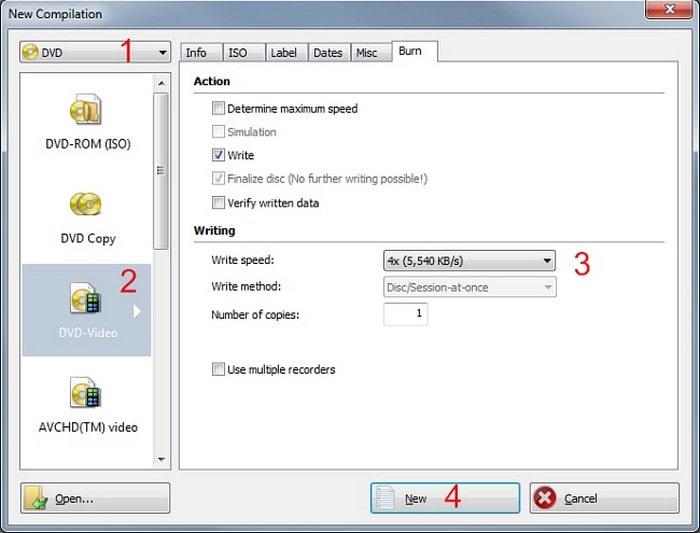
Ouvrez Nero Burning ROM et insérez le DVD dans l'ordinateur. Sélectionnez DVD dans le menu déroulant de la fenêtre Nouvelle compilation et cliquez sur le bouton DVD-Vidéo pour régler la vitesse et la méthode d'écriture. Cliquez ensuite sur le bouton Nouveau bouton.
Étape 2. Ajouter des fichiers M4V
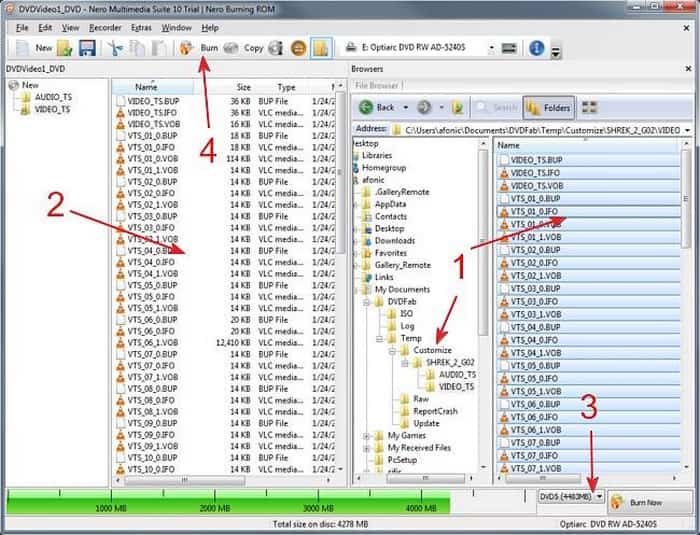
Dans l'interface suivante, choisissez la vidéo M4V du côté droit qui doit être convertie et faites-la glisser vers le dossier Video_TS sur le panneau de gauche.
Étape 3. Paramètres de sortie
Sélectionnez ensuite le type de DVD comme format de sortie en bas. Cliquez ensuite sur le bouton Brûler bouton dans la barre d'outils supérieure.
Étape 4. Démarrer la gravure de DVD
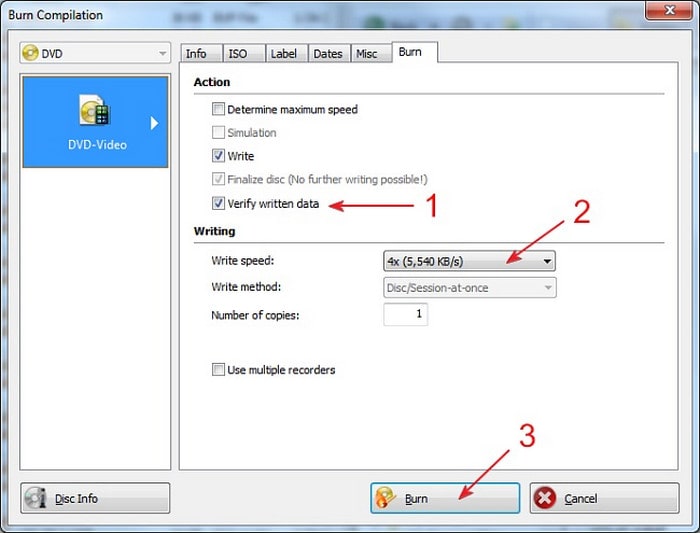
Vous pouvez vérifier les données écrites et redéfinir la vitesse et la méthode d'écriture. Enfin, cliquez sur le bouton Graver pour terminer la gravure du DVD.
Lorsque j'utilise Nero Burning ROM pour graver des fichiers M4V, j'ai l'impression qu'il est stable, mais peu intuitif. Son moteur de gravure est très mature et prend en charge le traitement multithread, particulièrement performant pour graver de grandes quantités de données ou des lots de fichiers. Cependant, l'absence de fonctions intégrées de montage vidéo ou de conception de menus est également frustrante.
Partie 4. Dépannage et conseils
Même avec un logiciel et un flux de travail adaptés, la gravure de DVD peut parfois rencontrer des problèmes inattendus. Vous trouverez ci-dessous des problèmes courants et des conseils d'experts pour garantir le bon déroulement de votre projet de conversion M4V sur DVD.
• Le DVD ne peut pas être lu : La cause la plus fréquente est un disque non finalisé ou l'utilisation d'un support incompatible avec le lecteur. Utilisez des disques vierges de marque fiable et assurez-vous que le logiciel effectue une étape de finalisation après la gravure. De plus, des vitesses de gravure plus lentes (comme 4x ou 8x) ont tendance à produire des résultats plus stables, en particulier sur les lecteurs plus anciens.
• Problèmes de synchronisation audio/vidéo : Il est recommandé d'éviter le multitâche pendant la gravure, d'utiliser un logiciel avec un encodage stable (comme DVD Creator) et de s'assurer que les fréquences d'images correspondent.
• Vitesse de gravure vs. qualité : La gravure à haute vitesse (par exemple, 16x ou plus) permet de gagner du temps, mais augmente le risque d'erreurs d'écriture ou de distorsion des bords. Pour les projets importants ou d'archivage, privilégiez les vitesses plus lentes afin de garantir l'intégrité des données et une qualité vidéo constante.
• Compatibilité des formats DVD (PAL vs. NTSC) : Le format PAL est utilisé en Europe, en Chine et dans d'autres régions ; le format NTSC est la norme en Amérique du Nord et au Japon. Choisissez le format adapté à votre région de lecture pour éviter les problèmes tels que le scintillement, la distorsion des couleurs ou les erreurs de lecture. Certains logiciels proposent une conversion automatique, mais une confirmation manuelle est recommandée pour des raisons de compatibilité.
Partie 5. FAQ
-
Puis-je graver des films iTunes sur DVD ?
Non, il n'est généralement pas possible de graver des films iTunes directement sur un DVD. La plupart des films achetés sur l'iTunes Store sont protégés par la gestion des droits numériques (DRM). Cette protection empêche la copie ou la gravure de films sur DVD via les fonctionnalités standard d'iTunes.
-
Est-il légal de supprimer les DRM ?
Cela dépend de la législation de votre pays. Aux États-Unis, le contournement des DRM, même pour un usage personnel, peut constituer une violation du DMCA. Dans certaines régions (comme certaines parties de l'UE), une suppression limitée des DRM pour les sauvegardes personnelles peut être autorisée.
-
Combien de temps prend la gravure d'un DVD ?
La gravure d'un DVD peut prendre de quelques minutes à plus d'une heure, selon plusieurs facteurs, tels que la vitesse du graveur, la quantité de données à graver, le type de disque (simple ou double couche) et la nécessité ou non d'encoder les données au format DVD-Vidéo. Pour un DVD simple couche, un graveur à vitesse 16x peut prendre environ 4 à 6 minutes pour un disque complet, tandis qu'un disque double couche peut prendre 15 à 20 minutes à une vitesse 8x.
Conclusion
De la sélection du bon logiciel et de la préparation des formats vidéo compatibles aux techniques de dépannage et d'optimisation pendant le processus de gravure, ce guide vous fournit un processus clair et pratique pour graver M4V sur DVDNous avons également sélectionné trois graveurs de DVD populaires, parmi lesquels Blu-ray Master, DVD Creator, performant en termes de vitesse de gravure, de montage vidéo et de création de menus DVD. Téléchargez-le et lancez-vous dès maintenant !
