

5 mars 2026posté par Kévin Miller à Lire un Blu-ray
Nous sommes tous différents à notre manière. Beaucoup souhaitent peut-être regarder leurs Blu-ray préférés sur grand écran, mais il y en a encore qui s'adonnent à leur écran d'ordinateur. D’un autre côté, certains n’ont tout simplement pas le choix car ils ne disposent pas d’un lecteur Blu-ray autonome et, grâce à leur ingéniosité, ils pourront se débrouiller grâce à ce qu’ils ont, à savoir leur ordinateur. Quelle que soit votre raison, si vous souhaitez lire du Blu-ray sur PC, alors vous devez vous familiariser avec les meilleures méthodes présentées dans cet article.
- Partie 1. Préparations pour la lecture de Blu-ray sur PC et Mac
- Méthode 1. Lire des Blu-ray sur PC et Mac avec le lecteur Blu-ray gratuit Blu-ray Master
- Méthode 2. Lire des Blu-ray sur PC et Mac avec VLC Media Player
- Méthode 3. Lire des Blu-ray sur PC et Mac avec CyberLink PowerDVD 20 Ultra
- Méthode 4. Lire des Blu-ray sur PC et Mac avec PlayerFab Player 6
- Méthode 5. Lire des Blu-ray sur PC et Mac avec le lecteur Blu-ray VideoByte
- Partie 6. FAQ sur la lecture de Blu-ray sur Mac et PC Windows
Partie 1. Préparation pour la lecture de Blu-ray sur PC et Mac
Pour les fenêtres
Contrairement à la simplicité du « plug-and-play » des décennies passées, la lecture de Blu-ray sur un PC Windows moderne nécessite de respecter des normes matérielles et des exigences d'alimentation spécifiques.
1. Le piège d'Intel en Ultra HD (UHD) 4K
Si vous prévoyez de lire des Blu-ray 4K UHD (et non pas seulement des Blu-ray 1080p standard), vous devez être conscient du problème lié à Intel SGX (Software Guard Extensions).
- Le problème : Intel a supprimé la prise en charge de SGX à partir de la 11e génération (Rocket Lake) et des processeurs plus récents (y compris les 12e, 13e et 14e générations).
- La solution : Si vous possédez un PC récent, inutile d'investir dans un lecteur « 4K UHD » en espérant qu'il lise les disques 4K originaux via un logiciel officiel comme PowerDVD : il y a de fortes chances qu'il ne fonctionne pas. Privilégiez plutôt les lecteurs compatibles UHD (comme certains modèles LG ou ASUS) qui, associés au logiciel adéquat, peuvent lire les données 4K sans nécessiter Intel SGX.
2. Disques internes vs. disques externes
- Pour les ordinateurs de bureau : Un lecteur Blu-ray SATA interne est toujours préférable. Il offre une alimentation plus stable et des vitesses de transfert de données plus élevées, minimisant ainsi les saccades lors des scènes d'action à haut débit.
- Pour les ordinateurs portables : Assurez-vous que le port USB de votre ordinateur portable est au moins de type USB 3.0 (port bleu). Les ports USB 2.0 plus anciens manquent souvent de bande passante et de puissance pour lire des fichiers Blu-ray de plus de 50 Go de manière fluide, ce qui peut entraîner des ralentissements ou des plantages logiciels.
3. Résoudre le problème de « puissance insuffisante » sur les PC
Les ordinateurs portables Windows limitent souvent la puissance des ports USB pour économiser la batterie. Si votre disque dur externe est reconnu mais ne parvient pas à lire le disque :
- Le câble double USB : De nombreux disques durs sont fournis avec un câble USB en Y. Branchez les deux connecteurs à votre PC : l’un pour les données, l’autre pour l’alimentation supplémentaire.
- Ports arrière du bureau : Si vous utilisez un ordinateur de bureau, branchez le disque dur externe sur les ports de la carte mère (à l'arrière du boîtier) plutôt que sur les ports en façade. Ces derniers utilisent des câbles d'extension internes qui entraînent souvent une dégradation du signal et une perte d'alimentation.
4. Configuration requise pour le GPU et le moniteur (HDCP 2.2)
La carte graphique et le moniteur de votre PC doivent être « compatibles ».
- Conformité HDCP : Pour lire les Blu-ray, votre carte graphique et votre moniteur doivent prendre en charge la protection HDCP (High-bandwidth Digital Content Protection).
- L'importance du câble : Utilisez toujours un câble DisplayPort ou HDMI. Les connexions VGA et certaines connexions DVI sont analogiques ou ne prennent pas en charge le HDCP, ce qui entraînera un écran noir ou une erreur de sécurité de la part de votre logiciel de lecture.
Pour Mac
Les MacBook et iMac modernes équipés de la puce Apple Silicon (M1, M2, M3 et M4) offrent un affichage exceptionnel pour les films Blu-ray, mais l'absence de ports USB-A et leur sensibilité élevée à l'alimentation peuvent compliquer leur configuration. Pour une expérience optimale, suivez ces instructions matérielles :
1. Combler le fossé de connectivité USB-C
Les MacBook actuels étant uniquement équipés de ports Thunderbolt (USB-C), il est impossible d'y brancher directement un lecteur Blu-ray traditionnel. Deux solutions fiables s'offrent à vous :
- La voie autochtone : Achetez un disque dur doté d'un connecteur USB-C natif (par exemple, le Pioneer BDR-XD08UMB-S). Cela vous évitera d'utiliser des adaptateurs et garantira un transfert de données plus stable.
- La voie de l'adaptateur : Si vous possédez déjà une clé USB-A, utilisez un adaptateur USB-C vers USB-A de haute qualité.
Conseil d'expert : Évitez les adaptateurs passifs et bon marché vendus en lots. Pour les applications gourmandes en bande passante comme la lecture de Blu-ray, nous recommandons l'adaptateur Apple USB-C vers USB ou une marque reconnue comme Syntech ou Anker afin d'éviter les coupures de signal pendant la lecture.
2. Le « piège de la puissance » : pourquoi votre disque dur pourrait ne pas tourner.
Les lecteurs Blu-ray externes consomment beaucoup plus d'énergie que les lecteurs DVD standard. Les Mac équipés de la puce Apple Silicon sont réputés pour leur gestion stricte de l'alimentation, ce qui provoque souvent le fameux « cliquetis » (lorsque le lecteur tente de tourner sans y parvenir).
- Évitez les hubs non alimentés : Ne connectez PAS votre disque dur à un petit hub USB-C de voyage non alimenté. Ces hubs répartissent souvent l'alimentation entre plusieurs ports, ce qui peut entraîner une alimentation insuffisante du disque.
- Utilisez un hub alimenté ou un câble en Y : Si votre disque ne se monte pas, utilisez un hub USB-C alimenté (qui se branche sur une prise murale) ou un câble en Y pour l'alimentation USB. Ce câble en Y puise l'énergie de deux ports simultanément afin de fournir la tension nécessaire au laser et au moteur.
3. Vérification de la compatibilité du silicium
Bonne nouvelle : la plupart des lecteurs Blu-ray externes sont compatibles « plug-and-play » avec les processeurs Apple Silicon. macOS reconnaîtra immédiatement le lecteur comme un périphérique de stockage de masse. Attention : la reconnaissance ne signifie pas la lecture. Même si le matériel fonctionne sur un M3 Max, vous aurez toujours besoin d’un logiciel optimisé pour les processeurs de la série M (comme VideoByte ou VLC avec les systèmes Apple Silicon) pour décoder les données vidéo du disque.
Voie 1. Lisez des Blu-ray sur PC et Mac avec le lecteur Blu-ray gratuit Blu-ray Master
Plateformes : Windows 11/10/8.1/7 ; Mac OS X 10.9 et versions ultérieures
Après avoir terminé les préparatifs avant de lire des films Blu-ray, voyons comment lire des Blu-ray sur PC et Mac. Lecteur Blu-ray gratuit Blu-ray Master C'est ce qu'il faut pour être fiable lors de la lecture de vos Blu-ray sur votre ordinateur. C'est l'atout majeur de Blu-ray Master pour une lecture Blu-ray digne d'une salle de cinéma, que ce soit sur Windows ou Mac. Ce lecteur a toujours été reconnu pour ses excellentes caractéristiques et fonctionnalités, idéales pour la lecture de Blu-ray. Il prend en charge tous les types de Blu-ray, y compris les fichiers ISO et les dossiers, ainsi que différents formats de DVD, HD et même 4K. De plus, il intègre des technologies avancées pour un affichage cinématographique et le DTS ou Dolby Digital pour un son exceptionnel. N'importe qui peut lire des Blu-ray sur un ordinateur portable avec ce lecteur sans effort.
Étape 1. Préparez un lecteur optique Blu-ray externe et connectez-le à votre ordinateur.
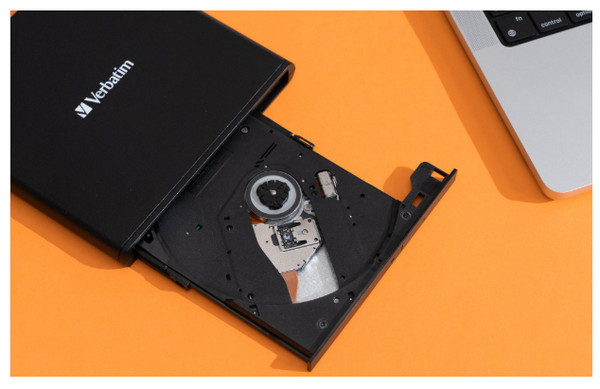
Étape 2. Clique le Télécharger bouton ci-dessous pour télécharger et installer ce lecteur sur vos ordinateurs Windows ou Mac.
Télécharger
Pour les fenêtres
Téléchargement sécurisé
Télécharger
pour macOS
Téléchargement sécurisé
Étape 3. Localisez le plateau et insérez un disque Blu-ray dans le lecteur. Assurez-vous que la face lisible du disque (généralement la face brillante) est orientée vers le bas et dans le plateau.
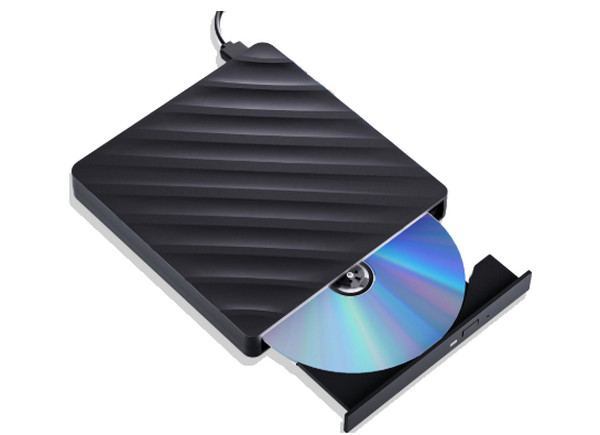
Étape 4. Lancez le lecteur Blu-ray et cliquez sur Disque ouvert pour charger le Blu-ray. Vous pouvez utiliser les paramètres fournis pour faciliter le visionnage, comme Snapshot.
Note:Vous pouvez charger et regarder un Blu-ray à chaque fois.

Étape 5. Contrôlez les différents paramètres de lecture pour améliorer votre expérience visuelle. Vous pouvez passer les titres indésirables, ajuster la luminosité, choisir les pistes audio, etc.

Avantages
- Compatible avec toutes les zones, vous pouvez lire facilement n'importe quel film Blu-ray.
- Utilise l'accélération GPU pour offrir une lecture Blu-ray fluide.
- Différents paramètres de lecture pour une expérience de visionnage optimale.
Les inconvénients
- Certaines fonctionnalités avancées sont réservées à la version gratuite.
- Le chargement des films Blu-ray volumineux est long.
Voie 2. Lisez des Blu-ray sur PC et Mac avec VLC Media Player
Tous les systèmes d'exploitation Windows, Mac OS X 10.7.5 ou version ultérieure, iOS 9.0 ou version ultérieure, Android 2.2/4.2 ou version ultérieure.
Blu-ray, DVD, CD et divers formats numériques.
4K
Blu-ray, DVD, CD et divers formats numériques.
Ne peut pas lire un Blu-ray sur Windows Media Player? Voici une solution réalisable pour vous. Vous pouvez utiliser le VLC Media Player pour lire votre Blu-ray sur Windows 10 et sur Mac, le VLC. Oui, avec la bibliothèque et le codec requis, vous pouvez lire des Blu-ray et des DVD sur PC et Mac avec ce lecteur multimédia tant que les disques ne sont pas cryptés. Pour certaines raisons de légalité et d'AACS, VLC ne peut pas ouvrir les Blu-ray protégés ; cependant, il obtient la lecture transparente que vous désirez pour les Blu-ray décryptés. Néanmoins, vous trouverez ci-dessous des exemples d'étapes à suivre et à lire des Blu-ray sur PC avec le lecteur VLC.
Avantages
- Vous pouvez utiliser votre ordinateur portable pour lire gratuitement des Blu-ray à l'aide de VLC.
- Disponible sur presque toutes les plateformes.
- Avec options de personnalisation.
Les inconvénients
- Avec une configuration complexe pour lire des Blu-ray.
- Il a des personnalisations Blu-ray limitées.
Voyons maintenant en détail les étapes de lecture des Blu-ray sur PC et Mac.
Étape 1.Accédez à VLC
Téléchargez et installez VLC depuis son site officiel. Ensuite, lancez le logiciel sur votre ordinateur.
Étape 2.Importer et lire des films Blu-ray
Insérez un disque Blu-ray dans le lecteur optique. Cliquez Médias > Fichier ouvert pour ouvrir les fichiers ISO Blu-ray, Dossier ouvert pour importer le dossier BDMV, ou Disque ouvert pour charger le disque Blu-ray.

Étape 3.Contrôle de la lecture Blu-ray
Une fois le film Blu-ray chargé, l'outil le lira automatiquement. Vous pouvez utiliser différents paramètres pour contrôler la lecture.

Voie 3. Lisez des Blu-ray sur PC et Mac avec CyberLink PowerDVD
Windows 10/8.1/7 avec Service Pack 1.
Blu-ray, DVD et VCD.
4K
Fonctionnalité à 360 degrés pour offrir une expérience immersive.
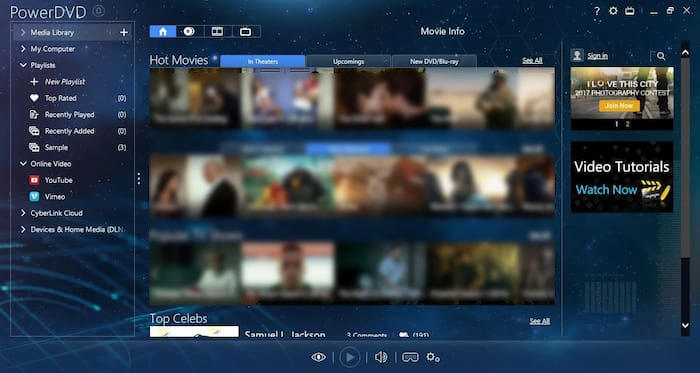
CyberLink PowerDVD 20 Ultra PowerDVD 20 Ultra est un logiciel de lecture multimédia et Blu-ray conçu par CyberLink Corporation. Il est développé pour vous offrir une expérience de visionnage multimédia fluide sur votre ordinateur. De plus, PowerDVD 20 Ultra est la version premium des suites CyberLink, offrant des fonctionnalités avancées bien supérieures aux versions standard. Concernant les Blu-ray, PowerDVD 20 Ultra est compatible avec les disques Blu-ray et prend en charge les contenus 2D et 3D. Il peut également lire les dossiers Blu-ray, les fichiers ISO et les Blu-ray commerciaux enregistrés sur votre ordinateur. Malheureusement, CyberLink n'ayant pas développé de version Mac, il n'est pas possible de lire des Blu-ray sur Mac avec ce logiciel.
Avantages
- Il dispose d’un affichage de lecture supérieur.
- Il peut lire des Blu-ray cryptés.
- Il dispose de fonctionnalités de streaming.
Les inconvénients
- Cela ralentit le système informatique.
- Ses menus contextuels et ses boîtes de dialogue doivent être affinés.
Pour savoir comment utiliser PowerDVD pour lire des Blu-ray sur PC et Mac, ce guide étape par étape vous aidera !
Étape 1.Téléchargez le logiciel
Accédez à son site officiel pour le télécharger et l'installer sur votre ordinateur. Ensuite, ouvrez-le directement.
Étape 2.Choisissez le mode approprié
Allez au Mode PC (par défaut) et sélectionnez le Films Onglet dans la barre latérale gauche.
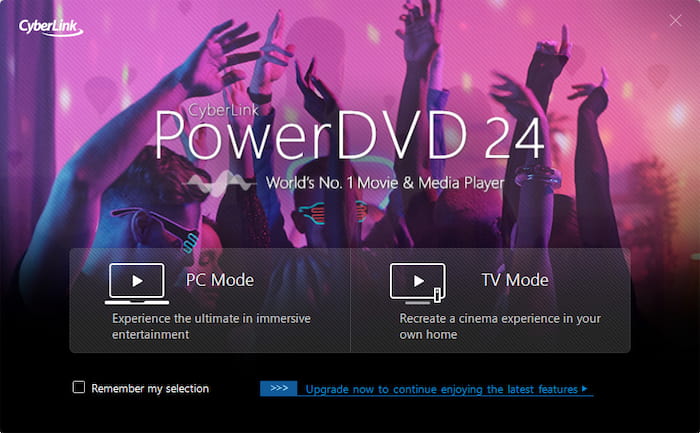
Étape 3.Lire des films Blu-ray
Cliquez sur JouerPour une meilleure visualisation, cliquez sur le TrueTheater icône dans la barre de contrôle pour activer « Couleur intelligente » et « Amélioration HDR ».
Voie 4. Lisez des Blu-ray sur PC et Mac avec PlayerFab Player 6
Windows 11/10/8.1/8/7, macOS 10.10 – 13.
Blu-ray, DVD et formats vidéo et audio.
4K
Paramètres avancés : Modes PC et TV pour répondre à différents besoins de visionnage.
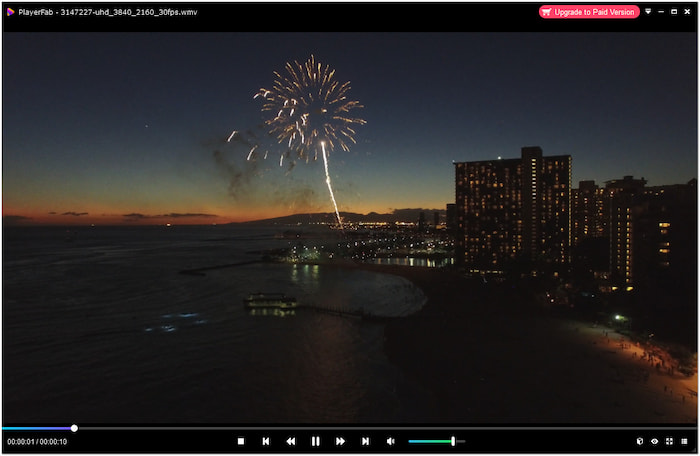
En utilisant ceci Joueur 6 de PlayerFabVous pouvez ainsi lire vos films Blu-ray en qualité 4K. De plus, il vous permet de profiter pleinement de vos DVD, fichiers ISO, dossiers, fichiers vidéo numériques haute définition et menus. Il prend également en charge tous les types de films 3D enregistrés sur votre appareil et les lit sans aucun problème. Par ailleurs, le lecteur dispose d'une bibliothèque bien organisée. Grâce à cette bibliothèque, vous pouvez facilement retrouver vos films et séries TV. Enfin, vous pouvez lire vos Blu-ray sans effort sur Windows 10 ou 11 ou MacBook, là où vous l'aviez laissé.
Avantages
- C'est un joueur polyvalent.
- Avec des performances fluides dans la lecture de Blu-ray.
- Il est livré avec des fonctionnalités de streaming.
Les inconvénients
- Cela peut être lourd pour votre système.
- Il a une mauvaise conception d’interface.
Pour savoir comment utiliser PowerDVD pour lire des Blu-ray sur PC et Mac, ce guide étape par étape vous aidera !
Étape 1.Obtenez le logiciel
Accédez au site officiel de DVDFab pour télécharger PlayerFab sur votre ordinateur. Lancez le logiciel.

Étape 2.Insérez et lisez le Blu-ray
Insérez un disque Blu-ray dans le lecteur optique. Dans la section Bibliothèque, choisissez l'option Disque et sélectionnez le disque Blu-ray inséré pour le lire.
Étape 3.Contrôle de la lecture Blu-ray
Regardez le film Blu-ray dessus et utilisez les différents paramètres pour contrôler la lecture.
Voie 5. Lisez des Blu-ray sur PC et Mac avec le lecteur Blu-ray VideoByte
Windows 10/8/7/Vista/XP (SP2 ou version ultérieure), Mac OS X 10.9 ou supérieur.
Formats Blu-ray, vidéo et audio.
HD et 4K
Contournez les codes régionaux pour lire les Blu-ray.
Lecteur Blu-ray VideoByte Ce lecteur offre une qualité d'image et de son exceptionnelle. Compatible avec de nombreux formats, il prend notamment en charge les Blu-ray, les DVD et les vidéos 4K. De plus, grâce à sa technologie de décodage avancée, la lecture de Blu-ray sur PC est fluide et rapide, pour une expérience optimale.
Avantages
- Il prend en charge une grande variété de formats multimédias.
- C'est simple et facile à utiliser.
- Il propose différentes options de personnalisation.
Les inconvénients
- Vous devrez l’acheter pour profiter de ses fonctionnalités.
Maintenant, suivez-nous pour consulter le guide complet sur son utilisation pour lire des Blu-ray sur PC et Mac.
Étape 1.Ouvrir l'outil
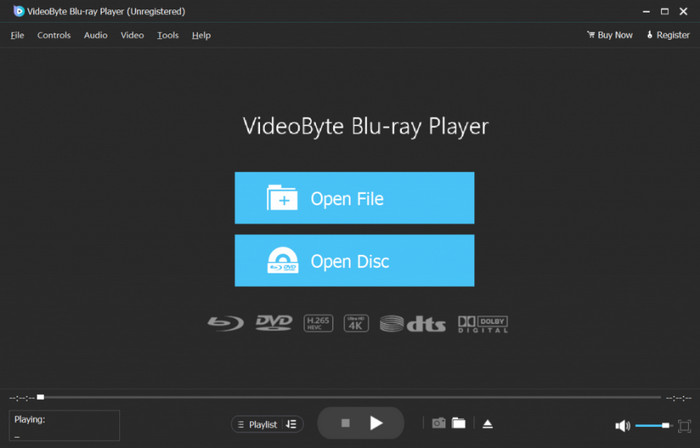
Téléchargez et installez VideoByte Blu-ray Player sur votre ordinateur. Ouvrez-le ensuite et cliquez sur le bouton central « Ouvrir le disque » pour importer le disque Blu-ray.
Étape 2.Charger et regarder le Blu-ray
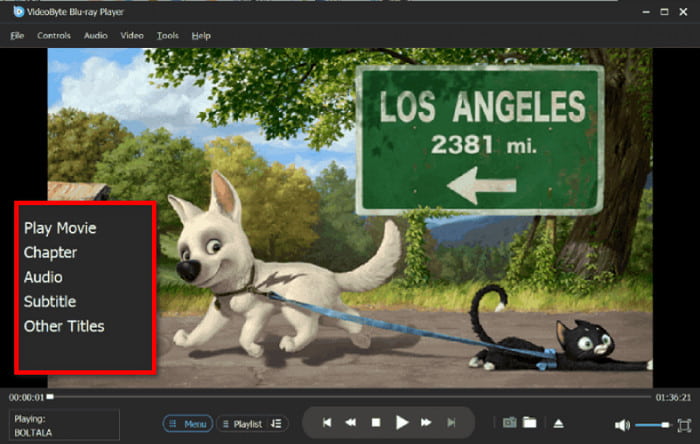
Le chargement complet des informations du Blu-ray inséré peut prendre un certain temps. Veuillez patienter, le film se lancera ensuite correctement.

Étape 3.Contrôle et gestion de la lecture Blu-ray
Ce lecteur Blu-ray dispose de nombreux réglages vous permettant de contrôler et de gérer la lecture vidéo, et vous pouvez les explorer pour améliorer votre expérience.
Partie 7. FAQ sur la lecture de disques Blu-ray sur Mac et PC Windows
-
Puis-je lire gratuitement des Blu-ray sur Windows 11 avec VLC ?
En partie. VLC peut lire gratuitement les Blu-ray non cryptés. Pour les disques cryptés commerciaux, il faut ajouter manuellement les bibliothèques AACS et les fichiers de clés, et même dans ce cas, tous les disques ne fonctionneront pas.
-
Quel est le meilleur lecteur Blu-ray externe pour MacBook Pro M3 ?
Recherchez un lecteur Blu-ray externe compatible USB-C prenant en charge macOS sans pilote supplémentaire. Les modèles de LG, Pioneer et Archgon sont souvent recommandés car ils fonctionnent de manière fiable avec les Mac équipés de la puce Apple Silicon.
-
Pourquoi mon Mac ne reconnaît-il pas mon lecteur Blu-ray externe ?
Les causes fréquentes incluent une alimentation insuffisante, des concentrateurs USB incompatibles, l'absence de prise en charge du chipset du disque par macOS ou l'utilisation d'un câble non compatible avec le transfert de données. Brancher le disque directement sur le Mac et utiliser un concentrateur alimenté résout souvent le problème.
-
Windows Media Player prendra-t-il en charge la lecture des Blu-ray en 2025 ?
Non. Windows Media Player ne prend toujours pas en charge la lecture des Blu-ray. Vous avez besoin d'un logiciel tiers pour lire les disques Blu-ray sous Windows 11.
Emballer
Vous pouvez désormais avoir confiance en lire des Blu-ray sur PC et Mac Grâce aux puissants lecteurs Blu-ray présentés dans cet article, vous pouvez facilement profiter de vos Blu-ray préférés sur votre petit écran. Avec un lecteur performant comme Blu-ray Master Free Blu-ray Player, vous êtes paré.
Plus de Blu-ray Master
- 4 façons efficaces de convertir et de lire WMV sur les téléphones/tablettes Android
- Les 6 meilleures applications de lecture vidéo pour iPhone et Android (mise à jour 2025)
- Top 8 des applications d'enregistreur vocal pour téléphones et tablettes Android
- Meilleure application de lecteur Blu-ray pour lire gratuitement des films Blu-ray sur Android
Lire des vidéos courantes

Lisez facilement les Blu-ray, les DVD et divers formats vidéo/audio grâce à de nombreuses fonctionnalités de lecture.
100% Sécurisé. Sans virus
