Partie 1. Lire un disque Blu-ray/DVD
Étape 1. Téléchargez et installez Free Blu-ray Player sur votre ordinateur. Ouvrez ensuite le logiciel et insérez un disque Blu-ray ou DVD dans le lecteur.

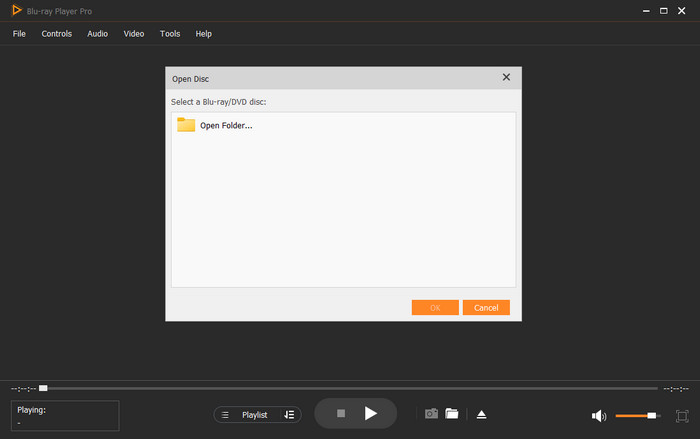
Étape 2. Cliquez sur Disque ouvert dans l'interface principale, puis cliquez sur Ouvrir le dossier pour sélectionner un dossier Blu-ray ou DVD que vous souhaitez lire.
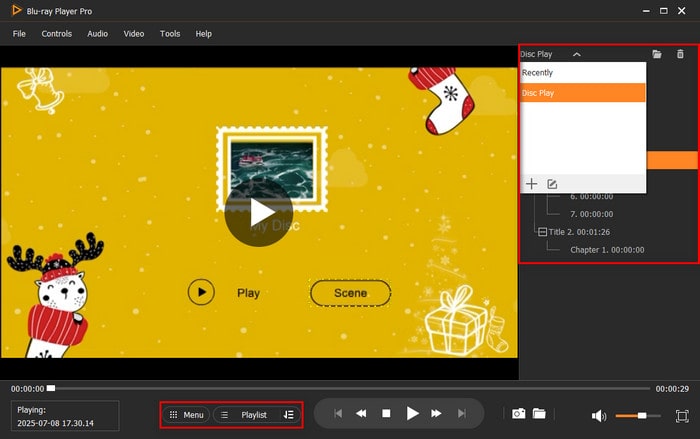
Étape 3. Cliquez sur le bouton de lecture triangulaire (ou utilisez la barre d'espace) pour lire ou mettre en pause le disque Blu-ray/DVD. Vous pouvez également avancer ou reculer rapidement en cliquant sur les deux boutons situés à côté du bouton de lecture.

À côté du bouton de lecture, il y a également un bouton Menu et un bouton Playlist.
Le Menu Le bouton vous amènera au menu de navigation d'origine du disque (y compris des options telles que la scène et le titre).
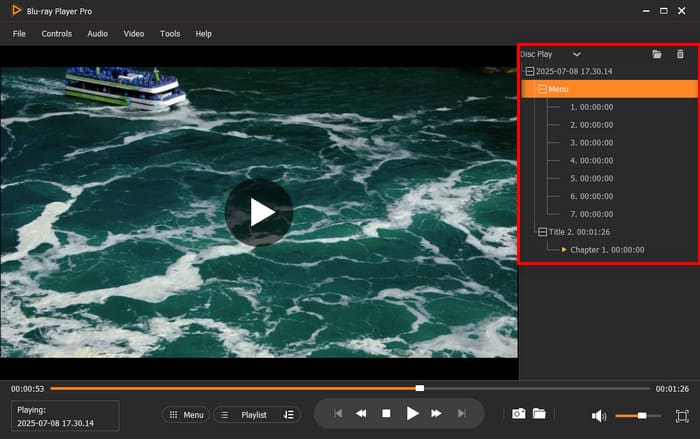
Tandis que le Playlist Le bouton affiche la liste de lecture du disque en cours, où vous pouvez sélectionner des segments spécifiques à lire dans le panneau de droite. Vous pouvez également consulter les vidéos ou disques récemment lus dans ce panneau.
Partie 2. Lire des fichiers vidéo
Étape 1. Téléchargez et installez Free Blu-ray Player sur votre ordinateur.
Étape 2. Ouvrez le logiciel et cliquez sur le bouton Fichier ouvert pour télécharger le fichier vidéo que vous souhaitez lire.

Étape 3. Cliquez sur le bouton de lecture triangulaire ou utilisez la barre d'espace pour lire et mettre en pause la vidéo. Si nécessaire, faites un clic droit pour recadrer ou modifier le format d'image, le titre, le chapitre, la piste audio et la piste de sous-titres.

Partie 3. Paramètres de lecture
Ajuster les effets
Il y a six options en haut de l'interface principale et accédez à Outils languette. Cliquez ensuite sur le Effets bouton pour modifier la teinte, la luminosité, le contraste, la saturation et le gamma pour créer un nouvel effet visuel.

Ajuster la vidéo
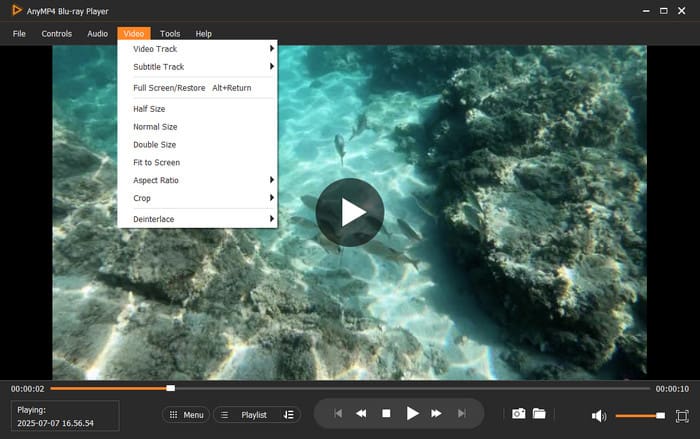
Accédez au Vidéo onglet des six options proposées dans le menu supérieur, et cliquez dessus pour accéder au plein écran, ajuster à l'écran, recadrer ou modifier la piste vidéo, la piste de sous-titres, la taille de la vidéo, le rapport hauteur/largeur et le désentrelacement.
Ajuster l'audio
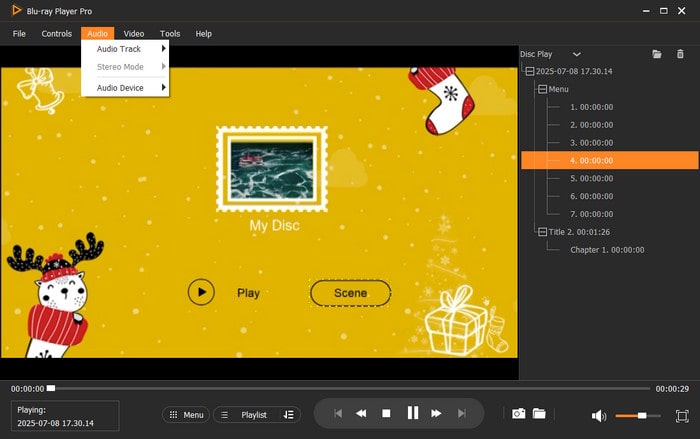
De même, accédez au l'audio onglet des six options proposées dans le menu supérieur, puis cliquez sur l'onglet Audio pour modifier la piste audio, le périphérique audio et le mode stéréo.
Ajuster les paramètres de contrôle
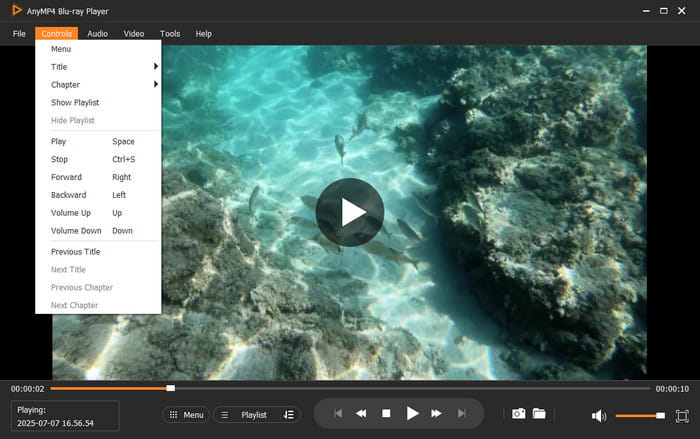
Cliquez sur Contrôles Dans le menu supérieur, vous pouvez mettre en pause, arrêter, avancer ou reculer, augmenter ou diminuer le volume, afficher ou masquer la playlist. Vous pouvez également consulter l'intégralité des titres et des chapitres.
Ajuster la liste de lecture
Clique le Playlist En cliquant sur le bouton en bas, vous pouvez afficher tous les clips et titres lisibles du disque actuel dans le panneau de droite. L'application prend en charge les fonctionnalités suivantes :
• Enregistrez la séquence de lecture.
• Prévisualiser le contenu d’un seul segment.
• Définissez une boucle à lire pour un segment spécifique.
• Marquez les chapitres pour obtenir un accès rapide.
• Vérifiez les pièces récentes et modifiez le tri.
• Prise en charge de la reprise de la lecture.


 Blu-ray Player
 Blu-ray Ripper
 Blu-ray Copy Platinum
 DVD Creator


