Free Blu-ray PlayerFree Blu-ray Ripper
Mode d'emploi
  • Partie 1. Préparation
    1. Téléchargement et installation
    2. Mise à jour
    3. Paramètres de préférence
  • Partie 2. Extraire un Blu-ray
  • Partie 3. Monter une vidéo Blu-ray
    1. Couper la vidéo
    2. Améliorer la vidéo
    3. Modifier les métadonnées des médias
    4. Faire pivoter et recadrer la vidéo
    5. Ajouter un effet et un filtre
    6. Ajouter un filigrane
    7. Modifier l'audio
    8. Modifier les sous-titres
  • Partie 4. Plus d'outils
    1. Éditeur de métadonnées multimédia
    2. Compresseur vidéo
    3. Créateur de GIF
    4. Créateur 3D
    5. Optimiseur vidéo

Partie 1. Préparation

Téléchargement et installation

Rendez-vous sur le site officiel pour télécharger Free Blu-ray Ripper et installez-le sur votre ordinateur en suivant les instructions à l'écran. Ouvrez ensuite le logiciel.

Mise à jour

Cliquez sur le bouton Menu en haut à droite pour sélectionner l'option « Vérifier la mise à jour » et vérifier la dernière version. Suivez ensuite les instructions pour mettre à jour le logiciel.
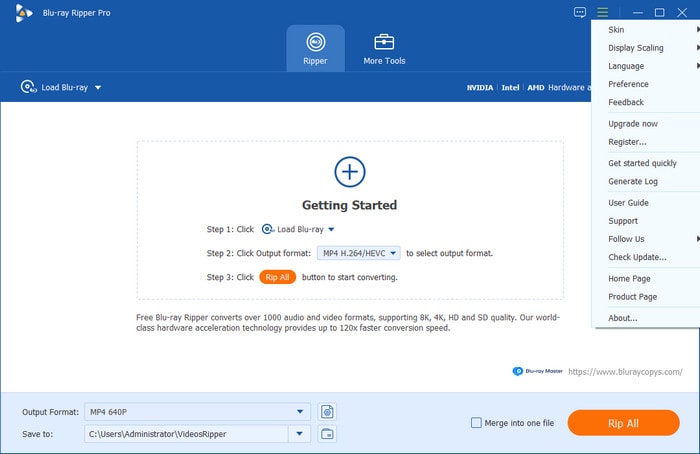
Mise à jour

Paramètres de préférence

Avant d'extraire des Blu-ray, vous pouvez ajuster les paramètres de préférence en fonction de vos habitudes en cliquant sur le bouton Préférence Bouton sous l'option Menu. Les paramètres de préférences vous permettent de modifier les préférences générales, celles de l'extracteur, de la boîte à outils et celles de la planification des tâches.

Général: Accédez au Général Onglet permettant de choisir la langue des sous-titres, la langue audio et le dossier temporaire. Il permet également d'activer l'accélération matérielle, de rechercher automatiquement les mises à jour et de réinitialiser tous les avertissements de dialogue.
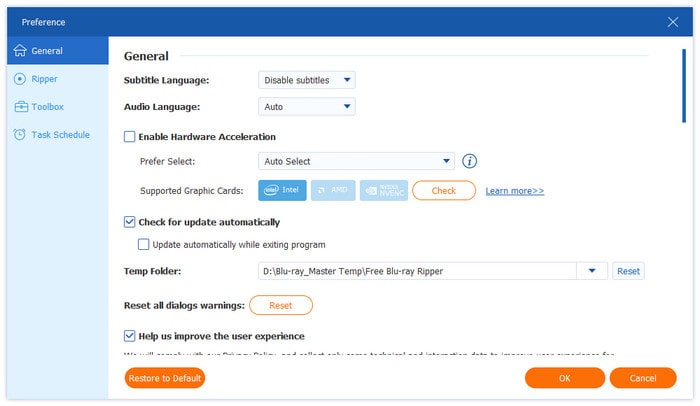
Paramètres de préférences générales

Éventreur: Accédez au Éventreur onglet, où vous pouvez sélectionner la liste de titres par défaut, le dossier de sortie, le dossier d'instantanés, le format d'instantané et les paramètres lors de l'ajout de sous-titres et d'audio, ainsi que la suppression du fichier source après la conversion et l'éjection du disque après l'extraction.
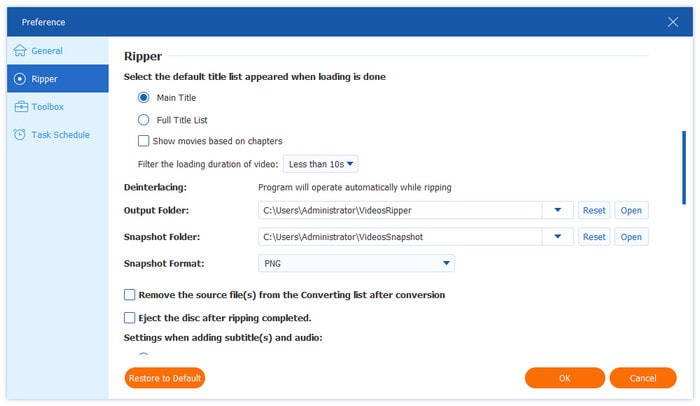
Paramètres de préférence de Ripper

Boîte à outils : Le Boîte à outils Cet onglet vous permet de configurer le dossier de compression, le dossier vidéo vers GIF, le dossier de sortie 3D, le dossier d'optimisation et le dossier images vers GIF. Vous pouvez également choisir de lancer la lecture automatique après l'ajout de fichiers et de conserver la date de création du fichier source.
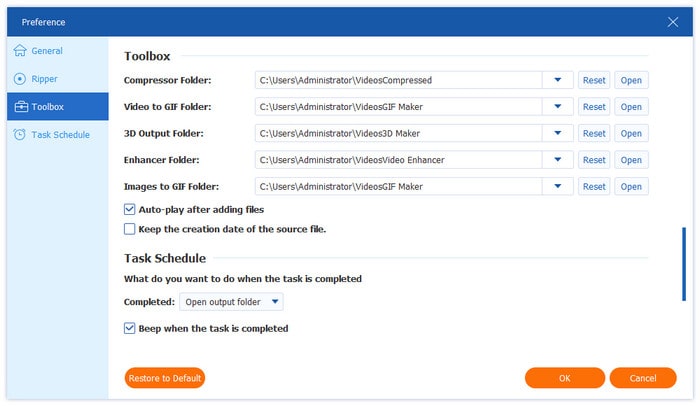
Paramètres de préférence de la boîte à outils

Calendrier des tâches : Le Calendrier des tâches L'onglet propose plusieurs options concernant l'action à effectuer une fois la tâche terminée : ouvrir le dossier de sortie, éteindre l'ordinateur, le mettre en veille, quitter le programme ou ne rien faire. Vous pouvez également choisir d'émettre un bip une fois la tâche terminée.
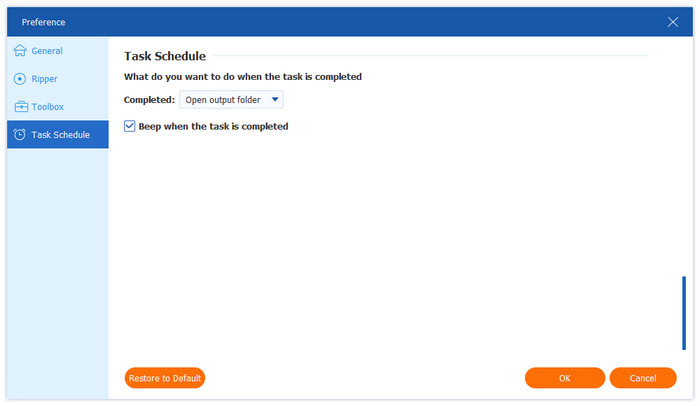
Paramètres de préférence de planification des tâches

Partie 2. Extraire un Blu-ray

Étape 1. Charger les fichiers Blu-ray

Clique le Charger un Blu-ray pour ouvrir la liste déroulante, puis sélectionnez « Charger un disque Blu-ray », « Charger l'ISO Blu-ray », « Charger le dossier Blu-ray », « Charger le disque AVCHD » ou « Charger le dossier AVCHD ». Vous pouvez également cliquer sur le bouton + icône pour télécharger les fichiers Blu-ray que vous souhaitez extraire.

Note: S'il s'agit d'un disque Blu-ray, n'oubliez pas d'insérer le disque Blu-ray dans votre PC.

Charger le Blu Ray

Étape 2. Sélectionnez les titres

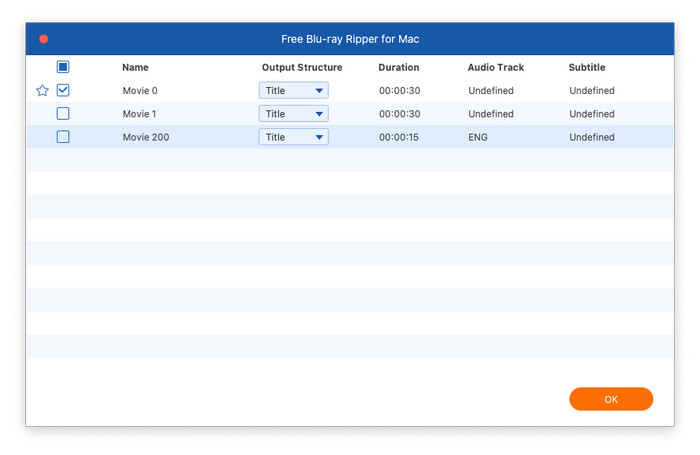
Après cela, une fenêtre contextuelle s'affichera sur les titres principaux des fichiers Blu-ray, dans laquelle vous pourrez choisir d'afficher le titre principal ou la liste complète des titres, puis cliquez sur OK.
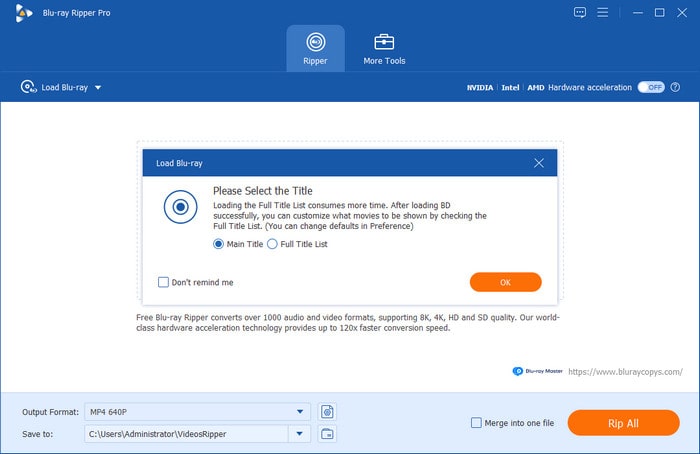
Charger la liste complète des titres

Soit cliquez sur le Liste complète des films pour sélectionner les titres que vous souhaitez ajouter, puis cliquez sur OK pour continuer.
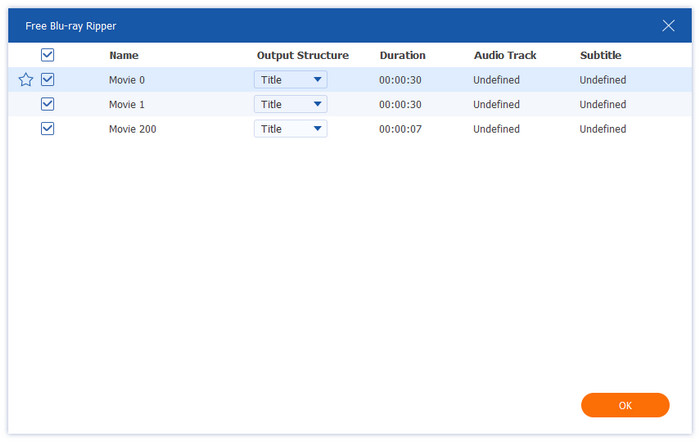
Sélectionnez le titre

Étape 3. Sélectionnez le format de sortie

Clique le Format de sortie Cliquez sur le bouton en bas à gauche pour choisir le format de sortie approprié. Trois types de formats sont proposés.

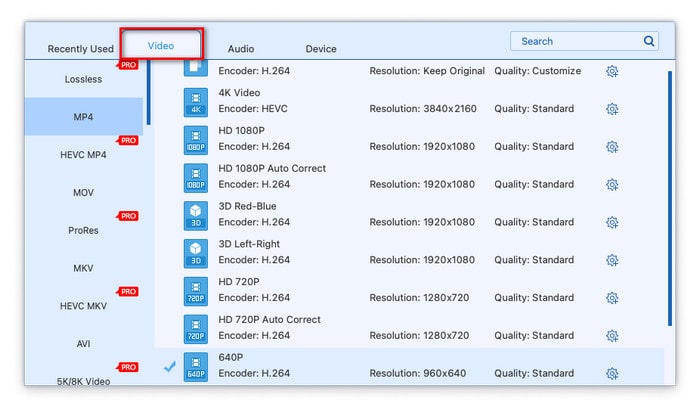
Formats vidéo : Accédez au Vidéo Onglet, où vous pouvez sélectionner de nombreux formats vidéo, tels que MP4, MOV, MKV, AVI et M4V. L'encodeur, la résolution et la qualité appropriés seront affichés.

Formats vidéo

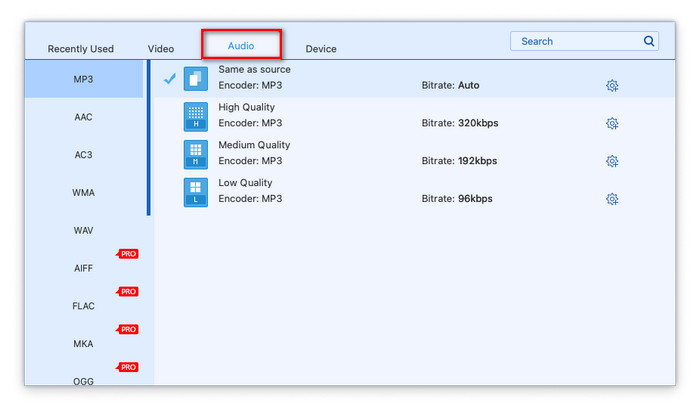
Formats audio : Clique le l'audio onglet pour choisir le format audio souhaité, notamment WAV, WMA, FLAC, AAC, AC3, etc. Vous pouvez également voir l'encodeur et le débit binaire.
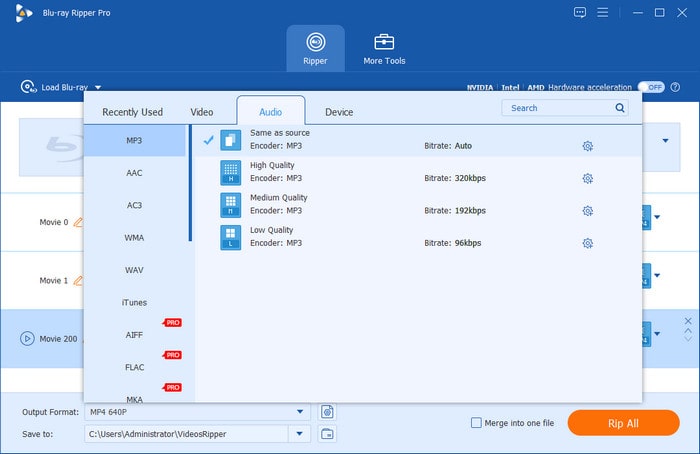
Formats audio

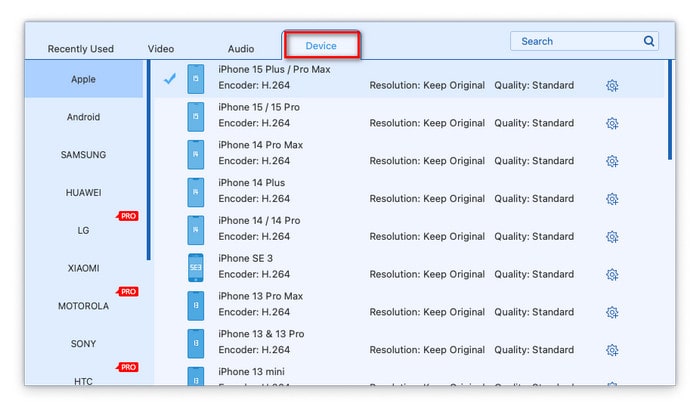
Formats basés sur l'appareil : Accédez à l'onglet de droite, où vous pouvez sélectionner directement le format compatible avec divers appareils, tels que Samsung, Apple, Sony, Android, etc.
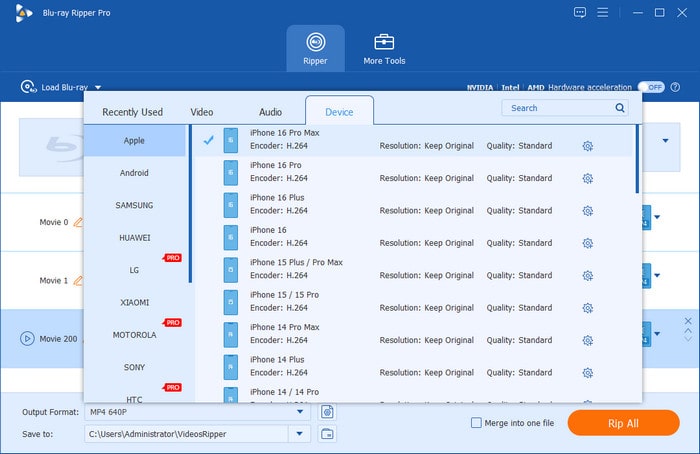
Formats basés sur l'appareil

Ensuite, cliquez sur le Paramètres du format de sortie bouton pour accéder à la fenêtre Modifier le profil.

Ouvrir les paramètres de format de sortie

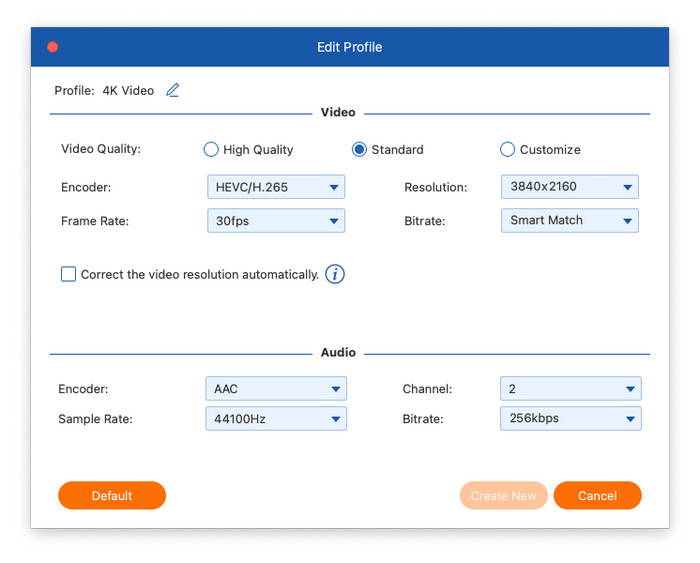
Vous pouvez ici modifier le profil vidéo, notamment la qualité, l'encodeur, la résolution, la fréquence d'images et le débit binaire. Vous pouvez également ajuster l'encodeur audio, le canal, la fréquence d'échantillonnage et le débit binaire.

Modifier le profil

Étape 4. Extraire le Blu-ray

Après avoir terminé les étapes ci-dessus, cliquez sur le bouton Enregistrer dans pour choisir le fichier de destination. Enfin, cliquez sur le bouton Tout déchirer pour extraire votre Blu-ray. Après quelques secondes, l'extraction sera terminée. Cliquez ensuite sur le bouton Ouvrir le dossier de sortie bouton pour trouver le fichier extrait.

Extraire le Blu-ray

Partie 3. Modifier une vidéo Blu-ray

Free Blu-ray Ripper fournit une variété d'outils d'édition pour éditer des vidéos Blu-ray avant de les extraire aux formats numériques.

Couper la vidéo

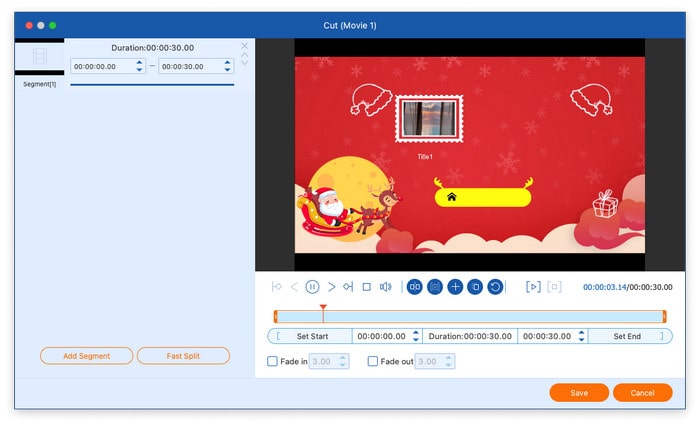
Cliquez sur l'icône des ciseaux pour utiliser les outils de découpe. Cela vous permet de découper la vidéo en plusieurs segments en cliquant sur Ajouter un segment bouton. Vous pouvez également cliquer sur le Division rapide bouton pour couper uniformément un fichier vidéo en plusieurs segments en définissant le temps moyen ou le nombre de fichiers.
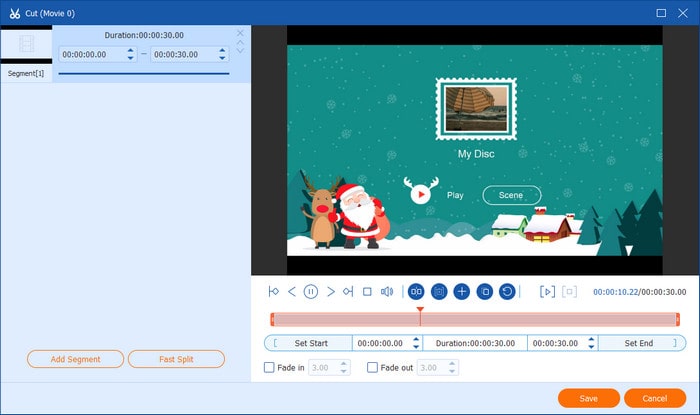
Couper la vidéo

Améliorer la vidéo

Cliquez sur le bouton « Améliorer la vidéo » pour ouvrir l'outil d'optimisation vidéo. Il propose quatre options pour améliorer les effets vidéo : augmenter la résolution, optimiser la luminosité et le contraste, supprimer le bruit vidéo et réduire les tremblements. Après avoir sélectionné les options selon vos besoins, vous pouvez prévisualiser les effets en cliquant sur le bouton. Aperçu bouton.
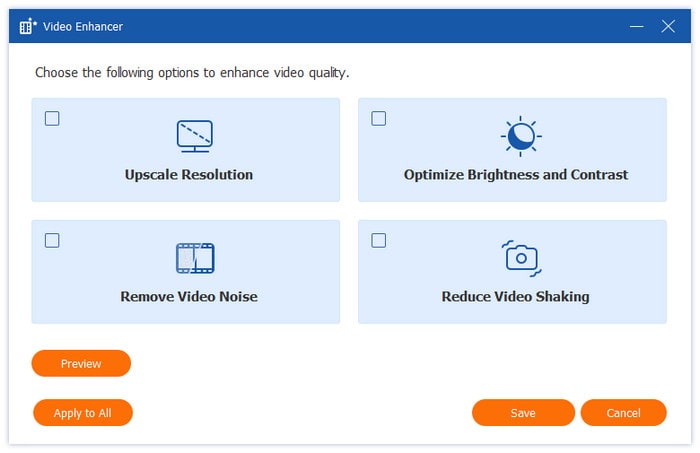
Améliorer la vidéo

Modifier les métadonnées des médias

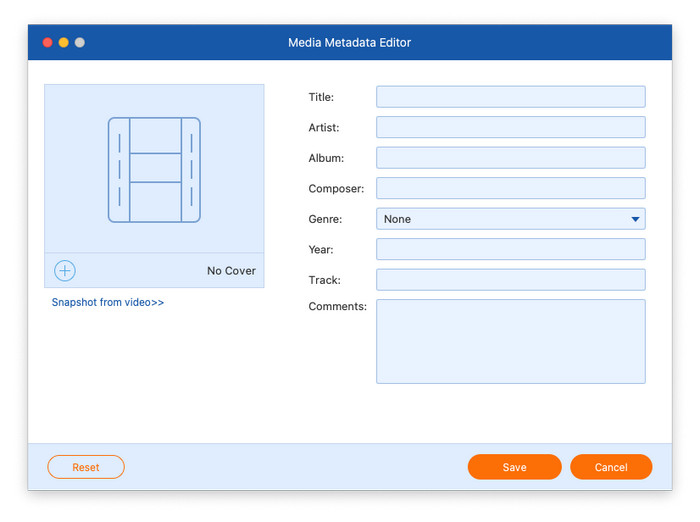
Clique le Modifier les métadonnées des médias pour accéder à l'éditeur de métadonnées. Vous pouvez y ajouter la miniature de la vidéo et modifier divers détails, notamment le titre, l'artiste, l'album, le compositeur, le genre, l'année, le titre et les commentaires.
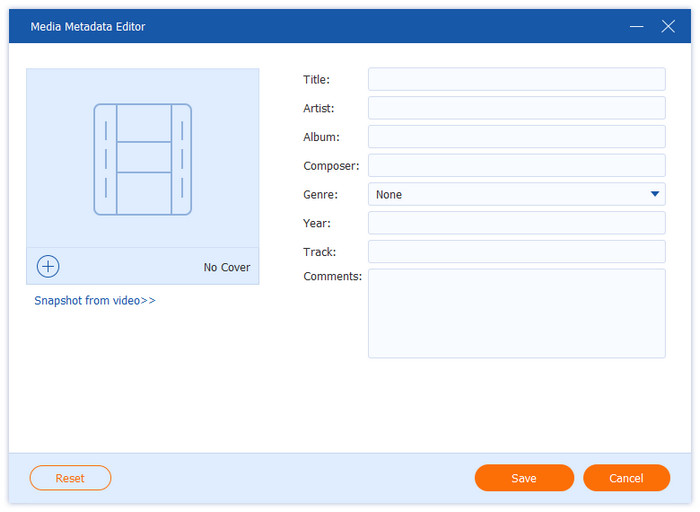
Modifier les métadonnées des médias

Faire pivoter et recadrer la vidéo

Sélectionnez le Rotation et recadrage Après avoir cliqué sur le bouton « Modifier », cliquez sur l'onglet. Les vidéos peuvent être retournées verticalement ou horizontalement en les faisant pivoter de 90, 180 ou 270 degrés. Vous pouvez également recadrer la vidéo en faisant glisser la souris directement ou en sélectionnant la zone de recadrage. Vous pouvez également modifier le mode de zoom et le format d'image.
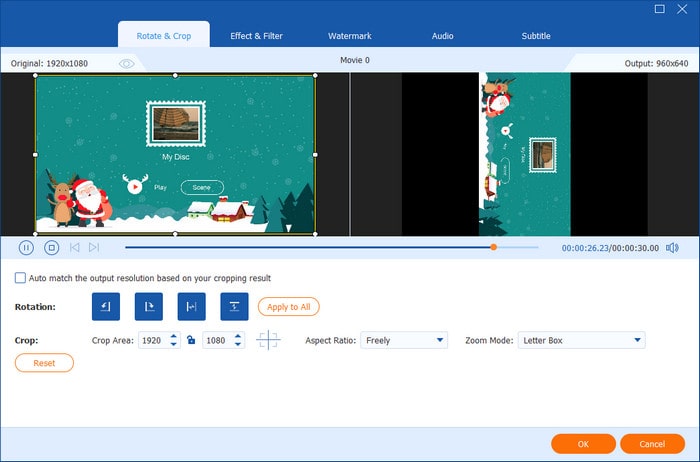
Faire pivoter et recadrer la vidéo

Ajouter un effet et un filtre

Allez au Effet et filtre Après avoir cliqué sur le bouton « Modifier », ajustez ensuite le contraste, la saturation, la luminosité et la teinte dans la section de gauche, puis sélectionnez le filtre dans la section de droite.
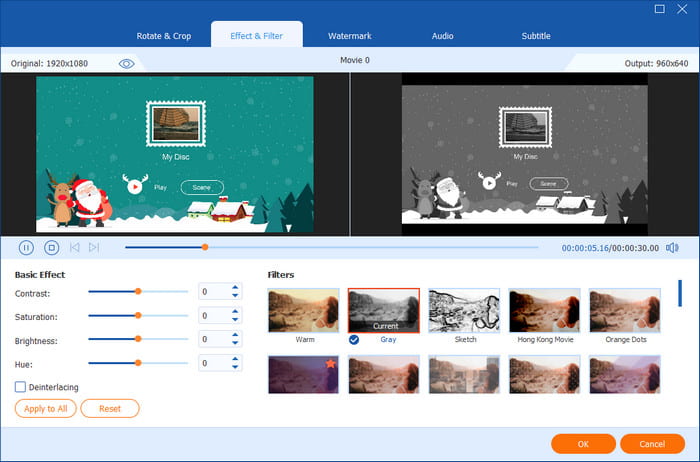
Ajouter un effet et un filtre

Ajouter un filigrane

Cliquez sur le bouton Modifier, puis accédez à l' Filigrane Onglet. Vous pouvez ensuite ajouter du texte ou une image en filigrane à votre vidéo en cliquant sur le cercle avant du texte ou de l'image. Vous pouvez également modifier la taille, la couleur, l'opacité et la position du filigrane.
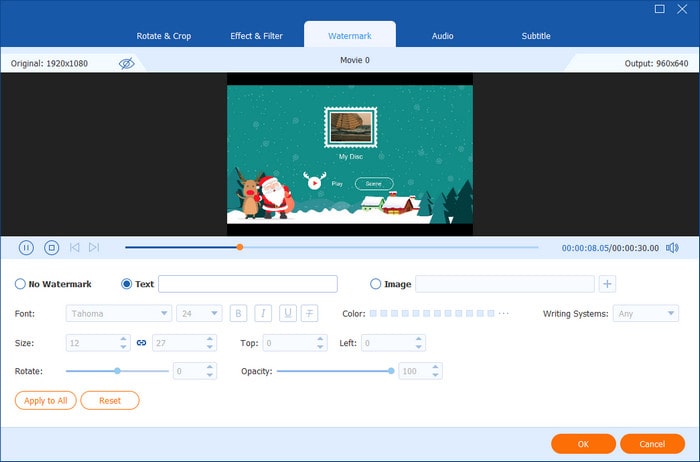
Ajouter un filigrane

Modifier l'audio

De même, cliquez sur le bouton Modifier pour accéder à l’onglet Audio, où vous pouvez ajouter une piste audio, régler le volume et modifier le temps de retard.
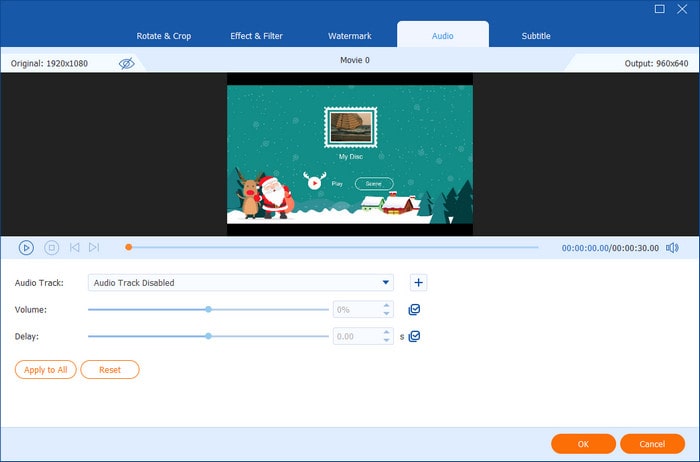
Modifier l'audio

Modifier les sous-titres

Choisissez l'onglet final, Sous-titrePour modifier les paramètres des sous-titres, vous avez le choix entre quatre options : exporter le fichier de sous-titres, conserver les pistes de sous-titres, intégrer les sous-titres ou désactiver les sous-titres. Choisissez l'option la plus adaptée à vos besoins.
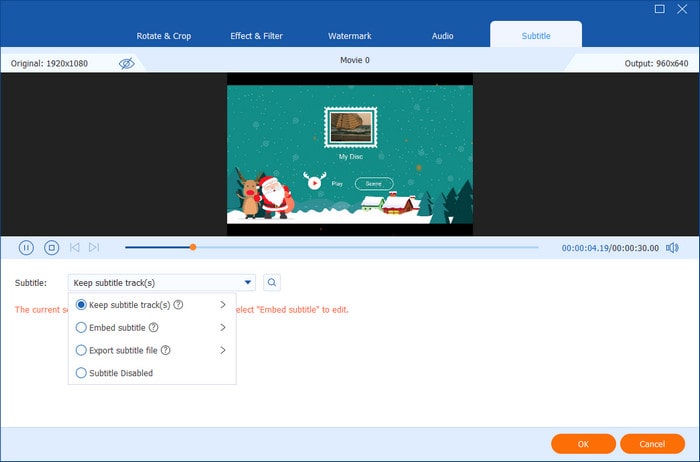
Modifier les sous-titres

Partie 4. Plus d'outils

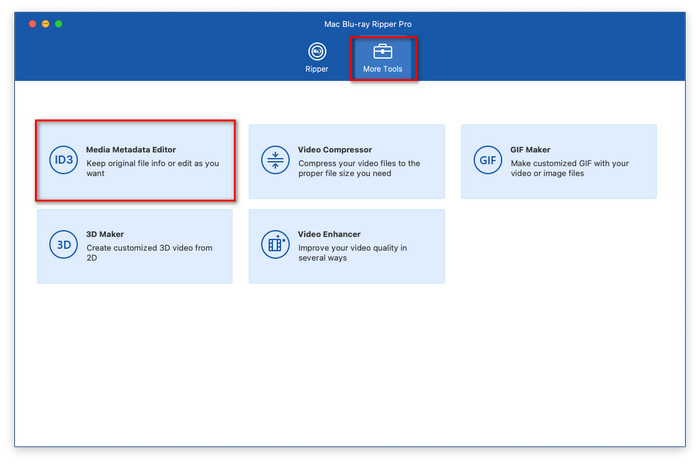
Clique le Plus d'outils bouton dans l'interface principale pour accéder aux fonctionnalités supplémentaires, notamment Media Metadata Editor, Video Compressor, GIF Maker, 3D Maker et Video Enhancer.
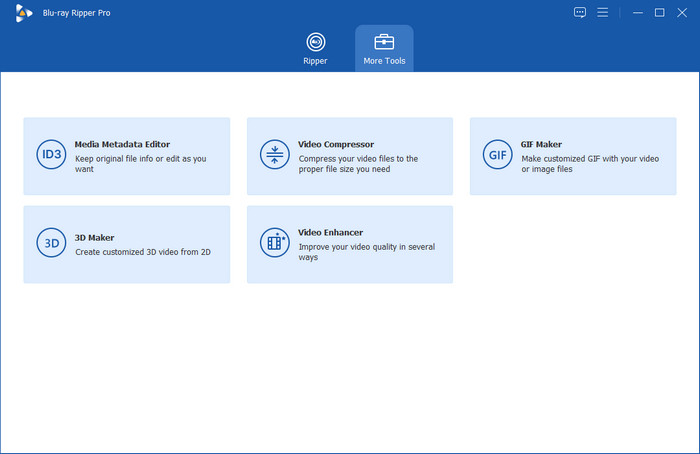
Interface Plus d'outils

Éditeur de métadonnées multimédia

Étape 1: Ouvrez le Éditeur de métadonnées multimédia, et ajoutez le fichier vidéo que vous souhaitez éditer.
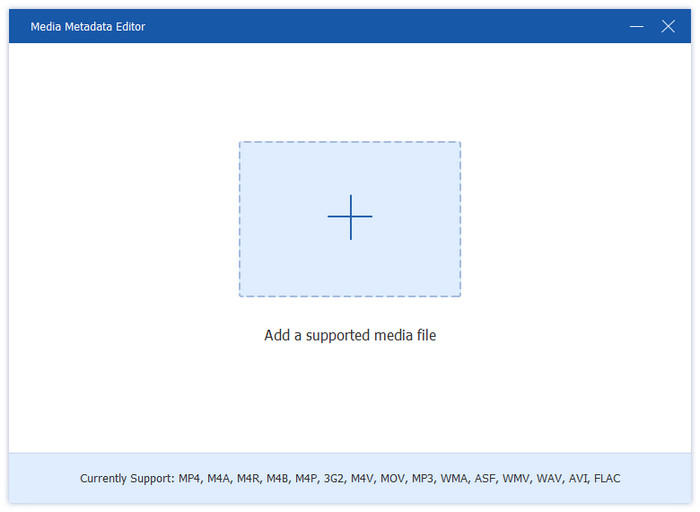
Éditeur de métadonnées multimédias Ajouter un fichier vidéo

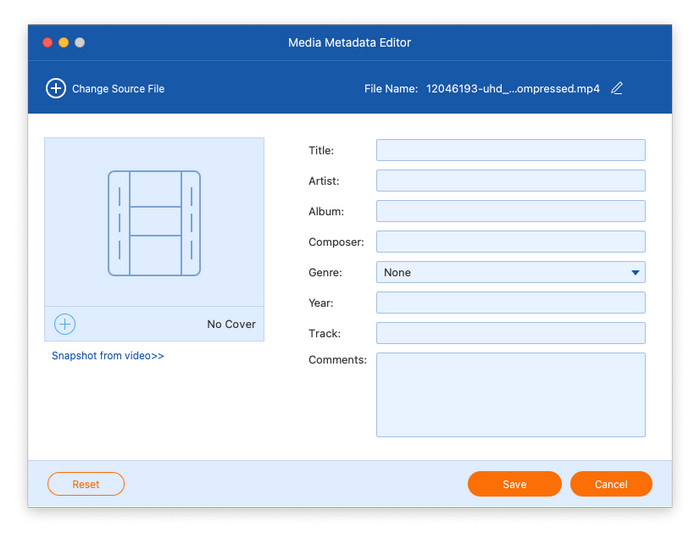
Étape 2: Après le chargement, vous pouvez modifier diverses informations de métadonnées, notamment l'image de couverture, le titre, l'artiste, les informations sur l'album, le compositeur, le genre, l'année, la piste et tout commentaire supplémentaire.
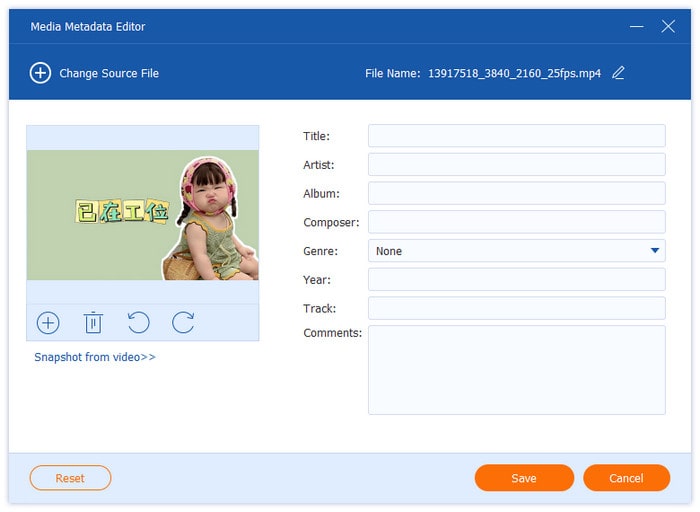
Éditeur de métadonnées multimédias Modifier les informations vidéo

Compresseur vidéo

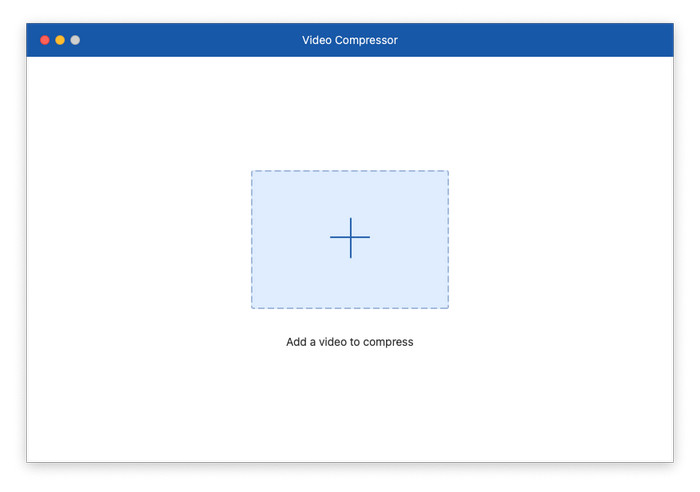
Étape 1: Ouvrez le Compresseur vidéo, et ajoutez une vidéo qui doit être compressée.
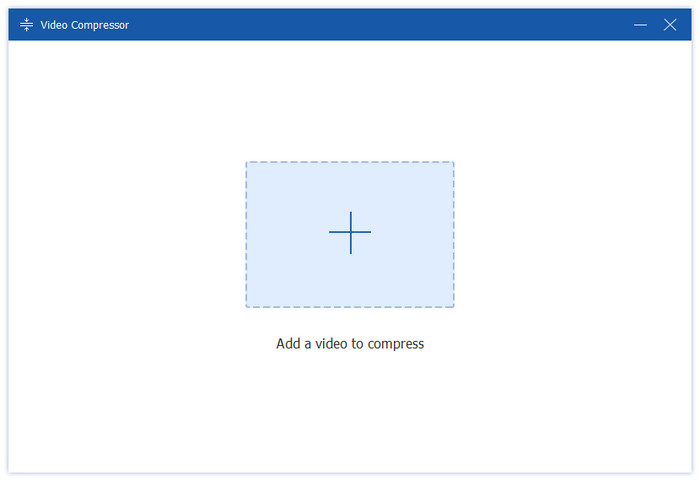
Compresseur vidéo Ajouter un fichier vidéo

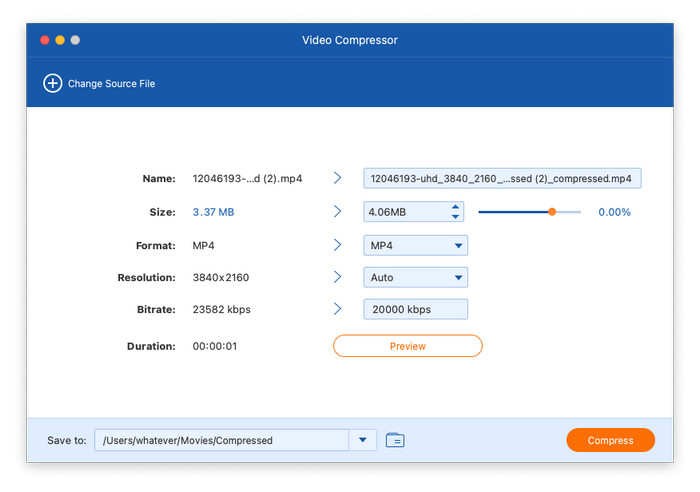
Étape 2: Choisissez la taille, le format, la résolution et le débit binaire de la vidéo compressée. Vous pouvez également renommer le fichier de sortie. Cliquez ensuite sur le bouton Compresse bouton pour démarrer le processus de compression.
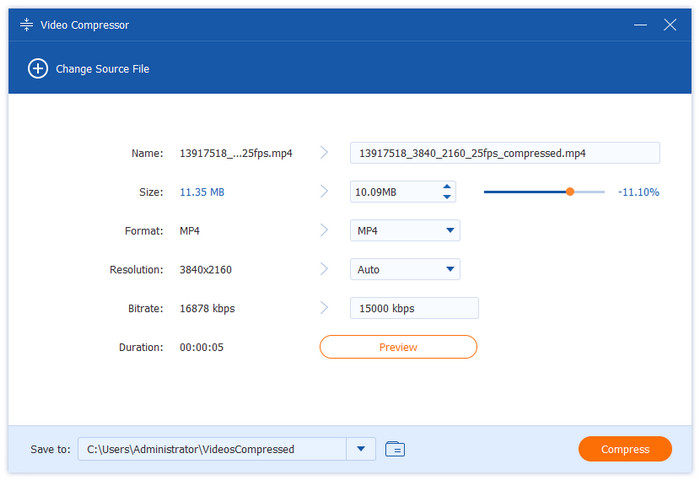
Compresseur vidéo Compresser un fichier vidéo

Créateur de GIF

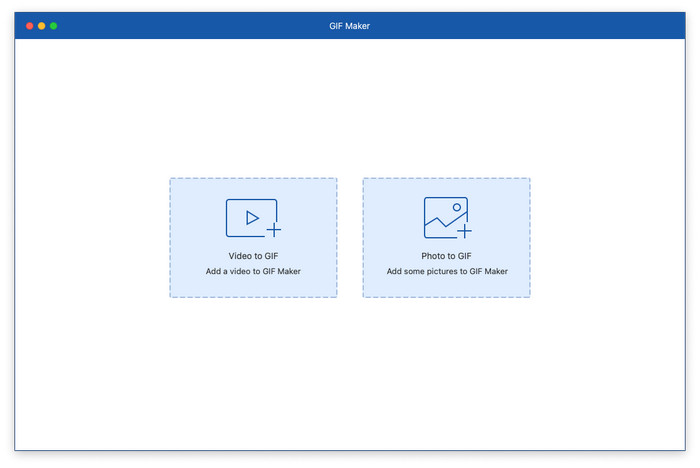
Étape 1: Sélectionner Créateur de GIF dans la boîte à outils et cliquez sur l'option Vidéo en GIF ou Photo en GIF pour télécharger un fichier vidéo ou photo.
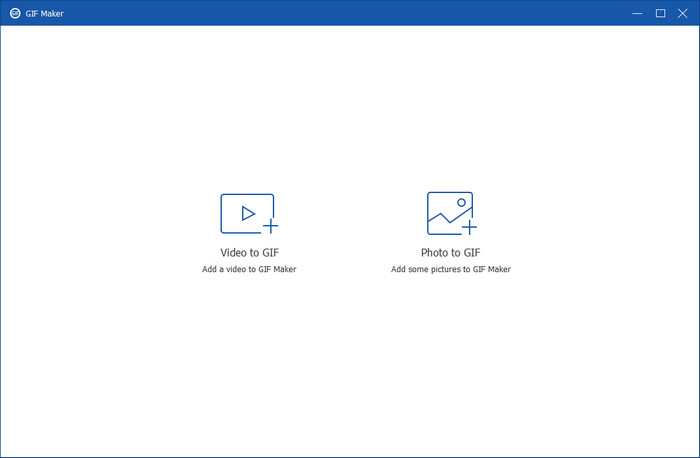
Gif Maker Ajouter un fichier

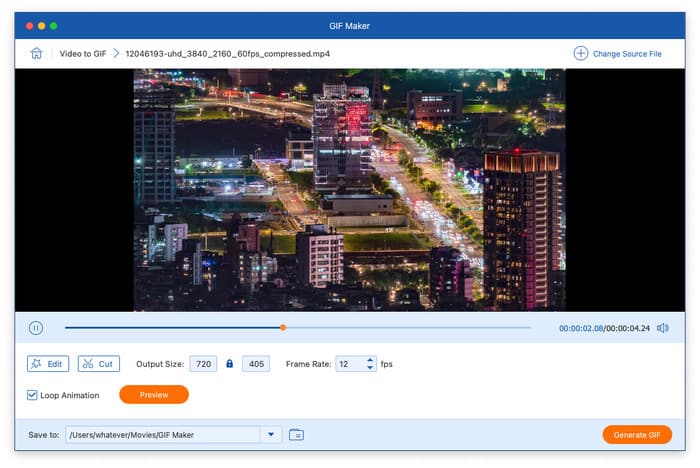
Étape 2: Convertir une vidéo en GIF : Vous pouvez modifier la vidéo en cliquant sur le bouton « Modifier », notamment en modifiant le contraste, la saturation, la luminosité, la teinte et en ajoutant un filtre. Cliquez ensuite sur le bouton Couper pour couper la vidéo. Vous pouvez également définir la taille de sortie, la fréquence d'images et l'animation en boucle. Enfin, cliquez sur le bouton « Générer un GIF » pour terminer le processus.
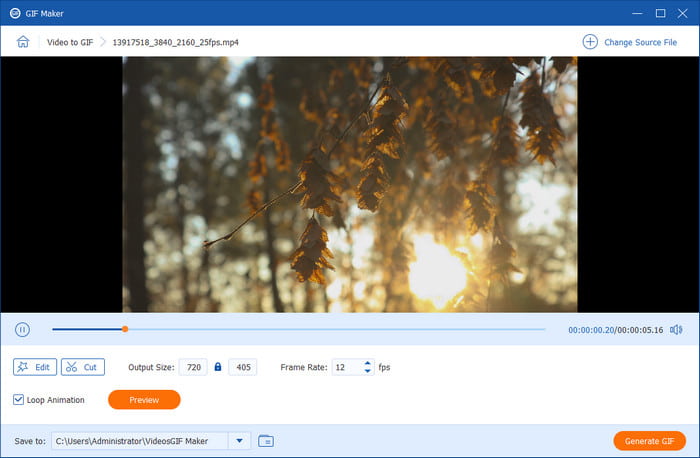
Créateur de GIF : transformez une vidéo en GIF

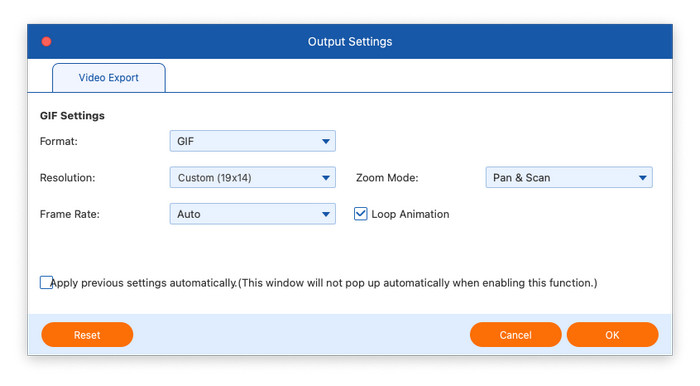
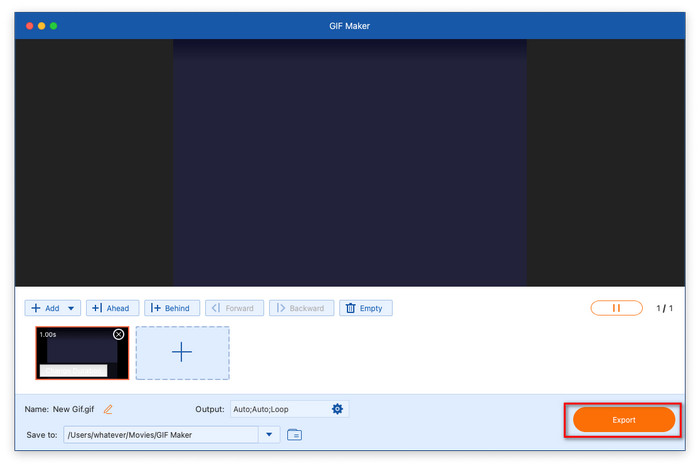
Étape 3: Transformer une photo en GIF : Après avoir téléchargé une photo, modifiez la résolution, la fréquence d'images et le mode de zoom si nécessaire. Cliquez ensuite sur le bouton Exporter bouton pour faire un GIF.
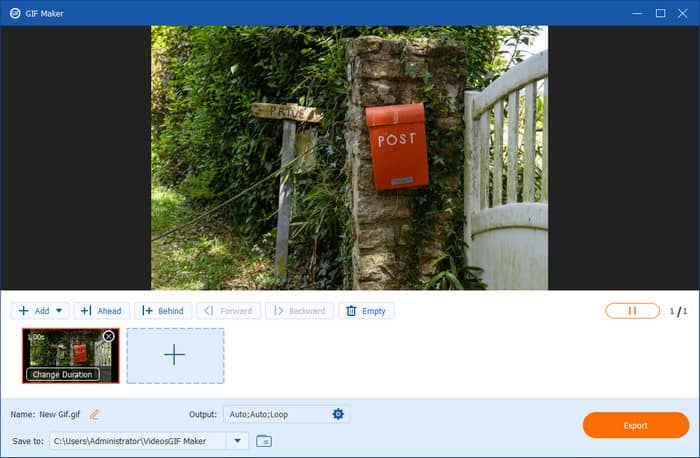
Créateur de GIF : Transformez une photo en GIF

Créateur 3D

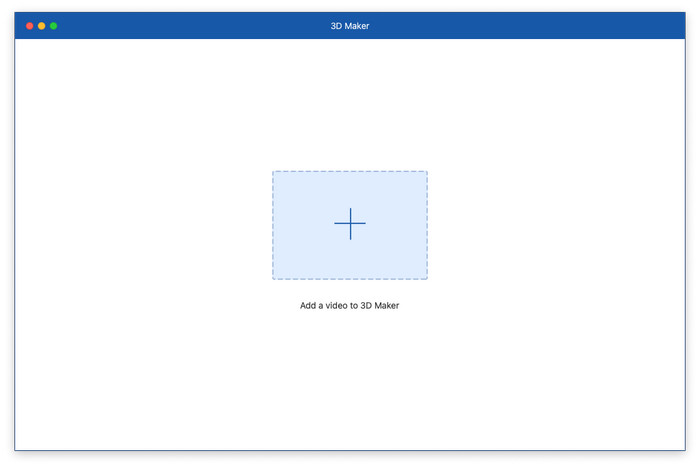
Étape 1: Clique le Créateur 3D, et ajoutez un fichier vidéo à 3D Maker.
3D Maker Ajouter un fichier vidéo

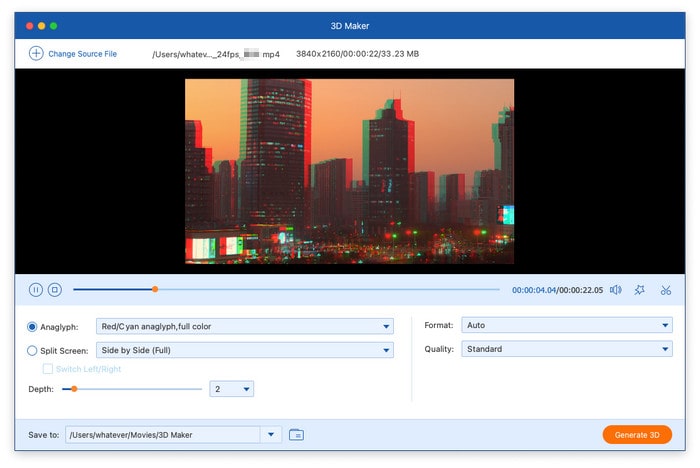
Étape 2: Après avoir chargé le fichier, vous pouvez utiliser l'écran partagé ou sélectionner un anaglyphe parmi les modèles prédéfinis. Enfin, sélectionnez le format et la qualité de sortie souhaités, puis cliquez sur Générer de la 3D pour réaliser votre vidéo 3D personnalisée.
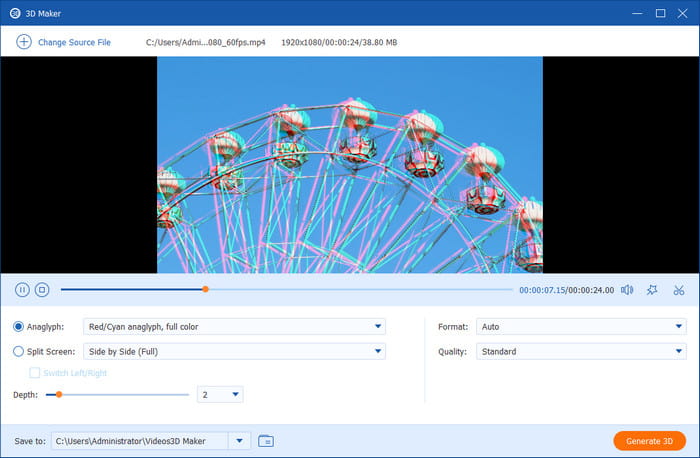
3D Maker Créer une vidéo

Optimiseur vidéo

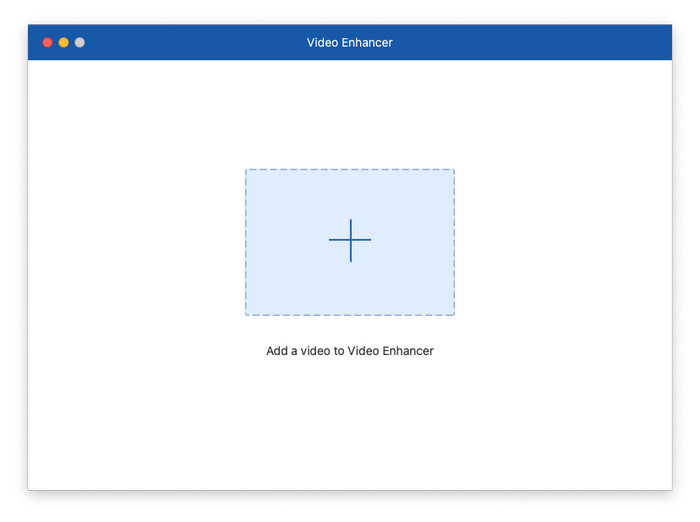
Étape 1: Ouvrez le Optimiseur vidéo, et ajoutez un fichier vidéo qui doit être amélioré.
Optimiseur vidéo Ajouter un fichier vidéo

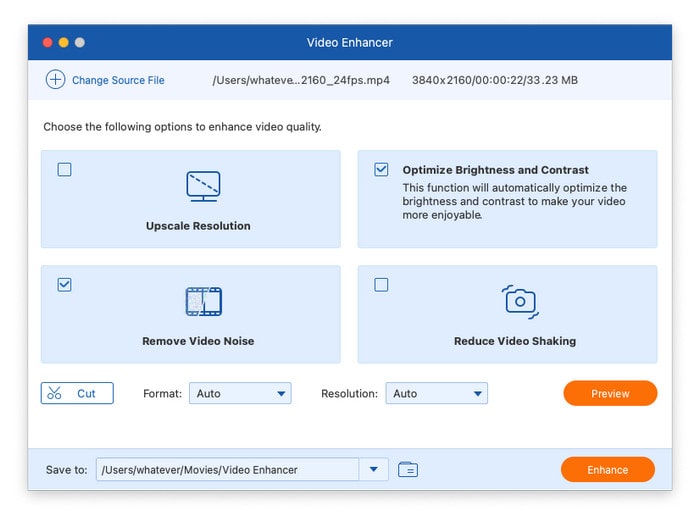
Étape 2: Il existe quatre options pour améliorer la qualité de votre vidéo : augmenter la résolution, optimiser la luminosité et le contraste, supprimer le bruit vidéo et réduire les tremblements. Vous pouvez en sélectionner plusieurs pour améliorer la qualité de votre vidéo. L'application prend également en charge le découpage vidéo et la sélection du format et de la résolution de sortie. Cliquez ensuite sur le bouton Améliorer bouton pour démarrer le processus d'amélioration.
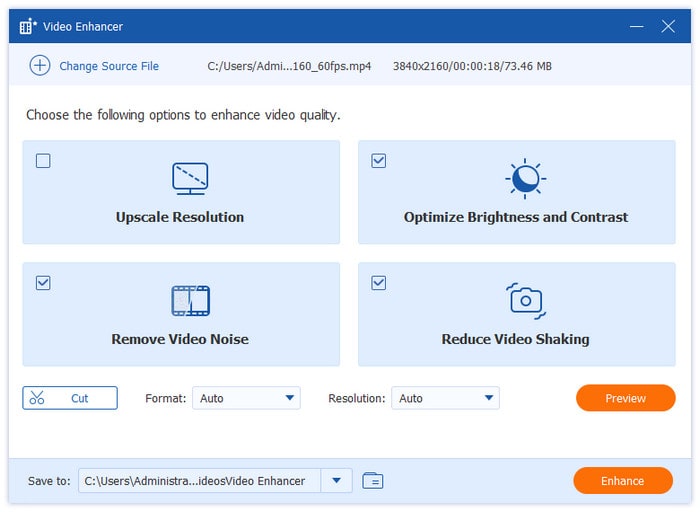

Options d'amélioration vidéo
Mode d'emploi
  • Partie 1. Commencer
    1. Télécharger et installer
    2. Préférence
  • Partie 2. Comment utiliser un extracteur Blu-ray
  • Partie 3. Comment éditer une vidéo Blu-ray avant de l'extraire
    1. Éditer vidéo
    2. Couper la vidéo
    3. Modifier la base de données multimédia
    4. Améliorer la vidéo
    5. Fusionner la vidéo de sortie
  • Partie 4. Comment utiliser la boîte à outils
    1. Éditeur de métadonnées multimédia
    2. Compresseur vidéo
    3. Créateur de GIF
    4. Créateur 3D
    5. Optimiseur vidéo

Partie 1. Commencer

Télécharger et installer

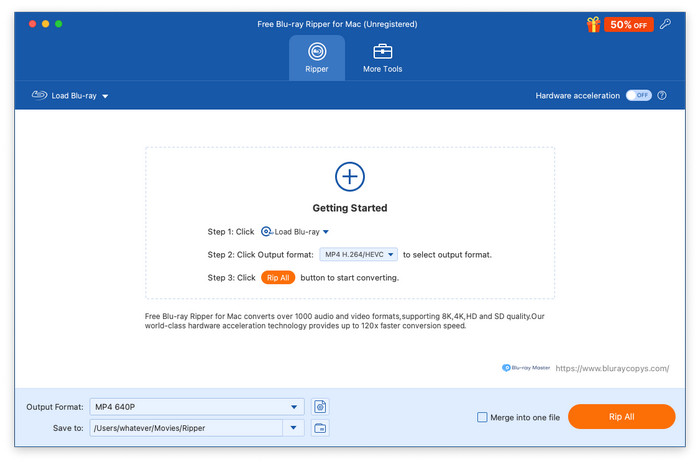
Téléchargez Blu-ray Master Free Mac Blu-ray Ripper depuis le site Web officiel de Blu-ray Master, puis installez-le sur votre ordinateur Mac.

Télécharger et installer

Préférence

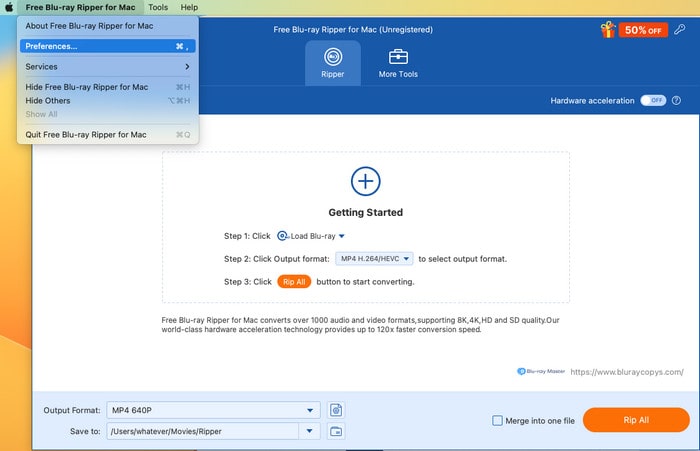
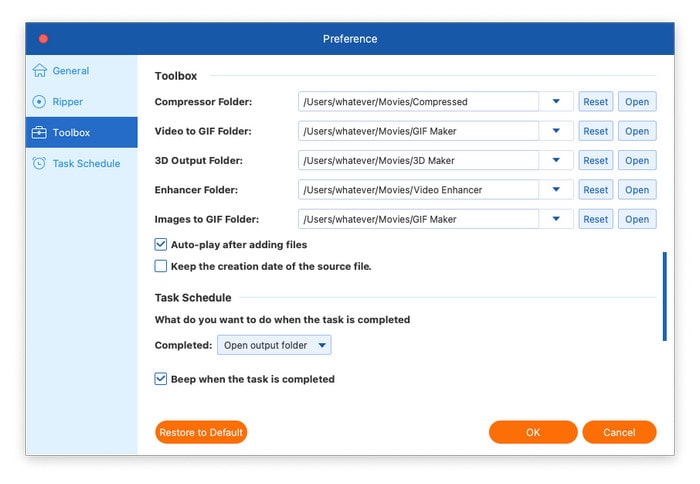
Vous pouvez cliquer sur le nom du logiciel dans le coin supérieur gauche de l'écran de l'ordinateur, puis sélectionner Préférences pour ouvrir le Préférence fenêtre.

Ouvrir les préférences

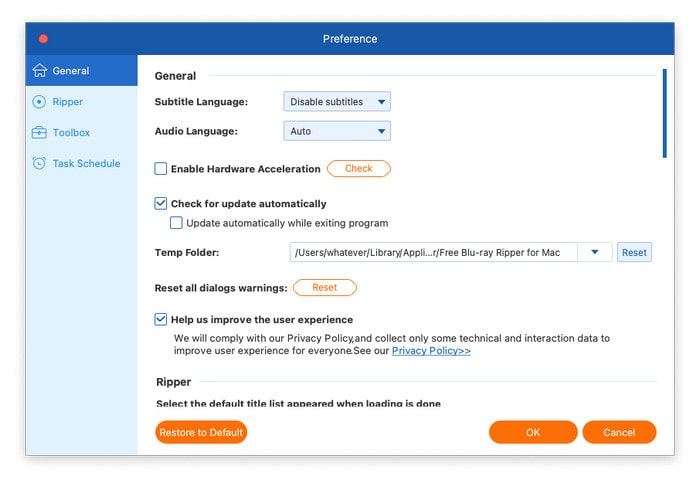
Général

Sous le Général Dans cette section, vous pouvez régler manuellement la langue des sous-titres et de l'audio. Vous pouvez également sélectionner la méthode d'accélération. De plus, vous pouvez configurer le logiciel pour qu'il recherche automatiquement ou non les mises à jour.

Préférence générale

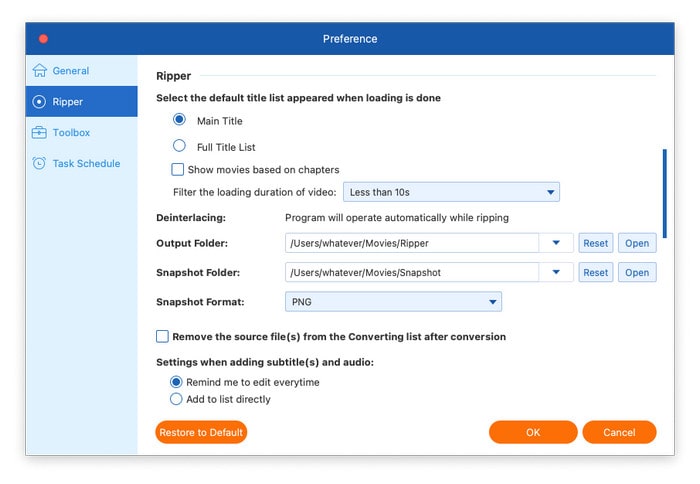
Éventreur

Dans cette section, vous êtes autorisé à définir le mode de copie Blu-ray par défaut et à choisir le dossier de sortie, le dossier d'instantané et le format d'instantané.

Éventreur de préférences

Boîte à outils

Vous pouvez définir le chemin d'enregistrement de chaque outil dans Boîte à outils ici.

Boîte à outils de préférences

Calendrier des tâches

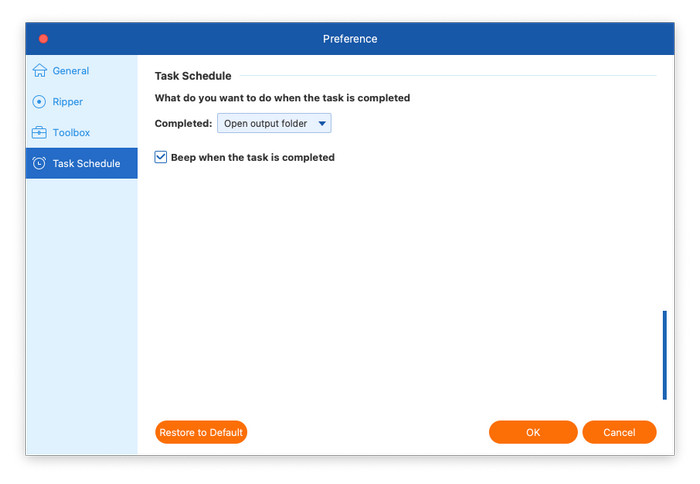
Cette section vous permet de définir ce que vous souhaitez faire lorsque le logiciel termine la tâche de conversion.

Calendrier des tâches de préférence

Partie 2. Comment utiliser l'extracteur Blu-ray

Étape 1. Ouvrez le logiciel et chargez un DVD

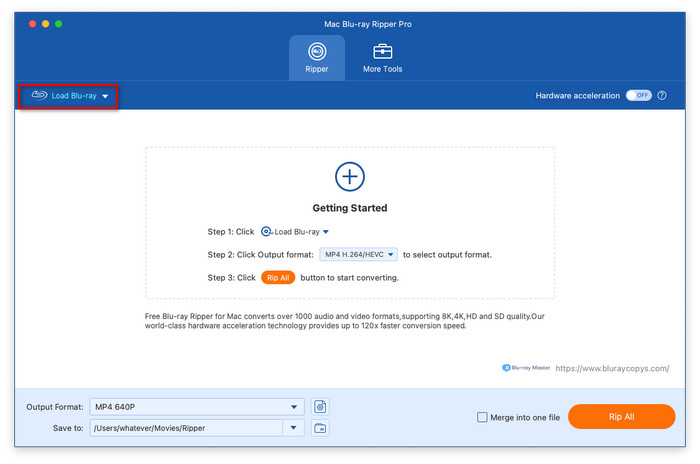
Double-cliquez sur l'icône de Blu-ray Master Free Mac Blu-ray Ripper pour le lancer.

Ensuite, choisissez Charger un Blu-ray > Charger un disque Blu-ray pour ajouter un Blu-ray que vous souhaitez extraire.

Note: S'il s'agit d'un disque Blu-ray, n'oubliez pas d'insérer le disque Blu-ray dans votre PC.

Charger le Blu Ray

Étape 2. Choisissez un mode d'extraction et sélectionnez les titres

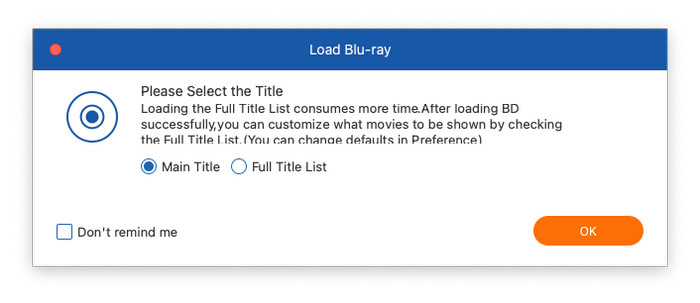
Choisissez-en un parmi les Titre principal ou Liste complète des titres, et cliquez D'ACCORD procéder.

Choisissez le mode de copie

Que vous choisissiez le mode d'extraction, vous pouvez cliquer sur le bouton Liste complète des films icône dans le panneau de profil pour sélectionner les titres que vous souhaitez convertir.

Sélectionnez le titre

Étape 3. Sélectionnez le profil de sortie

Accédez au Format de sortie, cliquez dessus et vous aurez le choix entre plusieurs profils numériques de différents paramètres.

Vidéo: Choisir la Vidéo Cliquez sur le bouton « Sélectionner un format vidéo » pour afficher différents formats vidéo sur la gauche. Choisissez-en un et différents profils de paramètres s'afficheront dans la section de droite, comme la résolution, l'encodeur, etc., pour répondre à vos besoins.

Choisir la sortie vidéo

L'audio: Choisir l'audio, et il existe plusieurs formats audio de profils différents.

Choisir la sortie audio

Appareil: Si vous sélectionnez le Appareil section, vous verrez une large gamme de profils directement compatibles avec divers appareils, notamment Apple, Android, HUAWEI, XIAOMI, etc.

Choisir le périphérique de sortie

Personnalisation : Sur chaque profil, vous verrez une icône d'engrenage, qui vous permet de personnaliser les paramètres du fichier de sortie, tels que l'encodeur, la résolution, la fréquence d'images, le canal, etc.

Choisissez la personnalisation de la sortie

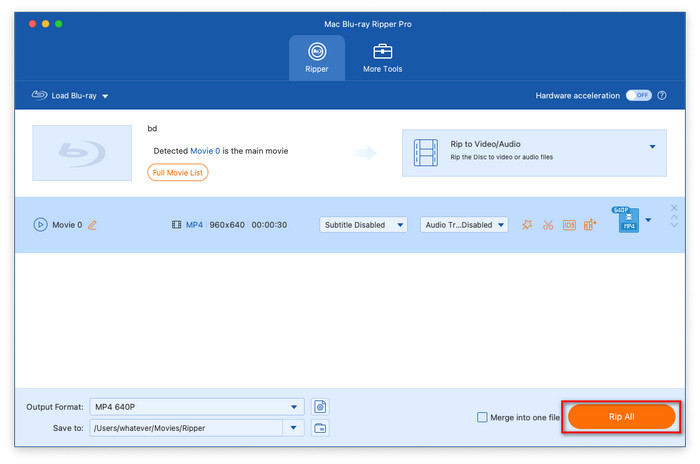
Étape 4. Démarrer la conversion Blu-ray

Enfin, cliquez sur l'icône du dossier à côté du Enregistrer dans option pour définir le dossier de téléchargement, puis cliquez sur Tout déchirer dans le coin inférieur droit pour démarrer le processus de conversion.

Démarrer la conversion

Partie 3. Comment éditer une vidéo Blu-ray avant de l'extraire

Avant de commencer à convertir des Blu-ray en numérique, vous pouvez utiliser les outils d'édition pour améliorer les effets vidéo.

Éditer vidéo

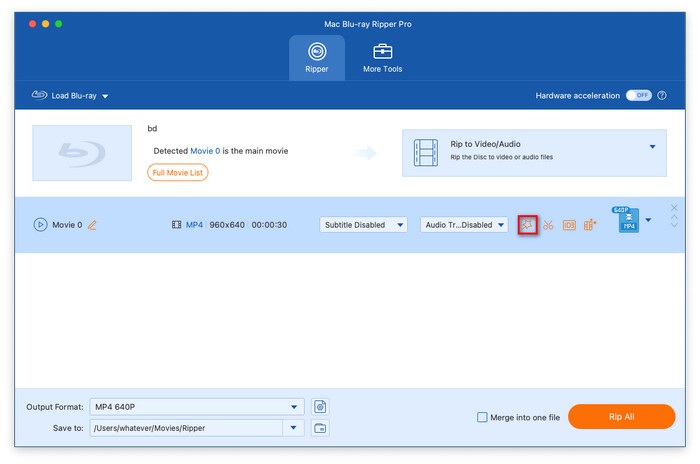
Dans l'interface principale, cliquez sur le Modifier icône pour entrer dans la nouvelle fenêtre pour éditer des vidéos.

Choisissez Modifier

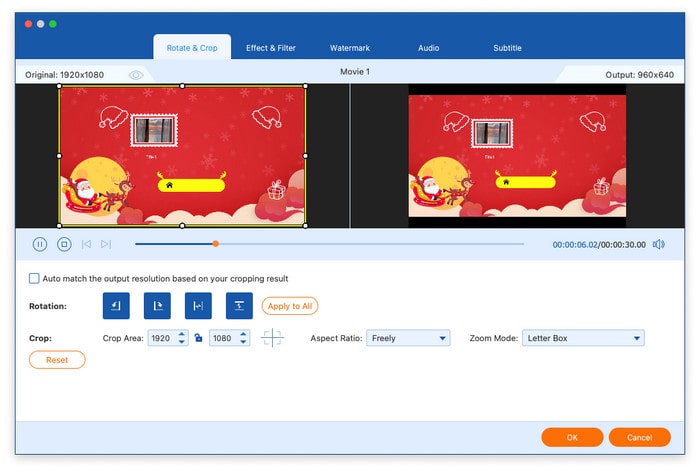
Le Rotation et recadrage La section vous permet de faire pivoter la vidéo et d'ajuster la zone de recadrage, le rapport hauteur/largeur et le mode de zoom.

Choisissez Édition Rotation et Recadrage

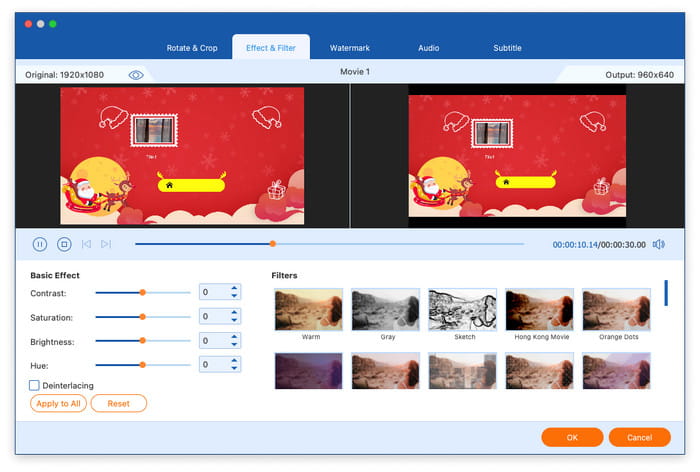
Le Effet et filtre La section vous permet d'appliquer divers filtres et de définir des données d'effet.

Choisissez Modifier l'effet et le filtre

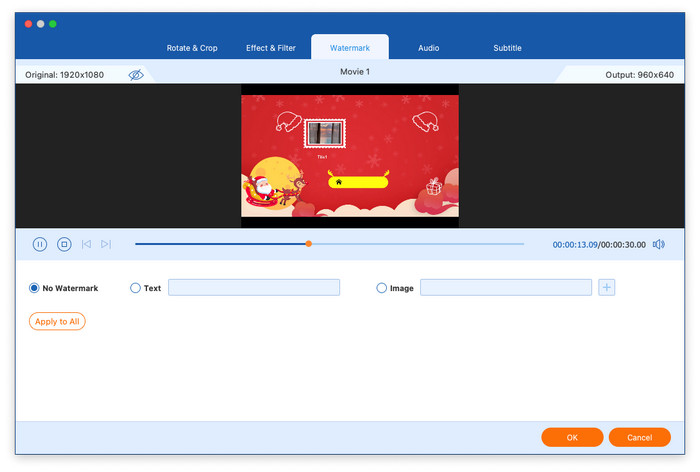
Vous pouvez choisir Pas de filigrane dans le Filigrane section. De plus, vous pouvez ajouter manuellement le texte ou l'image en filigrane aux vidéos de sortie et ajuster les effets du filigrane, comme la taille, l'opacité, etc.

Choisissez Modifier le filigrane

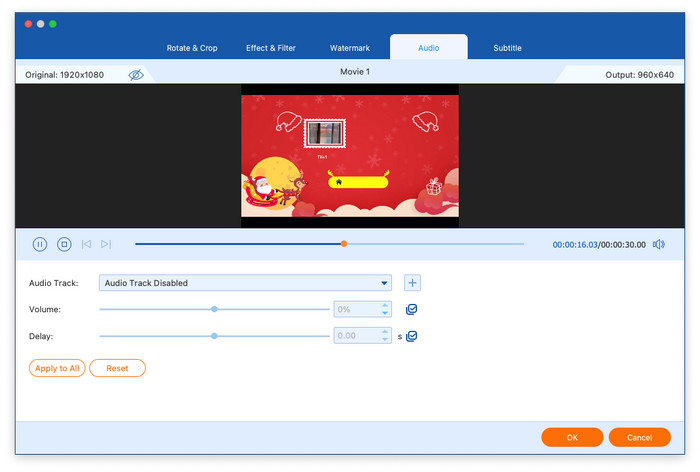
Le l'audio Cette section vous permet de sélectionner une piste audio et même d'ajouter des pistes audio externes au logiciel. De plus, vous pouvez ajuster Volume en définissant le pourcentage du volume d'origine. Vous pouvez également appliquer la Retard effets et définissez le temps de retard spécifique.

Choisissez Modifier l'audio

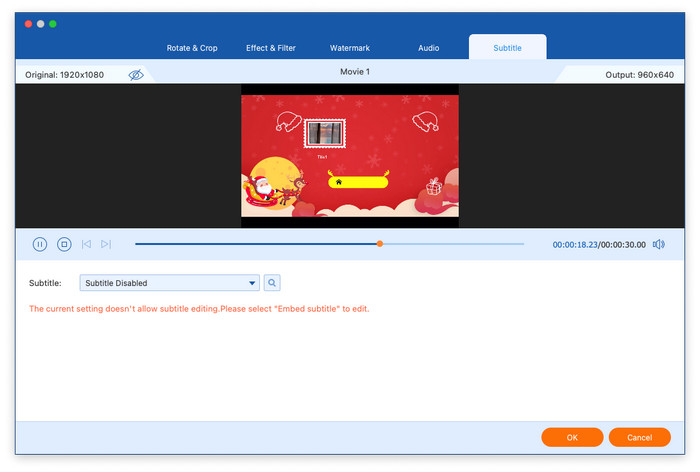
Le Sous-titre section vous permet de choisir parmi Garder une trace des sous-titres, Sous-titre intégré, Exporter le fichier de sous-titres, et Sous-titres désactivésDe plus, vous pouvez ajouter des fichiers de sous-titres externes au logiciel pour améliorer votre expérience de visionnage.

Choisissez Modifier les sous-titres

Couper la vidéo

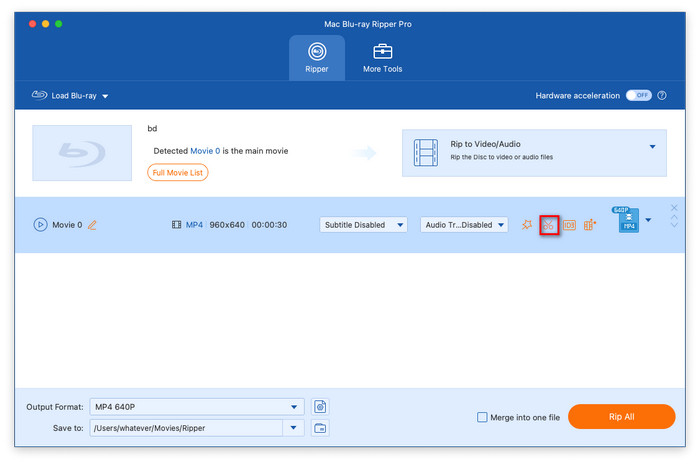
Clique le Couper icône dans l'interface principale pour accéder à la fenêtre Couper.

Choisissez la coupe

Vous pouvez ajouter un segment à la vidéo, diviser rapidement la vidéo et définir l'effet de fondu entrant/sortant de la vidéo.

Choisissez Couper Ajuster la vidéo

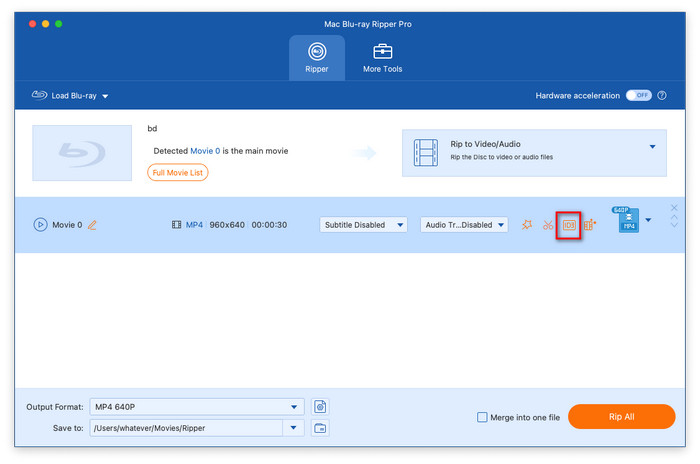
Modifier la base de données multimédia

Lorsque vous cliquez sur le Modifier la base de données multimédia, vous accéderez à l'éditeur de métadonnées multimédia.

Choisissez Modifier la base de données multimédia

Vous pouvez définir le Titre, Artiste, Album, Compositeur, Genre, etc.

Choisissez Modifier la base de données multimédia Ajuster les données

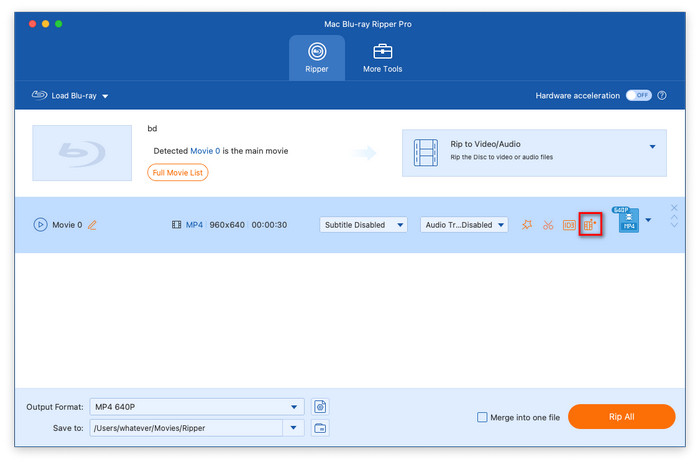
Améliorer la vidéo

Clique le Améliorer la vidéo icône pour ouvrir la fenêtre Video Enhancer.

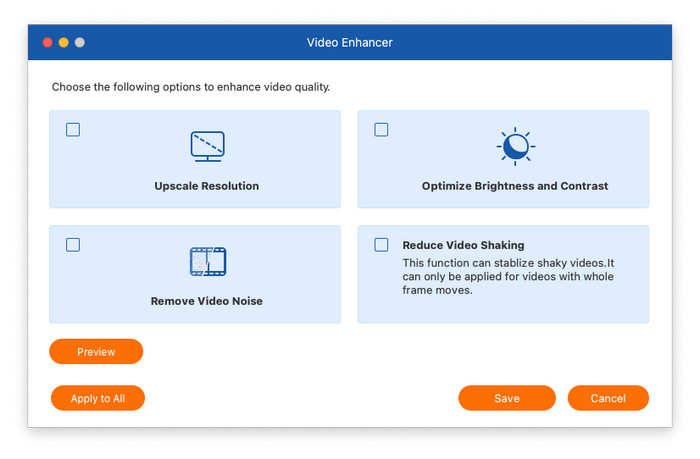
Choisissez Améliorer la vidéo

Il y a quatre fonctions : Résolution haut de gamme, Optimiser la luminosité et le contraste, Supprimer le bruit vidéo, et Réduire les tremblements de la vidéo, que vous pouvez choisir pour améliorer la qualité vidéo.

Choisissez la fonction Améliorer la sélection vidéo

Fusionner la vidéo de sortie

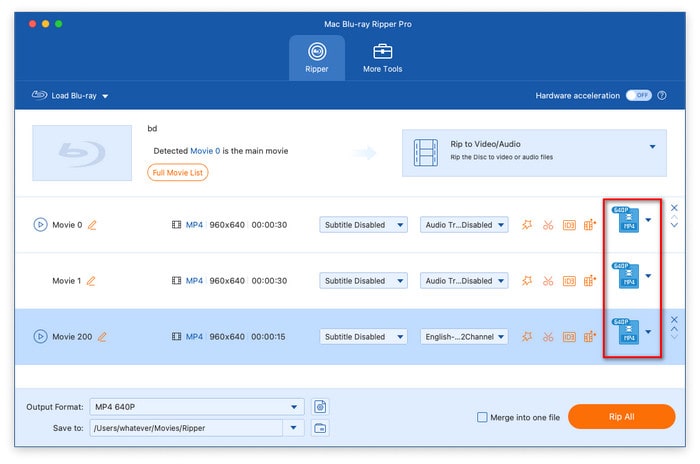
Si votre Blu-ray contient des titres différents, vous êtes autorisé à les exporter dans différents formats en modifiant chaque titre.

Choisissez le format de sortie pour chaque titre

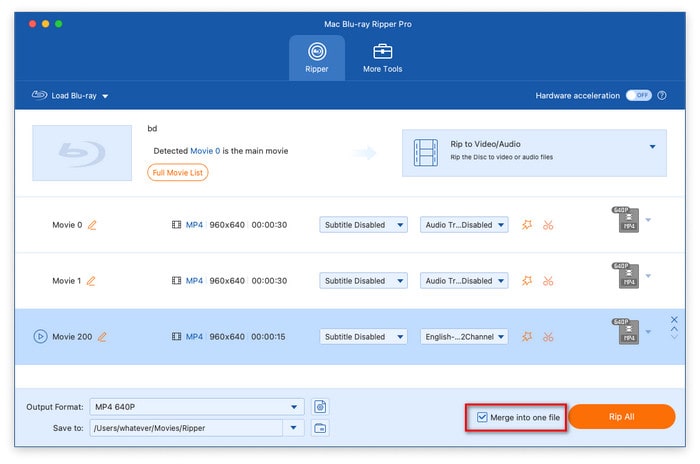
Si vous souhaitez les exporter dans un seul fichier vidéo, vous pouvez cocher Rassembler en un fichier, situé en bas à droite. Ensuite, vous devez choisir un format de sortie final sous Format de sortie option déroulante.

Fusionner la vidéo de sortie et choisir le format de sortie

Partie 4. Comment utiliser la boîte à outils

Pour améliorer encore la qualité de votre vidéo, il fournit un Plus d'outils section pour vous permettre d'utiliser d'autres outils avancés.

Éditeur de métadonnées multimédia

Étape 1: Allez au Plus d'outils section et sélectionnez Éditeur de métadonnées multimédia.

Choisissez l'éditeur de métadonnées multimédias

Étape 2: Cliquez sur le gros bouton « + » pour charger les fichiers à modifier. Vous pouvez ensuite définir le titre, l'artiste, l'album, etc., puis cliquer sur Sauvegarder pour terminer le réglage.

Éditeur de métadonnées multimédias Modifier les données vidéo

Compresseur vidéo

Étape 1: Sous le Plus d'outils section, sélectionnez Compresseur vidéo. Clique le + icône pour importer un fichier que vous êtes prêt à compresser.

Choisissez un compresseur vidéo

Étape 2: Dans le Compresseur vidéo Dans la fenêtre, vous pouvez ajuster la taille de la vidéo, sélectionner le format de sortie et choisir la résolution souhaitée. Cliquez ensuite sur Compresse dans le coin pour démarrer la compression.

Note: Vous pouvez cliquer sur le Aperçu bouton pour voir les effets vidéo avant la conversion.

Compresseur vidéo Compresser une vidéo

Créateur de GIF

Étape 1: Après avoir choisi Créateur de GIF dans la section Plus d'outils, vous verrez une fenêtre contextuelle et vous pourrez choisir Vidéo en GIF ou Photo en GIF.

Choisissez Gif Maker

Étape 2: Choisir Vidéo en GIF et sélectionnez une vidéo à importer dans le logiciel. Vous pouvez cliquer sur Modifier et Couper pour ajuster les effets vidéo. De plus, vous pouvez ajuster la taille de sortie et la fréquence d'images.

Choisir une vidéo en GIF

Choisir Photo en GIF Pour charger une ou plusieurs images à modifier. Cliquez sur l'icône d'engrenage pour modifier la résolution de sortie, le mode de zoom et la fréquence d'images.

Choisir une photo en GIF

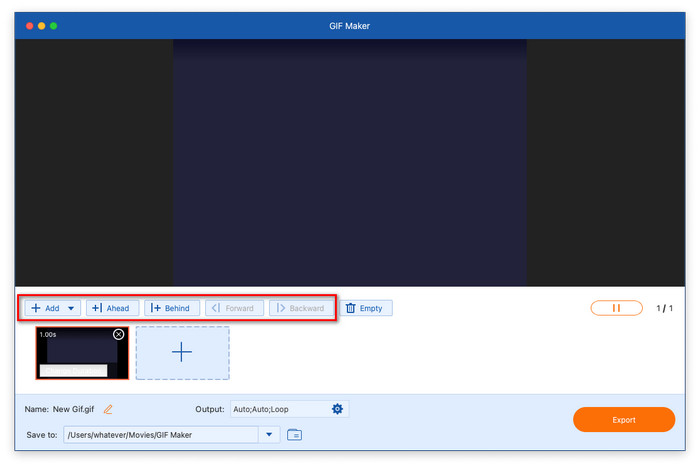
Le Ajouter L'option vous permet d'ajouter plus d'images pour créer un GIF.

Le Devant et Derrière les options vous permettent d'ajouter des images dans une position spécifique.

Le Avant et En arrière les options vous permettent d'ajuster les positions des images.

Vidéo en GIF Ajuster la position de la photo

Étape 3: Enfin, cliquez sur l’icône du dossier pour définir un dossier de téléchargement et sélectionnez Générer un GIF ou Exporter pour commencer la génération.

Sortie Gif

Créateur 3D

Étape 1: Choisir Créateur 3D et cliquez sur le + pour ajouter un fichier vidéo. La fenêtre 3D Maker s'affichera alors.

Choisissez 3D Maker

Étape 2: Il y a plusieurs Anaglyphe options parmi lesquelles choisir. Vous pouvez également sélectionner différentes Écran divisé modes. De plus, vous pouvez choisir le format et la qualité de sortie.

Sortie vidéo 3D

Optimiseur vidéo

Étape 1: Sélectionner Optimiseur vidéo et cliquez sur le + icône au centre pour importer un fichier vidéo dans le logiciel.

Choisissez Video Enhancer

Étape 2: Il y a quatre fonctionnalités que vous pouvez appliquer : Résolution haut de gamme, Optimiser la luminosité et le contraste, Supprimer le bruit vidéo, et Réduire les tremblements de la vidéoVous pouvez en choisir un ou plusieurs pour optimiser votre vidéo. Cliquez ensuite sur Améliorer pour commencer à optimiser la vidéo.

Note: Il fournit un Aperçu Fonctionnalité permettant de visualiser les effets vidéo à l'avance. Vous pouvez également définir le format et la résolution de sortie.

Video Enhancer améliore la qualité vidéo

Maison > Extracteur de Blu-Ray gratuit > Guide de l'utilisateur