Partie 1. Préparation
Installation
Visitez le site officiel pour télécharger Free DVD Ripper pour Mac, puis installez-le sur votre Mac en suivant le guide étape par étape affiché à l'écran. Ensuite, ouvrez le logiciel.
Insertion de DVD
Si votre Mac est plus ancien (antérieur à 2012), il dispose d'un lecteur DVD intégré. Il vous suffit donc d'insérer le DVD dans le lecteur.
Si votre Mac n'a pas de lecteur intégré, vous devriez vous procurer un lecteur DVD USB compatible, comme l'Apple USB SuperDrive ou un lecteur tiers. Insérez ensuite le DVD dans le lecteur et connectez le lecteur externe à votre Mac.
Paramètres de préférence
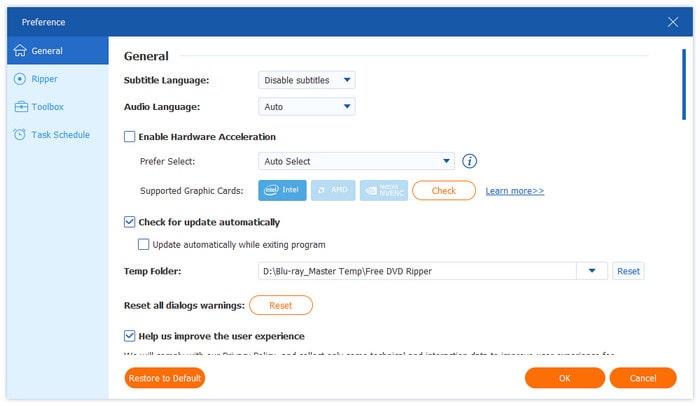
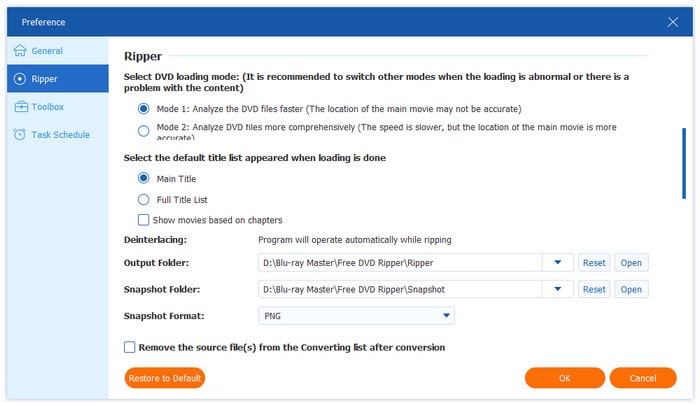
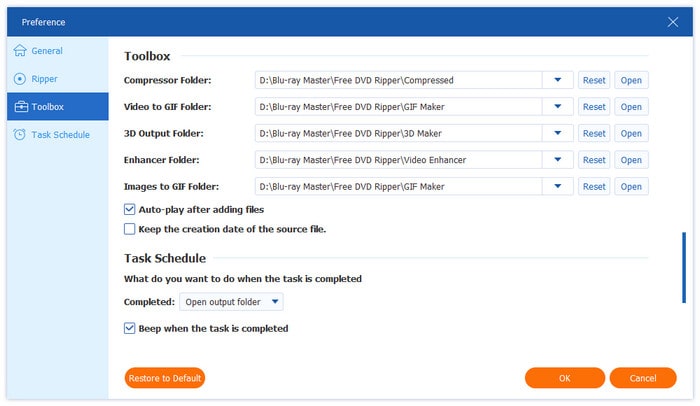
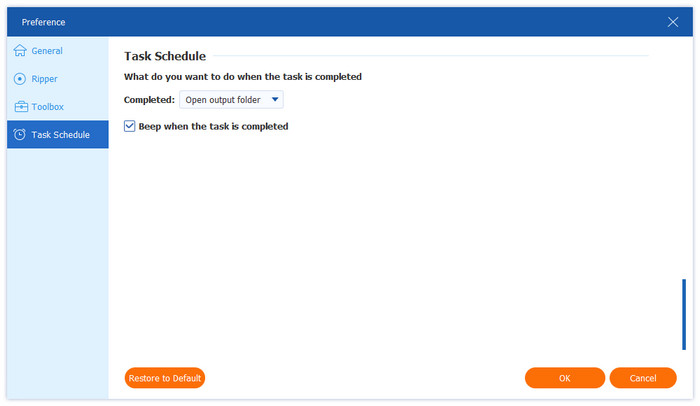
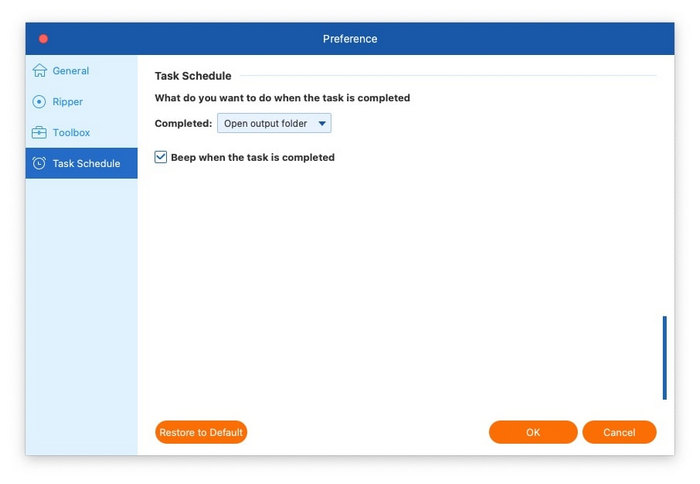
Pour ajuster les paramètres de préférence, cliquez sur le Extracteur de DVD gratuit pour Mac bouton situé dans le coin supérieur gauche et sélectionnez Préférences. Ensuite, un panneau de configuration apparaîtra, qui contient quatre onglets distincts : Général, Ripper, Boîte à outils et Planification des tâches.
• Général: L'onglet Général contient les configurations de base du programme. Vous pouvez y sélectionner vos langues de sous-titres et d'audio préférées, activer l'accélération matérielle pour améliorer les performances et configurer les mises à jour automatiques du logiciel. De plus, cette section vous permet de sélectionner le dossier temporaire et de restaurer tous les avertissements de dialogue.
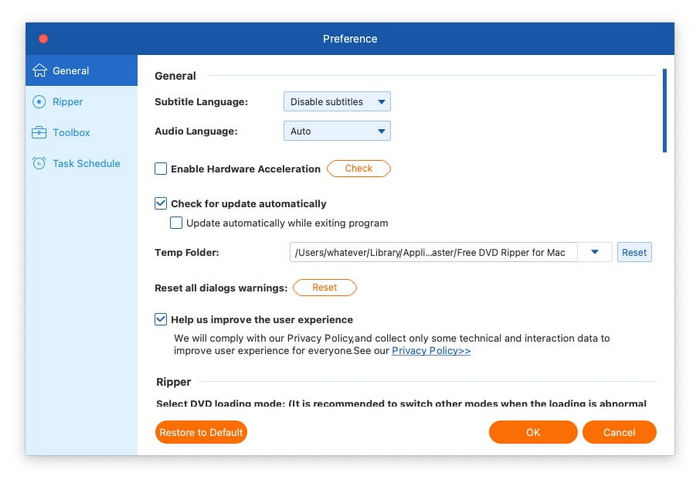
• Éventreur: Dans l'onglet Extracteur, vous pouvez choisir entre différents modes de chargement de DVD, définir un format d'affichage par défaut pour la liste des titres et configurer le dossier de sortie des fichiers convertis et des captures d'écran. Cette section vous permet également de régler les paramètres de sous-titres et d'audio, d'activer la suppression automatique des fichiers sources après la conversion et de configurer le lecteur pour qu'il éjecte les disques une fois l'extraction terminée.
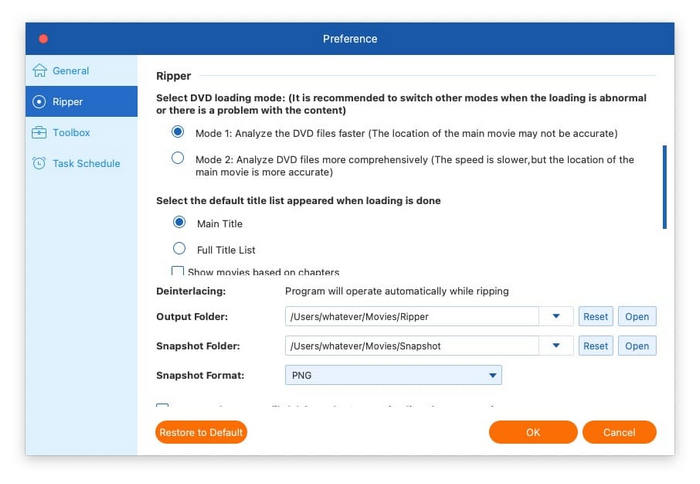
• Boîte à outils : L'onglet Boîte à outils propose des options de personnalisation pour diverses fonctions utilitaires. Vous pouvez définir des dossiers de sortie distincts pour différents outils, notamment le dossier de compression, le dossier de conversion vidéo au format GIF, le dossier de sortie 3D, le dossier d'optimisation et le dossier d'images au format GIF. D'autres options sont disponibles, notamment la lecture automatique des fichiers importés et la conservation des dates de création originales des fichiers sources.
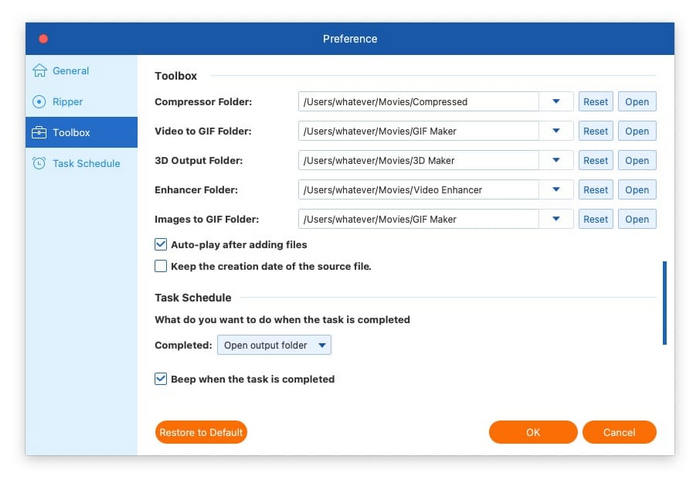
• Calendrier des tâches : L'onglet final fournit plusieurs options sur ce que vous souhaitez faire une fois la tâche terminée, notamment si vous souhaitez émettre un bip lorsque la tâche est terminée, ouvrir le dossier de sortie, éteindre l'ordinateur, mettre l'ordinateur en veille, quitter le programme ou ne rien faire.
Partie 2. Extraire un DVD
Étape 1. Charger des fichiers DVD
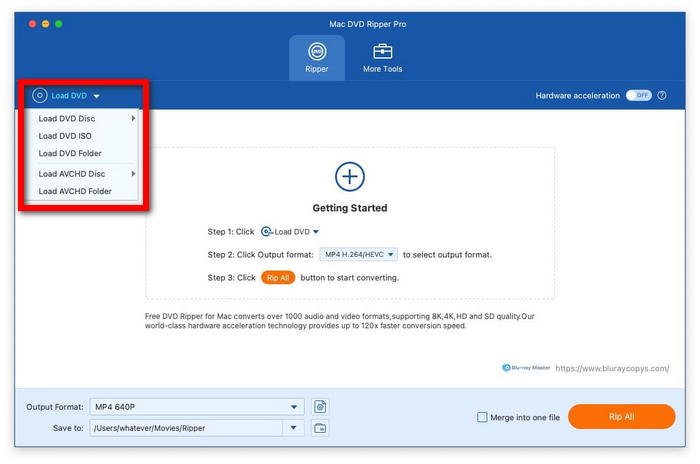
Pour commencer, cliquez sur le Charger le DVD Dans le menu déroulant en haut à gauche, vous trouverez plusieurs options : Charger un disque DVD, Charger l'ISO du DVD, Charger le dossier DVD, Charger un disque AVCHD et Charger le dossier AVCHD. Choisissez ensuite les formats DVD à extraire.
Étape 2. Choisissez les titres
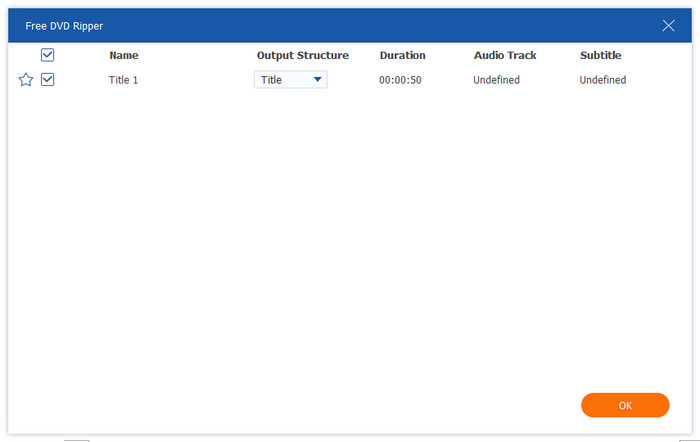
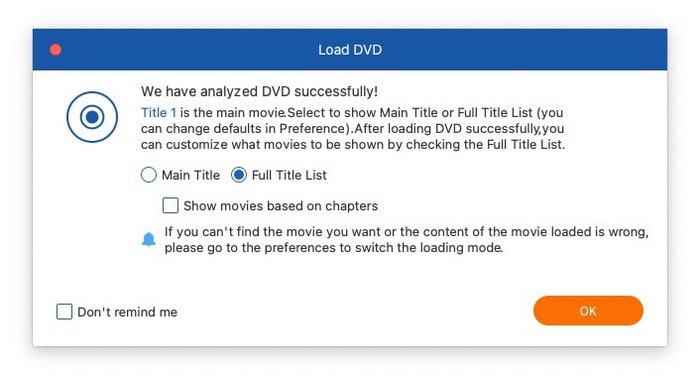
Une fois le DVD chargé, le logiciel recherchera automatiquement le titre principal. Vous pouvez choisir d'afficher le titre principal ou la liste complète des titres, puis cliquer sur OK pour continuer.
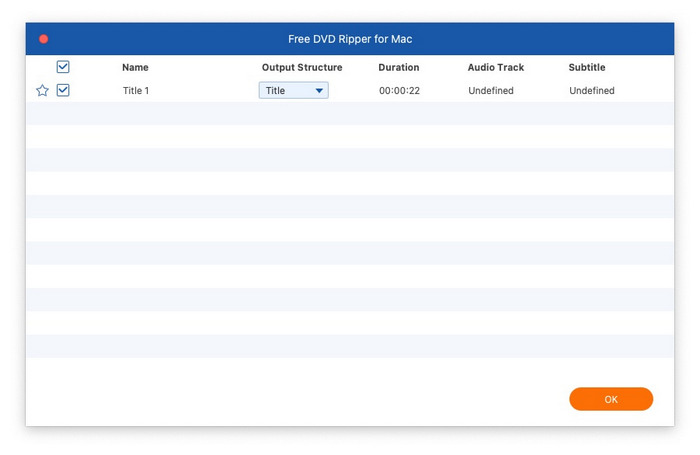
Le programme vous présentera ensuite la liste complète des titres disponibles. Il vous suffit de cocher la case correspondante, puis de cliquer sur « OK » pour confirmer.
Étape 3. Sélectionnez le format de sortie
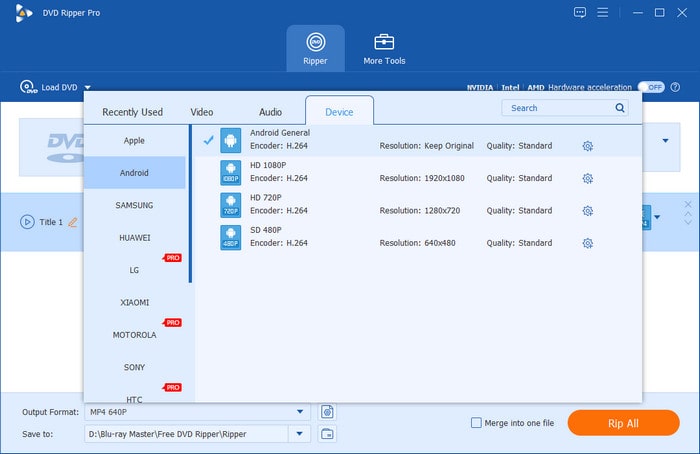
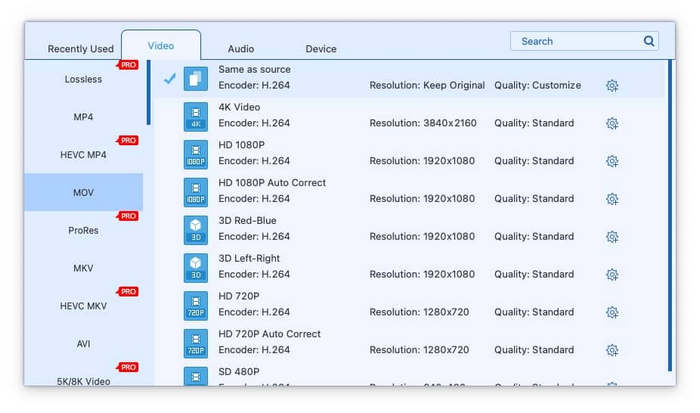
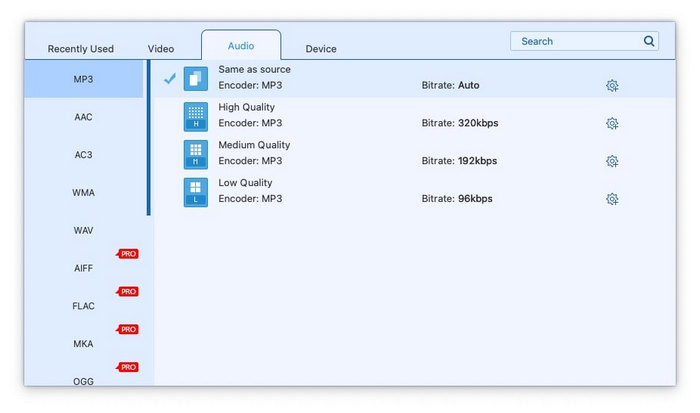
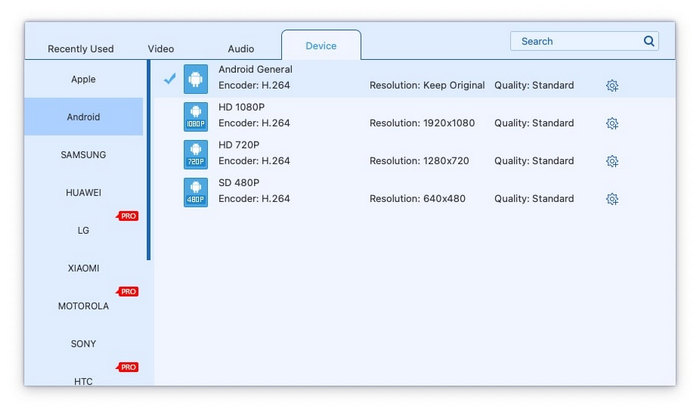
Cliquez sur le bouton « Format de sortie » en bas à gauche pour sélectionner le format numérique souhaité. Le logiciel propose trois catégories d'options de sortie :
• Formats vidéo: Passer au Vidéo Onglet pour parcourir les formats vidéo pris en charge, tels que MP4, MOV, MKV, AVI et M4V. En cliquant sur un format, vous verrez son type d'encodeur, sa résolution et sa qualité.
• Formats audio: Accédez au l'audio Onglet permettant de choisir parmi différents formats audio, dont WAV, WMA, FLAC, AAC et AC3. C'est une option idéale si vous souhaitez uniquement extraire la bande son de votre DVD.
• Formats basés sur l'appareilPour une lecture optimisée, accédez à l'onglet Appareil, où vous pouvez sélectionner des formats adaptés aux appareils courants comme Samsung, Apple, Sony et Android. Cela garantit la compatibilité sans ajustements manuels.
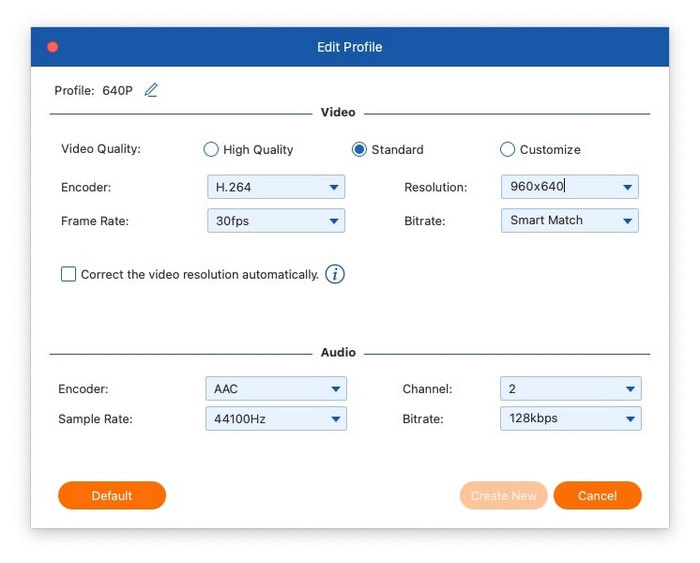
Si vous souhaitez définir davantage les spécifications de votre fichier de sortie, cliquez sur le bouton Paramètres du format de sortie bouton après avoir sélectionné votre format préféré, qui vous permet d'affiner divers paramètres pour la sortie vidéo et audio.
Pour la sortie vidéo, vous pouvez régler la qualité, l'encodeur, la résolution, la fréquence d'images et le débit binaire. Pour la sortie audio, vous pouvez modifier l'encodeur, le canal, la fréquence d'échantillonnage et le débit binaire.
Étape 4. Extraire un DVD
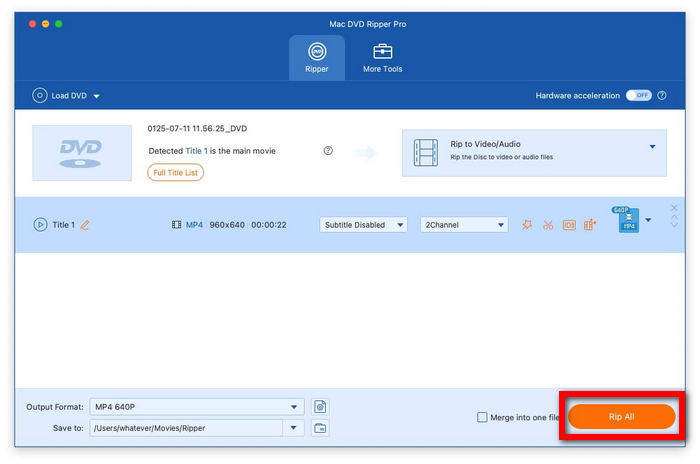
Cliquez simplement sur le Tout déchirer pour commencer la conversion de votre DVD. Une fois terminé, vous pourrez accéder à vos fichiers convertis en cliquant sur le bouton Ouvrir le dossier de sortie bouton, où tout le contenu extrait avec succès sera répertorié.
Partie 3. Modifier un DVD
Avant de commencer le processus d'extraction, vous pouvez effectuer des ajustements sur le contenu de votre DVD directement depuis l'interface principale.
Découper et diviser la vidéo
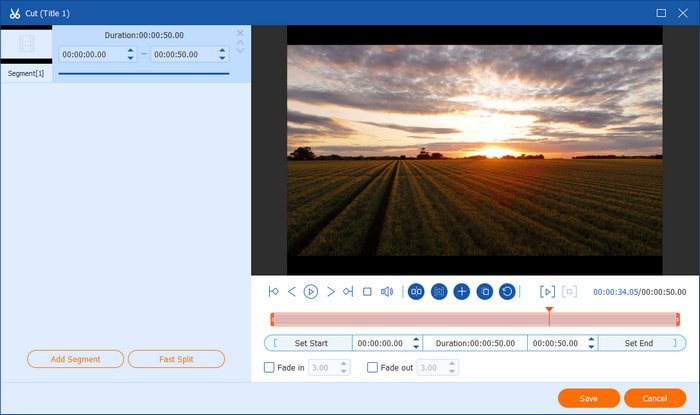
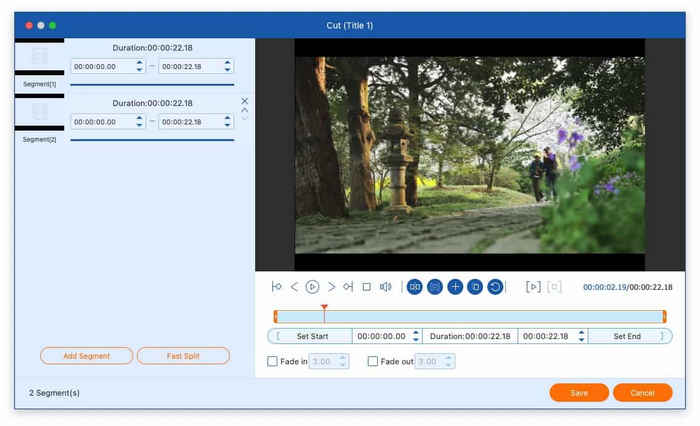
Pour diviser votre contenu vidéo, cliquez sur l'icône en forme de ciseaux et sélectionnez Ajouter un segment Il permet de diviser la vidéo en plusieurs parties. Il offre également une fonction de division automatique permettant de répartir uniformément les segments en spécifiant des intervalles de durée ou en choisissant un nombre fixe de sections.
Modifier les métadonnées des médias
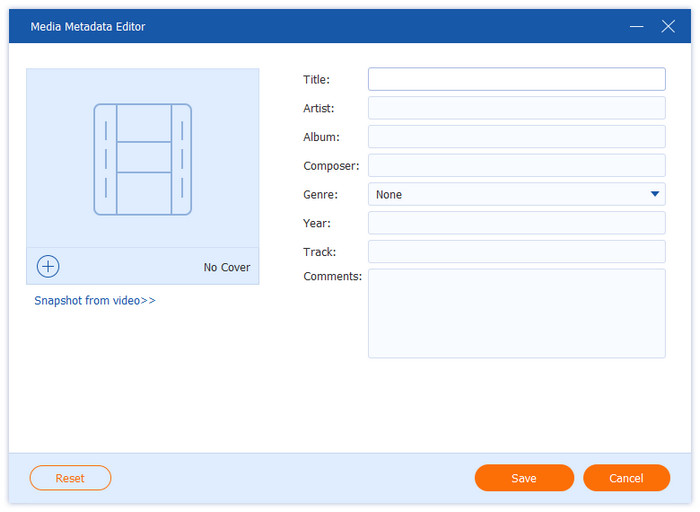
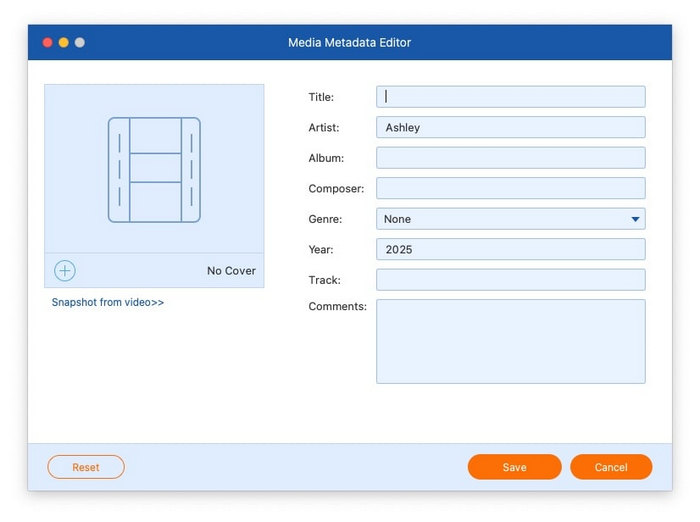
Cliquez sur le bouton à côté de l'icône en forme de ciseaux pour accéder à l'éditeur de métadonnées. Vous pouvez y ajouter la miniature de la vidéo et modifier divers détails, comme le titre, l'artiste, l'album, le compositeur, le genre, l'année, le titre et les commentaires.
Améliorer la vidéo
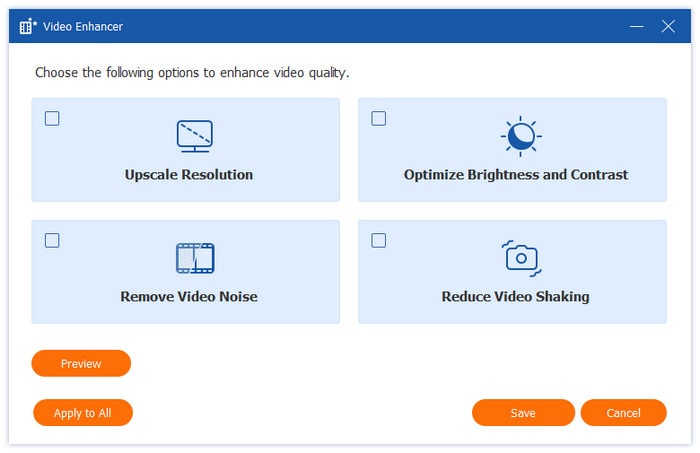
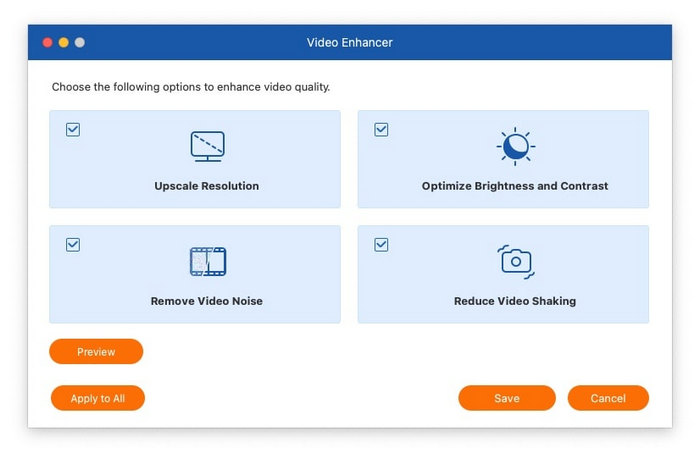
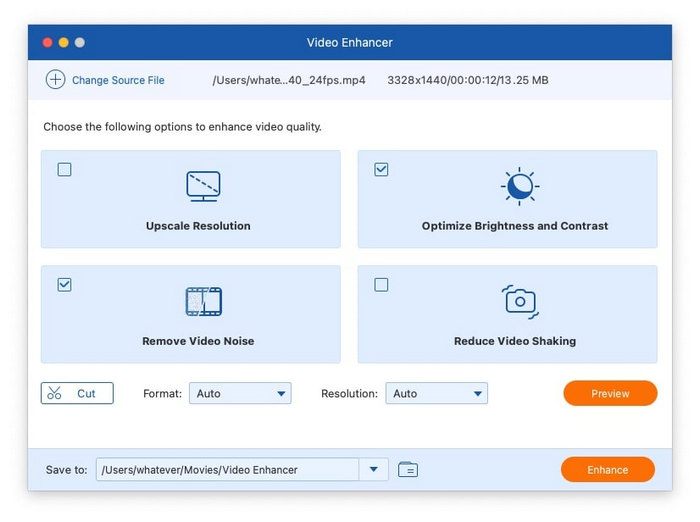
Cliquez sur le dernier bouton orange pour accéder à l'outil d'amélioration vidéo. Cette fonctionnalité propose quatre options de réglage : augmenter la résolution, optimiser la luminosité et le contraste, supprimer le bruit vidéo et réduire les tremblements. Après avoir sélectionné les améliorations souhaitées, utilisez le Aperçu bouton pour examiner les améliorations.
Faire pivoter et recadrer la vidéo
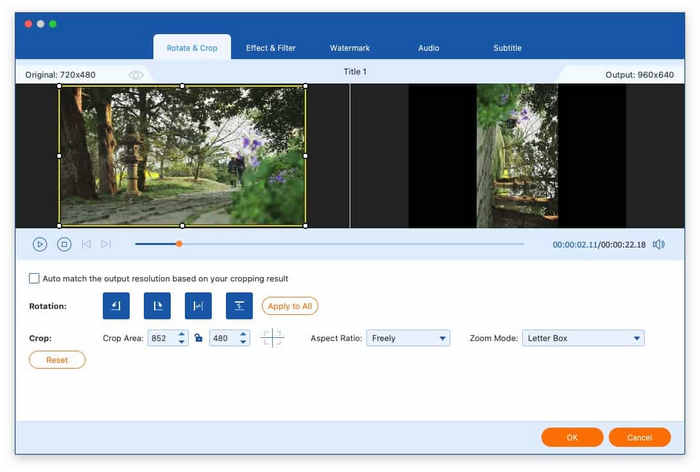
Cliquez sur le premier bouton orange et sélectionnez le Rotation et recadrage Onglet. Cette section vous permet de faire pivoter les clips de 90, 180 ou 270 degrés et d'appliquer des inversions horizontales/verticales. Vous pouvez également sélectionner manuellement les zones de recadrage en faisant glisser la souris ou choisir des proportions et des modes de zoom prédéfinis.
Ajouter un effet et un filtre
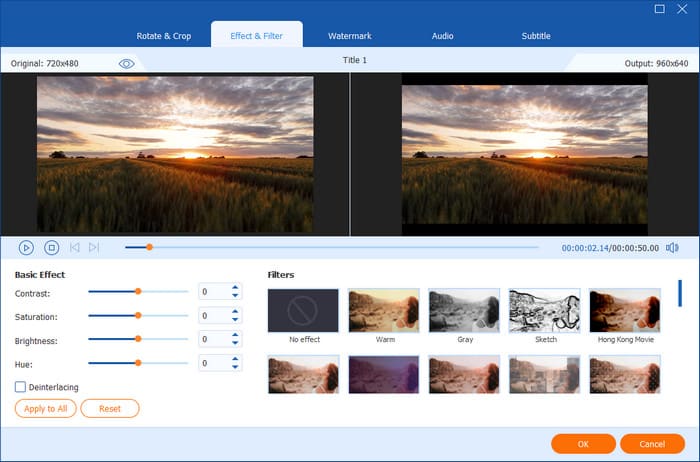
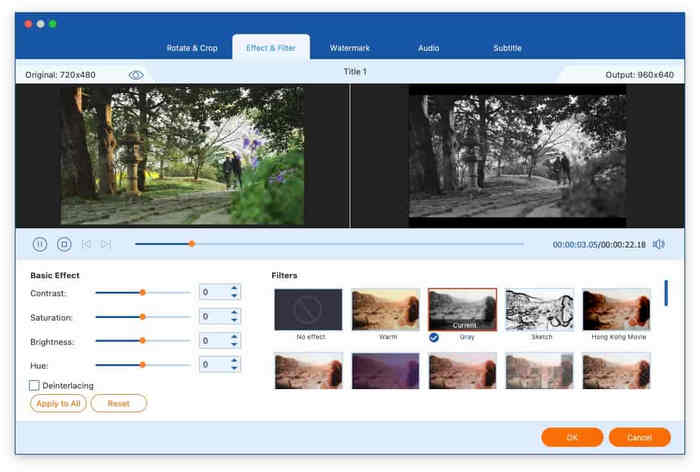
Pour appliquer des ajustements visuels à votre vidéo, cliquez sur le premier bouton orange et accédez à la Effet et filtre Onglet. Dans le panneau de gauche, vous pouvez affiner divers paramètres, notamment le contraste, la saturation, la luminosité et la teinte. Le panneau de droite propose une sélection de filtres pour améliorer l'apparence de votre vidéo avec différents styles visuels.
Ajouter un filigrane
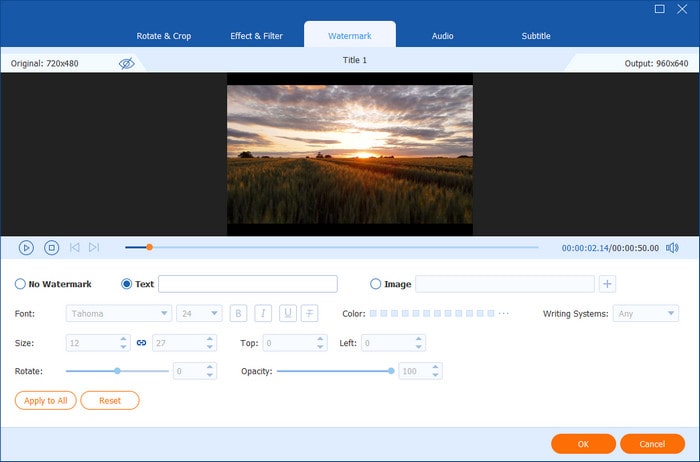
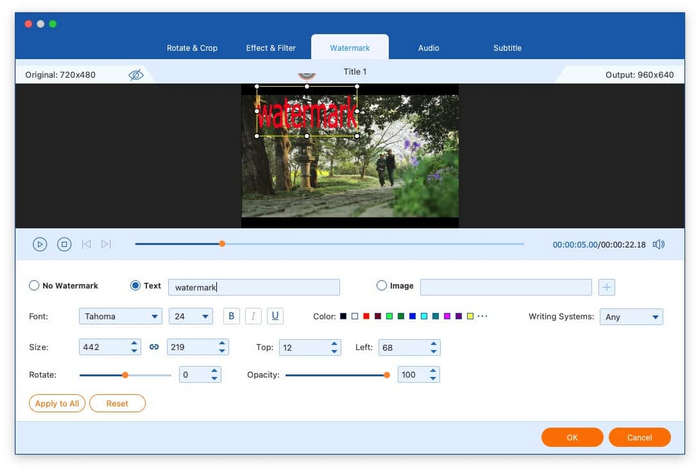
Accéder au Filigrane après avoir cliqué sur le premier bouton orange. Cliquez ensuite sur le cercle de Texte ou Image pour insérer un texte ou une image comme filigrane vidéo. Vous pouvez également modifier la position, la couleur, la taille et l'opacité du filigrane.
Modifier l'audio
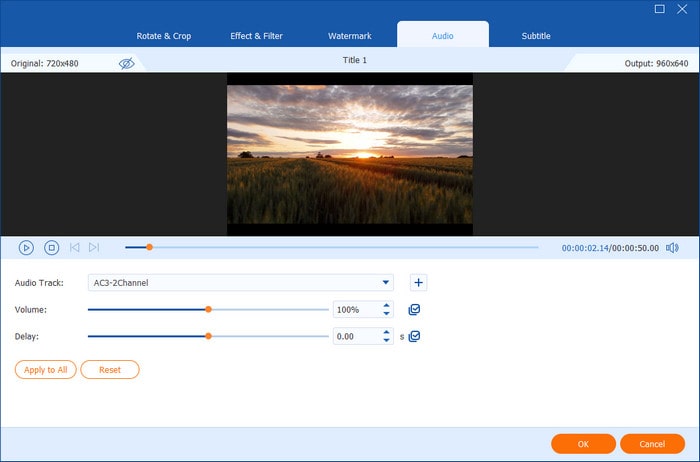
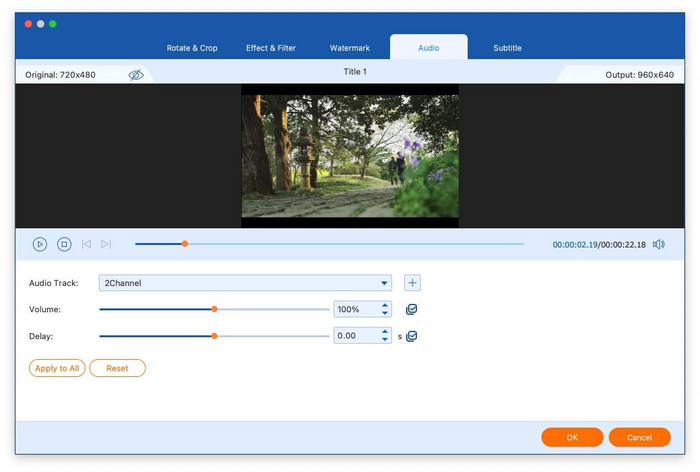
Cliquez sur le premier bouton orange et accédez au l'audio onglet, où vous pouvez régler la piste audio, le niveau de volume et le délai.
Modifier les sous-titres
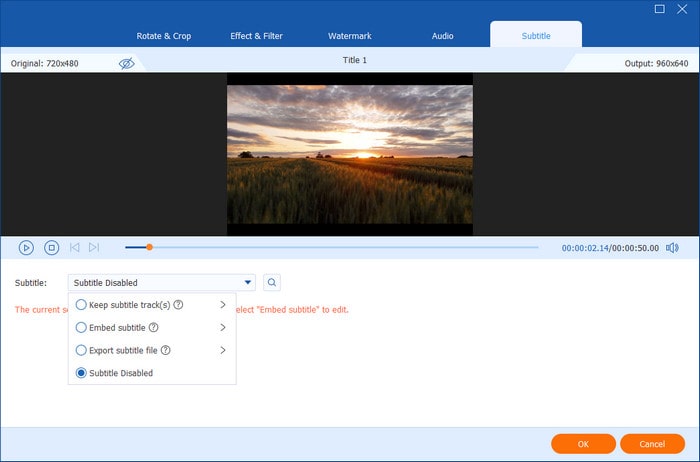
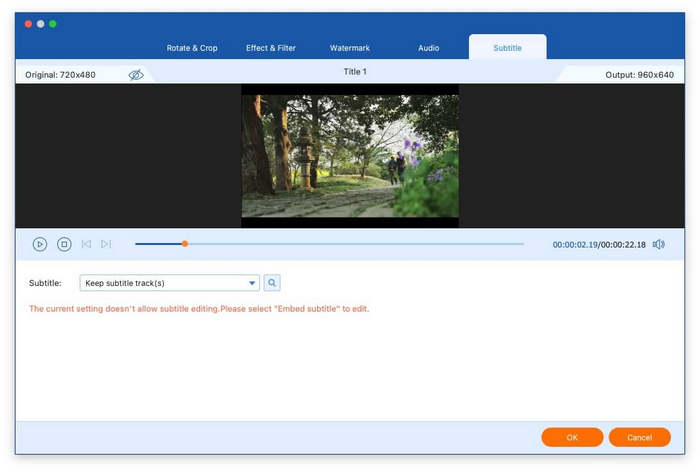
Cliquez sur le premier bouton orange et accédez à la Sous-titre onglet. Vous trouverez ici quatre choix de configuration : exporter les fichiers de sous-titres, conserver les pistes de sous-titres, intégrer les sous-titres ou désactiver les sous-titres.
Partie 4. Plus d'outils
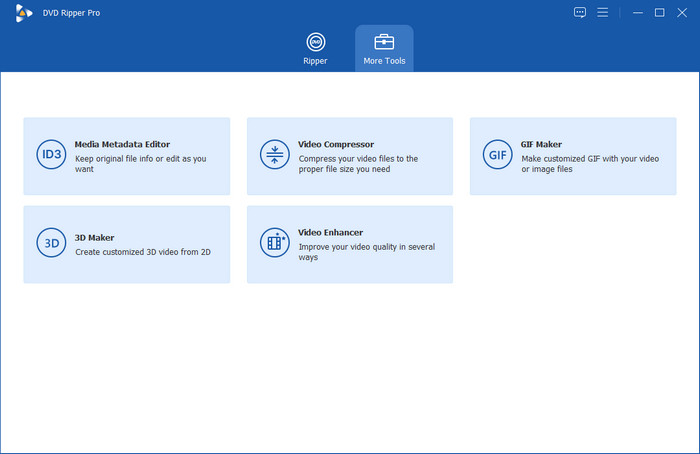
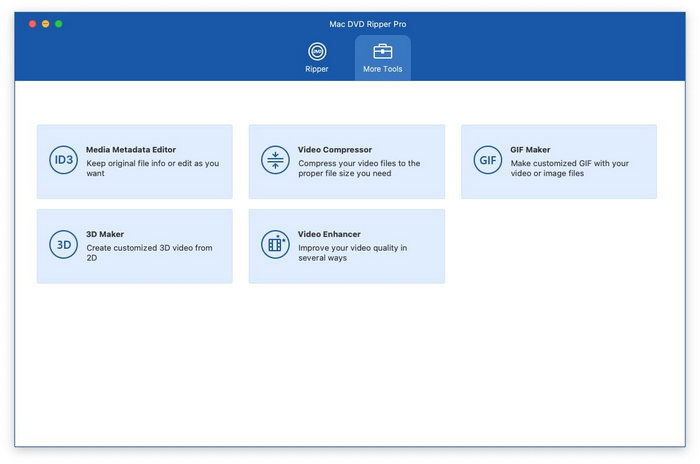
Le logiciel comprend une interface polyvalente Plus d'outils Section qui étend ses fonctionnalités au-delà de l'extraction de DVD de base. Cette fonctionnalité vous permet de compresser des fichiers vidéo volumineux, de modifier les métadonnées multimédias, de convertir des vidéos 2D en vidéos 3D personnalisées, de créer des GIF à partir de vidéos et d'améliorer la qualité de vos vidéos. Cette section donne également accès à quatre logiciels DVD et Blu-ray spécialisés, disponibles en téléchargement séparé, offrant d'autres fonctionnalités si nécessaire.
Éditeur de métadonnées multimédia
L'éditeur de métadonnées multimédias vous permet de modifier ou de conserver les détails de fichiers existants de vos vidéos.
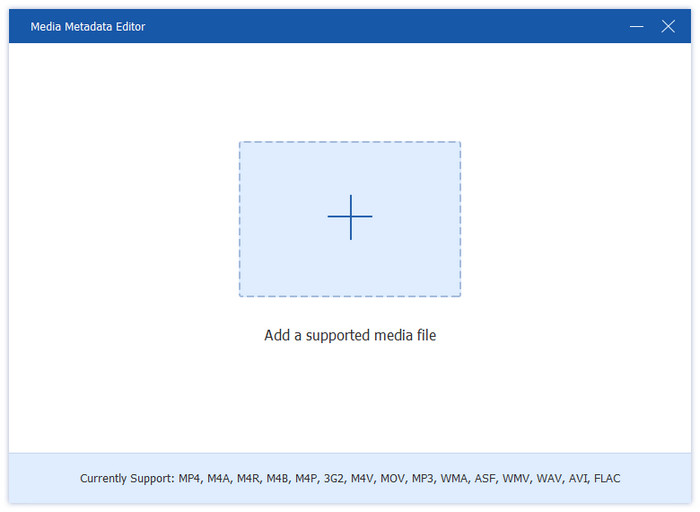
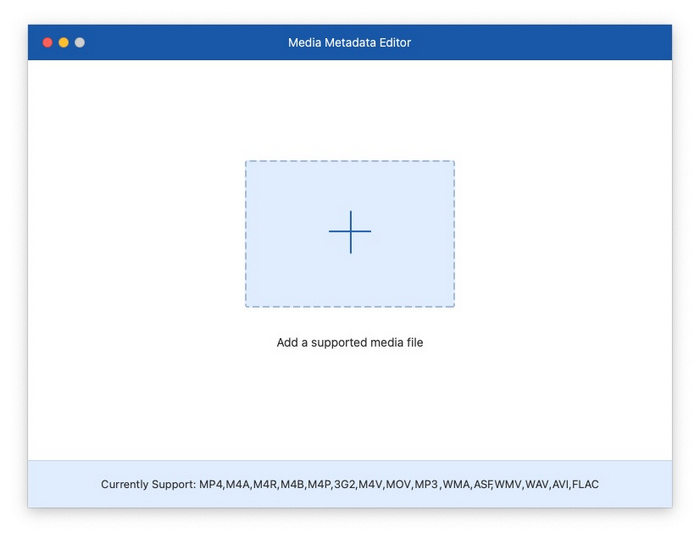
Étape 1. Ouvrez le Éditeur de métadonnées multimédia, et ajoutez le fichier vidéo que vous souhaitez éditer.
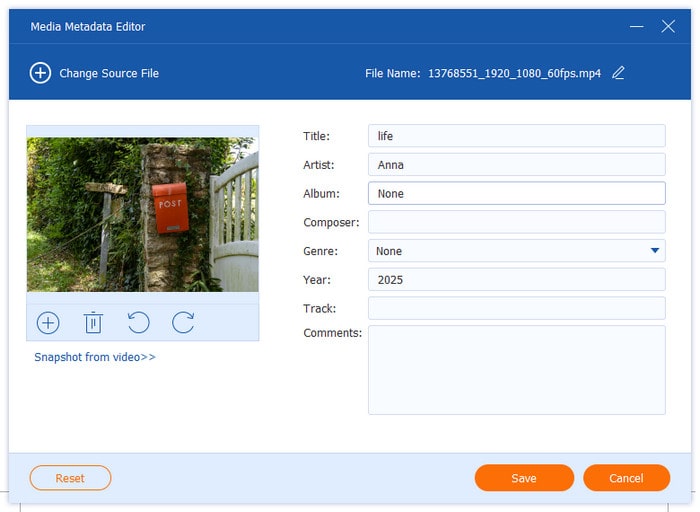
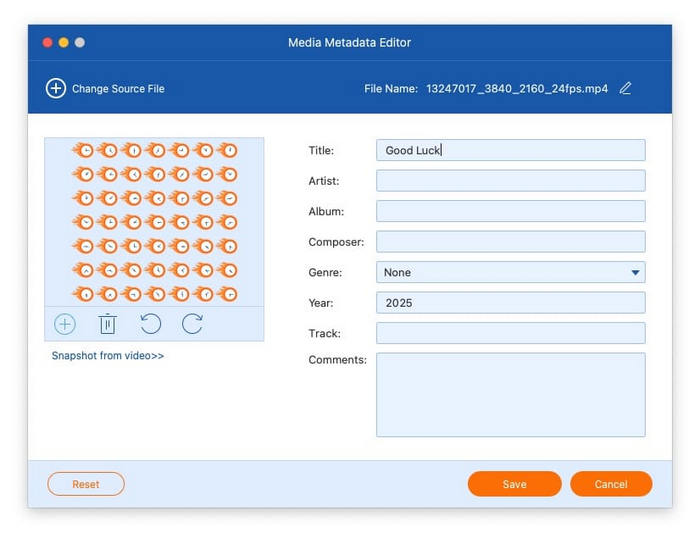
Étape 2. Une fois chargé, vous pouvez modifier divers champs de métadonnées, notamment l'image de couverture, le titre, le nom de l'artiste, les informations sur l'album, le compositeur, le genre, l'année, la piste et tout commentaire supplémentaire.
Compresseur vidéo
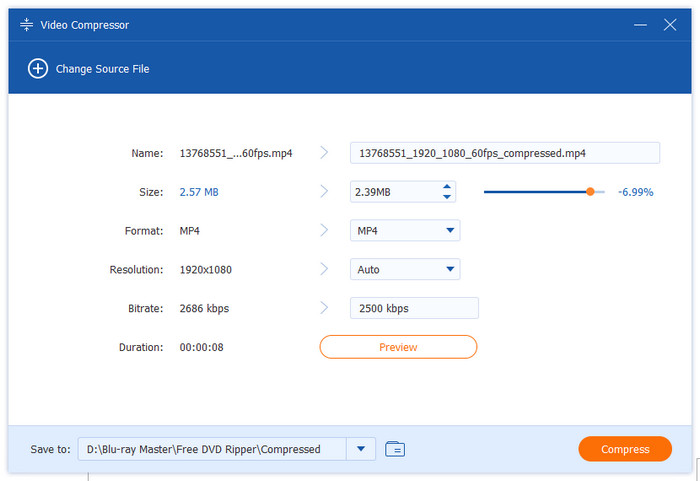
Free DVD Ripper pour Mac dispose de puissantes capacités de compression vidéo pour réduire vos fichiers vidéo à la taille souhaitée.
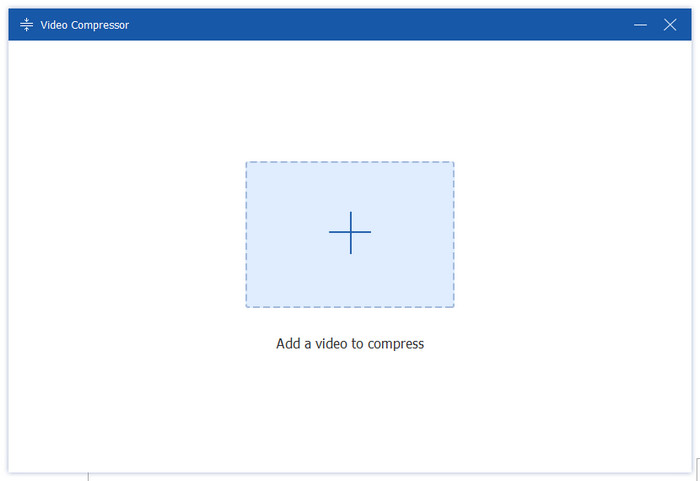
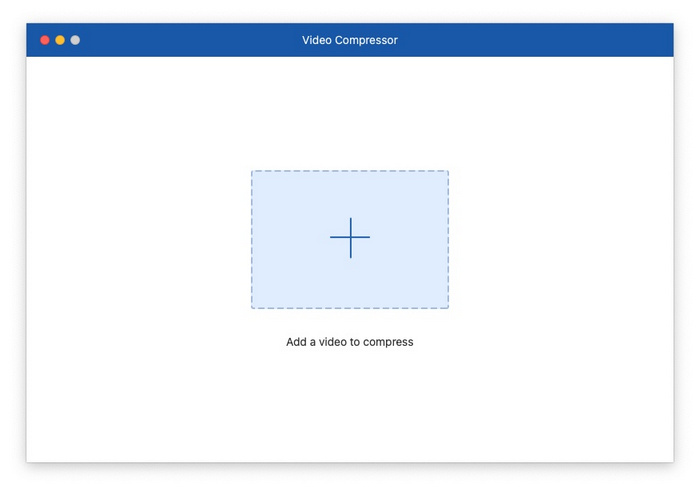
Étape 1. Ouvrez le Compresseur vidéo, et ajoutez une vidéo qui doit être compressée.
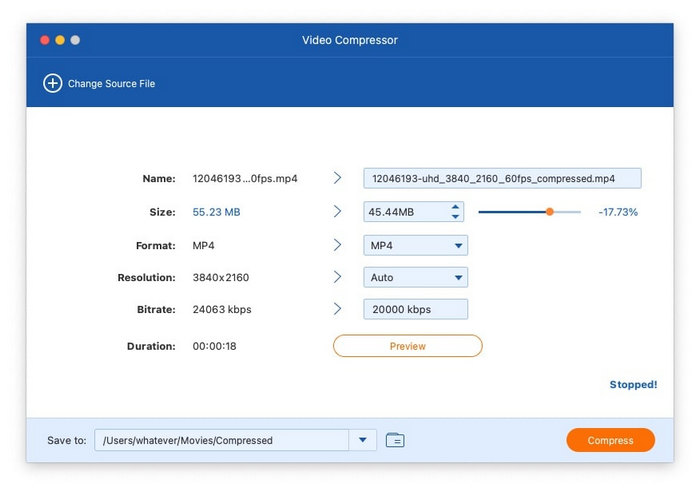
Étape 2. Une fois le fichier chargé, vous pourrez sélectionner la taille de sortie, le format de fichier, la résolution et le débit binaire souhaités. L'outil de compression vous permet également de renommer le fichier de sortie.
Créateur de GIF
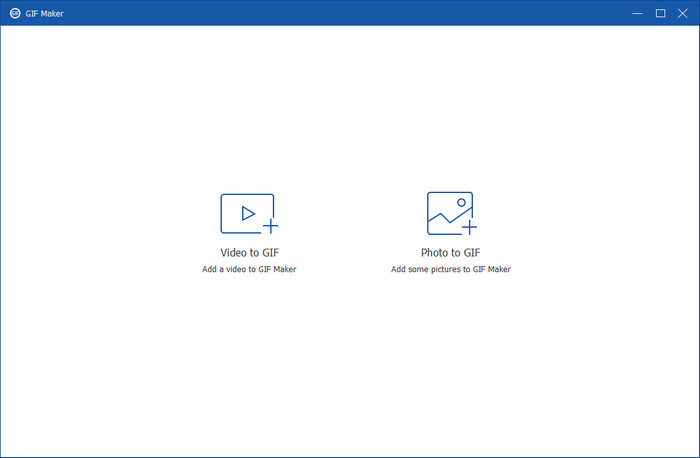
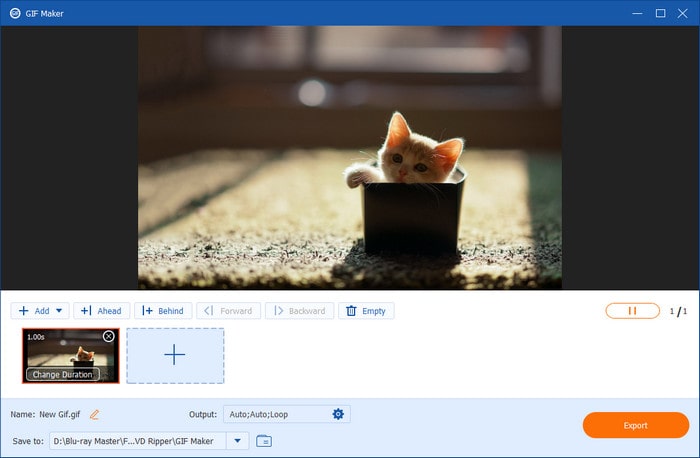
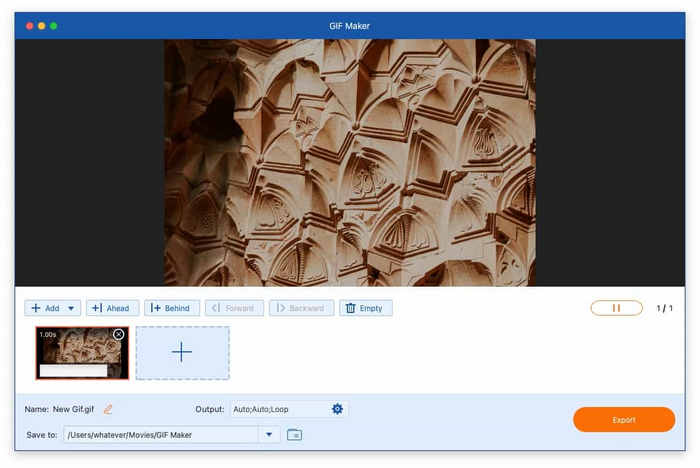
Free DVD Ripper pour Mac dispose d'un créateur GIF intégré qui vous permet de convertir des vidéos et des photos en GIF animés en quelques clics.
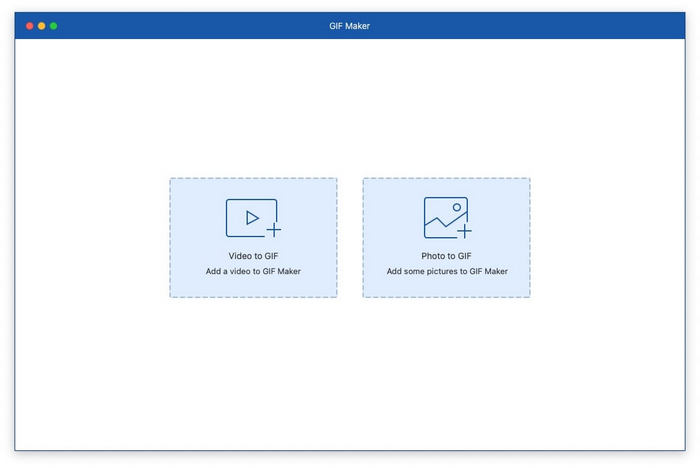
Étape 1. Pour commencer, lancez le Créateur de GIF outil et importez votre fichier vidéo ou photo source.
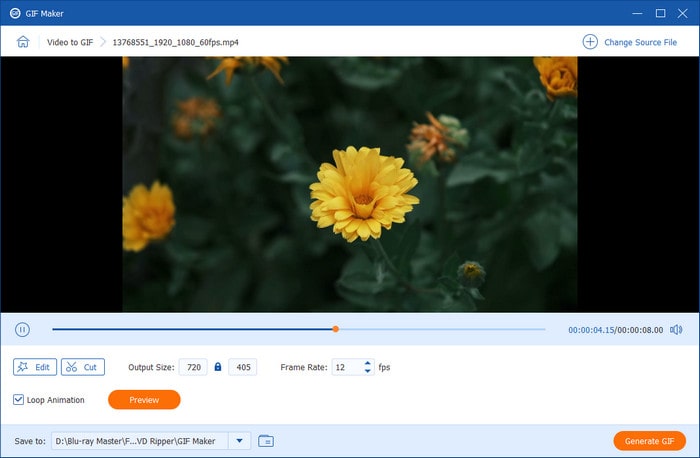
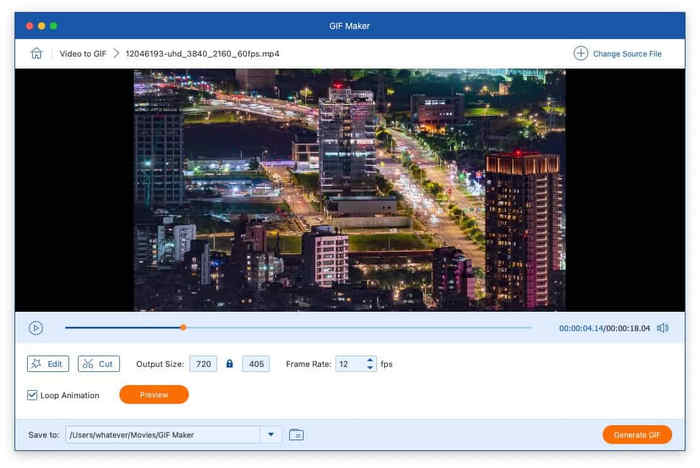
Étape 2. Convertir une vidéo en GIF: Cliquez sur Modifier et Couper pour modifier les effets vidéo et supprimer les parties superflues. Vous pouvez ensuite transformer le fichier vidéo en GIF en ajustant la taille de sortie, la fréquence d'images et l'animation en boucle.
Étape 3. Transformer une photo en GIF: Cliquez sur Ajouter une photo au GIF pour ajouter une image. Vous pouvez ensuite modifier la résolution, la fréquence d'images et le mode de zoom. Enfin, cliquez sur Exporter pour terminer le processus.
Créateur 3D
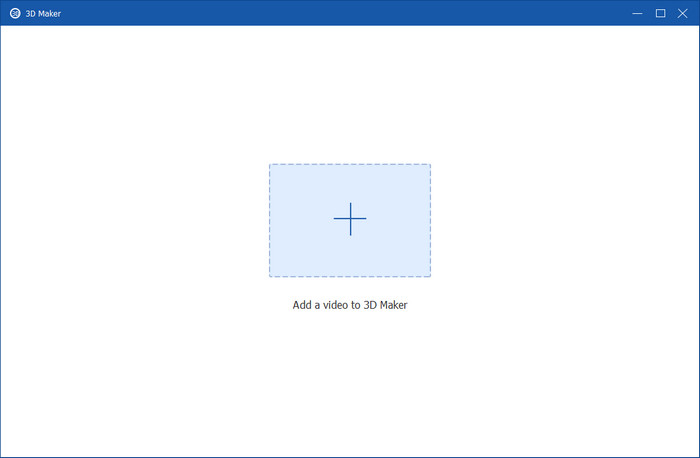
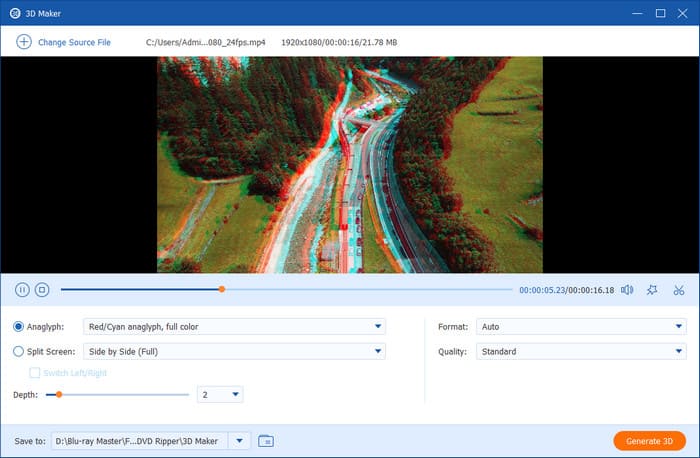
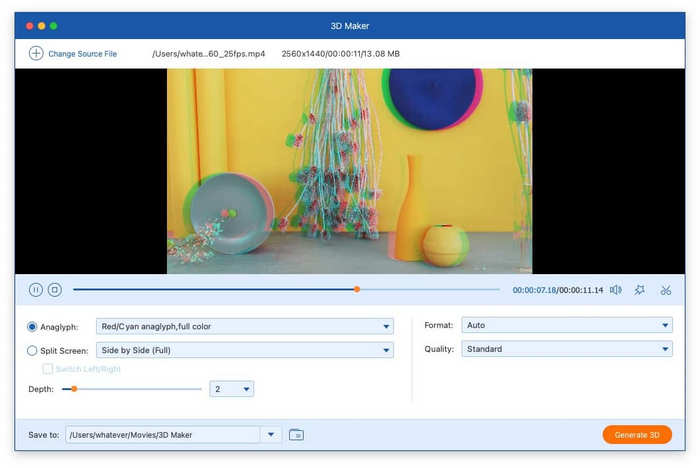
L'outil 3D Maker vous permet de créer des vidéos 3D élégantes avec de multiples options d'effets visuels.
Étape 1. Lancez le Créateur 3D et importez le fichier vidéo souhaité.
Étape 2. Après avoir chargé le fichier, vous pouvez utiliser la fonction écran partagé ou sélectionner un anaglyphe parmi les modèles prédéfinis. Enfin, sélectionnez le format et la qualité de sortie souhaités, puis cliquez sur « Générer 3D » pour créer votre vidéo 3D personnalisée.
Optimiseur vidéo
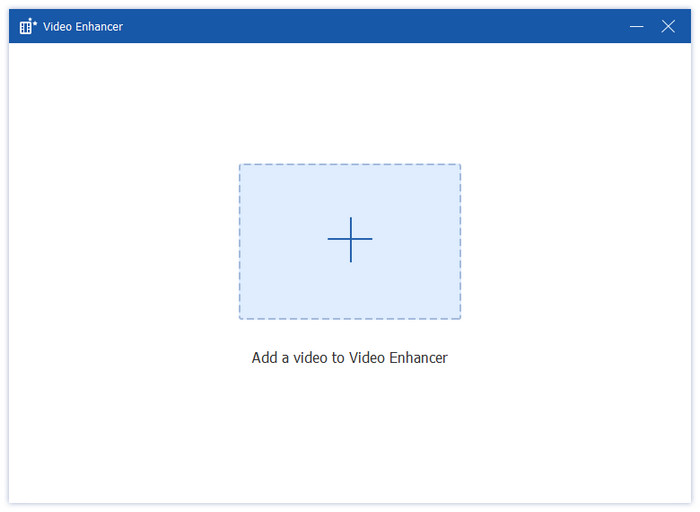
La fonction Video Enhancer fournit plusieurs méthodes pour améliorer considérablement la qualité de votre vidéo.
Étape 1. Ouvrez le Optimiseur vidéo et ajoutez un fichier vidéo.
Étape 2. Les options d'amélioration incluent : augmenter la résolution, optimiser la luminosité et le contraste, supprimer le bruit vidéo et réduire les tremblements vidéo. Sélectionnez les améliorations souhaitées, puis choisissez votre format de sortie et votre résolution préférés.


 Blu-ray Player
 Blu-ray Ripper
 Blu-ray Copy Platinum
 DVD Creator