Partie 1. Lire des disques Blu-ray
Étape 1. Installation et configuration : Téléchargez et installez Free Mac Blu-ray Player sur votre Mac. Lancez ensuite le logiciel.

Étape 2. Insertion du disque : Comme de nombreux Mac modernes ne disposent pas de lecteur de disque intégré, vous aurez besoin d'un lecteur Blu-ray USB externe. Connectez-le à votre Mac, puis insérez-y votre disque Blu-ray.
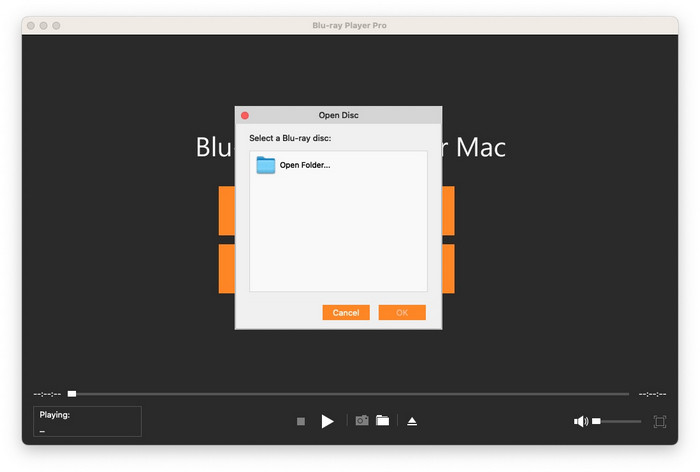
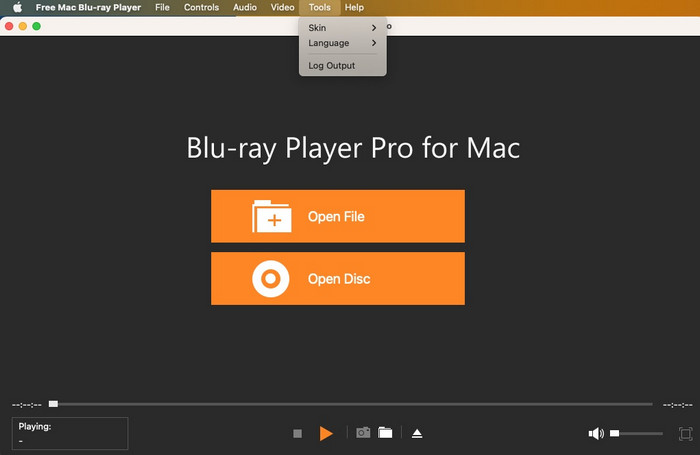
Étape 3. Chargement du contenu : Depuis l'interface principale du lecteur, sélectionnez l'option Disque ouvert option. Puis clique Dossier ouvert et accédez au dossier Blu-ray souhaité. Votre disque sera détecté en quelques secondes. Vous aurez alors la possibilité de lire un film, de sélectionner un chapitre, une piste audio, des sous-titres, etc.
Conseil: Il prend non seulement en charge les utilisateurs lisant des disques Blu-ray et des dossiers Blu-ray sur Mac, mais prend également en charge les fichiers image ISO.
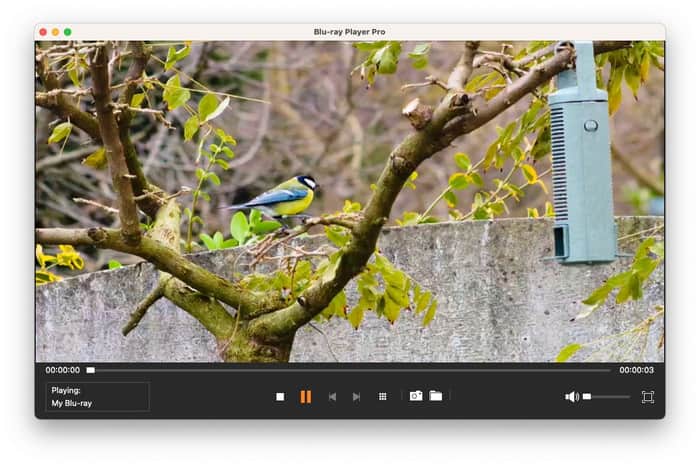
Étape 4. Commandes de lecture : Cliquez sur le bouton triangulaire (ou appuyez sur la barre d'espace) pour démarrer ou mettre en pause la lecture. Deux boutons adjacents, situés à côté du bouton de lecture triangulaire, permettent d'avancer et de reculer rapidement sur le disque Blu-ray.
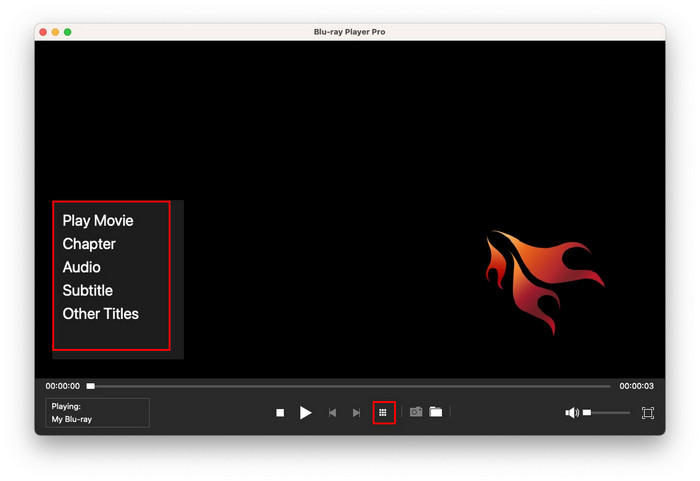
Note: En plus des boutons ci-dessus, un bouton carré permet d'accéder à la liste de lecture. Vous pouvez ainsi accéder au menu de navigation d'origine du disque, qui comprend la lecture des films, des chapitres, des pistes audio, des sous-titres et d'autres titres.
Partie 2. Lire des fichiers vidéo
Étape 1. Téléchargez et installez Free Mac Blu-ray Player sur votre Mac. L'installation ne prend que quelques minutes, et est simple et rapide.
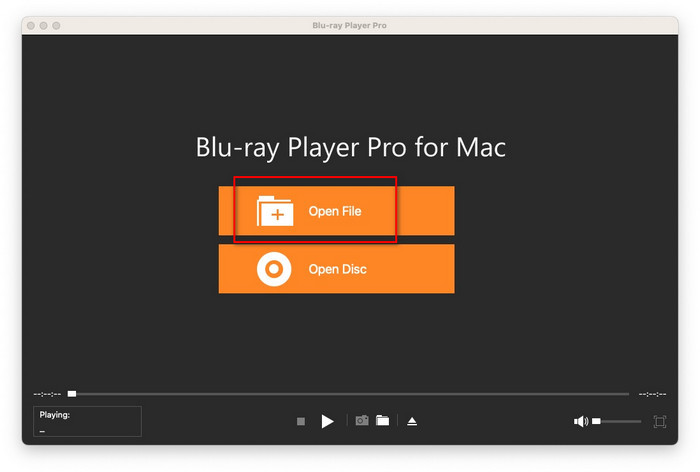
Étape 2. Lancez le logiciel après l'installation. Puis, sur l'interface principale, cliquez sur le bouton Ajouter le fichier Pour parcourir votre ordinateur et sélectionner le fichier vidéo à lire. Compatible avec tous les formats vidéo SD et HD 1080p courants, tels que MTS, TS, FLV, MP4, MOV, M4V, AVI, WMV, MKV, etc.

Étape 3. Commencez à regarder votre vidéo en cliquant sur le bouton de lecture ou en appuyant simplement sur la barre d'espace. Vous pouvez également mettre la vidéo en pause de la même manière.

Étape 4. Si nécessaire, faites un clic droit n'importe où sur la vidéo pour recadrer, pour ajuster le rapport hauteur/largeur, le titre, le chapitre, la piste audio et la piste de sous-titres.

Partie 3. Lire des fichiers audio
Étape 1. Téléchargez et installez la dernière version de Free Mac Blu-ray Player depuis notre site Web officiel, ce qui ne prend que 1 à 2 minutes.
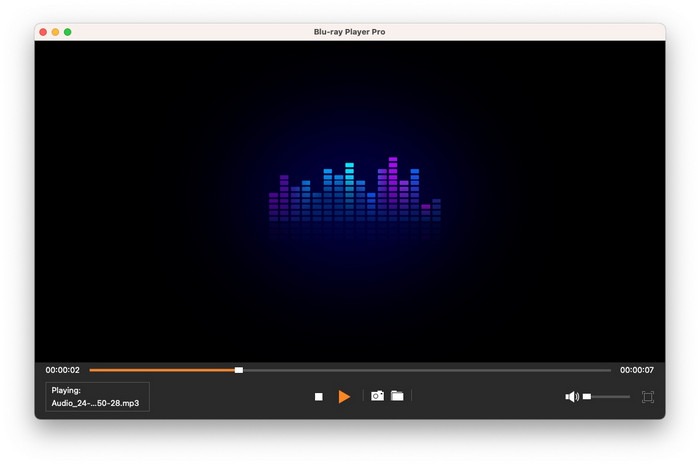
Étape 2. Au lancement du logiciel, cliquez simplement sur l'icône bien visible Fichier ouvert pour sélectionner et télécharger votre fichier audio. Il prend en charge un grand nombre de formats vidéo, tels que FLAC, WAV, WMA, MP3, MP2, AAC, AC3, AIFF et M4A.
Étape 3. Cliquez sur le bouton triangulaire (ou utilisez la barre d'espace) pour démarrer ou mettre en pause la lecture. Pour avancer ou reculer rapidement, cliquez sur les deux boutons à côté du bouton de lecture.
Partie 4. Paramètres de lecture
Ajuster la vidéo
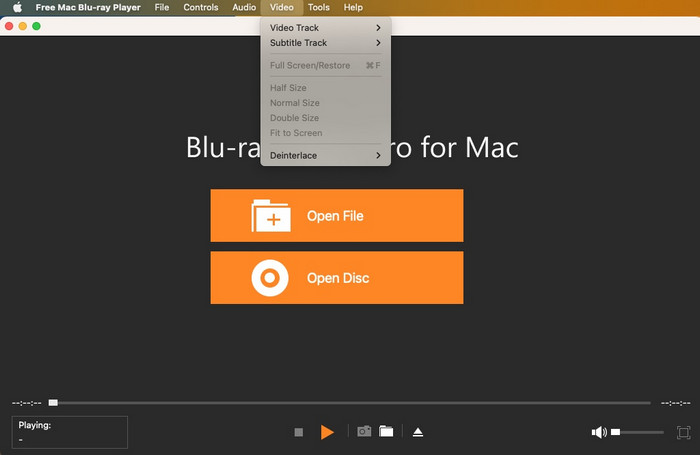
Clique le Vidéo option dans les onglets du menu supérieur, afin que vous puissiez modifier la piste vidéo, la piste de sous-titres, la taille de la vidéo, le rapport hauteur/largeur, le désentrelacement et ajuster l'affichage de l'écran (plein écran ou adapté à l'écran).
Ajuster l'audio
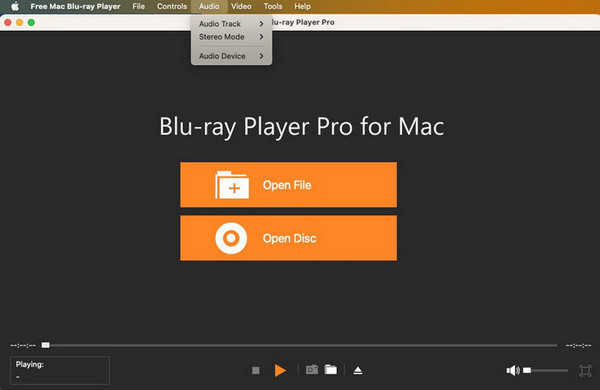
Pour personnaliser votre expérience audio, sélectionnez le l'audio onglet parmi les six options du menu principal en haut de l'interface, qui vous permet de sélectionner la piste audio, le mode stéréo et le périphérique audio.
Ajuster les paramètres de contrôle
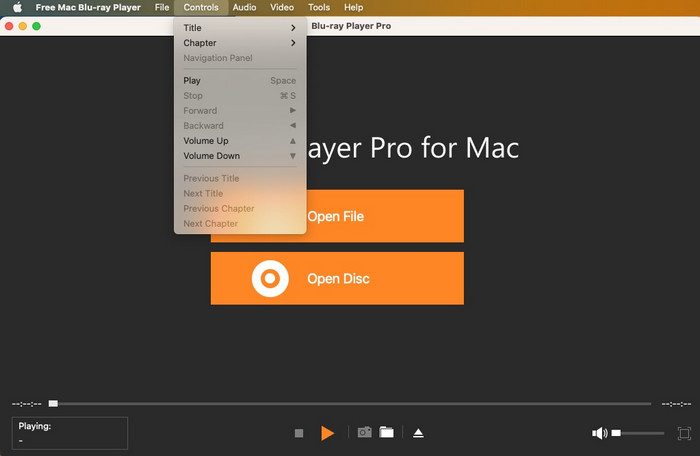
Accédez au Contrôles onglet des six options données dans le menu supérieur, et accédez-y pour gérer la lecture avec ces fonctionnalités :
• Commandes fondamentales : lecture, pause, arrêt, avance rapide ou retour rapide.
• Réglage audio : volume haut/bas.
• Fonctionnalités de navigation : afficher les titres et les chapitres complets.
Paramètres des outils
Il y a un Outils bouton en bas de l'interface de lecture, par lequel vous pouvez changer le skin, sélectionner la langue et enregistrer la sortie.


 Blu-ray Player
 Blu-ray Ripper
 Blu-ray Copy Platinum
 DVD Creator


