

10 mars 2026posté par Kévin Miller à Lire un Blu-ray
Points clés à retenir
Étape 1. Insérez un disque Blu-ray dans le logiciel et ouvrez le logiciel de lecture Blu-ray.
Étape 2. Choisissez Ouvrir le disque pour importer le film Blu-ray.
Étape 3. Lancez la lecture et ajustez les paramètres pour contrôler votre film.
Le contenu haute définition continue de gagner en popularité, ce qui explique pourquoi les Blu-ray restent un choix de choix pour regarder des films de haute qualité. Cependant, lire des Blu-ray sur un système Windows n'est pas toujours aussi simple que d'insérer le disque. Contrairement aux DVD, Windows ne prend pas en charge la lecture Blu-ray en raison de certaines restrictions. Cette lacune a créé une demande croissante pour des logiciels de lecture Blu-ray tiers capables de décoder, de contourner les protections et d'offrir une lecture vidéo de haute qualité. Pour permettre aux utilisateurs de profiter pleinement des films Blu-ray sur leur PC, plusieurs solutions de lecture ont été développées. Dans les sections suivantes, nous vous expliquerons comment procéder. lire un Blu-ray sur Windows Grâce à des outils dédiés, nous vous fournirons des instructions étape par étape et une comparaison pour vous aider à choisir le logiciel de lecture Blu-ray le mieux adapté à vos besoins.

- Puis-je lire des Blu-ray sur Windows ?
- Méthode 1. Lire un Blu-ray sur un PC Windows avec des fonctions riches
- Méthode 2. Lire un Blu-ray sur un PC Windows gratuitement
- Méthode 3. Lire un Blu-ray sur un PC Windows avec Easy Playback
- Dépannage de la lecture de disques Blu-ray sur PC
- FAQ
| Logiciel de lecture Blu-ray | Configuration requise | Prix | Type d'entrée Blu-ray | Qualité vidéo | Autres paramètres | Prise en charge de la protection contre la copie Blu-ray | Facilité d'utilisation |
| Lecteur Blu-ray gratuit Blu-ray Master | Windows 7, 8, 10 et 11 | Gratuit | Disques Blu-ray, fichiers image ISO, dossiers BDMV, Blu-ray 3D, Blu-ray 4K, etc. | Jusqu'à 4K Ultra HD | Piste audio, sous-titres, capture d'écran, taille de l'écran, effets de base, etc. | Oui | Basique |
| VLC Media Player | Windows XP, 7, 8, 10 et 11 | Gratuit | Disques Blu-ray et fichiers image ISO | Jusqu'à 4K | Synchronisation des sous-titres, vitesse de lecture, filtres vidéo/audio, etc. | Non | Avancé |
| CyberLink PowerDVD | Windows 10 et 11 | $99.99 | Disques Blu-ray et fichiers image ISO, et dossiers BDMV | Jusqu'à 4K Ultra HD | Support 3D, médiathèque, streaming, etc. | Oui | Facile |
Peut Je lis des Blu-ray sur Windows
Certains se demandent pourquoi Windows ne prend pas en charge nativement les lecteurs Blu-ray. Voici quelques raisons :
- Frais de licence : Pour prendre en charge le Blu-ray, Microsoft devrait verser des redevances (environ 1 TP4T2 à 1 TP4T5 par copie) à la Blu-ray Disc Association. Comme la plupart des PC modernes ne sont même plus équipés de lecteur de disque, Microsoft refuse de répercuter cette « taxe » sur tous les utilisateurs de Windows.
- Le passage au streaming : Microsoft privilégie le streaming numérique (Netflix, etc.) aux supports physiques. L'entreprise considère le Blu-ray comme un besoin matériel de niche, mieux pris en charge par des logiciels tiers tels que CyberLink ou VLC.
Pour lire des films Blu-ray, vous pouvez essayer différents logiciels de lecture Blu-ray, qui offrent tous d'excellentes performances de lecture, comme VLC, Blu-ray Master Free Blu-ray Player, PowerDVD, etc. Voyons maintenant la préparation essentielle pour lire des Blu-ray sous Windows :
La chaîne de quincaillerie
- Lecteur BD : Il vous faut un lecteur Blu-ray physique. Pour les lecteurs externes, Pioneer ou LG sont recommandés. Les lecteurs génériques ou bon marché ont souvent des difficultés à lire les disques double couche.
- Conformité HDCP : Votre moniteur et son câble (HDMI/DisplayPort) doivent être compatibles HDCP (protection contre la copie). Si vous utilisez un adaptateur VGA ou un moniteur ancien, l'écran restera noir.
Le « mur » 4K (UHD)
- Configuration requise pour Intel SGX : La lecture officielle en 4K nécessite Intel SGX, qu'Intel a supprimé dans les processeurs de 11e génération et ultérieurs.
- Le résultat : Sur les PC modernes, la lecture « officielle » de Blu-ray 4K est techniquement impossible. Les utilisateurs se tournent donc vers des lecteurs compatibles UHD pour contourner cette limitation.
Voie 1. Lire un Blu-ray sur un PC Windows avec des fonctions riches
Meilleur pour:Lecture Blu-ray simple avec des fonctionnalités riches.
Maître Blu-ray préfère Free Blu-ray Player pour ses riches fonctionnalités de lecture Blu-ray sur PC. Il offre une compatibilité et une accessibilité totales sous Windows 11, 10, 8 et 7. Ce logiciel lit sans problème les disques Blu-ray, les dossiers BDMV, les fichiers ISO et les fichiers locaux. De plus, il vous permet de regarder des films Blu-ray des régions A, B et C sans restriction.
De plus, vous pouvez créer une playlist pour organiser et gérer la lecture de vos Blu-ray. Vous pouvez également ajouter des pistes audio, régler le volume, ajouter des sous-titres externes et même prendre des captures d'écran. Les commandes de lecture intelligentes facilitent la navigation dans le contenu, vous permettant de lire, mettre en pause, arrêter, avancer et reculer vos Blu-ray.
Voici comment lire un Blu-ray sur PC :
Étape 1.Commencez par télécharger gratuitement le lecteur Blu-ray Master Free. Installez le logiciel de lecture Blu-ray sur votre ordinateur Windows et terminez l'installation. Une fois l'installation terminée, insérez le disque Blu-ray dans le lecteur et exécutez le logiciel.
Télécharger
Pour les fenêtres
Téléchargement sécurisé
Télécharger
pour macOS
Téléchargement sécurisé
Étape 2.Clique le Disque ouvert Appuyez sur le bouton pour ouvrir le lecteur externe et insérer le disque Blu-ray. Le logiciel analysera et affichera automatiquement le disque Blu-ray inséré.
Si vous avez un dossier BDMV ou un fichier ISO Blu-ray enregistré sur votre disque local, utilisez le Fichier ouvert Choisissez plutôt cette option. Le logiciel de lecture Blu-ray analysera alors le fichier et le lira automatiquement par la suite.

Étape 3.Une fois le Blu-ray chargé, l'icône Menu vous permet d'accéder rapidement au contenu. Vous pouvez également naviguer jusqu'à… Contrôle Cliquez sur l'onglet et cliquez sur les options correspondantes pour accéder aux autres titres ou chapitres. Après avoir effectué vos sélections, utilisez les commandes intelligentes pour lire, mettre en pause, arrêter, avancer et reculer. Pour des paramètres et commandes supplémentaires, vous pouvez appliquer les options suivantes :

l'audio:Cliquez sur l'onglet Audio pour gérer la piste audio, le mode stéréo et le périphérique audio.
Vidéo:Cliquez sur l'onglet Vidéo pour sélectionner une piste vidéo, des pistes de sous-titres et définir la taille de l'écran.
Outils:Cliquez sur l’onglet Outils pour modifier la langue et ajuster les effets vidéo de base.
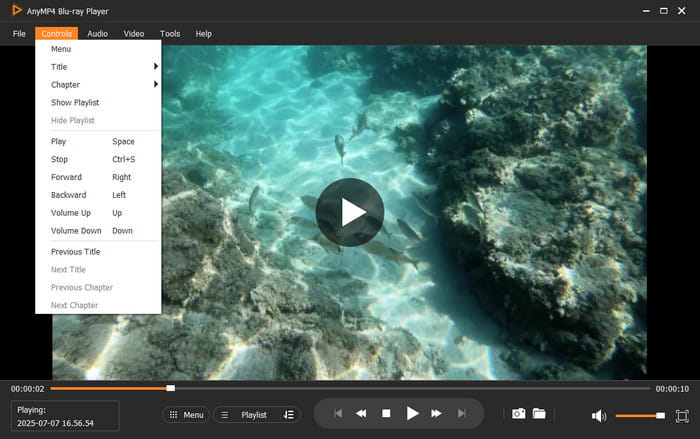
Le lecteur Blu-ray gratuit, sélectionné par Blu-ray Master, offre des performances fluides et stables. Outre les Blu-ray, il prend en charge d'autres sources, comme les formats de flux multimédia et divers formats. Types de DVDCette polyvalence de lecture multimédia enrichit les fonctionnalités du lecteur Blu-ray gratuit.
Voie 2. Lire des Blu-ray sur un PC Windows gratuitement
Meilleur pour: Lecture Blu-ray gratuite pour les utilisateurs avancés.
VLC Media Player est un logiciel de lecture multimédia de premier plan, reconnu pour sa large prise en charge multimédia. Outre les fichiers locaux, il peut lire sans problème des Blu-ray maison. Cependant, pour les Blu-ray commerciaux, vous devrez utiliser des solutions de contournement pour les lire sous Windows 10/11.
Étape 1.Accédez au site de support Blu-ray et téléchargez le base de données de clés et AACS dynamique Bibliothèque. Ces fichiers permettent au lecteur multimédia de contourner la protection standard de la plupart des disques Blu-ray. Avant cela, assurez-vous que votre VLC est à jour avec la dernière version (3.0.21).
Conseils
Les utilisateurs de Reddit avertissent fréquemment que VLC n'est pas « prêt à l'emploi » pour les Blu-ray en raison de :
• Configuration manuelle : Vous devez créer manuellement les dossiers et télécharger libaacs.dll et KeyDB.cfg. Un seul nom de dossier incorrect et l'opération échoue.
• Clés expirées : La base de données KeyDB.cfg en ligne est souvent obsolète. Si votre disque est une nouveauté, il est probable que VLC ne dispose pas de la clé pour le déchiffrer.
• Verrouillage du firmware : Certaines mises à jour de pilotes peuvent « mettre sur liste noire » votre lecteur, ce qui empêche définitivement VLC de décrypter les fichiers.

Étape 2.Sur ton Disque local (C:)Créez un nouveau dossier et nommez-le « aacs ». Déplacez le fichier KEYDB.cfg dans ce dossier et collez le fichier libaacs.dll dans le répertoire d'installation de VLC. Si votre Windows exécute VLC 32 bits, le répertoire doit être « C:\Program Files (x86)\Video\LAN\VLC ».

Étape 3.Après avoir tout configuré, placez le disque Blu-ray sur votre lecteur Blu-ray. Appuyez sur le bouton Ctrl + D pour ouvrir le Blu-ray dans le lecteur multimédia. Si VLC le détecte, vous devriez maintenant pouvoir lire votre film Blu-ray. Utilisez les commandes de lecture pour parcourir le contenu.

VLC Media Player peut lire les disques Blu-ray sous Windows 10/11 avec une configuration supplémentaire. Bien que complexe, l'installation des fichiers essentiels dans les bons répertoires peut permettre la lecture des disques Blu-ray. Attention : si un seul fichier est égaré, VLC ne pourra pas lire les disques Blu-ray correctement.
Voie 3. Lire un Blu-ray sur un PC Windows avec Easy Playback
Meilleur pour:Lecture Blu-ray haut de gamme avec navigation facile.
CyberLink PowerDVD est un logiciel de lecture multimédia moderne et riche en fonctionnalités pour Windows. Il prend en charge la lecture de Blu-ray, DVD, vidéos 4K Ultra HD, musique et bien plus encore. Il vous permet d'organiser vos médias, d'ajouter des vignettes, de créer des murs d'affiches et de gérer vos photos.
Voici comment lire des DVD Blu-ray sur un PC :
Étape 1.Insérez le disque Blu-ray dans votre lecteur Blu-ray externe et lancez le logiciel. Cliquez sur le Ouvrir le dossier DVD/Blu-ray et localisez le lecteur contenant votre disque Blu-ray. Sélectionnez le disque pour lancer la lecture. Cependant, si PowerDVD est déjà ouvert, votre disque apparaîtra automatiquement dans la médiathèque.

Étape 2.Pour accéder au contenu supplémentaire ou bonus du disque Blu-ray, téléchargez l'application PowerDVD Remote depuis l'App Store de votre appareil. Cette application vous permet de contrôler facilement la lecture et de naviguer dans les menus depuis votre appareil portable.

PowerDVD est un logiciel fiable pour lire des Blu-ray sous Windows 10/11. En quelques étapes seulement, profitez facilement de films Blu-ray de haute qualité. Cependant, vous devez d'abord télécharger l'application PowerDVD Remote pour accéder aux contenus supplémentaires et bonus du Blu-ray.
Dépannage de la lecture de Blu-ray sur PC
Il arrive que la lecture d'un Blu-ray sur PC ne se déroule pas aussi bien que prévu. Pour résoudre un problème de lecture Blu-ray, il faut vérifier tous les composants essentiels : matériel, logiciel et disque lui-même. Comprendre et diagnostiquer ces trois points principaux vous permettra d'identifier efficacement la cause des problèmes de lecture.
Problèmes matériels
Des problèmes matériels peuvent survenir lors de la lecture de disques Blu-ray sur les PC Windows. Les disques Blu-ray nécessitent un lecteur Blu-ray dédié pour lire leur format haute densité. De plus, des pilotes incompatibles avec le lecteur Blu-ray empêchent son bon fonctionnement. Assurez-vous que le lecteur Blu-ray externe ou interne est connecté, sous tension et reconnu par le système.
Problèmes logiciels
Des problèmes logiciels peuvent empêcher les PC de lire des disques Blu-ray, même avec le matériel adéquat. Pour lire des disques Blu-ray, vous devez installer un logiciel de lecture tiers. Assurez-vous que votre logiciel de lecture prend en charge le type de protection du disque. Des fichiers ou bibliothèques de codecs manquants ou mal configurés peuvent également entraîner des échecs lors de la lecture de disques protégés.
Problèmes de disque
Des problèmes avec le disque Blu-ray lui-même peuvent également gêner la lecture. Le problème le plus courant est un dommage physique, qui empêche le laser de le lire correctement. Un nettoyage délicat du disque avec un chiffon doux en microfibre peut être utile. Un autre problème potentiel est le codage régional : les disques Blu-ray sont codés pour fonctionner uniquement dans certaines régions. Si votre lecteur Blu-ray ou votre logiciel est configuré pour une région différente, le disque ne sera pas lisible. Enfin, la compatibilité des formats de disque est importante.
FAQ
-
Pourquoi mon PC Windows 11 ne lit-il pas le disque Blu-ray que je viens d'insérer ?
Windows 11 n'intègre pas la prise en charge de la lecture Blu-ray ; les disques commerciaux ne seront donc pas lus à moins d'installer un logiciel Blu-ray tiers.
-
Comment faire pour que VLC lise les Blu-ray cryptés avec des bibliothèques AACS ?
VLC nécessite l'ajout manuel de la base de données des clés AACS et de la bibliothèque libaacs. Après l'installation de ces fichiers, VLC peut lire certains Blu-ray cryptés, mais pas tous.
-
Ai-je besoin d'un lecteur matériel spécial pour regarder des Blu-ray 4K sur mon ordinateur portable ?
Oui. Le Blu-ray 4K UHD nécessite un lecteur Blu-ray compatible UHD, différent d'un lecteur Blu-ray standard.
-
CyberLink PowerDVD vaut-il le coup pour Windows 11 en 2025 ?
Si vous souhaitez une lecture fiable et entièrement sous licence de Blu-ray et de Blu-ray UHD sous Windows 11, PowerDVD reste l'une des options payantes les plus fiables.
Conclusion
Avec le bon logiciel de lecture Blu-ray, vous pouvez facilement lire des Blu-ray sur WindowsQue vous utilisiez des outils gratuits comme VLC ou des options premium comme PowerDVD, il existe plusieurs façons de profiter de vos films Blu-ray sur votre PC. Parmi celles-ci, Blu-ray Master Free Blu-ray Player se distingue par sa fiabilité et sa gratuité absolue. Il prend en charge la lecture de disques Blu-ray, de fichiers image ISO, de dossiers BDMV et même de Blu-ray de toutes les régions. Il offre également des fonctionnalités pratiques pour améliorer votre expérience de lecture Blu-ray.
Plus de Blu-ray Master
Lire des films Blu-ray

Lisez facilement les Blu-ray, les DVD et divers formats vidéo/audio grâce à de nombreuses fonctionnalités de lecture.
100% Sécurisé. Sans virus
