

19 août 2025posté par Séléna Thomas à Lire la vidéo
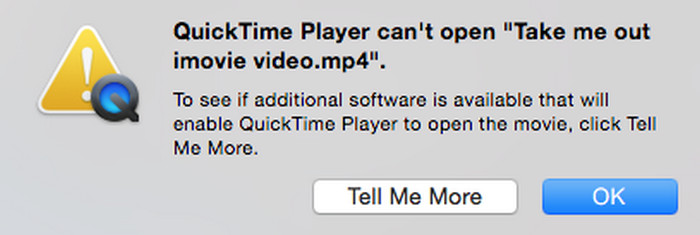
QuickTime Player est un outil multimédia populaire développé par Apple Inc., souvent utilisé pour lire des fichiers vidéo et audio. Cependant, de nombreux utilisateurs rencontrent des problèmes lors de l'ouverture de fichiers MP4 avec QuickTime Player. Le système affiche des messages d'erreur tels que : « QuickTime Player ne peut pas ouvrir MP4 » ou « Impossible d'ouvrir ce document ». Si vous rencontrez ce problème, ne vous inquiétez pas. Ce guide explique en détail les causes possibles et propose des solutions efficaces pour une lecture fluide des fichiers MP4.

- Partie 1. QuickTime Player ne peut pas ouvrir les fichiers MP4 : quelles en sont les raisons ?
- Partie 2. Convertir MP4 en formats compatibles QuickTime
- Partie 3. Mettre à jour QuickTime Player
- Partie 4. Lire des fichiers MP4 avec l'alternative QuickTime Player
- Partie 5. FAQ
Partie 1. QuickTime Player ne peut pas ouvrir MP4 : quelles en sont les raisons ?
Plusieurs raisons peuvent expliquer pourquoi QuickTime Player ne parvient pas à ouvrir les fichiers MP4. Voici les plus courantes :
Incompatibilité des codecs
MP4 est un format conteneur qui utilise différents codecs pour compresser la vidéo et l'audio. QuickTime Player prend principalement en charge les codecs vidéo H.264 et MPEG-4. Si votre fichier MP4 utilise un codec non pris en charge (tel que H.265/HEVC, VP9 ou AV1), QuickTime ne pourra pas le lire.
Lecteur QuickTime obsolète
Une autre raison importante est la version obsolète de Lecteur Quick TimeIl est particulièrement intéressant de noter que la version Windows de QuickTime n'est plus mise à jour depuis de nombreuses années, la version finale restant la 7.7.9, ce qui signifie qu'elle ne prend pas en charge de nombreux nouveaux formats d'encodage vidéo. Quant à la version Mac, bien qu'elle soit toujours mise à jour, si vous utilisez une ancienne version de QuickTime Player pour Mac, elle ne disposera pas des composants de décodage nécessaires, rendant impossible la lecture des fichiers vidéo encodés au nouveau format.
Conflits système
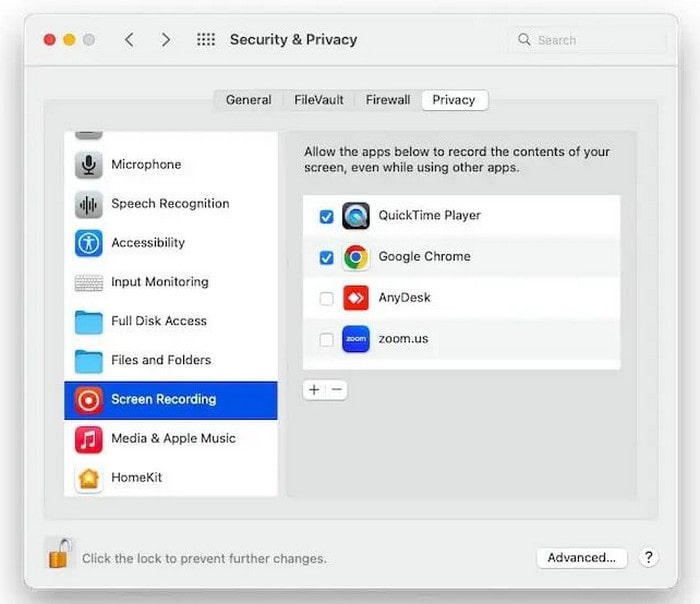
Les conflits d'environnement système sont également une cause fréquente de ce problème. Lorsque plusieurs lecteurs multimédias sont installés sur un ordinateur, leurs décodeurs respectifs peuvent entrer en conflit et affecter le fonctionnement normal de QuickTime Player. De plus, des problèmes de paramètres d'autorisation empêchant le lecteur d'utiliser normalement le décodeur peuvent empêcher l'ouverture des fichiers MP4. Ces problèmes peuvent généralement être résolus en réinstallant le décodeur ou en modifiant les paramètres système.
Partie 2. Convertir MP4 en formats compatibles QuickTime
Lorsque QuickTime ne parvient pas à lire les fichiers MP4, la solution la plus simple consiste à convertir la vidéo dans un format pris en charge par QuickTime Player. Ce dernier prend en charge nativement les fichiers MOV, M4V et MP4 encodés en H.264, offrant ainsi une compatibilité et une expérience de lecture optimales.
Pour les utilisateurs qui souhaitent convertir des formats, Blu-ray Master Vidéo Convertisseur Ultime peut offrir une excellente solution. Cet outil de conversion vidéo professionnel et simple d'utilisation prend en charge la conversion de fichiers MP4 en fichiers MOV, M4V ou MP4 encodés en H.264. De plus, il permet la conversion mutuelle entre plus de 1 000 formats vidéo, ce qui est particulièrement adapté aux problèmes de compatibilité avec QuickTime Player. Sa technologie unique d'accélération matérielle améliore considérablement la vitesse de conversion tout en préservant la qualité vidéo d'origine. De plus, il prend en charge le traitement de vidéos haute qualité, notamment 4K, 5K et 8K.
Les étapes de conversion sont très simples :
Étape 1.Téléchargez le logiciel depuis le site officiel, puis installez-le en suivant les instructions à l'écran. Exécutez-le ensuite.
Télécharger
Pour les fenêtres
Téléchargement sécurisé
Télécharger
pour macOS
Téléchargement sécurisé
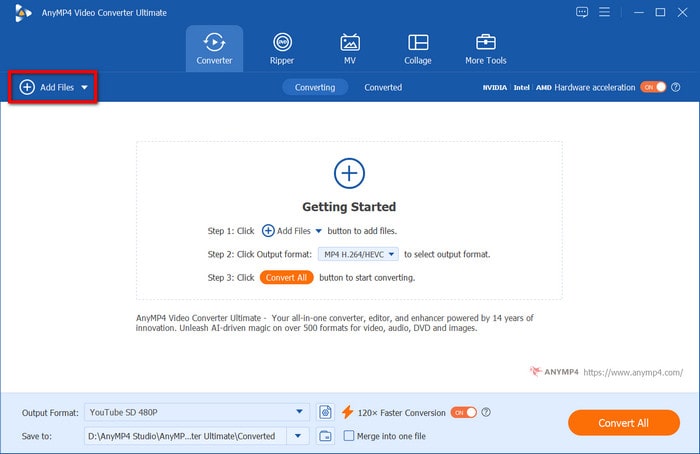
Après cela, accédez à l’onglet Convertisseur et cliquez sur le bouton Ajouter des fichiers bouton dans le coin supérieur gauche pour télécharger le fichier MP4 qui doit être converti pour QuickTime.
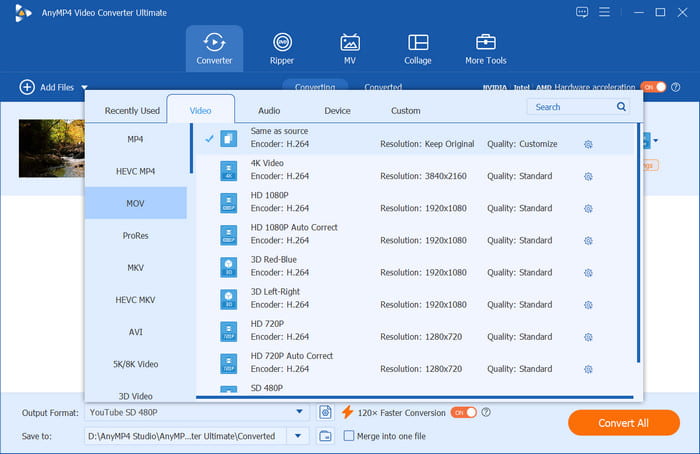
Étape 2.Clique le Format de sortie Cliquez sur le bouton en bas à gauche pour sélectionner le format vidéo à convertir, comme MOV et M4V. Tous les formats pris en charge par QuickTime Player sont répertoriés ici. Une fois le format numérique sélectionné, l'encodeur correspondant s'affichera en dessous.
Étape 3.Clique le Convertir tout pour lancer la conversion. Après quelques secondes, la conversion sera terminée. Cliquez sur l'onglet « Converti » pour accéder au fichier vidéo converti.
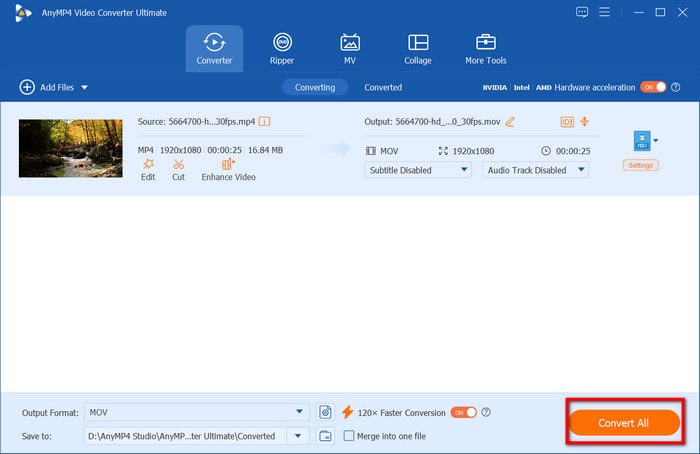
Une fois la conversion terminée, vous pouvez utiliser QuickTime Player pour lire le fichier vidéo converti en toute fluidité. Le processus ne prend généralement que quelques minutes, selon la durée de la vidéo d'origine et la configuration de votre ordinateur.
Partie 3. Mettre à jour QuickTime Player
Si la conversion des formats vidéo MP4 vous semble trop complexe, mettre à jour QuickTime Player peut être une solution plus simple. Maintenir régulièrement le lecteur à jour avec la dernière version peut résoudre la plupart des problèmes de compatibilité des formats, en particulier pour les utilisateurs Mac.
QuickTime Player étant une application Apple intégrée, il ne peut pas être mis à jour indépendamment. Vous pouvez mettre à jour QuickTime Player via les mises à jour système pour ajouter la prise en charge de nouveaux formats d'encodage. Suivez ces étapes pour vérifier et mettre à jour QuickTime Player pour Mac :
Étape 1.Cliquez sur le menu Apple dans le coin supérieur gauche de l'écran et sélectionnez Paramètres.
Étape 2.Ensuite, cliquez sur le Général bouton et sélectionnez la mise à jour logicielle.
Étape 3.Le système recherchera ensuite automatiquement les mises à jour disponibles. Si vous voyez des mises à jour relatives à QuickTime Player, cliquez sur le bouton Mettez à jour maintenant bouton.

Cependant, les utilisateurs Windows ne peuvent pas obtenir de mises à jour via les canaux officiels, car Apple a cessé de prendre en charge QuickTime pour Windows, la version la plus récente étant la 7.7.9. Nous recommandons donc aux utilisateurs Windows d'envisager d'autres solutions de lecture.
Partie 4. Lire des fichiers MP4 avec l'alternative QuickTime Player
Si toutes les méthodes ci-dessus ne peuvent pas résoudre le problème, alors passer à un lecteur tiers plus complet peut être la meilleure option. Lecteur Blu-ray gratuit Blu-ray Master est sans aucun doute la meilleure alternative pour lire des fichiers MP4.
Compatible avec Windows 7/8/10/11 et Mac OS 12 et versions ultérieures, QuickTime Player compense parfaitement les problèmes liés à l'arrêt des mises à jour de la version Windows. Il prend en charge une large gamme de formats vidéo et audio, notamment MP4, MOV, M4V, MKV et AVI. Il prend également en charge les vidéos MP4 utilisant divers codecs, tels que H.264, H.265, MPEG-4, AV1, etc. Les vidéos haute qualité jusqu'à 4K sont également prises en charge. La fonction playlist vous permet de gérer la lecture de vos fichiers MP4.
Alors, comment lire des fichiers vidéo MP4 avec Blu-ray Master Free Blu-ray Player ? Voici quelques étapes simples.
Étape 1.Téléchargez la dernière version depuis le site officiel et installez-la.
Télécharger
Pour les fenêtres
Téléchargement sécurisé
Télécharger
pour macOS
Téléchargement sécurisé
Étape 2.Ouvrez le logiciel, puis cliquez sur le bouton Ajouter le fichier bouton pour télécharger votre fichier MP4 que vous souhaitez lire.

Étape 3.Utilisez la barre d'espace ou cliquez sur le bouton triangulaire pour lire la vidéo, et vous pouvez mettre la lecture en pause de la même manière.

ConseilsLes boutons situés à côté du triangle permettent d'avancer et de reculer rapidement. Vous pouvez également faire un clic droit pour modifier le format d'image, le titre, le chapitre, la piste audio, la piste de sous-titres, etc.
Partie 5. FAQ
-
Je pensais que QuickTime Player prenait en charge le format MP4. Pourquoi est-ce problématique ?
Bien que QuickTime prenne en charge le format MP4 standard, sa lecture est limitée aux fichiers MP4 encodés en H.264 et MPEG-4. Les encodages plus récents (comme H.265) et les fichiers MP4 spécialement conditionnés entraîneront un échec de lecture.
-
Quelles sont les principales raisons pour lesquelles QuickTime Player ne peut pas ouvrir mon fichier MP4 ?
Il y a trois raisons principales : la vidéo utilise un format d'encodage incompatible, la version de QuickTime Player est obsolète (en particulier la version Windows, qui a été abandonnée) ou le composant décodeur du système est endommagé.
-
Quelle est la solution la plus simple si QuickTime Player ne peut pas ouvrir un fichier MP4 ?
La solution la plus simple est d'utiliser un outil de conversion professionnel pour convertir MP4 en un autre format vidéo, que QuickTime Player prend en charge nativement, ou d'utiliser le meilleures alternatives à QuickTime pour Mac et Windows, comme Blu-ray Master Free Blu-ray Player.
Conclusion
Dans l’ensemble, lorsque QuickTime Player ne peut pas ouvrir MP4 Vous pouvez résoudre le problème de trois manières : conversion de format, mise à jour logicielle ou utilisation d'un autre lecteur. Que vous convertissiez des vidéos MP4 dans des formats compatibles, mettiez à jour votre version de QuickTime Player ou optiez pour le lecteur Blu-ray Master Free, plus complet, vous pouvez résoudre efficacement les problèmes de lecture MP4.
Plus de Blu-ray Master
- [Résolu] Comment réparer QuickTime Player ne peut pas ouvrir les vidéos MOV
- Comment réparer PowerPoint ne peut pas lire les fichiers multimédias : 5 solutions
- Chrome ne lit pas le son : meilleurs tutoriels pour récupérer l'audio
- Comment réparer les vidéos Instagram qui ne sont pas lues [Meilleures solutions]
Lecture QuickTime

Lisez facilement les Blu-ray, les DVD et divers formats vidéo/audio grâce à de nombreuses fonctionnalités de lecture.
100% Sécurisé. Sans virus
