

24 juillet 2025posté par Kévin Miller à Extraire un DVD
Avant les fichiers numériques, les cassettes VHS étaient le format standard d'enregistrement et de consommation multimédia. Le VHS, abréviation de Video Home System, a été introduit dans les années 1970 et est resté un format populaire jusqu'au début des années 2000. De nombreuses familles conservent encore des boîtes de cassettes VHS, qui se détériorent lentement avec le temps. Malheureusement, les cassettes VHS sont très sensibles à l'usure, à la dégradation magnétique et aux dommages physiques. Les lecteurs VHS se raréfiant, il est urgent de préserver ces enregistrements dans un format plus moderne. C'est là qu'intervient un Convertisseur VHS vers DVD entre en jeu. Cet article examinera le fonctionnement de ces convertisseurs, ce qu'il faut prendre en compte lors de la sélection d'un convertisseur et quelles options sont les plus appropriées.

- Partie 1. Comment choisir un bon convertisseur VHS vers DVD
- Partie 2. Roxio Easy VHS to DVD 3 Plus
- Partie 3. Enregistreur VHS vers DVD Clariviews
- Partie 4. Créateur de DVD Blu-ray Master
- Partie 5. Bonus : Comment graver un VHS sur un DVD
Partie 1. Comment choisir un bon convertisseur VHS vers DVD
Convertir des cassettes VHS en DVD est essentiel pour préserver vos précieuses vidéos dans leur format analogique d'origine. Face à la multitude d'options disponibles, il est essentiel de comprendre les facteurs clés qui influencent votre décision. Voici les principaux points à prendre en compte avant d'acheter ou d'utiliser un convertisseur VHS vers DVD :
• Type de convertisseur : Les convertisseurs matériels sont des appareils prêts à l'emploi qui connectent un lecteur VHS directement à votre ordinateur. En revanche, les convertisseurs logiciels nécessitent un appareil de capture vidéo et un ordinateur.
• Budget: Votre budget influencera grandement le choix du convertisseur qui vous convient. Choisissez un convertisseur adapté à vos besoins sans payer pour des fonctionnalités superflues.
• Facilité d’utilisation : Les meilleurs convertisseurs VHS vers DVD sont simples d'utilisation. Privilégiez les produits avec des instructions claires et des fonctionnalités automatisées pour réduire votre temps d'apprentissage.
• Options de sortie : Vérifiez les types de sortie pris en charge par votre convertisseur. Certains ne créent que des DVD, tandis que d'autres proposent également des formats numériques, plus faciles à stocker et à consulter.
• Fonctionnalités d'édition et de création de DVD : Choisissez un convertisseur qui surpasse les capacités de transfert de base et offre des fonctionnalités d’édition et de création de disques intégrées.
• Prise en charge du type de disque et du système TV : Tous les convertisseurs ne prennent pas en charge les mêmes formats de disque ni les mêmes normes TV régionales. Assurez-vous que vos DVD finaux seront lisibles sur les lecteurs DVD standard de votre pays.
Partie 2. Roxio Easy VHS to DVD 3 Plus
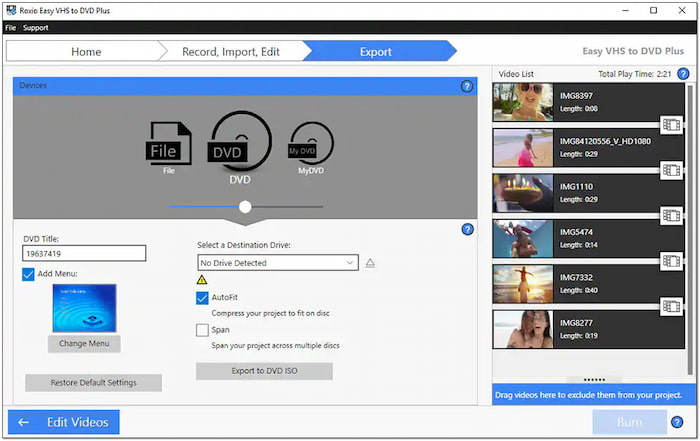
Roxio Easy VHS to DVD 3 Plus Il s'agit d'un logiciel et d'un matériel intégrés. Ce convertisseur est entièrement compatible avec Windows 11, 10, 8 et 7. Il inclut un périphérique de capture USB permettant de connecter le lecteur VHS à l'ordinateur. Le logiciel de gravure VHS vers DVD vous permet de graver des vidéos sur DVD, MiniDVD et fichiers image ISO. Il prend en charge les formats d'entrée vidéo tels que MPEG-2 et AVC (H.264). Outre la gravure de VHS sur DVD, vous pouvez également convertir des vidéos. VHS en MP4 format.
CARACTÉRISTIQUES:
• Convertissez des disques vinyles ou des cassettes directement en profil numérique.
• Exporter la vidéo sur DVD, MiniDVD, fichier ISO ou profil numérique.
• Les outils intégrés incluent un stabilisateur vidéo, des transitions et une correction des couleurs, entre autres.
• Lisez des vidéos sur un caméscope pour capturer et convertir des vidéos VHS en DVD.
Partie 3. Enregistreur VHS vers DVD Clariviews
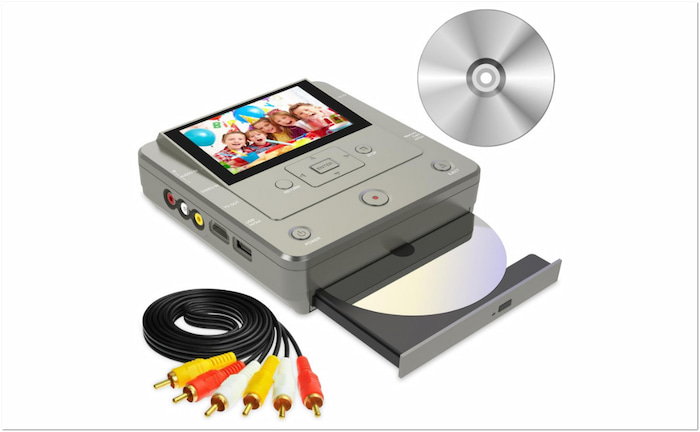
Enregistreur VHS vers DVD Clariviews est une capture vidéo et Convertisseur VHS vers DVD Matériel. Il accepte diverses sources d'entrée, notamment les lecteurs VHS, les caméscopes, les magnétoscopes et les lecteurs DVD. Cet appareil ne nécessite ni ordinateur ni cassette pour convertir des vidéos en DVD. Il prend en charge différents formats de DVD, notamment les DVD+RW/R, D-RW/R et DVD+R DL. Ce graveur puissant offre des performances de transfert rapides et précises pour un gain de temps considérable.
CARACTÉRISTIQUES:
• Enregistrez des photos, des vidéos ou de la musique directement depuis un téléphone sur un DVD.
• Prévisualisez la vidéo sur son écran LCD de 4,3 pouces pendant l'enregistrement/la conversion.
• Gère les supports provenant de diverses sources, notamment les VHS, les magnétoscopes, les DVD, les CD et les caméscopes.
• Convertissez des vidéos, des images et de la musique vers différents supports de stockage, y compris des DVD.
Partie 4. Créateur de DVD Blu-ray Master

Créateur de DVD Blu-ray Master est un convertisseur vidéo VHS vers DVD ultra-performant. Entièrement compatible avec Windows (7 à 11) et Mac (10.9 et versions ultérieures), il convertit facilement des fichiers VHS numérisés en DVD haute qualité et lisibles. Quel que soit le format du fichier, vous pouvez ajouter et graver plusieurs fichiers simultanément.
Télécharger
Pour les fenêtres
Téléchargement sécurisé
Télécharger
Pour les fenêtres
Téléchargement sécurisé
De plus, vous pouvez définir les formats d'image et la qualité vidéo, et même ajouter des modèles de menu DVD. Plusieurs modèles de menu DVD prédéfinis avec options de personnalisation sont disponibles. Un outil de montage vidéo permet également d'améliorer les vidéos avant leur transfert sur DVD.
CARACTÉRISTIQUES:
• Propose plusieurs modèles de menus DVD de thèmes différents.
• Modifiez les vidéos DVD avant de les graver à l’aide de l’éditeur vidéo intégré.
• Gravez n'importe quel support sur DVD, dossier VIDEO_TS, fichier ISO et même Blu-ray.
• Accepte les fichiers VHS numérisés dans des formats tels que MP4, MOV, MKV et plus de 500 autres.
Partie 5. Bonus : Comment graver un VHS sur un DVD
5.1 Numériser la cassette VHS avec un enregistreur Blu-ray Master Screen
La numérisation des cassettes VHS est essentielle pour préserver vos vidéos de toute détérioration. Pour ce faire, vous pouvez utiliser Blu-ray Master Picked. Enregistreur d'écranCet enregistreur d'écran multifonction capture des séquences VHS pour créer un fichier numérique permanent. Il offre un moyen simple et de haute qualité de capturer le contenu diffusé sur votre écran. Outre les images, il capture également le son des vidéos. Il peut enregistrer les enregistrements dans différents formats, jusqu'à une résolution 4K.
Étape 1.Commencez par télécharger gratuitement Screen Recorder, le logiciel préféré de Blu-ray Master. Disponible pour Windows et Mac, cliquez sur le bouton « Télécharger » correspondant à votre système. Installez le logiciel d'enregistrement vidéo, terminez l'installation, puis ouvrez-le.
Télécharger
Pour les fenêtres
Téléchargement sécurisé
Télécharger
Pour les fenêtres
Téléchargement sécurisé
Étape 2.Une fois le logiciel ouvert, vous entrerez dans le Enregistreur d'écran Mode par défaut. Dans l'onglet Affichage, choisissez la zone de l'écran où la fenêtre de lecture VHS apparaîtra. Activez le mode Son pour capturer le son de la lecture vidéo VHS.
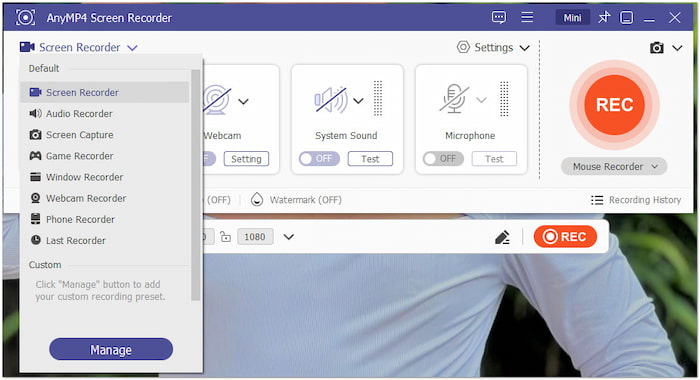
Étape 3.Une fois le logiciel prêt, ouvrez votre logiciel de lecture vidéo. Mettez la cassette VHS en pause à l'endroit où vous souhaitez démarrer l'enregistrement. Revenez au logiciel d'enregistrement et cliquez sur le gros bouton. REC bouton. Immédiatement après le début de l'enregistrement, appuyez sur Lecture sur votre lecteur VHS.
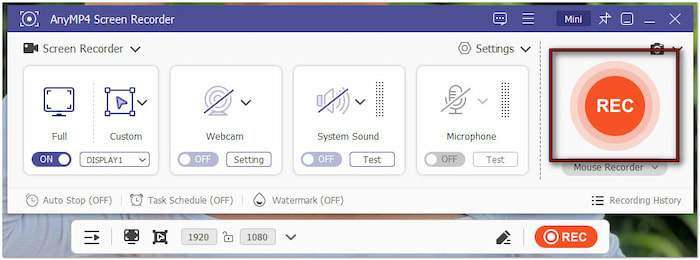
Étape 4.Une fois la lecture de la cassette VHS terminée, cliquez sur le bouton Place Rouge dans l'interface d'enregistrement. Une fenêtre d'aperçu apparaîtra automatiquement, vous permettant de visionner la vidéo capturée. Vous pouvez également découper la vidéo dans l'écran d'aperçu pour supprimer les sections indésirables.

Blu-ray Master Screen Recorder offre une solution pratique pour capturer des vidéos VHS de haute qualité. C'est un outil incontournable pour numériser des vidéos VHS en vue de leur conversion en DVD. Une fois capturée, la vidéo sera prête à être gravée sur DVD lors de l'étape suivante du processus.
5.2 Graver des vidéos VHS sur DVD avec Blu-ray Master DVD Creator
Après avoir numérisé les cassettes VHS, l’étape suivante vers une conservation à long terme consiste à les graver sur DVD. Créateur de DVD Blu-ray Master Vous permet de créer facilement une copie physique de vos enregistrements VHS. Vous pouvez ainsi ajouter des menus DVD, effectuer des modifications et même ajouter des pistes audio et des sous-titres.
Étape 1.Commencez par télécharger gratuitement DVD Creator, un logiciel privilégié de Blu-ray Master. Installez le logiciel de création de DVD et terminez l'installation. Une fois l'installation terminée, insérez le DVD vierge dans le lecteur de votre ordinateur et exécutez le logiciel.
Télécharger
Pour les fenêtres
Téléchargement sécurisé
Télécharger
Pour les fenêtres
Téléchargement sécurisé
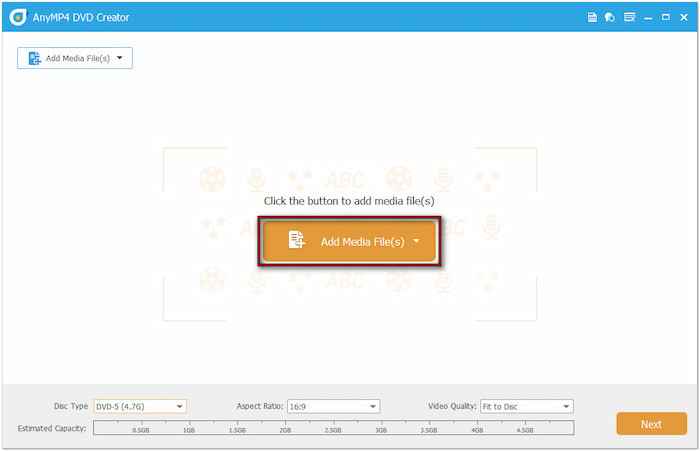
Étape 2.Au démarrage, choisissez l'option Disque DVD comme type de disque. Cliquez sur le Ajouter des fichiers multimédias pour importer les vidéos VHS précédemment enregistrées. Après l'importation, définissez le type de disque (DVD-5 ou DVD-9), le format d'image et la qualité vidéo. Cliquez ensuite sur Suivant pour continuer.
Étape 3.Dans l'écran suivant, vous entrerez le Menu DVD Fenêtre de personnalisation. Choisissez votre modèle préféré dans la section Modèle de menu. Vous pouvez également ajouter une musique de fond, télécharger des images d'arrière-plan et insérer une introduction. Cliquez sur « Graver » pour continuer.

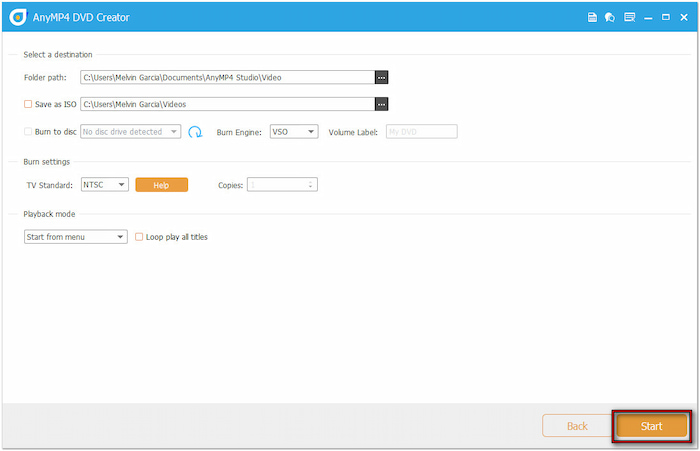
Étape 4.Dans la fenêtre Paramètres de gravure, indiquez votre répertoire de sortie dans le sélecteur de chemin d'accès. Cochez « Graver sur disque » et sélectionnez votre lecteur de disque dans le menu déroulant. Sélectionnez la norme TV appropriée, puis cliquez sur Commencer pour commencer le processus de création du DVD.
Blu-ray Master DVD Creator est le meilleur graveur de DVD Pour graver des VHS sur DVD. Ce logiciel offre un moyen rapide et efficace de convertir vos enregistrements VHS en DVD. Pour une sortie DVD optimale, utilisez les outils d'édition vidéo, audio et sous-titres pour peaufiner vos vidéos avant la gravure.
Conclusion
Convertir vos cassettes VHS en DVD est le moyen le plus efficace de préserver vos vidéos. Si vous souhaitez conserver des images de famille ou archiver de vieilles collections, un support fiable Convertisseur VHS vers DVD Offre la passerelle idéale entre les formats analogiques et numériques. Pour simplifier et optimiser le processus, utilisez Blu-ray Master Screen Recorder et Blu-ray Master DVD Creator. Blu-ray Master Screen Recorder vous permet de numériser vos cassettes VHS avec un rendu haute qualité. Blu-ray Master DVD Creator vous permet de graver vos vidéos VHS numérisées sur des DVD haute qualité.
Plus de Blu-ray Master

Logiciel d'extraction rapide et gratuit pour décrypter facilement tous les DVD et les convertir au format numérique sur votre ordinateur.
100% Sécurisé. Sans virus
