

2026. március 10.általa megosztva Kevin Miller nak nek Játssz Blu-ray-t
Főbb tanulságok
1. lépés. Helyezzen be egy Blu-ray lemezt a szoftverbe, és nyissa meg a Blu-ray lejátszó szoftverét.
2. lépés. A Blu-ray film importálásához válassza a Lemez megnyitása lehetőséget.
3. lépés Játssza le és módosítsa a lejátszási beállításokat a film vezérléséhez.
A nagyfelbontású tartalom egyre népszerűbb, ezért a Blu-ray lemezek továbbra is az első számú választásnak számítanak a kiváló minőségű filmek megtekintéséhez. A Blu-ray lemezek lejátszása Windows rendszeren azonban nem mindig olyan egyszerű, mint a lemez behelyezése. A DVD-kkel ellentétben a Windows bizonyos korlátozások miatt nem támogatja a Blu-ray lemezek lejátszását. Ez a hiányosság egyre nagyobb igényt teremtett a harmadik féltől származó Blu-ray lejátszó szoftverek iránt, amelyek képesek dekódolni, megkerülni a védelmet és kiváló minőségű videolejátszást biztosítani. Annak érdekében, hogy a felhasználók élvezhessék a Blu-ray filmeket a számítógépükön, számos lejátszási megoldást fejlesztettek ki. A következő szakaszokban bemutatjuk, hogyan... Blu-ray lemez lejátszása Windows rendszeren dedikált eszközök használatával. Lépésről lépésre bemutatjuk az utasításokat és egy összehasonlítást, hogy segítsünk kiválasztani az igényeidnek leginkább megfelelő Blu-ray lejátszó szoftvert.

- Lejátszhatok Blu-ray lemezeket Windows rendszeren?
- 1. út. Játsszon le Blu-ray lemezt gazdag funkciókkal rendelkező Windows PC-n
- 2. út. Játsszon Blu-ray lemezt ingyenesen Windows PC-n
- 3. út. Játsszon le Blu-ray lemezt Windows PC-n az egyszerű lejátszással
- Blu-ray lemezek PC-n történő lejátszásának hibaelhárítása
- GYIK
| Blu-ray lejátszó szoftver | rendszerkövetelmények | Ár | Blu-ray bemenet típusa | Videó minőség | Egyéb beállítások | Blu-ray másolásvédelmi támogatás | Használhatóság |
| Blu-ray Master ingyenes Blu-ray lejátszó | Windows 7, 8, 10 és 11 | Ingyenes | Blu-ray lemezek, ISO képfájlok, BDMV mappák, 3D Blu-ray lemezek, 4K Blu-ray lemezek stb. | Akár 4K Ultra HD felbontás | Hangsáv, feliratok, képernyőkép, képernyőméret, alapvető effektek stb. | Igen | Alapvető |
| VLC médialejátszó | Windows XP, 7, 8, 10 és 11 | Ingyenes | Blu-ray lemezek és ISO képfájlok | Akár 4K | Feliratszinkron, lejátszási sebesség, video-/hangszűrők stb. | Nem | Fejlett |
| CyberLink PowerDVD | Windows 10 és 11 | $99.99 | Blu-ray lemezek és ISO képfájlok, valamint BDMV mappák | Akár 4K Ultra HD felbontás | 3D támogatás, médiakönyvtár, streaming stb. | Igen | Könnyen |
Tud Blu-ray lemezeket játszok le Windows rendszeren
Vannak, akik azt kérdezik, hogy miért nincs natív Blu-ray támogatás a Windowsban. Ennek van néhány oka:
- Engedélyezési díjak: A Blu-ray támogatásához a Microsoftnak jogdíjat kellene fizetnie (nagyjából $2–$5 példányonként) a Blu-ray Disc Associationnek. Mivel a legtöbb modern PC-ben nincs lemezmeghajtó, a Microsoft nem hajlandó ezt az „adót” minden Windows-felhasználóra áthárítani.
- A streaming váltása: A Microsoft a digitális streaminget (Netflix stb.) helyezi előtérbe a fizikai adathordozókkal szemben. A Blu-ray-t „réspiaci” hardverigénynek tekintik, amelyet jobban kezelhetnek harmadik féltől származó szoftverek, mint például a CyberLink vagy a VLC.
Blu-ray filmek lejátszásához kipróbálhatja a különféle Blu-ray lejátszó szoftvereket, amelyek mindegyike kiváló lejátszási teljesítményt nyújt, mint például a VLC, a Blu-ray Master Free Blu-ray lejátszó, a PowerDVD stb. Most nézzük meg a Blu-ray lemezek Windows rendszeren történő lejátszásának alapvető előkészületeit:
A hardverlánc
- BD-meghajtó: Szükséged van egy fizikai Blu-ray meghajtóra. Külső egységekhez a Pioneer vagy az LG ajánlott. Az olcsó/generikus meghajtók gyakran nem olvassák be a kétrétegű lemezeket.
- HDCP megfelelőség: A monitornak és a kábelnek (HDMI/DisplayPort) támogatnia kell a HDCP-t (másolásvédelem). Ha VGA adaptert vagy régi monitort használ, a képernyő fekete marad.
A 4K (UHD) „fal”
- Intel SGX követelmény: A hivatalos 4K lejátszáshoz Intel SGX szükséges, amelyet az Intel eltávolított a 11. generációs és újabb CPU-kból.
- Az eredmény: A modern PC-ken a „hivatalos” 4K Blu-ray lejátszás technikailag lehetetlen. A felhasználók ma már „UHD-barát” meghajtókra támaszkodnak ennek megkerülésére.
1. mód. Játsszon Blu-ray lemezt Windows PC-n gazdag funkciókkal
A legjobbEgyszerű Blu-ray lejátszás gazdag funkciókkal.
Blu-ray mester előnyben részesíti Ingyenes Blu-ray lejátszó gazdag funkcióiért a Blu-ray lemezek PC-n történő lejátszása terén. Teljes kompatibilitást és akadálymentességet kínál Windows 11, 10, 8 és 7 rendszeren. Ez a szoftver zökkenőmentesen lejátszhatja a Blu-ray lemezeket, BDMV mappákat, ISO fájlokat és helyi fájlokat. Ezenkívül lehetővé teszi az A, B és C régióból származó Blu-ray filmek korlátozás nélküli megtekintését.
Ezenkívül lejátszási listát is létrehozhatsz a Blu-ray lejátszás rendszerezéséhez és kezeléséhez. Lehetővé teszi hangsávok hozzáadását, a hangerő beállítását, külső feliratok hozzáadását, sőt képernyőképek készítését is. Az intelligens lejátszási vezérlők egyszerű tartalomnavigációt kínálnak, lehetővé téve a Blu-ray tartalom lejátszását, szüneteltetését, leállítását, előre- és visszatekerését.
Így játszhatsz le Blu-ray lemezt PC-n:
1. lépés.Kezdd azzal, hogy ingyenesen letöltöd a Blu-ray Master ingyenes Blu-ray lejátszót. Telepítsd a Blu-ray lejátszó szoftvert a Windows rendszeredre, és fejezd be a telepítési folyamatot. Ha kész, helyezd be a Blu-ray lemezt a Blu-ray meghajtóba, és futtasd a szoftvert.
Ingyenes letöltés
Windowshoz
Biztonságos letöltés
Ingyenes letöltés
macOS számára
Biztonságos letöltés
2. lépés.Kattints a Nyissa meg a lemezt gombot a külső meghajtó megnyitásához és a Blu-ray lemez betöltéséhez. A szoftver automatikusan beolvassa és megjeleníti a behelyezett Blu-ray lemezt.
Ha van egy BDMV mappa vagy egy Blu-ray ISO fájl a helyi meghajtón, használd a Fájl megnyitása opciót. A Blu-ray lejátszó szoftver ezután elemzi a fájlt, és automatikusan lejátssza.

3. lépésMiután a Blu-ray lemez betöltődött, megjelenik a Menü ikon, amellyel gyorsan megtalálhatja a tartalmat. Opcionálisan navigálhat a Ellenőrzés A fülre kattintva, majd a kijelölt opciókra kattintva más címek vagy fejezetek eléréséhez. A kiválasztások elvégzése után az intelligens vezérlőkkel lejátszhatja, szüneteltetheti, leállíthatja, előretekerheti és visszatekerheti a kívánt elemeket. További beállításokhoz és vezérlőkhöz a következőket alkalmazhatja:

Hang: Kattintson a Hang fülre a Hangsáv, a Sztereó mód és a Hangeszköz kezeléséhez.
Videó: Kattintson a Videó fülre a videosáv, a feliratsávok és a képernyőméret beállításához.
Eszközök: Kattintson az Eszközök fülre a nyelv módosításához és az alapvető videoeffektusok beállításához.
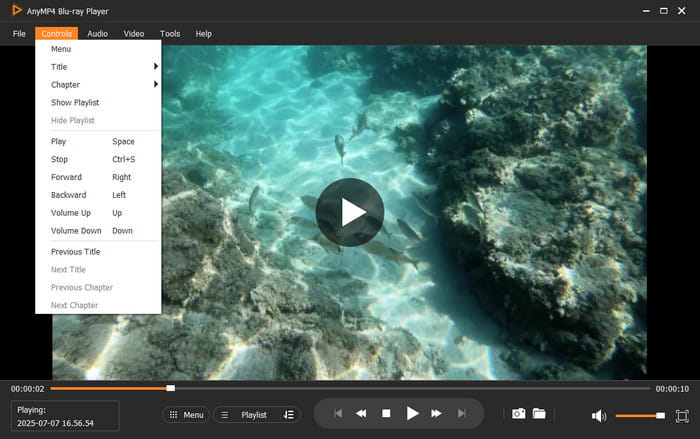
A Blu-ray Master által kiválasztott ingyenes Blu-ray lejátszó zökkenőmentes és stabil teljesítményt nyújt. A Blu-ray lemezeken kívül más forrásokat is támogat, például médiastream formátumokat és különféle... DVD típusokEz a multimédiás lejátszási sokoldalúság gazdagítja az ingyenes Blu-ray lejátszó funkcióit.
2. mód. Játssz Blu-ray-t ingyen Windows PC-n
A legjobbIngyenes Blu-ray lejátszás haladó felhasználóknak.
VLC médialejátszó egy vezető médialejátszó szoftver, amely széleskörű médiatámogatásáról ismert. A helyi fájlok mellett a házi készítésű Blu-ray lemezeket is gond nélkül lejátszhatja. Kereskedelmi Blu-ray lemezek esetén azonban kerülő megoldásokat kell használni a Blu-ray lemezek Windows 10/11 rendszeren történő lejátszásához.
1. lépés.Látogasson el a Blu-ray támogatási oldalra, és töltse le a kulcsadatbázis és AACS dinamikus könyvtár. Ezek a fájlok lehetővé teszik a médialejátszó számára, hogy megkerülje a legtöbb Blu-ray lemez szabványos védelmét. Mielőtt ezt megtenné, győződjön meg arról, hogy a VLC a legújabb verzióra (3.0.21) van frissítve.
Tippek
A Reddit felhasználói gyakran figyelmeztetnek, hogy a VLC nem „plug-and-play” Blu-ray lemezekhez a következők miatt:
• Manuális beállítás: Manuálisan kell létrehoznia a mappákat, és letöltenie a libaacs.dll és a KeyDB.cfg fájlokat. Egyetlen rossz mappanév, és a folyamat sikertelen.
• Lejárt kulcsok: Az online KeyDB.cfg adatbázis gyakran elavult. Ha a lemezed új kiadású, a VLC valószínűleg nem rendelkezik a visszafejtéséhez szükséges kulccsal.
• Firmware zár: Néhány meghajtófrissítés „feketelistára” teheti a lejátszót, véglegesen tönkretéve a VLC dekódolási képességét.

2. lépés.Tiéden Helyi lemez (C:), hozzon létre egy új mappát, és nevezze el aacs-nak. Helyezze át a KEYDB.cfg fájlt ebbe a mappába, és illessze be a libaacs.dll fájlt a VLC telepítési könyvtárába. Ha a Windows 32 bites VLC-t futtat, akkor a könyvtárnak a C:Program Files (x86)VideoLANVLC-nek kell lennie.

3. lépésMiután mindent beállított, helyezze a Blu-ray lemezt a Blu-ray meghajtóba. Nyomja meg a Ctrl + D billentyűket a Blu-ray lemez médialejátszóba való megnyitásához. Ha a VLC észleli, akkor most már le kell tudnia játszani a Blu-ray filmet. A lejátszási vezérlőkkel navigálhat a tartalomban.

A VLC Media Player egy kis extra beállítással képes lejátszani a Blu-ray lemezeket Windows 10/11 rendszeren. Bár bonyolult, a szükséges fájlok megfelelő könyvtárakba telepítése lehetővé teheti a Blu-ray lejátszását. Ne feledje, hogy ha egyetlen fájl elveszik, a VLC nem fogja megfelelően lejátszani a Blu-ray lemezeket.
3. út. Játsszon le Blu-ray lemezt Windows PC-n az Easy Playback funkcióval
A legjobb: Kiváló minőségű Blu-ray lejátszás egyszerű navigációval.
CyberLink PowerDVD egy modern és funkciókban gazdag médialejátszó szoftver Windows rendszerekre. Támogatja Blu-ray, DVD, 4K Ultra HD videók, zene és egyebek lejátszását. Segítségével rendszerezheti médiatartalmait, miniatűröket adhat hozzá, plakátfalakat hozhat létre és kezelheti fényképeit.
Így játszhat le Blu-ray DVD-ket számítógépen:
1. lépés.Helyezze a Blu-ray lemezt a külső Blu-ray meghajtóba, és indítsa el a szoftvert. Kattintson a DVD/Blu-ray mappa megnyitása gombot, és keresse meg a Blu-ray lemezt tartalmazó meghajtót. Válassza ki a lemezt a lejátszás elindításához. Ha azonban a PowerDVD már meg van nyitva, a lemez automatikusan megjelenik a médiakönyvtárban.

2. lépés.A Blu-ray lemez extra vagy bónusz tartalmának eléréséhez le kell töltenie a PowerDVD Remote alkalmazást az eszköze alkalmazásboltjából. Ez az alkalmazás lehetővé teszi a lejátszás kényelmes vezérlését és a menükben való navigálást a hordozható eszközéről.

A PowerDVD egy megbízható szoftver Blu-ray lemezek lejátszásához Windows 10/11 rendszeren. Néhány lépéssel könnyedén élvezheti a kiváló minőségű Blu-ray filmeket. A Blu-ray extra és bónusz tartalmának eléréséhez azonban először le kell töltenie a PowerDVD Remote alkalmazást.
Hibaelhárítás Blu-ray lemezek lejátszása PC-n
Előfordulhat, hogy a Blu-ray lejátszás PC-n nem megy olyan zökkenőmentesen, mint ahogy várták. A Blu-ray lejátszás hibaelhárítása az összes lényeges alkatrész ellenőrzését igényli: hardver, szoftver és maga a lemez. E három fő terület megértésével és diagnosztizálásával hatékonyan meghatározhatja a lejátszási problémák okát.
Hardver problémák
Hardverrel kapcsolatos okok okozhatják a Blu-ray lejátszási hibákat Windows PC-ken. A Blu-ray lemezekhez külön Blu-ray meghajtó szükséges a nagy sűrűségű Blu-ray lemezek olvasásához. A Blu-ray meghajtó nem kompatibilis illesztőprogramjai is megakadályozzák a megfelelő működést. Győződjön meg arról, hogy a külső vagy belső Blu-ray meghajtó csatlakoztatva van, be van kapcsolva, és a rendszer felismeri.
Szoftverproblémák
A szoftverproblémák megakadályozhatják a számítógépeket a Blu-ray lemezek lejátszásában, még akkor is, ha a hardver megfelelő. A Blu-ray lemezek lejátszásához harmadik féltől származó Blu-ray lejátszó szoftvert kell telepíteni. Győződjön meg arról, hogy a lejátszó szoftver támogatja a lemez védelmi típusát. A hiányzó vagy rosszul konfigurált kodekfájlok vagy könyvtárak szintén hibákat okozhatnak a védett lemezek lejátszásakor.
Lemezproblémák
Magával a Blu-ray lemezzel kapcsolatos problémák is akadályozhatják a lejátszást. A legegyszerűbb probléma a fizikai sérülés, amely megakadályozza, hogy a lézer megfelelően olvassa le a lemezt. A lemez óvatos tisztítása puha mikroszálas kendővel segíthet. Egy másik lehetséges probléma a régiókódolás; a Blu-ray lemezek úgy vannak kódolva, hogy csak bizonyos régiókban működjenek. Ha a Blu-ray lejátszó vagy a szoftver más régióra van beállítva, a lemez nem fog lejátszani. Végül a lemezformátum-kompatibilitás is számít.
GYIK
-
Miért nem játssza le a Windows 11-es számítógépem a behelyezett Blu-ray lemezt?
A Windows 11 nem rendelkezik beépített Blu-ray lejátszási támogatással, így a kereskedelmi forgalomban kapható lemezek nem játszhatók le, hacsak nem telepít harmadik féltől származó Blu-ray szoftvert.
-
Hogyan lehet rávenni a VLC-t, hogy lejátssza a titkosított Blu-ray-eket AACS könyvtárakkal?
A VLC-nek manuálisan kell hozzáadnia az AACS kulcsadatbázist és a libaacs könyvtárat. Ezen fájlok telepítése után a VLC le tud játszani néhány titkosított Blu-ray lemezt, de nem az összeset.
-
Szükségem van speciális hardvermeghajtóra ahhoz, hogy 4K Blu-ray lemezt nézhessek a laptopomon?
Igen. A 4K UHD Blu-ray lemezekhez UHD-kompatibilis Blu-ray meghajtó szükséges, amely eltér a hagyományos Blu-ray meghajtótól.
-
Megéri a CyberLink PowerDVD Windows 11-re 2025-ben?
Ha megbízható, teljes licenccel rendelkező Blu-ray és UHD Blu-ray lemezek lejátszására van szüksége Windows 11 rendszeren, a PowerDVD továbbra is az egyik legmegbízhatóbb fizetős lehetőség.
Következtetés
A megfelelő Blu-ray lejátszó szoftverrel könnyedén megteheti Blu-ray lemezek lejátszása Windows rendszerenAkár ingyenes eszközöket, mint a VLC, akár prémium opciókat, mint a PowerDVD használsz, számos módja van annak, hogy élvezd Blu-ray filmjeidet a számítógépeden. Ezek közül a Blu-ray Master Free Blu-ray Player kiemelkedik, mint megbízható és teljesen ingyenes megoldás a Blu-ray lemezek lejátszására. Támogatja a Blu-ray lemezek, ISO képfájlok, BDMV mappák és akár minden régióból származó Blu-ray lemezek lejátszását. Emellett hasznos funkciókat is kínál a Blu-ray lejátszási élmény fokozásához és javításához.
Továbbiak a Blu-ray Mastertől
- Lejátszhat-e Blu-ray lemezt DVD-lejátszón – oktatóanyag kezdőknek
- A Windows Media Player le tudja játszani a Blu-ray lemezeket? Tanulja meg a lépéseket
- Blu-ray lejátszásának módjai Windows PC-n és Mac-en (2025-ös útmutató)
- [Megoldva] Lejátszható-e a Wii Blu-ray lemezekkel? 2025-ben frissített válasz
Blu-ray filmek lejátszása

Könnyedén lejátszhat Blu-ray lemezeket, DVD-ket és különféle video-/audioformátumokat gazdag lejátszási funkciókkal.
100% Biztonságos. Nincs vírus
