

2026. július 24.általa megosztva Kevin Miller nak nek Játssz Blu-ray-t
Gyors összefoglaló:
- • Azoknak a felhasználóknak, akik csak arra vágynak, hogy működjön: Választ Blu-ray Master ingyenes Blu-ray lejátszóGyors, egyszerű és problémamentes.
- • Barkácsolóknak/technológiában jártas felhasználóknak: Vedd a VLC + AACS útvonal, hogy a rendszered teljesen nyílt forráskódú maradjon.
- • Mac rajongóknak: Választ Leawo Blu-ray lejátszó letisztult kezelőfelülete, hangereje és régióváltási képességei miatt.
A Blu-ray lemezek lejátszása számítógépen meglepően bonyolult, mivel a PC-k és Mac-ek nem támogatják őket alapból. Mivel a számítógépgyártók pénzt akartak megtakarítani a drága licencdíjakon, évekkel ezelőtt leállították a lemezmeghajtók használatát a laptopokban és asztali számítógépekben.
Nak nek Blu-ray lejátszása PC-n és Mac-enManapság az emberek használhatnak Blu-ray lejátszó szoftvert. Csupán két egyszerű dologra van szükség: egy megfizethető külső USB meghajtóra a lemez olvasásához és egy nagy teljesítményű médialejátszó alkalmazásra a futtatásához. Ez a tökéletes és egyszerű beállítás a filmrajongók számára, akik gyönyörű, moziminőségű képet és hangot szeretnének közvetlenül a laptopjukon.
Tartalomjegyzék
- Blu-ray lejátszás hardverkövetelményei (The Foundation)
- 1. módszer: Az all-in-one moziélményt nyújtó választás — Blu-ray Master ingyenes Blu-ray lejátszó
- 2. módszer: A svájci bicska átalakítási útvonala — VLC Media Player
- 3. módszer: Az Apple-esztétikára szabott választás — Leawo Blu-ray lejátszó
- Blu-ray lejátszás hibaelhárítása
- Gyakran ismételt kérdések a Blu-ray lemezek PC-n és Mac-en történő lejátszásáról
Hardver Blu-ray lejátszási követelmények (The Foundation)
A modern számítógépek elegánsak, vékonyak és teljesen mentesek a belső lemezmeghajtóktól. Blu-ray filmek PC-n és Mac-en történő lejátszásához külső hardverrel kell áthidalni a szakadékot.
A Blu-ray lemezek behelyezéséhez külső USB Blu-ray meghajtóra lesz szükséged (gyakran BD-ROM vagy BD-RE meghajtóként szerepel).
- Az USB-C kontra USB-A dilemma: A legtöbb modern laptop – különösen a MacBookok – csak USB-C portokkal rendelkeznek. Bár adaptereket is használhatsz, egy natív USB-C külső meghajtó vásárlása tisztább és megbízhatóbb megoldás. Győződj meg róla, hogy a meghajtó „buszról táplált”, azaz minden energiáját közvetlenül a számítógép USB-portjáról veszi. Egyes nehezebb asztali minőségű írók külső fali aljzatot igényelnek, ami korlátozza a hordozhatóságot.
- A 4K „Ultra HD” csapda: Ne vásárolj egy hagyományos „Blu-ray” meghajtót azzal a várakozással, hogy 4K Ultra HD lemezeket fog lejátszani. A hagyományos Blu-ray meghajtók fizikailag nem tudják olvasni a 4K lemez nagy sűrűségű rétegeit. Továbbá a kereskedelmi forgalomban kapható 4K Blu-ray lemezek PC-n történő lejátszásához szigorú HDCP 2.2-kompatibilis kijelzőkre és történelmileg az Intel SGX (Software Guard Extensions) technológiára van szükség – amelyet az Intel eltávolított az újabb processzoraiból. Ha 4K lemezeket szeretnél lejátszani, akkor nagyon specifikus „UHD-barát” meghajtókat kell keresned, és fejlett biztonsági mentési szoftvert kell használnod ezen hardveres zárak megkerülésére. A legtöbb felhasználó számára a hagyományos 1080p Blu-ray lejátszás a reális optimális választás.
- Belső vs. külső: Ha egyedi asztali számítógépet építesz, beszerelhetsz egy belső SATA Blu-ray meghajtót. A legtöbb felhasználó számára azonban erősen ajánlott egy hordozható külső USB 3.0 ház, mivel könnyen megosztható az asztali számítógép, a laptop és a családi számítógépek között.
1. módszer: A többfunkciós moziélményt nyújtó választás — Blu-ray Master ingyenes Blu-ray lejátszó
Blu-ray Master ingyenes Blu-ray lejátszó egy nagy teljesítményű Blu-ray lejátszó szoftver, amely kompatibilis a Windows 10/11 és a macOS 10.9 vagy újabb verziókkal. A fejlett dekódolási technológiáknak köszönhetően könnyedén kezeli a legtöbb kereskedelmi forgalomban kapható Blu-ray filmet. Intuitív felülettel rendelkezik, amely lehetővé teszi a Blu-ray lemezek egyszerű masterelését és lejátszását mindössze 3 lépésben. Emellett DVD-ket és különféle népszerű digitális formátumokat is lejátszik, például MP4, MOV, MKV és másokat. Továbbá, fejlett technológiákat kínál a moziélmény eléréséhez, valamint DTS vagy Dolby Digital hangzást a kiváló hangzás érdekében.
Szóval, hogyan kell használni Blu-ray lemezek lejátszásához? Lássuk a részletes lépéseket.
1. lépés. Kattintson az Ingyenes letöltés gombra a Blu-ray Master ingyenes Blu-ray lejátszó letöltéséhez Windows vagy Mac rendszerre. Indítsa el a szoftvert.
Ingyenes letöltés
Windowshoz
Biztonságos letöltés
Ingyenes letöltés
macOS számára
Biztonságos letöltés
Csatlakoztassa az előkészített Blu-ray meghajtót a számítógépéhez, és helyezze be a Blu-ray lemezt.
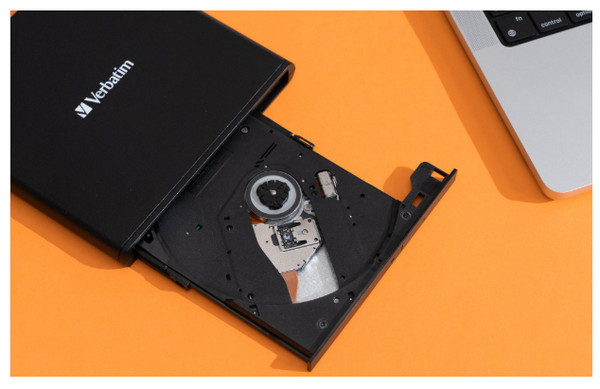
2. lépés. A Lemez megnyitása opcióval Blu-ray lemezeket és mappákat tölthet be. A Fájl megnyitása opcióval ISO fájlokat és gyakori digitális fájlokat importálhat.
Kattints a Nyissa meg a lemezt gombra a behelyezett Blu-ray film betöltéséhez, és az lejátszásra kerül a képernyőn. Megjelenik a menü, amelyre kattintva vezérelheti a Blu-ray lejátszását.
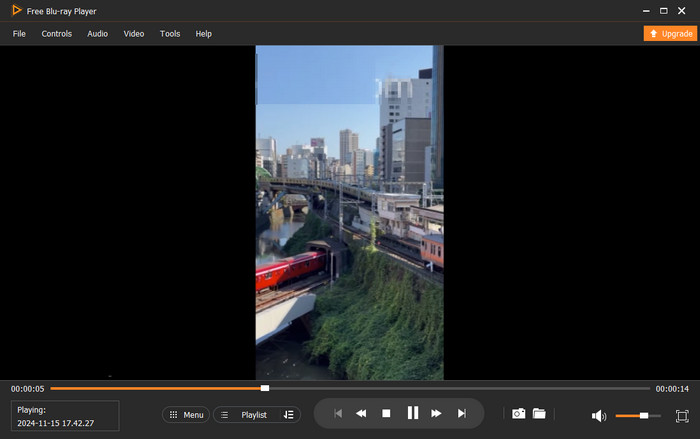
3. lépés A vizuális élmény javítása érdekében felfedezheti a különféle beállításokat. Vezérelheti a videolejátszást, beállíthatja a képernyőeffektusokat, szerkesztheti a hangsávokat és a feliratokat, és sok mást is tehet.

A GPU-gyorsításnak köszönhetően zökkenőmentes és folyamatos Blu-ray lejátszási élményt élvezhetsz. Ha technikai beállítások nélkül szeretnéd nézni a filmjeidet, ez a legjobb választás. Előfordulhat azonban, hogy frissítési kérdések jelennek meg.
2. módszer: A svájci bicska átalakítási útvonala — VLC Media Player
Ha telepítetted a VLC Media Player programot a számítógépedre, akkor lejátszhatod vele Blu-ray lemezeket, bár ehhez szükséged lehet néhány előre beállított értékre. A VLC csak védelem nélküli Blu-ray lemezeket tud lejátszani. Ha másolásvédelemmel ellátott Blu-ray lemezeket szeretnél lejátszani, manuálisan kell hozzáadnod két nyílt forráskódú konfigurációs fájlt. Bár a kezelőfelület kissé elavult, számos beállítást kínál a lejátszási élmény módosításához, beleértve a hangszínszabályzót, a sztereó szélesítést, a szinkronizálást és egyebeket.
Most nézzük meg a dekódoló fájl telepítésének és a Blu-ray lemezek VLC-n történő lejátszásának részletes folyamatát.
1. lépés. Töltsd le és telepítsd a legújabb VLC-t a hivatalos weboldaláról. Nyisd meg a számítógépeden.

2. lépés. Lépj a vlc-bluray.whoknowsmy.name oldalra a Keys Database (KEYDB.cfg) és az operációs rendszerednek (Windows vagy macOS) megfelelő AACS Dynamic Library fájl letöltéséhez.
Windows esetén:
- Helyezd át a KEYDB.cfg fájlt az %AppData% acs mappába (lehet, hogy manuálisan kell létrehoznod az aacs mappát).
- Helyezd át a letöltött libaacs.dll fájlt a VLC telepítési könyvtárába (általában a C:Program FilesVideoLANVLC mappába).
macOS esetén:
- Helyezd át a KEYDB.cfg fájlt a ~/Library/Preferences/aacs/ mappába (hozd létre az aacs könyvtárat, ha az még nem létezik).
- Kattintson jobb gombbal a VLC alkalmazásra, válassza a „Csomag tartalmának megjelenítése” lehetőséget, és navigáljon a Tartalomjegyzék/MacOS/lib/ mappába. Illessze be ide a libaacs.dylib fájlt.

3. lépés Helyezzen be egy Blu-ray lemezt az optikai meghajtóba. A VLC-ben kattintson a Média > Nyitott lemez a Blu-ray film kiválasztásához, betöltéséhez és lejátszásához.
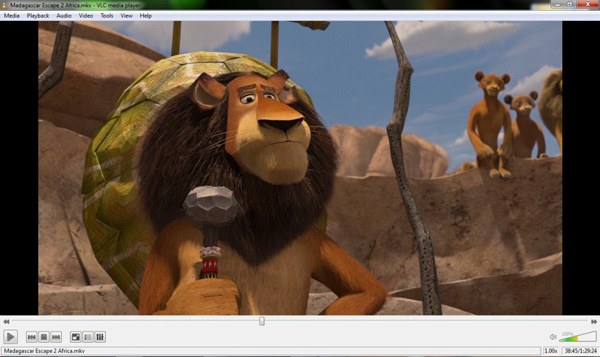
A VLC jó választás azok számára, akik rendelkeznek némi jártassággal a bonyolult beállítások konfigurálásában. Windows és Mac számítógépeken is használható. A hátránya, hogy mivel a kulcsadatbázist önkéntesek tartják karban, az nem frissül valós időben. Ez azt jelenti, hogy a VLC gyakran akadozik, vagy nem tudja lejátszani a frissített DRM-védelemmel ellátott vadonatúj filmkiadásokat.
3. módszer: Az Apple-re jellemző esztétikai választás — Leawo Blu-ray lejátszó
Végül szeretnénk ajánlani Leawo Blu-ray lejátszó, egy nagy teljesítményű és teljes funkcionalitású Blu-ray lejátszó szoftver Windows és Mac rendszerre. Népszerű a macOS felhasználók körében, és letisztult felhasználói felülete illik az Apple stílusához. Az ingyenes régióváltási képességgel könnyedén lejátszhatja az A, B és C régiójú Blu-ray lemezeket anélkül, hogy véglegesen zárolná a fizikai meghajtó régióbeállításait. Ezenkívül prémium többcsatornás térbeli hangbeállításokat biztosít, beleértve a Dolby Atmos, a DTS-HD Master Audio és a TrueHD hangzást, így a következőket kínálja:
1. lépés. A Leawo Blu-ray lejátszó letöltése után telepítse és nyissa meg a számítógépén.
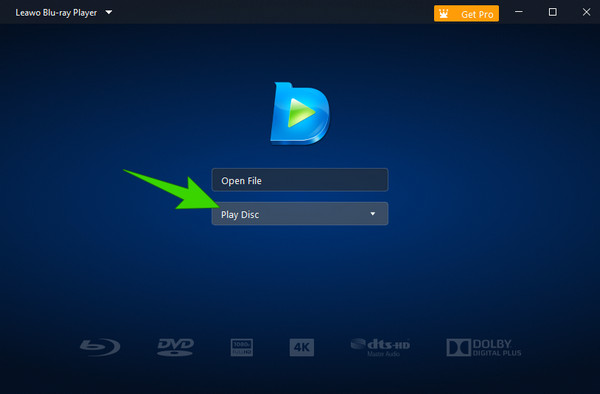
2. lépés. A fő felületen kattintson a Lemez lejátszása a behelyezett Blu-ray lemez betöltéséhez.
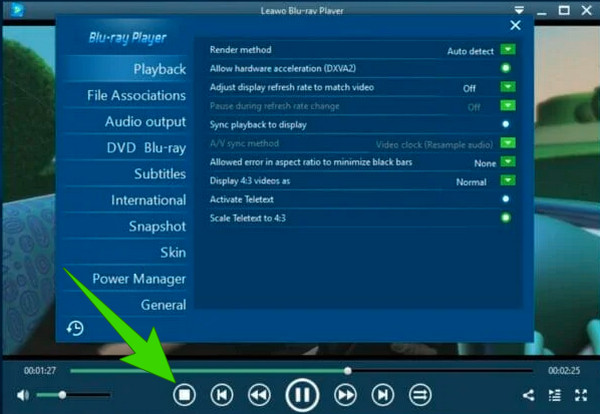
3. lépés A lejátszást különféle beállításokkal vezérelheti. A képernyőn megjelenő átfedés vagy a jobb gombbal megjelenő helyi menü segítségével válthat hangsávokat, válthat feliratok között, vagy módosíthatja a hangkimeneti beállításokat.
Ez az eszköz a legtöbb ember számára könnyen használható. Egyedi energiatakarékos technológiájának köszönhetően hosszú filmeket is élvezhet. Egyesek azonban azt mondják, hogy az ingyenes verzió hirdetéseket jelenít meg a videó szüneteltetése vagy elindítása során.
Hibaelhárítás a Blu-ray lejátszásról
Hiba: „A lemez nem olvasható” vagy „Régiókód hiba”
Ha a meghajtó egyáltalán nem tudja olvasni a lemezt, tisztítsa meg mikroszálas kendővel. Régióhiba esetén azonosítsa a régiót. Blu-ray lemez régiója (A terület, B terület vagy C terület), vagy fontolja meg régiófüggetlen szoftver, például a Leawo használatát a régiókorlátozások automatikus megkerüléséhez.
Hiba: Akadozó lejátszás vagy akadozó hang
Ez általában hardveres gyorsítási probléma. Menj a lejátszó beállításaihoz (pl. Beállítások > Bemenet/Kodekek a VLC-ben), és ellenőrizd, hogy a „Hardveres gyorsítású dekódolás” engedélyezve van-e. Győződj meg arról is, hogy a laptopod csatlakoztatva van-e áramforráshoz; az agresszív energiatakarékos módok lelassíthatják a CPU és a GPU működését, ami lejátszási késleltetést okozhat.
Hiba: HDCP hibák (Üres képernyő hanggal)
A nagy sávszélességű digitális tartalomvédelem (HDCP) biztonságos útvonalat igényel a számítógép és a monitor között. Ha külső monitort használ, győződjön meg arról, hogy HDMI vagy DisplayPort kábelt használ. Kerülje a VGA-csatlakozókat vagy az olcsó USB-kijelzőelosztókat, amelyek megszakítják a HDCP-láncot és fekete képernyőt okoznak.
GYIK Blu-ray lemezek lejátszásáról PC-n és Mac-en
-
Szükségem van külön képernyőre ahhoz, hogy Blu-ray lemezeket nézhessek PC-n vagy Mac-en?
Nem. A hagyományos számítógép-monitorok vagy laptop-képernyők képesek megjeleníteni a szabványos 1080P felbontást.
-
Lejátszhatok 4K Ultra HD Blu-ray lemezt egy hagyományos Blu-ray meghajtóval?
Nem. A hagyományos Blu-ray meghajtó nem olvassa a 4K Blu-ray lemezt. Professzionális 4K Blu-ray meghajtóra van szükséged.
-
Miért sokkal jobb a videó minősége, mint a streamelt videóké?
4K videók esetén a streaming platformok jelentősen tömörítik a videofájlokat a hálózati sávszélesség megtakarítása érdekében, ami elmosódott sötét területeket és hangtorzulást eredményezhet. Ezzel szemben a fizikai Blu-ray lemezek magasabb bitrátával továbbítják az adatokat a képernyőre, így tiszta, részletes látványt, élénk színeket és tömörítetlen, moziminőségű hangzást biztosítanak.
-
Használhatok egy sima DVD-lejátszót Blu-ray lemezek olvasására?
A választott lejátszó dönti el. Egyes lejátszószoftverek képesek DVD-ket, Blu-ray lemezeket és különféle digitális formátumokat lejátszani. Ha hagyományos DVD-lejátszó hardverről van szó, az vörös lézert használ, és nem tudja olvasni a Blu-ray lemezeken található sokkal kisebb adatsávokat.
-
Van teljesen ingyenes módja a Blu-ray lemezek lejátszásának reklámok nélkül?
Igen. Te tudod használni VLC a telepített dekódoló fájllal ingyenesen nézhetsz bármilyen Blu-ray-t hirdetések nélkül.
Következtetés
Az útmutatóban található 3 módszer segítségével könnyedén Blu-ray lemezek lejátszása PC-n és Mac-enÉlvezd Blu-ray gyűjteményeidet kiváló minőségű videoeffektekkel és stúdióminőségű hangminőséggel. A Blu-ray Master ingyenes Blu-ray lejátszó hatékony dekódolási képességet és rugalmas vezérlést kínál. A VLC a jól ismert ingyenes választás. A Leawo Blu-ray lejátszó régiófüggetlen lejátszást és nagy felbontású hangtámogatást nyújt. Válassz egy módot az igényeid szerint. Szívesen megosztod velünk a tapasztalataidat.
Továbbiak a Blu-ray Mastertől
- 4 hatékony módszer a WMV konvertálására és lejátszására Android telefonokon/táblagépeken
- 6 legjobb videolejátszó alkalmazás iPhone-ra és Androidra [2025-ös frissítés]
- A legjobb 8 hangrögzítő alkalmazás Android telefonokhoz és táblagépekhez
- A legjobb Blu-ray lejátszók Androidra: 2026-os lejátszási útmutató
Gyakori videók lejátszása

Könnyedén lejátszhat Blu-ray lemezeket, DVD-ket és különféle video-/audioformátumokat gazdag lejátszási funkciókkal.
100% Biztonságos. Nincs vírus
