

2026. július 15.általa megosztva Kevin Miller nak nek Videó lejátszása
Gyors összefoglaló
Az Androidos eszközök közvetlenül olvassák a Blu-ray lemezeket? Nem, az Android telefonok és táblagépek nem tudják natívan olvasni a fizikai Blu-ray lemezeket a hardver és az operációs rendszer fájlrendszerének korlátai miatt.
Mi a megoldás? Ahhoz, hogy Blu-ray filmjeidet Androidon élvezhesd, vagy csatlakoztatnod kell egy külső, hordozható Blu-ray meghajtót egy tápellátással rendelkező USB-C OTG elosztón keresztül egy speciális csatolóalkalmazással, vagy először digitalizálnod kell a lemezt MP4/MKV fájlba a számítógépeden.
Ha hatalmas polcod van fizikai Blu-ray lemezekből, valószínűleg elgondolkodtál már azon: Létezik megbízható Blu-ray lejátszó Androidra, hogy útközben is nézhesd ezeket a filmeket? Bár nem csak úgy becsúsztathatsz egy 50 GB-os lemezt az okostelefonodba, nem kell otthon hagynod a filmgyűjteményedet. A fizikai Blu-ray lemezek és az Android képernyője közötti szakadék áthidalása teljesen lehetséges. Ebben a frissített útmutatóban pontosan megmutatjuk, hogyan kerülheted meg az Android operációs rendszer korlátait speciális hardveres csatolók és a legjobbra értékelt alkalmazások segítségével. Androidos Blu-ray lejátszók a könnyű lejátszás érdekében.
- 1. rész. A legjobb alkalmazások és hardvermegoldások a Blu-ray közvetlen lejátszásához Androidon
- 2. rész. Hogyan játszhat le Blu-ray filmeket Android telefonján
- 3. rész. Gyakran ismételt kérdések az Android Blu-ray lejátszóiról
1. rész. A legjobb alkalmazások és hardvermegoldások a Blu-ray közvetlen lejátszásához Androidon
Lejátszhatok Blu-ray lemezt Androidon?
Ha fizikai Blu-ray lemezeket szeretnél közvetlenül az Androidos táblagépeden vagy telefonodon nézni számítógép nélkül, külső hardver segítségével hordozható mobil mozit építhetsz. Ez nagyon népszerű a tech-rajongók és a filmpuristák körében, akik a nyers, tömörítetlen minőséget részesítik előnyben a digitális átalakítással szemben.
- A hardver beállítása: Szükséged lesz egy külső, hordozható Blu-ray meghajtóra (például egy Hitachi-LG Multi-Drive-ra, amely kifejezetten támogatja az Android-kapcsolatot) és egy kiváló minőségű USB-C OTG (On-The-Go) kábelre/adapterre a meghajtó mobileszközhöz való csatlakoztatásához.
- A Bridge alkalmazás: Töltsd le az MLUSB Mounter alkalmazást (UDF/ISO Mount kiterjesztéssel) vagy a Disc Link Platinum alkalmazást a Google Play Áruházból.
Tippek
Kulcsfontosságú a mobil beállításokhoz: A külső Blu-ray lézerek jelentős mennyiségű energiát fogyasztanak a lemezek forgatása és olvasása közben. A legtöbb Android telefon vagy táblagép nem tud elegendő feszültséget leadni az OTG portjain keresztül, ami gyakran a meghajtó leválását vagy inicializálásának sikertelenségét okozza. Ennek elkerülése érdekében, mindig használjon áramellátással ellátott USB-C elosztót vagy egy OTG Y-kábellel, hogy egy hordozható külső akkumulátorból közvetlenül a külső meghajtóra tudjon tölteni extra energiát.
Melyik a legjobb médialejátszó alkalmazás Androidra? Ha fogalma sincs, melyik Blu-ray alkalmazást válassza Androidra, tekintse át a következő javaslatokat.
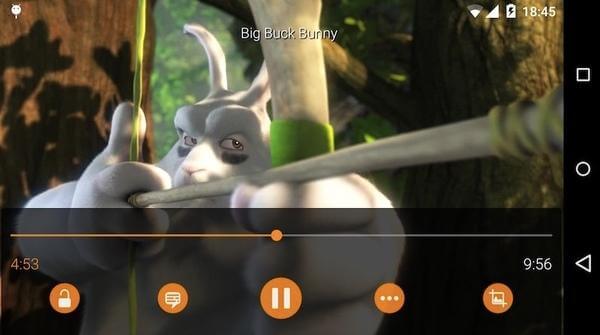
Top 1. VLC Media Player
VLC Az Android számára a multimédia lejátszó, amely Blu-ray lemezeket, ISO fájlokat, eszközöket és egyéb hálózati streaming protokollokat játszik le. A legnépszerűbb videokodekek már letöltve vannak. Az Android alkalmazáshoz készült Blu-ray lejátszó támogatja a feliratokat, a teletextet és a feliratokat is. Tartózkodhat a hirdetésektől, az alkalmazáson belüli vásárlásoktól és a kémkedéstől.
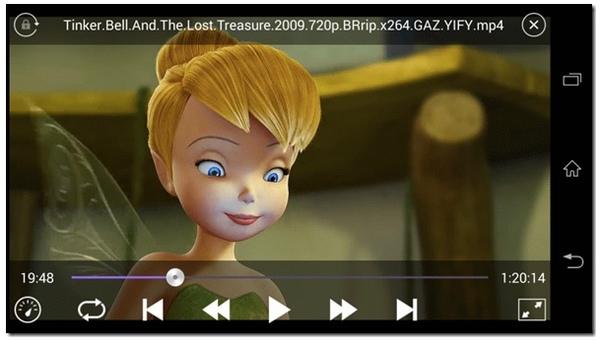
Top 2. KMPlayer
Kiváló minőségű Blu-ray lejátszást érhet el Androidon a következő használatával: KMPlayerA támogatott videolejátszási felbontások HD-től 4K-ig, UHD-ig és full HD-ig terjednek. Ezenkívül a Blu-ray lejátszási sebességet 0,1 és 4 között állíthatja be az igényeinek megfelelően. A KMPlayer emellett számos video-, hang- és feliratformátumot támogat.
Hogyan játsszunk le Blu-ray lemezeket Androidon részletesen
Lehet, hogy azon tűnődsz: Megnyithatom a VLC-t vagy a KMPlayert, és közvetlenül beolvashatom a lemezt?
Sajnos nem. Az Android natív tárolási keretrendszere nem ismeri fel a titkosított Blu-ray lemezek által használt UDF/ISO 9660 fájlrendszereket.
Ennek a szakadéknak az áthidalására az Android lejátszási közösség egy okos, kétlépéses munkafolyamatot használ:
- A híd (MLUSB rögzítő): Amikor csatlakoztatod a meghajtót, az MLUSB megkerüli az Android tárhelykorlátait, csatolja a Blu-ray lemez fájlrendszerét, és dekódolja az alapvető adatfolyamot. Ezután egy Helyi HTTP visszacsatolásos adatfolyam (egy virtuális helyi szerver, pl. http://127.0.0.1:25252/stream.mkv) közvetlenül a telefonodon.
- A Renderelés (VLC Androidra): Kimásolod a helyi hálózati stream linket az MLUSB-ből, menj a VLC -> Stream menüpontra, és illeszd be az URL-t. A VLC fejlett FFmpeg dekóderei azonnal renderelik a nyers videót, lehetővé téve a többnyelvű hangsávok közötti váltást és a PGS feliratok zökkenőmentes kicsomagolását.
Jegyzet: Bár ez a közvetlen módszer tökéletes otthoni használatra, a fejlett BD+ vagy AACS védelemmel ellátott kereskedelmi forgalomban kapható titkosított lemezek esetenként dekódolási blokkokba ütközhetnek mobil operációs rendszereken. A 100% gondtalan hordozhatóságáért útközben tekintse meg a digitális archiválás alternatíváját a következő részben.
2. rész. Hogyan játszhat le Blu-ray filmeket Android telefonján
Ha úgy gondolja, hogy a fenti folyamat bonyolult, és egyszerűen szeretné lejátszani Blu-ray filmjeit, akár másolásvédett Blu-ray lemezeit is, akkor digitális formátumba másolhatja Blu-ray lemezeit. Blu-ray Master ingyenes Blu-ray Ripper jó választás a kereskedelmi forgalomban kapható Blu-ray lemezek Android-kompatibilis formátumokba konvertálásához. Több Android profilt kínál, amelyek közül választhat, sőt testreszabhatja a paramétereket, például a kódolót, a felbontást és egyebeket. A testreszabható video- és hangbeállítások jobbá teszik a Blu-ray videót. A GPU-gyorsítással élvezheti a zökkenőmentes Blu-ray rippelési folyamatot és a veszteségmentesen konvertált videókat. A konvertálás után könnyedén megtekintheti a videókat Androidon.
- Ingyenes Blu-ray rippelése Android olvasható formátumokra, mint például MP4, MKV, 3GP, WebM stb., valamint a HD videó formátumokra.
- Másolja a Blu-ray lemezt/mappát/ISO fájlt közvetlenül Android-profilokra, például Black Berry-re, Nokia-ra és más mobiltelefonokra.
- Gyors Blu-ray-ről Androidra másolási sebesség és kiváló kimeneti minőség.
- Állítsa be a videó kódolót, a felbontást, a képsebességet, a bitsebességet, a képarányt és az egyéb kimeneti beállításokat.
Ingyenes letöltés
Windowshoz
Biztonságos letöltés
Ingyenes letöltés
macOS számára
Biztonságos letöltés
1. lépés. Töltsd le és telepítsd ingyenesen a Blu-ray Master Free Blu-ray Ripper programot a számítógépedre. Helyezd a Blu-ray lemezt a BD-meghajtóba. Kattints Blu-ray betöltése > Töltsön be Blu-ray lemezt a Blu-ray film betöltéséhez.

2. lépés. Ezután lépjen a Kimeneti formátum szakasz a kívánt kimeneti profil kiválasztásához. Hatalmas video- és hangprofilokat kínál.
Ez az eszköz lehetővé teszi a veszteségmentes Blu-ray videók egyszerű és gyors megszerzését. Miután a folyamat befejeződött, az Android médialejátszókkal megfelelően lejátszhatja őket.
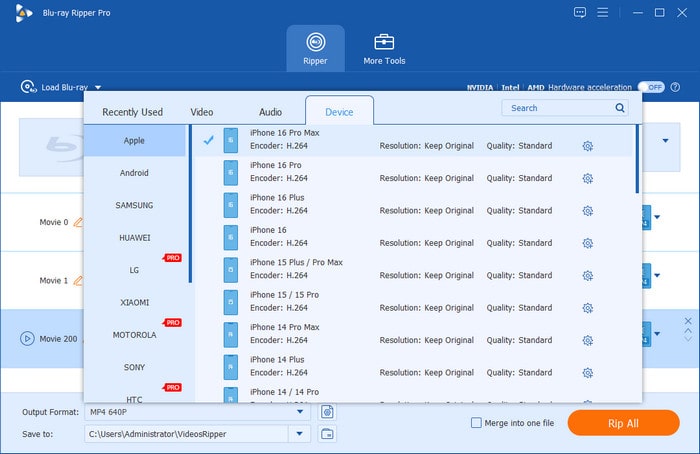
3. lépés Kattinthatsz Beállítások a videó- és hangbeállítások módosításához a Blu-ray rippelése előtt. Ezután kattintson az Összes rippelése gombra a Blu-ray tartalom kibontásához és a kiválasztott formátumban történő mentéséhez. A Blu-ray-ről Androidra konvertáló alkalmazás gyorsan befejezi a folyamatot.

Ez az eszköz lehetővé teszi a veszteségmentes Blu-ray videók egyszerű és gyors megszerzését. Miután a folyamat befejeződött, az Android médialejátszókkal megfelelően lejátszhatja őket.
3. rész GYIK az Android rendszerhez készült Blu-ray lejátszókkal kapcsolatban
-
A Blu-ray lejátszók elavultak?
Bár a Samsung 2017 óta leállította az új Blu-ray lejátszót az Egyesült Államok piacán, a mérnökök továbbra is dolgoznak a lemezméret, kapacitás és réteg technológiájának fejlesztésén. Ezenkívül egyes Blu-ray lemezek lejátszásához továbbra is szükség van Blu-ray lejátszókra.
-
Hogyan csatlakoztatható a Blu-ray lejátszó az Android táblagéphez?
Lehetetlen csatlakoztatni a Blu-ray lejátszó hardvert az Android táblagépéhez, mert az Android táblagép nem tudja betölteni a Blu-ray meghajtót. A Blu-ray lemezek Android táblagépen való lejátszásához konvertálnia kell a Blu-ray lemezt Android táblagéppel kompatibilis formátumokra.
-
Melyik a legjobb 4K Blu-ray lejátszó?
A VLC, az MX Player és a KMPlayer képes lejátszani a 4K Blu-ray fájlokat, de előfordulhat, hogy elakad az eszköz. A legjobb 4K Blu-ray lejátszó az Blu-ray lejátszó frissítése. Nem tudja lejátszani a különböző régiókból származó 4K filmeket, de lejátszhatja a szokásos 4K-s rippelt Blu-ray videóformátumokat is.
-
Csatlakoztathatok egy külső Blu-ray meghajtót közvetlenül az Androidos tabletemhez OTG kábellel, hogy filmeket nézhessek?
Igen, megteheted. De ehhez extra teljesítményre és egy bridge alkalmazásra van szükség, mint például az MLUSB Mounter.
-
Melyik a legjobb ingyenes Android alkalmazás, ami támogatja a Blu-ray ISO fájlok lejátszását teljes feliratvezérléssel?
A VLC for Android és a Nova Video Player a legjobb ingyenes, hirdetésmentes választások.
-
A VLC Androidra támogatja a Blu-ray lemez menüit és a fejezetválasztást?
Igen. Az Androidra készült VLC korlátozottan támogatja a teljes Blu-ray lemezmenüket, de a fejezetválasztást teljes mértékben támogatja.
-
Miért akadozik vagy lassul a rippelt Blu-ray MKV videóm az Android-eszközömön, és hogyan javíthatom ki?
Ha a kiváló minőségű Blu-ray rippelésed akadozik Androidon, a probléma általában a bitrátával vagy a dekódolási beállításokkal magyarázható. Próbáld ki ezeket a gyors megoldásokat:
• Hardveres gyorsítás bekapcsolása: Menj a lejátszó beállításaihoz (VLC vagy Nova), és ellenőrizd, hogy a „Hardveres gyorsítás” vagy a „Hardveres dekódolás” Teljes értékre van-e állítva. Ez a CPU-ról a telefon grafikus chipjére helyezi át a terhet.
• Csökkentsd a bitrátát / transzkódolást H.265-re: Ha a fájl egy nyers, 40 GB-nál nagyobb rip, akkor az eszközöd tárhely-olvasási sebessége vagy chipkészlete problémákat okozhat. Tömörítsd a fájlt a számítógépeden alacsonyabb bitrátával, vagy kódold H.265/HEVC formátumba, amely sokkal simábban kezeli a nagy felbontású videókat mobil hardvereken.
Következtetés
Kedvenc Blu-ray filmjeid megtekintése Android-eszközön már nem okoz több lépésből álló fejfájást. Ebben az útmutatóban kiemeltünk két legjobbat. Androidos Blu-ray lejátszó konfigurációk, amelyek áthidalják a szakadékot a fizikai média és a mobilképernyők között. A megfelelő hardveres tartók és médialejátszók beállításával nagy felbontású vizuális élményt élvezhet okostelefonján vagy táblagépén.
Ha azonban ki szeretnéd hagyni a külső meghajtók cipelésének vagy az OTG kábelek konfigurálásának maceráját, a gyűjteményed digitalizálása jó alternatíva lehet. Egy megbízható eszközzel digitális fájlokká (például H.265 MKV vagy MP4) rippelheted Blu-ray lemezeidet, így egy állandó, könnyen hordozható filmgyűjteményt hozhatsz létre. Válaszd ki az életstílusodnak leginkább megfelelő módszert, töltsd le a kedvenc lejátszóalkalmazásodat, és élvezd a zökkenőmentes, moziminőségű lejátszást, bárhová is mész!
Továbbiak a Blu-ray Mastertől
Legjobb Blu-ray lejátszó

Könnyedén lejátszhat Blu-ray lemezeket, DVD-ket és különféle video-/audioformátumokat gazdag lejátszási funkciókkal.
100% Biztonságos. Nincs vírus
