

2026. május 21.általa megosztva Kevin Miller nak nek Blu-ray másolása
A fizikai Blu-ray lemezek páratlan hang- és képminőséget kínálnak, de kedvenc filmjeidet egy polcra is zárják. Ha gyűjteményedről biztonsági másolatot szeretnél készíteni, otthoni szerveren, például Plexen keresztül streamelni szeretnéd, vagy laptopon vagy táblagépen szeretnéd megnézni a filmjeidet, elengedhetetlen egy megbízható Blu-ray ripper.
Azonban egy valóban ingyenes Blu-ray ripper megtalálása aknamező. Az internetet elárasztják a „freeware” programok, amelyek titokban rejtett vízjelekkel árasztják el a videót, 5 perces rippelési korlátot kényszerítenek ki, vagy egyáltalán nem tudják megkerülni az alapvető AACS és BD+ másolásvédelmet.
Idő és merevlemez-terület megtakarítása érdekében teszteltük a piacon elérhető legnépszerűbb opciókat. Az alábbiakban a 6 modell végleges, gyakorlati áttekintését olvashatja. legjobb ingyenes Blu-ray ripperek Windows és Mac rendszeren, lebontva, hogy mit tudnak valójában visszafejteni, milyen gyorsan konvertálnak, és hogy valóban ingyenesek-e.

Tartalomjegyzék
| Támogatott operációs rendszer | Kimeneti formátumok | Védett visszafejtés | 4K/8K | Régiótól független | Hardveres gyorsítás | |
| MakeMKV | Windows 11/10, Mac OS X 10.7 vagy újabb. | Csak az MKV. | AACS, BD+, UHD Blu-ray visszafejtés és LibMMBD. | ✔ | ❌ | ❌ |
| Kézifék | MacOS 10.13 és újabb. | MP4, MKV és WebM. | ❌ | 4K csak Matroska Multimedia Containerrel | ❌ | ✔ |
| Blu-ray Master ingyenes Blu-Ray Ripper | Windows 11/10/8/7, MacOS 10.12 vagy újabb. | 500+ formátum, például MKV, MP4, WMV, FLV, M4V stb. | AACS, BD+ és Blu-ray régiókódok. | ❌ | ✔ | ✔ |
| EaseFab Blu-ray Ripper | Windows 11/10/8/7, MacOS 10.13 vagy újabb. | 100+ formátum, például MP4, MKV, HEVC, H.264 stb. | AACS, BD+, BD-J, RC, MKB és Cinavia. | 4K | ✔ | ✔ |
| VLC médialejátszó | Windows 11/10/8/7/XP, Mac OS X 10.7.5 vagy újabb. | MP4, MOV, AVI, MP3, MKV, WAV és még sok más. | ❌ | ✔ | ✔ | ✔ |
| Leawo Blu-ray Ripper | Windows 7/8/8.1/10/11, MacOS 10.13 és újabb. | Több mint 180 formátum, köztük MP4, MKV, WMV, MOV, MP3, FLAC stb. | AACS, BD+ és a legújabb MKB védelem. | 4K | ✔ | ✔ |
1. rész. Hogyan teszteltük és értékeltük ezeket a Blu-ray rippereket
Hogy őszinte, elfogulatlan és gyakorlatias értékelést nyújthassunk, szigorú, valós körülmények között teszteltük ezt a 6 Blu-ray rippelő eszközt. Csapatunk több mint 20 órát töltött azzal, hogy minden szoftvert teszteljen Windows 11 és macOS környezetben, szabványos kereskedelmi forgalomban kapható Blu-ray lemezeket (beleértve a BD-25 és BD-50 lemezeket is) használva.
Minden programot a következő négy fő kritérium alapján értékeltünk és osztályoztunk:
- • Dekódolási képesség: Milyen hatékonyan képes a szoftver megkerülni a modern másolásvédelmet, például az AACS-t, a BD+-t és a régiókódokat, anélkül, hogy összetett, harmadik féltől származó bővítményekre lenne szükség.
- • Konverziós sebesség: A teljes hosszúságú film rippeléséhez szükséges tényleges idő, különös tekintettel arra, hogy az eszköz támogatja-e a GPU hardveres gyorsítást (pl. Nvidia NVENC, AMD AMF vagy Intel Quick Sync).
- • Kimeneti minőség és veszteségmentesség: A szoftver képes-e megőrizni az eredeti 1080p/4K videó bitrátát, HDR-adatokat, többcsatornás hangsávokat (például Dolby Atmos vagy DTS-HD) és feliratokat képhibák vagy tömörítési veszteség nélkül.
- • Árképzési átláthatóság (nincsenek rejtett költségek): Szigorúan ellenőriztük, hogy az „ingyenes” címke valódi-e. Ez magában foglalja a rejtett korlátozások, például vízjelek, időkorlátok (pl. csak az első 5 perc rippelése) vagy a prémium verziókhoz való agresszív felár ellenőrzését.
Top 1. A Power Duo: MakeMKV és HandBrake
1. MakeMKV
Ingyenes próbaverzió korlátozott funkciókkal.
BD-R, BD-RW stb.
Közepes.
Ha csak biztonsági másolatot kell készítenie és el kell mentenie a Blu-ray filmeket a számítógépére, MakeMKV az ingyenes Blu-ray ripper, amely megőrzi a legtöbb információt, például videofolyamokat, hangsávokat, feliratokat stb. Több kattintással sikeresen konvertálhatja a Blu-ray lemezeket egyetlen digitális formátumba. Ez a Blu-ray biztonsági mentési szoftver képes dekódolni és a legtöbb másolásvédelemmel ellátott Blu-ray lemezt MKV formátumba konvertálni. Ezenkívül működik Blu-ray lemezekkel Windows és Mac rendszeren.
Profik
- Videók, hanganyagok, nyelvek, fejezetek és metaadatok megőrzése.
- A Blu-ray lemezek és ISO-fájlok visszafejtése AACS és BD+ védelemmel.
- A platformfüggetlen, ingyenes Blu-ray ripper Windows, Mac és Linux rendszerekkel is működik.
Hátrányok
- Csak MKV formátumot tud kimenteni.
- A szerkesztési funkciók és a videó minőségének módosítására vonatkozó lehetőségek hiánya.
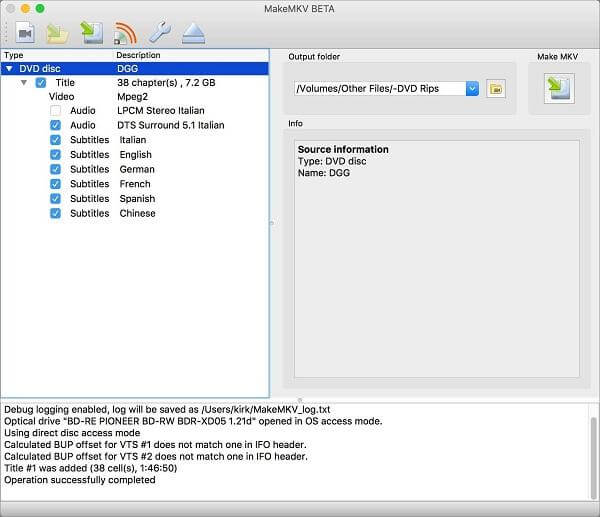
Más Blu-ray rippelő szoftverekkel összehasonlítva az eredeti minőségű kimenet különlegessé teheti a MakeMKV-t más termékekhez képest. Ez azonban a legnagyobb hátránya lehet, mivel csak MKV formátumban exportál.
2. Kézifék
Ingyenes.
Blu-ray, amely nem tartalmaz semmiféle másolásvédelmet.
Alacsony.
Kézifék egy másik ingyenes Blu-ray ripper, amellyel Blu-ray lemezeket konvertálhatsz különböző előre beállított formátumokba optimális kimenettel. Kimeneti formátumként választhatsz MP4, MKV vagy WebM formátumot. Ezenkívül H.264, H.265 és akár 1080P kiváló minőségű opciókat is tartalmaz a videóeffektek javítása érdekében. Ez az ingyenes Blu-ray rippelő szoftver lehetővé teszi egy vagy több Blu-ray fájl bevitelét. Még ha testre szeretnéd szabni a kimeneti videókat, számos beállítási funkciót is találsz.
Profik
- Speciális beállítások a Blu-ray filmek kívánt videókká konvertálásához.
- Támogatja az általános videoformátumokat, valamint a digitális eszközök előre beállított beállításait.
- Konvertálja a Blu-ray filmeket videóvá kötegelt konvertálással és fejezetekkel.
Hátrányok
- Rippelje a Blu-ray videókat csak MP4, WebM és MKV formátumba; nem támogatja a hangfájlokat.
- A kezdőknek nehéz elsajátítani a program összes beállítását.
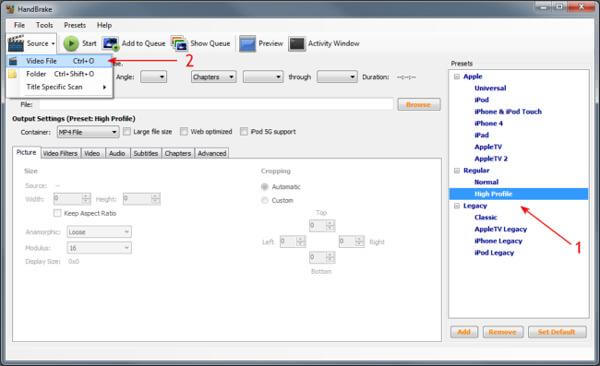
A HandBrake jól illik a kezdőkhöz. Intuitív felülettel rendelkezik, amely végigvezeti őket a kezdésben. Ingyenes és nyílt forráskódú, ami a legtöbb felhasználó számára kényelmessé és hozzáférhetővé teszi. A korlátozott kimeneti formátumok azonban hátráltatják a használatát.
3. Miért a MakeMKV + HandBrake a tökéletes ingyenes rippelési megoldás?
Ha megkérdezel bármelyik házimozi-rajongót a Reddit vagy a Plex fórumokon, hogyan lehet ingyen digitalizálni egy Blu-ray gyűjteményt, nem fognak egyetlen mindent egyben szoftvert ajánlani. Ehelyett azt fogják mondani, hogy használd a MakeMKV-t és a HandBrake-et együtt.
A HandBrake egy hihetetlenül jó átkódoló, de van egy komoly gyengesége: nem tudja visszafejteni az AACS vagy BD+ által védett kereskedelmi Blu-ray lemezeket. Itt ragyog a MakeMKV. Szinte minden modern másolásvédelmet megkerül, hogy a pontos, érintetlen video- és audiofolyamokat közvetlenül a lemezről kinyerje, és egy hatalmas, veszteségmentes MKV fájlba mentse azokat.
Most nézzük meg, hogyan használhatjuk ezt a két ingyenes eszközt a Blu-ray lemezek dekódolására és rippelésére.
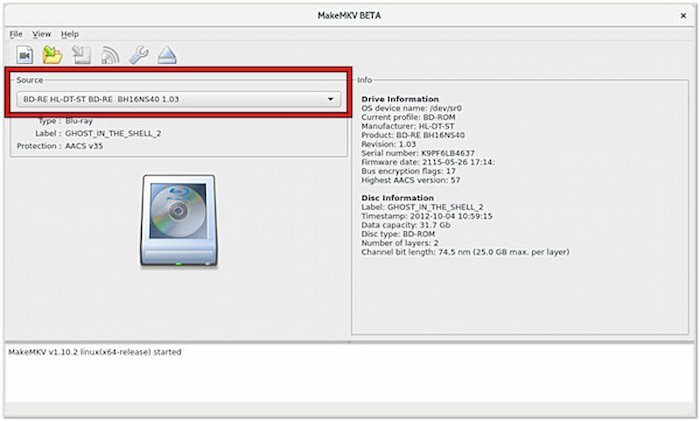
1. lépés. Nyisd meg a MakeMKV-t és töltsd be a Blu-ray lemezt
Indítsd el a MakeMKV-t a számítógépeden, és a Forrás szakaszban válaszd ki a konvertálni kívánt Blu-ray lemez betöltését.
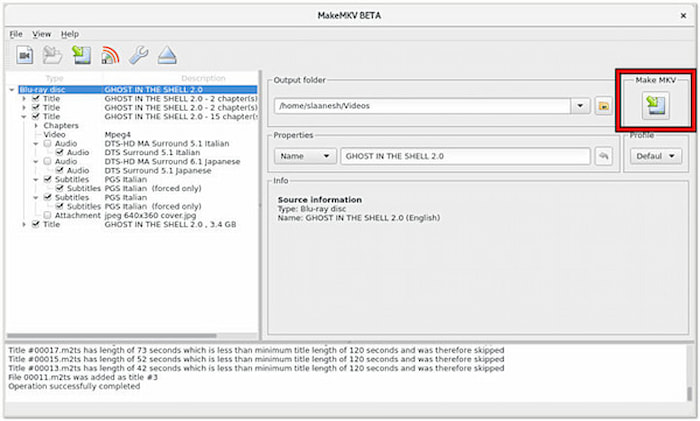
2. lépés. MakeMKV Blu-ray film dekódolása
Az eszköz beolvassa a Blu-ray információkat, és listázza azokat a felületen. Jelölje be a megtartani kívánt címeket és hangsávokat. Ezután kattintson a Készíts MKV-t gombot a Blu-ray lemez rippeléséhez.
3. lépés HandBrake MKV fájlok megnyitása és betöltése
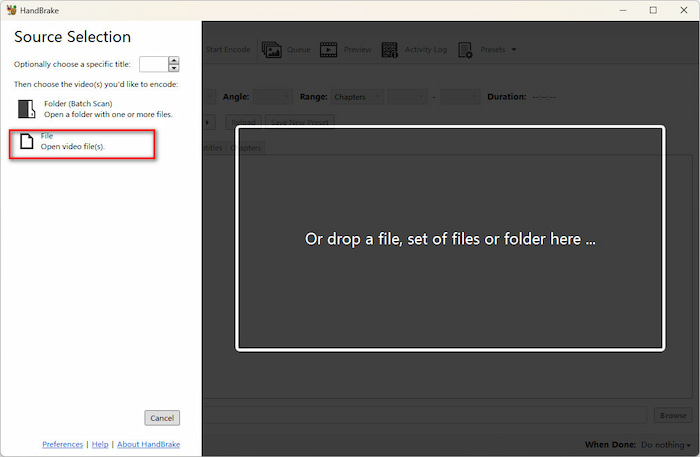
Nyissa meg a HandBrake-et, és válassza a Fájl lehetőséget az MKV fájlok importálásához.
4. lépés. Válassza a Kimenet lehetőséget, és indítsa el a konverziót
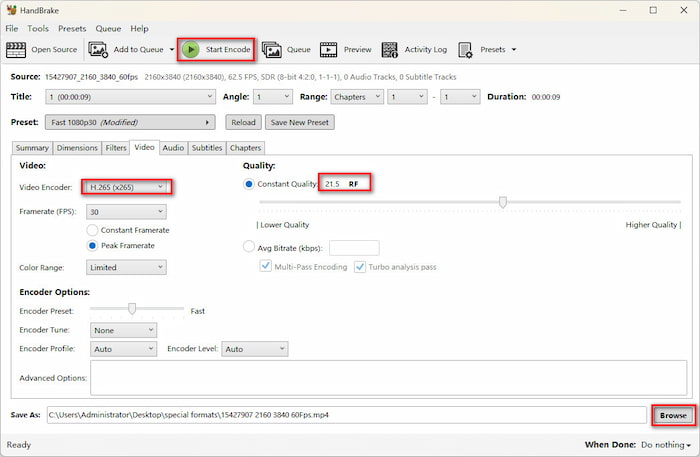
Menj a Összegzés szakaszt, és válassza ki Formátum mint MP4Ezután válassza ki a konvertált fájlok letöltési mappáját, majd kattintson a Indítsa el a kódolást az átalakítási folyamat megkezdéséhez.
A MakeMKV megállíthatatlan visszafejtésének és a HandBrake iparágvezető tömörítésének kombinálásával egy 100% ingyenes, biztonsági mentésre legálisan használható folyamatot kapsz, amely tökéletes kompatibilitást biztosít Plex, Jellyfin vagy mobileszközeiddel anélkül, hogy egyetlen fillért is költenél érte.
Top 2. Blu-ray Master ingyenes Blu-Ray Ripper
Ingyenes.
BD-5, BD-9, BD-25, BD-50, BD-XL, BD-R és BD-RE.
Gyors.
Akár Blu-ray lemezt, Blu-ray ISO-t vagy Blu-ray mappát szeretne kicsomagolni vagy bemásolni, Blu-ray Master ingyenes Blu-ray Ripper képes bemásolni a Blu-ray filmeket a legtöbb videó formátumba, hangformátumba, sőt optimális előre beállított értékekre is, például MP4, MKV, AVI, WMV, HD MP4, HD MKV, iPhone, BlackBerry stb. Ha aggódik amiatt, hogy egyes kereskedelmi forgalomban lévő Blu-ray-fájlokat nem lehet bemásolni, ez a legjobb Blu-ray rippelő szoftver bármilyen titkosított Blu-ray visszafejtési technológiát képes bemásolni. Ezenkívül az ingyenes Blu-ray ripper fejlett CUDA- és AMD-gyorsítási technológiával rendelkezik, hogy hatékonyan konvertálja a Blu-ray-t számos formátumba.
Profik
- Másolja a Blu-ray filmeket parancs és HD audio/video formátumba.
- Szabja testre a video- és audiofájlokat a kimeneti fájlformátumhoz.
- Ingyenesen konvertálhat Blu-ray lemezt/ISO-t/mappát optimális digitális előbeállításokká.
- Fejlett hardveres gyorsítás CUDA/AMD-hez nagy sebességgel.
Hátrányok
- Frissítsen Pro verzióra a videószerkesztéshez és a kiváló minőségű kimenethez.
Ingyenes letöltés
Windowshoz
Biztonságos letöltés
Ingyenes letöltés
macOS számára
Biztonságos letöltés
1. lépés.A letöltéshez kattintson a fenti gombokra Blu-ray Master ingyenes Blu-ray Ripper Windows vagy Mac számítógépeken. Ezután telepítse ezt az ingyenes Blu-ray lemezmásolót a számítógépére, és nyissa meg.
Jegyzet: A Frissítés lehetőségre kattintva letöltheti a szoftver legújabb verzióját.
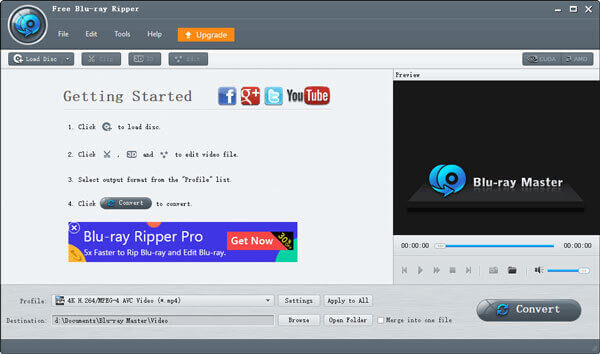
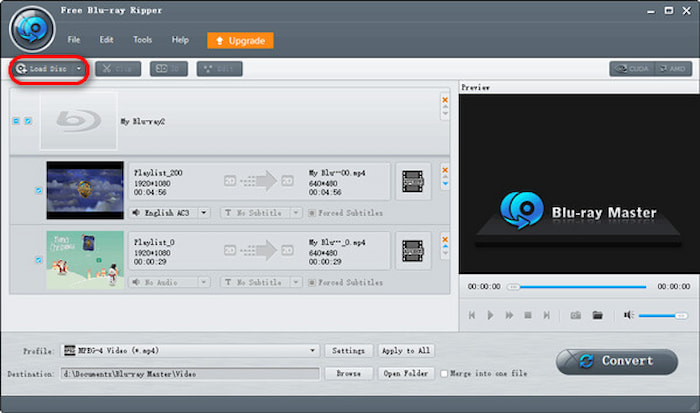
2. lépés.Válaszd a Töltsön be lemezt opciót a menüsorban egy Blu-ray fájl hozzáadásához, amelyet digitális formátumba szeretne konvertálni.
Jegyzet: Láthatod a Előnézet funkciót a jobb oldali részében, amely lehetővé teszi a videó effektusok megtekintését.
3. lépés.Költözik Profil és válassza ki. Válasszon MP4 vagy egy kívánt formátumot a legördülő menüből.
Jegyzet: Kattintson a Beállítások a Profil mellett, hogy beállítsa a profil paramétert speciális igényeinek megfelelően.
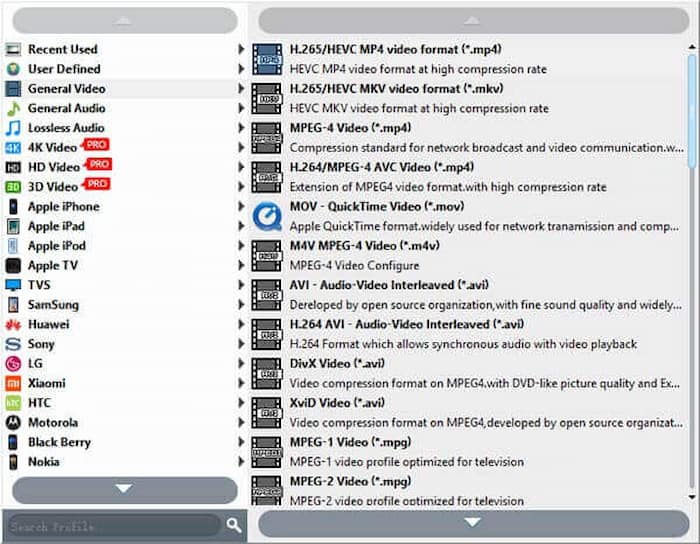
4. lépés.Ezután kattintson a Tallózás gombra alul a letöltési mappa beállításához, majd kattintson Alakítani a Blu-ray lemez egy MP4 fájlba másolásához.
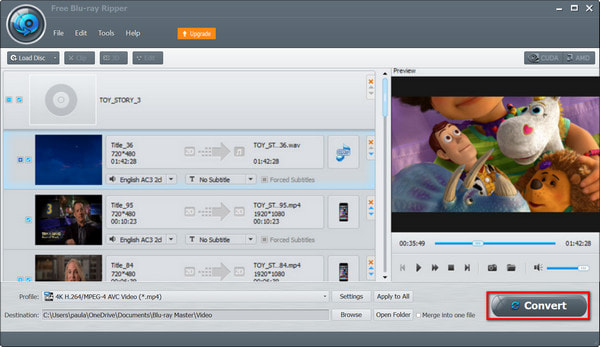
Amiért a Blu-ray Master Free Blu-ray Rippert ajánljuk, ez a Blu-ray Ripper rendelkezik a legtöbb kompatibilis formátummal, dekódolási képességekkel, minden régiót lefedő Blu-ray lemezek rippelésével és gyors hardveres gyorsítással. Egy átfogó Blu-ray rippernek ilyennek kellene lennie. Az ingyenes verziója azonban a kimeneti felbontásra és egyéb speciális beállításokra korlátozódik. Először kipróbálhatja.
Top 3. EaseFab Blu-ray Ripper
Ingyenes próbaverzió korlátozott funkciókkal.
BD-R, BD-RW, BD-ROM, BD-RE stb.
Gyors.
A következő a EaseFab Blu-ray Ripper. Ez a Blu-ray bemásoló program az egész másolási folyamatot nagy sebességgel tudja végrehajtani. A konvertált Blu-ray videót testreszabhatja több mint 100 videoformátummal vagy célzott lejátszóeszközzel, például TV-vel, USB-vel, VR-eszközökkel és játékkonzolokkal, amelyek nagymértékben megfelelnek az Ön változatos követelményeinek. Különféle másolásvédelmet tud visszafejteni, például AACS-t, RC-t, országkódot stb. Még akkor is, ha a lemezei sérültek, karcosok vagy használhatatlanok, ez a legjobb Blu-ray ripper Mac-hez segíthet.
Profik
- Támogatja a Blu-ray filmek bemásolását lemezekről, ISO-fájlokról és mappákról.
- Gyors riasztási sebesség.
- Hasznos szerkesztő eszközök.
Hátrányok
- Régimódi felület.
- Teljes funkciók a fizetős verzióban, és drága.
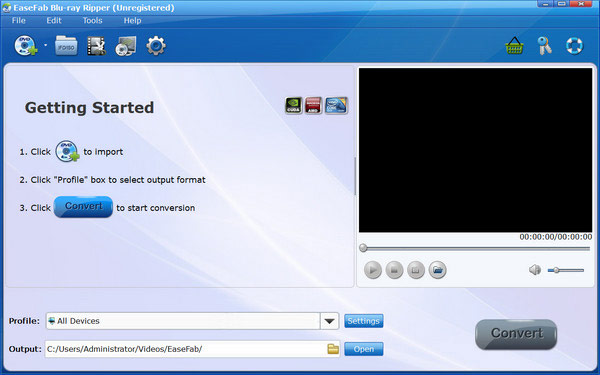
Általában véve az EaseFab Blu-ray Ripper viszonylag kényelmes rippelési élményt tud nyújtani. De mindez benne van a fizetős verziójában. Ha nem szeretne sokat költeni a rippelésre, az EaseFab nem lesz az ideális választás.
Top 4. VLC médialejátszó
Ingyenes.
BD-R, BD-RW és mások.
Alacsony.
VLC médialejátszó Blu-ray rippelő szoftverként szolgálhat a Blu-ray lemezek digitális videókká alakításához. Ez a Blu-ray bemásoló program képes konvertálja a Blu-ray-t digitálissá gyors sebességgel. Közvetlenül használhatja a Konvertálás/Mentés a VLC funkcióját használja a Blu-ray lemezek digitális fájlokba mentéséhez. Azonban vegye figyelembe, hogy a VLC nem támogatja natívan a Blu-ray dekódolást. Másolásvédett Blu-ray lemezek rippeléséhez telepítheti rá a libdvdcss programot. nem támogatja natívan a Blu-ray dekódolást. Másolásvédett Blu-ray lemezek rippeléséhez telepítheti rá a libdvdcss programot.
Profik
- Teljesen ingyenes program.
- Alapvető szerkesztési funkciók a hangsávok/feliratok kiválasztásához, képernyőképek készítéséhez, kivágásához és a képarány beállításához.
- Támogatja a házi készítésű és a titkosított Blu-ray lemezek bemásolását.
Hátrányok
- Blu-ray konvertálása némi minőségromlással.
- Bonyolult rippelési műveletek.
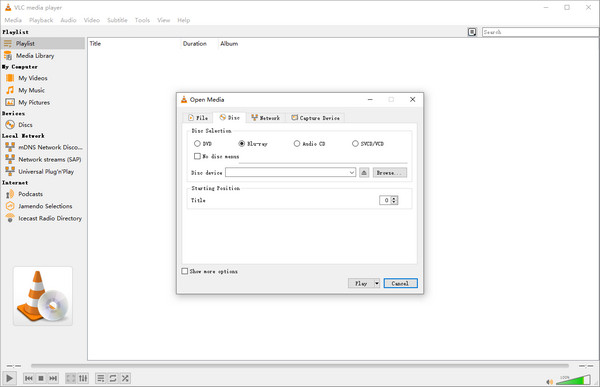
Bár a VLC átfogó és többféle képességgel rendelkezik, meg kell jegyezni, hogy alapvetően nem professzionális Blu-ray rippernek készült. Így a használati élmény nem biztos, hogy olyan tökéletes, mint a képzeleted.
Legjobb 5. Leawo Blu-ray Ripper
Ingyenes próbaverzió és 3 prémium verzió.
BD-R, BD-ROM és BD-RW.
Gyors.
Leawo Blu-ray Ripper megéri a próbát is. Ez egy átfogó rippelő szoftver a Blu-ray titkosítás és a régiókód kezelésére. A Blu-ray lemezt különféle MP4, MKV, AVI stb. videóformátumokká konvertálhatja, és hangot vonhat ki a Blu-rayből, hogy MP3, AAC és más formátumokba mentse. Jól meg tudja őrizni a Blu-ray kiváló minőségét 4K-ig és HD minőségig. Ezen túlmenően ez a legjobb Blu-ray rippelő szoftver a 3D rippelés funkcióit és hatékony szerkesztési funkciókat kínál.
Profik
- Több mint 180+ videoformátum támogatása.
- Támogatja az összes Blu-ray régiókódot.
- Támogatja a Blu-ray lemezek kötegelt konvertálását.
Hátrányok
- Az ingyenes próbaidőszak csak 12 napig tart.
- A szoftver nem olyan stabil, mert többször összeomlott a Blu-ray rippelés során.
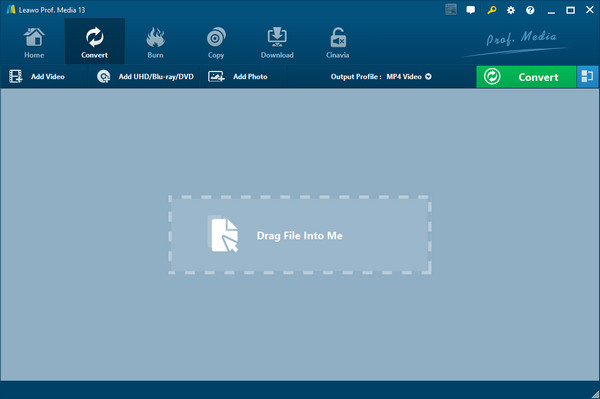
A Leawo Blu-ray Ripper fő hátránya a szoftverfutás közbeni instabilitása, ami nagyon zavarja az egész rippelési élményt.
7. rész. Az ingyenes Blu-ray Ripper GYIK
-
Hogyan tudom bemásolni a Blu-ray lemezt Windows 10 rendszeren?
A Blu-ray Master Free Blu-ray Ripper egy ingyenes és többfunkciós eszköz, amely képes Blu-ray filmeket rippelni Windows 10 rendszeren. a. Ingyenesen letöltheti, telepítheti és elindíthatja az Free Blu-ray Ripper programot a Windows 10 számítógépén. Helyezze be a Blu-ray lemezt a Blu-ray meghajtóba. Kattintson a "Lemez betöltése" gombra a Blu-ray fájl betöltéséhez a programba. b. Kattintson a "Profil" legördülő gombra a kimeneti fájlformátum (például MP4, MKV stb.) kiválasztásához. Ezután kattintson a "Tallózás" gombra a célhely kiválasztásához. c. Az összes beállítás elvégzése után kattintson az "Konvertálás" gombra a Blu-ray fájl kívánt fájlformátumba másolásához Windows 10 rendszeren.
-
Tud-e Blu-ray-ket másolni a HandBrake segítségével?
Igen, rippelhetsz Blu-ray lemezeket a HandBrake segítségével - a nyílt forráskódú ingyenes Blu-ray Ripperrel. Először telepítheted és futtathatod a HandBrake-et a számítógépeden. Kattints a "Nyílt forráskód" gombra a Blu-ray fájl betöltéséhez. A "Cél" részben a "Tallózás" gombra kattintva kiválaszthatod a célmappát. A "Kimeneti beállítások" részben kiválaszthatod a kimeneti fájlformátumot, például az MP4-et. Végül kattints a "Start" gombra a Blu-ray lemezek rippelésének megkezdéséhez a HandBrake segítségével.
-
Másolhatok DVD-t a Windows Media Playerrel?
Nem, nem lehet közvetlenül a Windows Media Playerrel lejátszani és rippelni DVD-t. Ha a Windows Media Playerrel szeretnél DVD-t lejátszani és rippelni, először a Blu-ray Master Free DVD Ripperrel rippelheted a DVD-t. Ezután nyisd meg a konvertált fájlt a Windows Media Playerben.
-
Létezik egy 100% ingyenes Blu-ray ripper Windows 11-hez időkorlát nélkül?
Igen, a MakeMKV a legközelebbi opció. Ez egy örökös „nyilvános béta” verzióban működik. A fejlesztő havonta vagy kéthavonta közzétesz egy ingyenes bétakulcsot a hivatalos fórumán. A kulcs frissítésével az alkalmazásban (Súgó - Regisztráció) teljesen ingyenesen rippelhetsz kereskedelmi Blu-ray és 4K UHD lemezeket vízjelek vagy időkorlátok nélkül.
-
A HandBrake közvetlenül tudja rippelni a kereskedelmi Blu-ray lemezeket?
Nem. A HandBrake szigorúan véve egy videotranszkódoló (tömörítő eszköz), és nem tudja megkerülni a kereskedelmi AACS vagy BD+ másolásvédelmet. Kereskedelmi lemez rippeléséhez először a MakeMKV segítségével kell visszafejteni és kicsomagolni a filmet a merevlemezre, majd be kell tölteni a fájlt a HandBrake-be tömörítés céljából.
-
Miért jelenít meg a MakeMKV Macen „Nincs behelyezve lemez” vagy AACS hibákat?
• „Nincs lemez” esetén: A macOS biztonsági beállításai blokkolják a hozzáférést. Lépjen a Rendszerbeállítások - Adatvédelem és biztonság - Teljes lemezhozzáférés menüpontra, és engedélyezze a MakeMKV jogosultságait.
• AACS hibák esetén: A lemez újabb titkosítással rendelkezik, amely zárolta a meghajtót. A korlátozás megkerüléséhez frissítenie kell a külső meghajtót a LibreDrive firmware-rel.
• Hardver tipp: Tisztítsd meg a lemezt, és használj tápellátással rendelkező USB-elosztót; a külső meghajtók gyakran meghibásodnak Mac gépeken, ha nem kapnak elegendő USB-tápot.
Becsomagolás
Ha ingyenesen szeretne bemásolni néhány Blu-Ray filmet, megtalálja a listát a legjobb ingyenes Blu-ray ripperek teljesen ingyenes. A kívánt videók Blu-Ray filmekből való kinyeréséhez érdemes inkább az ingyenes Blu-ray ripperek részletes funkcióit tekinteni. A Blu-ray Master Free Blu-Ray Ripper mindig az egyik legjobb választás, ha csak egy egyszerű folyamattal szeretnéd kivonni a Blu-Ray filmeket iPhone-ra, Androidra vagy más eszközökre. Ez egy ingyenes 4k Blu-ray rippelő szoftver, és miért ne töltenéd le, hogy kipróbáld?
Továbbiak a Blu-ray Mastertől
Blu-ray Ripper

Rippelje a Blu-ray lemezeket bármilyen paraméterrel rendelkező video- és hangformátumra percek alatt.
100% Biztonságos. Nincs vírus
