

2026. június 5.általa megosztva Kevin Miller nak nek Blu-ray másolása
Gyors ítélet:
MakeMKV (és kézifék): Legjobb azoknak, akik 1:1 arányban szeretnék digitális formátumba másolni a Blu-ray lemezt.
Blu-ray Master Ingyenes Blu-ray Ripper: Legjobb a költségvetés-tudatos felhasználók számára, akiknek egy egyszerű és ingyenes eszközre van szükségük a Blu-ray rippeléshez.
Blu-ray Master Blu-ray Ripper: Legjobb kezdőknek, akik egy könnyen használható és hatékony eszközt szeretnének a Blu-ray lemezek rippeléséhez.
Blu-ray-ről digitális szolgáltatásokra: Legjobb azoknak, akiknek alkalmanként Blu-ray lemezeket kell konvertálniuk.
Gyakori fejfájást okoz a filmgyűjtőknek: a fizikai lemezek páratlan kép- és hangminőséget kínálnak, de hiányzik belőlük a digitális streaming rugalmassága. A streaming média fejlődésével az emberek egyre inkább aggódnak ezzel a problémával. Hogyan lehet megoldani ezt a problémát? Blu-ray lemez konvertálása digitálisra formátumok. Manapság a fejlett Blu-ray ripperek képesek megőrizni a Blu-ray filmek teljes tartalmát, megőrizve az eredeti videó- és hangminőséget. Ezenkívül ez a módszer segít megvédeni a fizikai lemezeket az esetleges foltoktól és karcolásoktól. Ebben az útmutatóban 6 módszert osztunk meg a Blu-ray filmek egyszerű biztonsági mentésére.

- 1. rész. Hogyan teszteljük és választjuk ki a megfelelő Blu-ray rippert
- 2. rész. Blu-ray lemezek átvitele digitálisra a MakeMKV segítségével
- 3. rész. A Blu-ray lemezek digitális fájlokká alakítása a Blu-ray Master Free Blu-ray Ripper segítségével
- 4. rész. Blu-ray lemez konvertálása digitálisra a Blu-ray Master Picked Blu-ray Ripper segítségével
- 5. rész. Hogyan szerezzünk digitális másolatot a Blu-ray lemezről szolgáltatásokon keresztül
- 6. rész. Gyakran ismételt kérdések a Blu-ray digitális átalakításáról
Fontos jogi közlemény:
A digitális jogkezelés (DRM) megkerülése kereskedelmi forgalomban kapható Blu-ray lemezek esetében jogilag korlátozott. A digitális másolat kizárólag személyes biztonsági mentésként történő létrehozása egy olyan lemezről, amelynek jogszerűen a tulajdonodban vagy, általában a tisztességes felhasználás szürke zónájába tartozik, feltéve, hogy nem terjeszted, osztod meg vagy adod el a tartalmat. Kérjük, győződj meg róla, hogy betartod az országodban érvényes szerzői jogi törvényeket, mielőtt folytatnád.
1. rész. Hogyan teszteljük és választjuk ki a megfelelő Blu-ray rippert
A megbízható és nagy teljesítményű Blu-ray ripperek kiválasztásához gyakorlati tesztelést végeztünk szabványosított hardver- és szoftverkörnyezetben. Az útmutatóban bemutatott összes eszközt szigorúan értékeltük rippelési sebesség, kimeneti minőség és stabilitás szempontjából.
Tesztkörnyezetünk:
- Operációs rendszerek: macOS Sonoma (14.5) / Windows 11 Pro (23H2)
- Hardver: MacBook Pro (M3 Pro, 16 GB RAM) / Egyedi PC (Intel i7-13700K, RTX 4070, 32 GB RAM)
- Optikai meghajtó: LG WP50NB40 külső Blu-ray meghajtó (UHD-barát firmware-rel frissítve)
- Tesztlemezek: Vasember (Standard 1080p Blu-ray) és Pókember: Irány a Pókverzum (4K UHD Blu-ray)
Amit teszteltünk:
- Dekódolási képesség: Sikeresen megkerülheti az eszköz a szabványos AACS és BD+ védelmeket?
- Videó- és hanghűség: A végső digitális fájl vizuális műtermékeket vagy tömörített hangkimaradásokat tartalmaz?
- Hatékonyság: A megtekintésre kész digitális másolat létrehozásához eltelt teljes idő.
2. rész. A MakeMKV-n keresztül vigye át a Blu-ray lemezeket Digitalra
A MakeMKV egy másik Blu-ray-digitális konverter, amely képes digitális másolatokat készíteni a Blu-ray lemezekről. Ez azonban csak a Blu-ray MKV fájlok kimenetének konvertálására specializálódott. A Blu-ray betöltésekor a MakeMKV kiszűri a 120 másodpercnél nem hosszabb címeket. Ezenkívül a MakeMKV segít eltávolítani bizonyos lemezvédelmet. Ezt a funkciót egyetlen kattintással aktiválhatja.
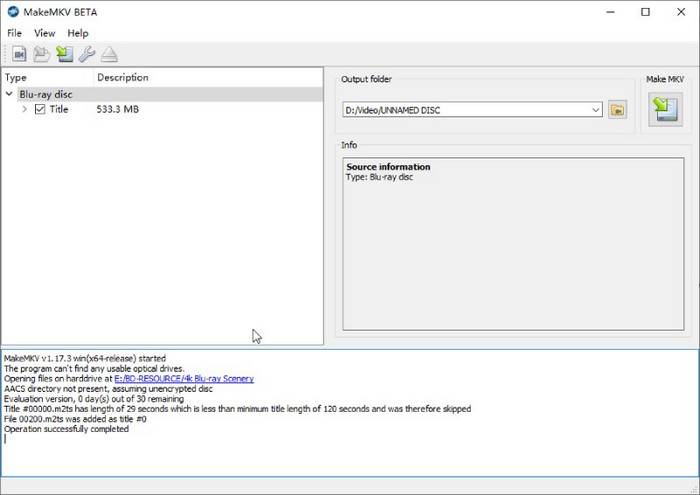
1. lépés. Telepítse ezt a konvertert a hivatalos webhelyről. A telepítés után helyezze be a lemezt a meghajtóba, és indítsa el a MakeMKV-t a számítógépen. A szoftver betölti a Blu-ray lemezt, és elemzi a címeket. A forrásinformációkat a jobb oldalon láthatja.
Jegyzet: Miután a Blu-ray lemezek címei megjelennek a listában, bejelölheti őket, vagy törölheti a jelölést, hogy megőrizze azokat a címeket, amelyeket MKV-ra szeretne bemásolni.
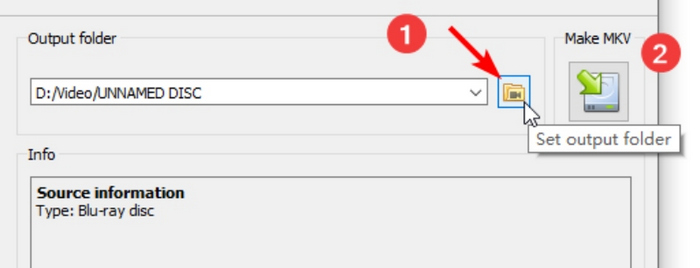
2. lépés. Kattints a Állítsa be a kimeneti mappát gombot, hogy beállítson egy mappát a kimeneti tároláshoz. Ezután kattintson a közelben található MKV készítése gombra a Blu-ray videó bemásolásának megkezdéséhez, és egy digitális másolat beszerzéséhez MKV formátumban.
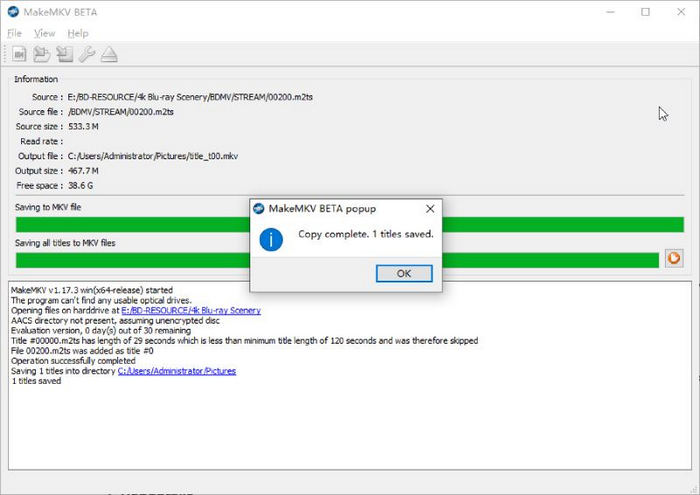
3. lépés A bemásolás befejezése után egy felugró ablak emlékezteti Önt a folyamatra. Kattintson a rendben gombot a megerősítéshez, és megtalálhatja a kimeneti videót az imént beállított mappában.
Után Blu-ray konvertálása MKV-véSokan tudják, hogy bizonyos esetekben a nagy MKV fájlok túl sok tárhelyet foglalnak el. Tehát most szükséged van a HandBrake-re az MKV fájlok konvertálásához, valamint a fájlméret csökkentéséhez. Ez egy ingyenes, nyílt forráskódú eszköz, amellyel könnyedén konvertálhatsz MKV fájlokat MP4, MOV vagy WebM formátumba. Most olvass tovább, hogy megtudd, hogyan kell ezt részletesen csinálni.
4. lépés. Importálja a rippelt MKV fájlokat a HandBrake-be a gombra kattintva. Nyílt forráskód választási lehetőség.

5. lépés. Alatt Összegzés szakaszt, válasszon MP4 mint célformátum a Formátum legördülő listából. Szükség esetén módosíthatja a kódolót, a felbontást és egyéb beállításokat a videó minőségének optimalizálása érdekében.
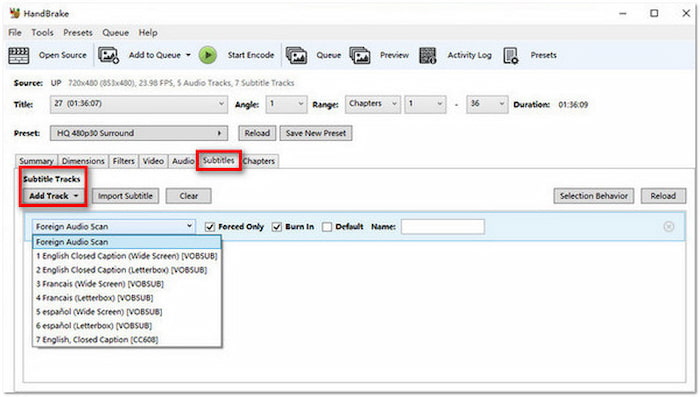
6. lépés. Végül ne felejtsd el beállítani a letöltési mappát alul. Ezután kattints a Kódolás indítása gombra a felső menüsorban a konvertálás megkezdéséhez.
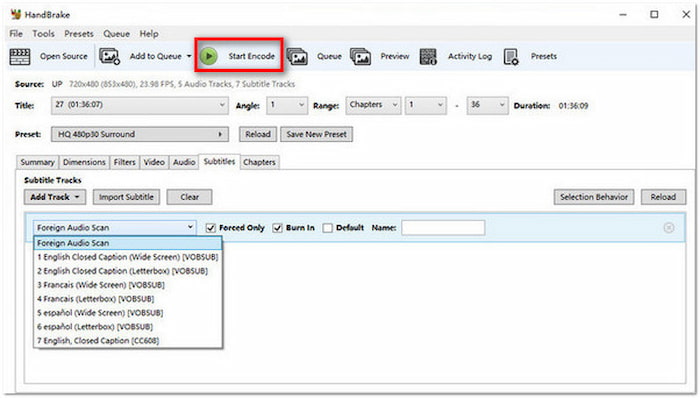
A MakeMKV és a HandBrake segítségével könnyedén és ingyenesen konvertálhatsz Blu-ray lemezeket digitális formátumba. A korlátozás az, hogy mindkettő csak korlátozott számú kimeneti formátumot kínál. Ha ezzel nem vagy elégedett, és közvetlen megoldást szeretnél, a következő lehetőségek segíthetnek.
3. rész Változtassa a Blu-ray-t digitális fájlokká a Blu-ray Master Ingyenes Blu-ray Ripper segítségével
Ingyenes Blu-ray Ripper a másik kiváló Blu-ray digitális konverter. Ez az ingyenes professzionális ripper képes lemezeidet különféle általánosan használt videókká konvertálni, beleértve a 4K UHD és az 1080p HD videókat is. Több kimeneti beállítás segít a képkockasebesség, a felbontás, az audiocsatornák, az audio bitráta és egyebek testreszabásában. Ezenkívül Klip, 3D és Szerkesztés funkciókkal is rendelkezik, amelyekkel a Blu-ray digitális másolatok effektusait módosíthatja, és a videókat a jobb oldali Előnézet részben tekintheti meg.
- Blu-ray másolása digitális videókra, például MP4, MKV, MOV, AVI, WMV stb.
- Több kimeneti beállítás a videó testreszabásához.
- Szinte minden hordozható eszközzel kompatibilis.
- 3D beállítások Anaglyph 3D vagy osztott képernyő effektus hozzáadásához.
- Rip 4K Blu-ray és exportálhat különféle 4K profilokat.
Ingyenes letöltés
Windowshoz
Biztonságos letöltés
Ingyenes letöltés
macOS számára
Biztonságos letöltés
Itt található a Blu-ray digitális formátumba konvertálásának útmutatója.
1. lépés. Kattintson a fenti linkre az ingyenes letöltéshez. Csatlakoztassa a Blu-ray meghajtót a számítógépéhez, és helyezze be a lemezt. Indítsa el a Blu-ray Master ingyenes Blu-ray Ripper programot a lemez betöltéséhez a gombra kattintva. Blu-ray betöltése opció. A helyzettől függően válasszon a Blu-ray lemez betöltése, a Blu-ray ISO betöltése és a Blu-ray mappa betöltése lehetőségek közül.

2. lépés. Válassza ki a digitális formátumot kimenetként a kattintással Kimeneti formátumok az alsó sávból. Az MP4 az egyik legnépszerűbb választás. A kívánt formátumot a keresősávba beírva megtalálhatja.

Szükség esetén a fogaskerék ikonra kattintva megnyithatja a „Profil szerkesztése” ablakot, ahol módosíthatja a paramétereket, beleértve a kódolót, a felbontást, a bitrátát és egyebeket.

3. lépés A célzott hatást a Szerkesztés ablak, amely a varázspálca vagy az olló ikonra kattintva érhető el.
Válassza ki a letöltési mappát a Mentés ide opció. Ha mindennel elkészült, kattintson Rip All a Blu-ray rippelés elindításához.

4. rész. Alakítsa át Blu-ray-t digitálissá a Blu-ray Master által kiválasztott Blu-ray Ripper segítségével
Ez Blu-ray Ripper A Blu-ray Master által kiválasztott egy Blu-ray rippelő szoftver, amely bármilyen 2D/3D Blu-ray formátumot digitális formátumba konvertál. Exportálhat videókat olyan formátumokba, mint az MP4, AVI, WMV, FLV, MOV stb. Vagy ha szeretné lejátszani Blu-ray-ját olyan eszközökön, mint az iPhone, iPad, iPod és Android-eszközökön, például a Samsung Galaxy sorozaton, egyszerűen megteheti a megfelelő beállítást rajta. A felhasználók néhány másodperc alatt minőségromlás nélkül megkaphatják Blu-ray lemezeik digitális másolatát.
- Támogatja a Blu-ray filmek bemásolását bármilyen általános vagy ritka formátumba.
- Támogatja az eredeti minőségű filmek exportálását.
- Több Blu-ray csempe/fejezet egyesítésének támogatása.
- Több szerkesztési funkció támogatása a képernyő méretében, a képeffektusban, a hangerőben stb.
- Támogatja a kényelmes kötegelt konvertálást.
Ingyenes letöltés
Windowshoz
Biztonságos letöltés
Ingyenes letöltés
macOS számára
Biztonságos letöltés
Íme a lépések a Blu-ray digitálissá alakításához.
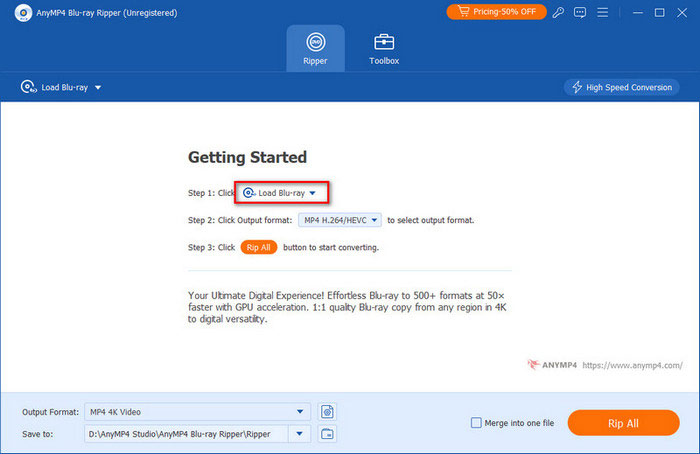
1. lépés. Töltse le ingyenesen a Blu-ray Rippert a fenti linkekről. Telepítse és indítsa el. Miután csatlakoztatta a Blu-ray meghajtót a számítógéphez, helyezze be a lemezt. A szoftver automatikusan betölti. Vagy kattinthat Blu-ray betöltése a központban.
Jegyzet: A Blu-ray lemez betöltése után választhat Főcím vagy Teljes címlista.
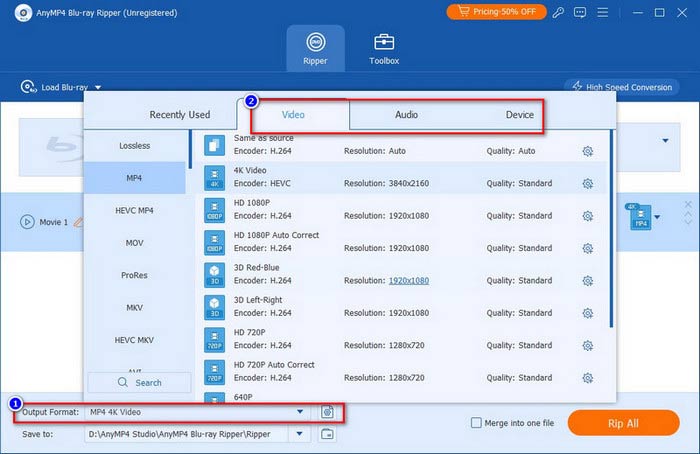
2. lépés. Válasszon digitális formátumot a Kimeneti formátum a bal alsó sarokban. Választhatja az MP4-et, amely egy gyakran használt videoformátum. Vagy ha van egy adott eszköze a lejátszáshoz, kattintson a gombra Eszköz a kapcsolódó kimenet kiválasztásához.
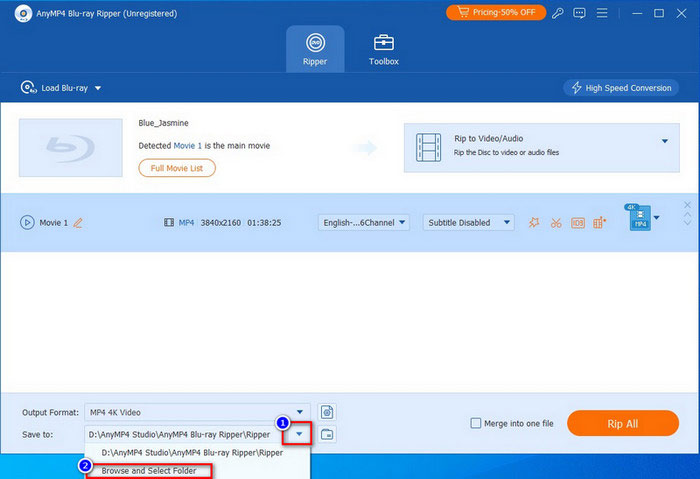
3. lépés Ezután válasszon ki egy mappát a digitális másolatok mentéséhez a lefelé mutató nyílra kattintva Mentés ide. Végül kattintson a Rip All gombot a Blu-ray lemez digitálissá alakításához.
Jegyzet: A Blu-ray-ből digitálissá konvertálás előtt kattintson a mellékelt szerkesztési ikonokra a videóeffektusok (például feliratok, vízjelek stb.) beállításához.
5. rész. Hogyan szerezzünk digitális másolatot Blu-ray lemezről szolgáltatásokon keresztül
Az utolsó részben található konvertereken kívül néhány online szolgáltatást is kipróbálhat.
Használja a VUDU-t a Blu-ray lemez beváltásához
A Vudu egy digitális videotéka és streaming szolgáltatás volt Amerikában. Amerikában és Mexikóban is jelen van. Ez a cég tranzakciós video-on-demand kölcsönzést, digitális filmvásárlást, valamint digitális szekrényszolgáltatásokkal való integrációt kínál digitális másolatok streameléséhez.
Manapság a Vudu hivatalosan is Fandango at Home néven fut. Továbbá a licencváltozások miatt a lemezről digitálisra konvertálás katalógusa erősen korlátozott. A nagyobb stúdiók, mint például a Disney (beleértve a Marvelt és a Star Warst is), nem vesznek részt benne. A szolgáltatás jelenleg csak bizonyos stúdiók, például a Warner Bros., a Sony Pictures, a Paramount és a Lionsgate régebbi címeit támogatja.
Íme néhány egyszerű lépés a Blu-ray digitális formátumra konvertálásához a Vudu-n.
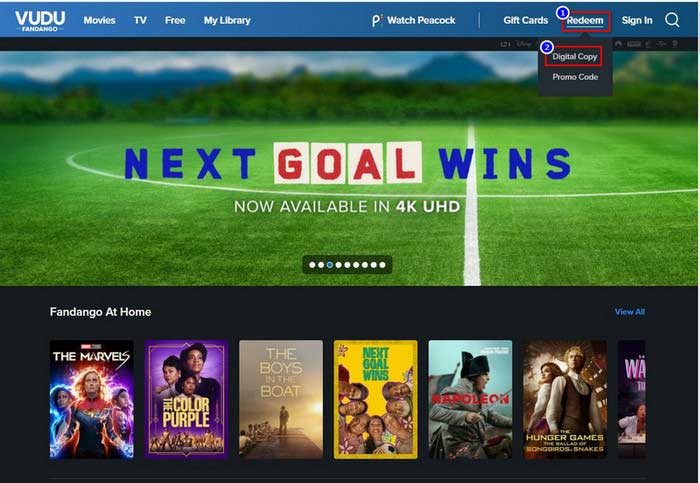
1. lépés. Először hozzon létre fiókot a Vudu-n az e-mail címével. Ezután keresse meg a Redeem lehetőséget a hivatalos webhely felső sávjában. Kattintson a Digitális másolás elemre.
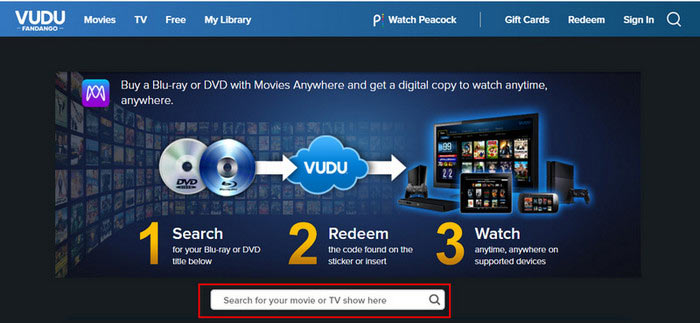
2. lépés. Írja be a konvertálni kívánt film nevét a keresőmotorba.
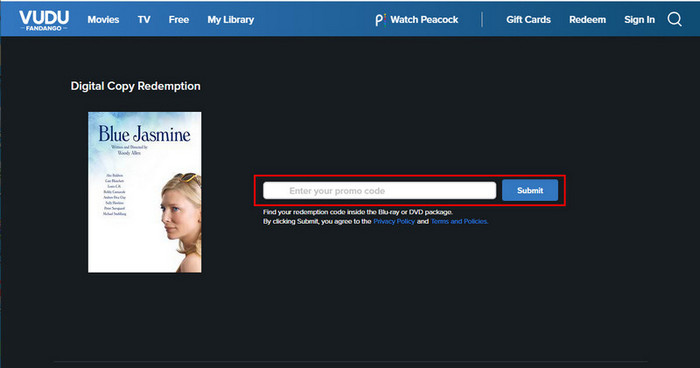
3. lépés Amikor a webhely megtalálja a filmet, írja be a megvásárolt Blu-ray lemez beváltási kódját. Megtalálható a tokban vagy a tok matricán. Ezután hamarosan megkezdődik a visszaváltás.
Digitalizálja a Blu-ray lemezt a Movies Anywhere segítségével
Ez egy felhő alapú streaming platform filmnézéshez. Függetlenül attól, hogy milyen filmet vásárolt az iTunes, Vudu, Google Play stb. kínálatából, a felhasználók digitális másolatokat szerezhetnek be a megvásárolt lemezeikről. Könnyű és jobb megtekintési élményt kínál.
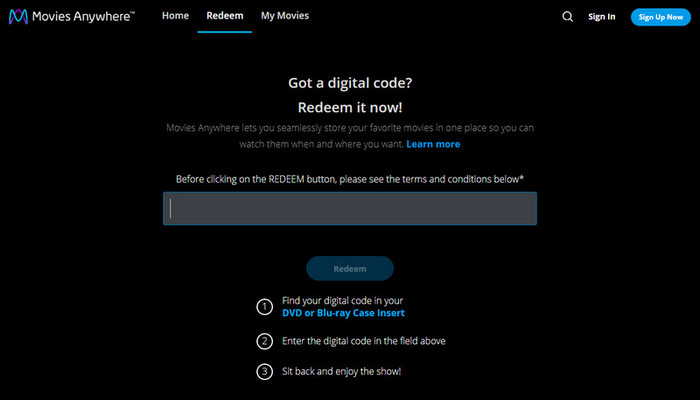
Digitális film beváltása
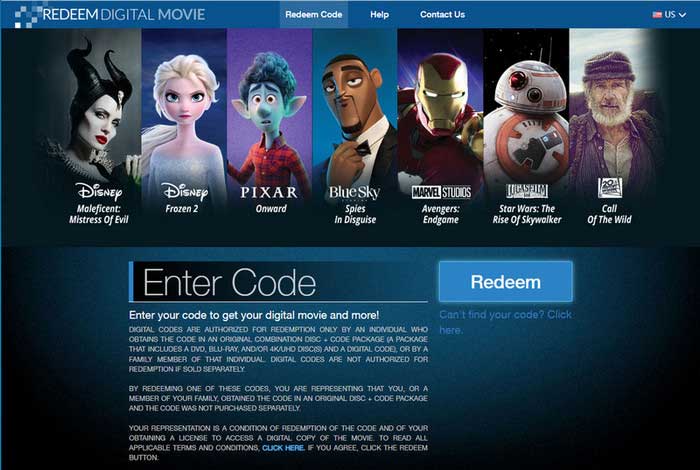
Ez egy célzott webhely Blu-ray filmek digitalizálására. A beváltási kódot közvetlenül beírhatja a felületen. Támogatja az egyedileg vásárolt Blu-ray lemezkódok átalakítását egy eredeti kombinációs kódból és kódcsomagból.
6. rész. GYIK a Blu-ray-ből digitális átalakításról
-
Át lehet vinni a Blu-ray-t számítógépre?
A válasz igen. Mindössze egy Blu-ray optikai meghajtóra és rippelő szoftver. Helyezze be a lemezt a meghajtóba, miután csatlakoztatta a meghajtót a számítógéphez. Ezután kövesse a szoftver utasításait, a Blu-ray film hamarosan átkerül a számítógépére.
-
Le tudod tölteni a Blu-ray digitális másolatát?
Egyes Blu-ray lemezek digitális másolási kódot tartalmaznak. Ezzel digitális másolatot tölthet le digitális platformokon (Apple TV alkalmazás) vagy webhelyszolgáltatásokon keresztül, mint például a VUDU, a Movies Anywhere és az iTunes.
-
Illegális a Blu-ray bemásolása?
Ez a céltól és a területtől függ. Az olyan országokban, mint az Egyesült Államok, törvényes a Blu-ray-másolás személyes használatra a terjesztés helyett.
-
Használ még valaki Blu-rayt?
Igen, ma is sokan vásárolnak Blu-ray lemezeket. A Blu-ray lemez garantálja a legjobb kép- és hangminőséget. A legfontosabb, hogy élethosszig tartó lejátszást biztosít, függetlenül attól, hogy a streaming szolgáltatás hogyan változik.
-
Melyik a legjobb ingyenes szoftver, amivel Blu-ray filmeket tudok merevlemezre másolni minőségromlás nélkül?
A MakeMKV és a HandBrake a legjobb választás, ha teljesen ingyenesen szeretnél Blu-ray lemezeket digitális formátumba konvertálni. A MakeMKV hatékonyan képes visszafejteni és rippelni a Blu-ray lemezeket, miközben megőrzi az eredeti minőséget. Kézifék jól teljesít az MKV tömörítésében és más kompatibilis formátumokba konvertálásában a vizuális minőség észrevehető romlása nélkül.
-
A HandBrake képes visszafejteni és konvertálni a másolásvédett Blu-ray lemezeket, vagy először szükségem van egy másik eszközre?
Nem, a HandBrake nem tudja kezelni a másolásvédett Blu-ray lemezeket. Kipróbálhat más, fejlett dekódolási képességgel rendelkező Blu-ray rippereket, például a DVDFab Blu-ray Rippert, a Blu-ray Master Free Blu-ray Rippert stb.
-
Hogyan digitalizálhatom a 4K UHD Blu-ray gyűjteményemet? Szükségem van egy adott típusú optikai meghajtóra?
Sok Blu-ray rippelő eszköz képes digitalizálni a 4K UHD Blu-ray filmeket, mint például a MakeMKV. A 4K Blu-ray filmek rippeléséhez szükséged van egy olyan eszközre, amit a közösség „UHD-barát” optikai meghajtónak nevez (a gyakori modellek közé tartoznak bizonyos LG vagy ASUS meghajtók).
-
MakeMKV vs HandBrake: Melyiket használjam a Blu-ray lemezeim MP4-re konvertálásához Plexhez?
Egyszerre kell használni őket. MakeMKV jó a Blu-ray dekódolásához, és a HandBrake képes nagy MKV fájlokat MP4-re konvertálni és tömöríteni a minőség romlása nélkül.
-
Mennyi tárhelyet foglal átlagosan egyetlen rippelt Blu-ray film? MP4 vagy MKV formátumot használjak?
Egy hagyományos 1080p Blu-ray 30-50 GB-ot foglal. Egy 4K UHD Blu-ray 50-100 GB+ helyet foglal el. Az MKV formátum megőrzi a Blu-ray összes információját, és választhatod, ha 1:1 arányú másolatot szeretnél. Egyébként az MP4 a jobb választás.
Becsomagolás
Köszönjük, hogy eljutott a cikk végéig. Különféle módszereket soroltunk fel az Ön számára konvertálja a Blu-ray-t digitálissá. Ha szeretné konvertálni Blu-ray lemezét különböző formátumokba, akkor ne hagyja ki az általunk említett Blu-ray Rippert és Ingyenes Blu-ray Rippert. A MakeMKV csak az MKV másolatok beszerzésére szolgál. Ezenkívül, ha csak egy megvásárolt Blu-ray lemezről szeretne digitális másolatot készíteni, akkor az olyan webhelyek, mint a Vudu vagy a Movies Anywhere, segíthetnek. De azt javasoljuk, hogy egy erős ripper hosszú távú lemezkezelési garanciát nyújtson.
Továbbiak a Blu-ray Mastertől
Blu-ray másolása digitális formátumba

Rippelje a Blu-ray lemezeket bármilyen paraméterrel rendelkező video- és hangformátumra percek alatt.
100% Biztonságos. Nincs vírus
