

2026. augusztus 7.általa megosztva Kevin Miller nak nek Blu-ray másolása
A Blu-ray lemezek számítógépen történő megnyitása kihívást jelenthet, mivel a modern hardverekből eltávolították a beépített DVD-meghajtókat. Emiatt úgy tűnik, hogy nem éri meg fizikai Blu-ray gyűjteményt birtokolni, mivel nem lehet majd táblagépeken, okostelefonokon vagy laptopokon megtekinteni a tartalmaikat. Szerencsére a Blu-ray rippelés feloldhatja a már kifizetett Blu-ray lemezeket, miután MP4 formátumba konvertálta őket, így ideális a mobilközpontú életmódhoz. Ebben a cikkben három Blu-ray rippelési lehetőséget mutatunk be, amelyeket a következőkre használhatsz: Blu-ray lemez konvertálása MP4-re hogy a fizikai adathordozókat digitálisan könnyebben hozzáférhetővé tegyük. Megoldásokat kínálunk a fizikai-digitális átalakítás során gyakran előforduló problémákra is, mint például a hatalmas fájlméretek, a zavaró kodekek és a minőségromlás.

Tartalomjegyzék
- A színfalak mögött: Tesztelési és értékelési manifesztónk
- A lényeg: Fontos ellenőrzőlista a szakadás előtt
- 1. módszer: A legjobb univerzális eszköz a tiszta és gyors konverziókhoz
- 2. módszer: A teljes kontroll elérésének kulcsa a nagy teljesítményű felhasználók számára
- 3. módszer: A prémium sebesség démona
- Az ítélet a Blu-ray rippelésről
- GYIK a Blu-ray MP4 formátumba másolásával kapcsolatban
Színfalak mögött: Tesztelési és értékelési manifesztónk
Az olvasóink számára átláthatóságot biztosítva először is beszéljük meg azokat az alapvető mutatókat és tesztelési környezetet, amelyeket a Blu-ray ISO MP4-re konvertálásához bemutatott Blu-ray ripperek teljesítményének felmérésekor használtunk.
Az alapvető mutatók
Dekódolási képességek
Mivel a modern Blu-ray lemezek általában erős másolásvédelemmel vannak ellátva, a legjobb Blu-ray ripperek kiválasztásához használt elsődleges mérőszám a dekódolási képességük volt. Modern AACS és BD+ titkosítási lehetőségeket használunk annak felmérésére, hogy ezek a programok képesek-e kezelni a Blu-ray lemezeket.
Konverziós hatékonyság
A modern GPU-k és hardverek jelenlétével azt is teszteltük, hogy a Blu-ray ripper eszközök képesek-e kihasználni a modern GPU-gyorsító rendszereket, és hogy ezek befolyásolják-e a konverzió hatékonyságát és sebességét.
Minőségmegőrzés
A konvertálás után felmértük a konvertált videó minőségét is, és azt, hogy az hogyan viszonyul az eredeti Blu-ray minőséghez. A minőség megőrzése az egyik legfontosabb tényező a fizikai adathordozók digitális formátumba konvertálásakor.
Felhasználói élmény (UX)
Végül, az utolsó általunk használt mérőszám a program általános felhasználói élménye volt. Ez magában foglalja azt, hogy a szoftver kialakítása kezdő vagy tapasztalt felhasználók számára készült-e. Ez objektív benyomást ad arról, hogy a szoftver megfelel-e a képzettségi szintednek.
A tesztelési környezet
A Blu-ray rippereket egy Windows 11 laptopon és egy macOS Tahoe 26 MacBookon teszteltük. Mindkét számítógép 16 GB RAM-mal működik, és Intel Core i7, illetve M5 chippel van felszerelve. A tesztelt Blu-ray adathordozók megnyitásához egy modern, USB-C külső DVD-illesztőprogramot használtunk, hogy a fizikai adathordozó a lehető leghatékonyabban fusson.
A lényeg: Fontos ellenőrzőlista a szakadás előtt
Most, hogy megbeszéltük, hogyan teszteltük az egyes Blu-ray rippereket, térjünk át az alapvető ellenőrzőlistára, amelyet ki kell töltenie, hogy elkerülje azokat a technikai hiányosságokat, amelyek miatt a kezdők elhagyhatják a Blu-ray ISO MP4-re rippelését.
Hardver valóságellenőrzés
Dedikált Blu-ray meghajtót kell beszerezned, nem pedig szabványos DVD meghajtót. Ezt a hardvert telepítened kell ahhoz, hogy Blu-ray médiafájlokat tudj lejátszani a számítógépeden, akár külső, akár beépített meghajtót használsz.
Tárolási figyelmeztetés
Ügyelj arra, hogy elegendő tárhelyet biztosíts, mivel a Blu-ray rippek rendkívül nagyok. A nyers remux másolatok mérete általában 30-50 GB. Amikor ezeket a médiákat MP4-re tömöríted, a fájlméret még mindig elérheti a 3-8 GB-ot.
MP4 kodek felosztása
Mivel az MP4 két közös kodeket használ, H.264 és a H.265/HEVC szabványok használatához meg kell ismerned a főbb felhasználási módokat. A régebbi eszközökkel való optimális kompatibilitás érdekében használd a H.264 szabványt. Ha tárhelyet szeretnél megtakarítani, és modern médialejátszókat használsz, a H.265/HEVC jobb választás lehet.
1. módszer: A legjobb univerzális eszköz a tiszta és gyors konverziókhoz
Az első módszer, amelyet kiemelünk, a legjobb univerzális megoldás a hatékony Blu-ray tartalom rippelésére: Blu-ray Master ingyenes Blu-ray RipperAhogy a neve is sugallja, ez a program kizárólag Blu-ray rippelő eszközként szolgál, így szilárd megoldást kínál a mindennapi felhasználók számára, akik az egyszerűség, a sebesség és az ár egyensúlyát keresik.
A Blu-ray Master rippelési megoldása kompatibilis mind a Windows, mind a macOS rendszerekkel, és fejlett funkciókkal van felszerelve, hogy megkerülje a modern Blu-ray kiadások másolásvédelmét. Ezenkívül a szoftver több mint 500 digitális formátumra képes konvertálni a Blu-ray adathordozókat, beleértve a népszerű videoformátumokat, például az MP4-et.
A fizikai Blu-ray lemezek mellett a Blu-ray mappában vagy ISO fájlként mentett tartalom is digitális videóvá konvertálható. Videók konvertálásakor a szoftverben az általános MP4 konténer mellett speciális kimeneti profilok is elérhetők bizonyos eszközökhöz, például iPhone-hoz, Androidhoz és iPadhez.
Végül, alapvető szerkesztőeszközök, mint például a vágás, a kivágás és a szűrőbeállítások is hozzáadhatók a Blu-ray adathordozók digitális konvertálásához.
A Blu-ray Master Free Blu-ray Ripper használatának megtanulásához feltétlenül olvassa el az alábbi háromlépéses útmutatónkat, és töltse le a programot a könnyebb használat érdekében az oktatóanyagunk alapján.
Ingyenes letöltés
Windowshoz
Biztonságos letöltés
Ingyenes letöltés
macOS számára
Biztonságos letöltés
1. lépés. Helyezze be az MP4-re konvertálni kívánt Blu-ray adathordozót a külső meghajtóba. Nyissa meg a Blu-ray Master ingyenes Blu-ray Ripper alkalmazást, és válassza a lehetőséget. Töltsön be egy Blu-ray lemezt.

A megnyíló Blu-ray lemez betöltése menüben válassza ki a Főcím vagy Teljes címlista attól függően, hogy milyen tartalmat szeretne MP4-re konvertálni.
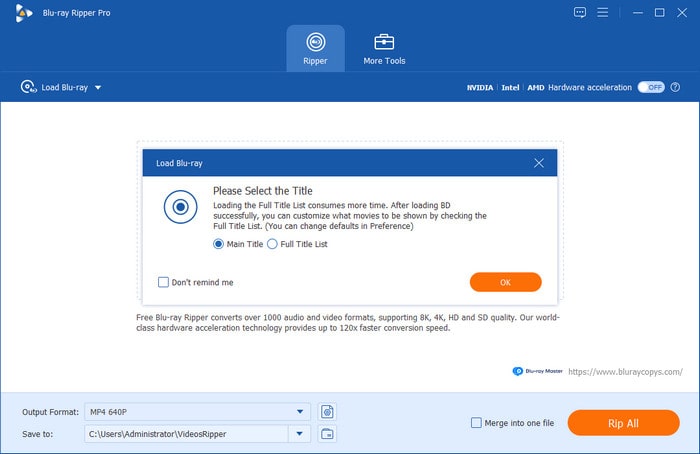
2. lépés. Ezután válassza ki Kimeneti formátum és válassz MP4Ezután válassza ki a használni kívánt konverziós profilt.

3. lépés Miután a kimeneti formátum MP4-re lett állítva, válassza a Rip All hogy elkezdje Blu-ray adathordozóinak MP4-re konvertálását.

Ha olyan könnyen használható szoftvert keres, amely alapvető szerkesztési beállításokat tud végezni, akkor a Blu-ray Master Free Blu-ray Ripper lehet a legjobb választás. Ez teszi ezt a szoftvert az egyik legjobb megoldássá a Blu-ray adathordozók egyszerű digitalizálására.
2. módszer: A teljes kontrollért felelős, nagy teljesítményű felhasználói út
A második lehetőségre térve kiemeljük a teljes kontroll szempontjából legjobb megoldást, amikor Blu-ray konvertálása MP4-re a HandBrake segítségévelA listán szereplő lehetőségek közül a HandBrake a tökéletes nyílt forráskódú játszótér a tech-rajongók számára, akik mikroszinten szeretnék kezelni a bitrátákat, a képkockasebességeket és a hangsávokat.
Így ez a lehetőség a legjobb a haladó felhasználók számára, akik biztosítani szeretnék, hogy Blu-ray MP4-re konvertálásuk magas szintű testreszabhatóságot biztosítson olyan speciális beállításokhoz, mint a bitráta, a képkockasebesség és a hangsávok. Ez teljes kontrollt biztosít a programnak a speciális videokódolási beállítások felett, és kiváló megoldást kínál a kötegelt rippelésre.
Sajnos a HandBrake nem tudja natívan visszafejteni a kereskedelmi forgalomban kapható Blu-ray lemezeket, mivel harmadik féltől származó opcióra van szükség a Blu-ray kibontásához a MakeMKV-vel, és magára a szoftverre az MP4-re konvertálásához.
1. lépés. Nyisd meg a HandBrake-et és válaszd ki Fájl a Blu-ray adathordozóról kibontott MKV megnyitásához.
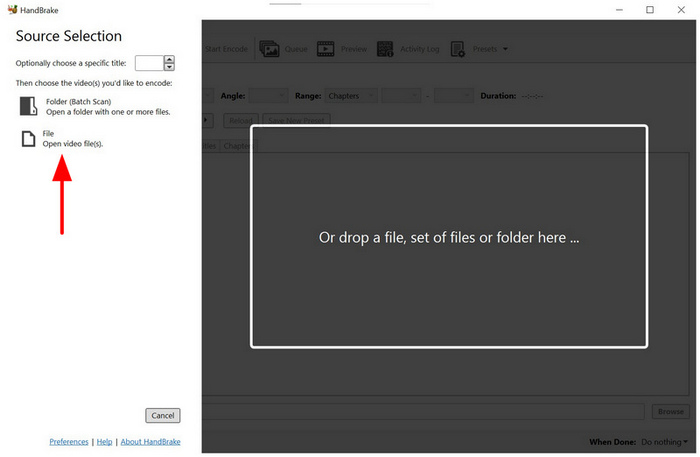
2. lépés. A HandBrake-ben válaszd a Format és válaszd ki a MP4 opció. Ha speciális szerkesztési lehetőségeket szeretne alkalmazni, látogasson el a következőre: Méretek, szűrők, videók, és a programban elérhető egyéb beállítások.

3. lépés Miután beállította a formátumot és elvégezte a módosításokat, válassza a Indítsa el a kódolást a kibontott MKV adathordozók MP4-re konvertálásának megkezdéséhez.

Mivel mind a HandBrake, mind a MakeMKV ingyenes, ez a két lehetőség jó megoldás, ha ingyenesen szeretné konvertálni a Blu-ray-t MP4-re.
3. módszer: A prémium sebesség démona
Végül a harmadik módszer, amelyet kiemelünk, a prémium megoldás, amelyet a Blu-ray MP4-re történő feldolgozásának sebességére és hatékonyságára terveztek Mac vagy Windows rendszeren. DVDFab Blu-ray RipperEz a kompromisszummentes megoldás azoknak a legmegfelelőbb, akik hatalmas gyűjteményekkel rendelkeznek, és értékelik a nyers konverzió sebességét.
A hatékonysága mellett a DVDFab az 1:1 arányú videó- és hangminőség megőrzésében is kiemelkedő, így jó választás azoknak a felhasználóknak, akik érzékenyek a Blu-ray adathordozóik minőségére. Ezenkívül hibátlanul kezeli a komplex, több szögből rögzített lemezeket és a regionális kódokat, így jó választás védett Blu-ray lemezek konvertálásához.
A szoftver használatának megismeréséhez feltétlenül olvassa el az alábbi útmutatónkat.
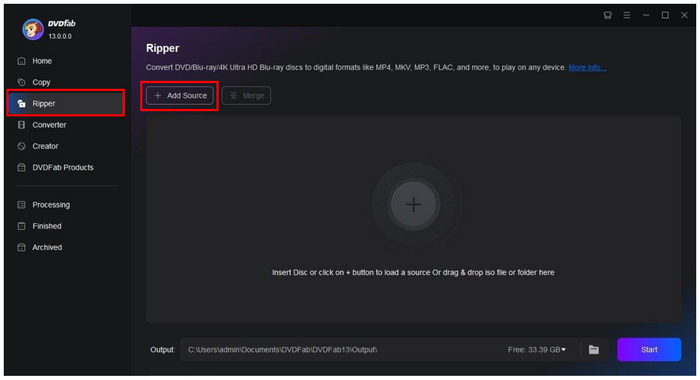
1. lépés. Nyissa meg a DVDFab Blu-ray Ripper programot, és válassza ki a Ripper fület. Ezután válassza a Forrás hozzáadása a Blu-ray adathordozó betöltéséhez.
2. lépés. Miután behelyezte a Blu-ray adathordozót, állítsa be a Kimenet nak nek MP4. Ezután válassza ki Rajt a Blu-ray tartalom rippelésének megkezdéséhez.
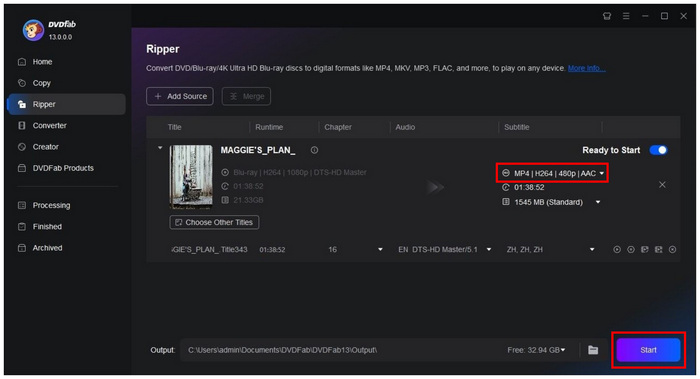
3. lépés Várja meg, amíg a Blu-ray rippelési folyamat befejeződik.
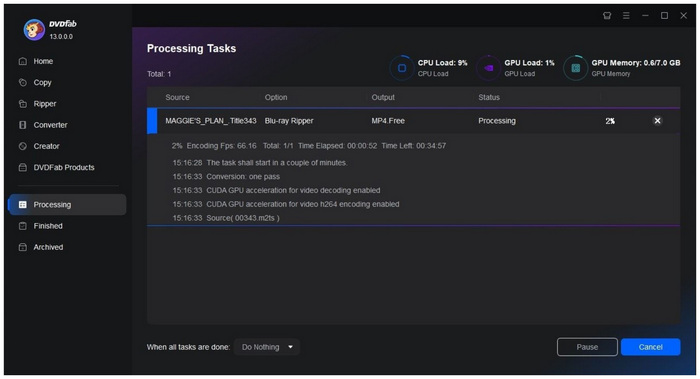
A listán szereplő lehetőségek közül a DVDFab Blu-ray Ripper a prémium választás a fizikai adathordozók digitális átalakításához.
Az ítélet a Blu-ray rippelésről
A hárommal Blu-ray ripper módszerek Az áttekintés alapján arra a következtetésre juthatunk, hogy mindegyiknek megvan a maga niche-e. Ha valami gyors és könnyen használhatóra vágysz, válaszd a Blu-ray Master Free Blu-ray Rippert. A haladó felhasználók számára, akik videóképkockákkal és kodekekkel szeretnének bütykölni, a HandBrake a megfelelő választás. Végül, nagy gyűjteményekhez a prémium DVDFab az optimális.
Ha többet szeretne megtudni az egyes programok különbségeiről és erősségeiről, feltétlenül olvassa el az alábbi összehasonlító táblázatunkat.
| Blu-ray Ripper | Egyszerű használat | Legjobban használható | Árazás | Videóminőség-megőrzés |
| Blu-ray Master ingyenes Blu-ray Ripper | Nagyon könnyű | Azoknak a felhasználóknak, akik a gyors és egyszerű megoldásokat részesítik előnyben. | Ingyenes | 1:1 megtartás |
| Kézifék | Kemény | Haladó felhasználók, akik teljes kontrollt szeretnének a speciális videóbeállítások szerkesztése felett. | Ingyenes | Állítható minőség |
| DVDFab Blu-ray Ripper | Könnyen | Gyors kötegelt konvertálás. | $69.99 – $99.99 | 1:1 megtartás |
GYIK A Blu-ray MP4 formátumba másolásával kapcsolatban
-
Legális-e személyes használatra rippelnem egy Blu-ray lemezt, ami a tulajdonomban van?
Igen, az. Rippelhetsz Blu-ray adathordozókat személyes használatra. Azonban ügyelned kell arra, hogy a rippelt adathordozókat ne reprodukálják és ne adják el, mivel ez a kalózkodás egy formája lenne.
-
Miért nem ismeri fel a számítógépem a külső Blu-ray meghajtómat?
A külső illesztőprogramnak lehetnek telepítési követelményei. Feltétlenül ellenőrizze az illesztőprogram felhasználói kézikönyvét. Az ilyen folyamatok elkerülése érdekében használjon plug-and-play illesztőprogramokat.
-
Mennyi idő alatt lehet általában egy teljes hosszúságú Blu-ray filmet MP4-re konvertálni?
Ez a használt szoftvertől és hardvertől függ. GPU-gyorsítású szoftverek esetén az átlag 10-40 perc. Általános programok esetén általában 1 óra a standard idő.
-
Blu-ray lemez MP4-re másolásakor elveszik az 5.1-es surround hangzás vagy a Dolby Atmos zeneszámok?
Attól függ, hogy milyen szoftvert fogsz használni. Egyes programok, mint például a Blu-ray Master Free Blu-ray Ripper, képesek megőrizni a hangminőséget. Eközben az olyan alapvető programok, mint a MakeMKV és a HandBrake, általában nem tudják megőrizni ezeket a funkciókat.
-
Miért olyan nagy a bemásolt MP4 fájl mérete, és hogyan csökkenthetem a minőség romlása nélkül?
Használhatsz videótömörítő programokat. A listán szereplő lehetőségek közül a HandBrake jó választás. Fejlett funkciókkal is fel van szerelve a minőségi beállításokhoz.
Következtetés
Most, hogy megvitattuk a Blu-ray médiafájlok digitalizálásának értékét, reméljük, hogy ez a cikk segített eldönteni, melyik módszer a legjobb az Ön számára. a Blu-ray-t MP4-re másolniEzek a lehetőségek a fizikai adathordozókba történő befektetését is védik, mivel a konvertált digitális fájlok karcmentesek és könnyebben hozzáférhetők lesznek. A piacon elérhető legjobb opció használatának megkezdéséhez mindenképpen válassza a Blu-ray Master Free DVD Ripper programot.
Továbbiak a Blu-ray Mastertől
Blu-ray másolása digitális formátumba
