

2026. augusztus 27.általa megosztva Kevin Miller nak nek Blu-ray másolása
Gyors összefoglaló:
A Blu-ray lemezek digitális rippeléséhez modern macOS rendszeren külső USB-C meghajtóra és megfelelő Blu-ray rippelő szoftverre van szükség, amely kezeli a lemez dekódolását.
- Leggyorsabb mindennapi használatra: Blu-ray Master Ingyenes Blu-ray Ripper.
- Legjobb 1:1 tömörítetlen biztonsági mentéshez: MakeMKV.
- Legjobb tömörítéshez és otthoni Blu-ray lemezekhez: Kézifék.
A streaming szolgáltatások folyamatosan szerkesztik vagy eltávolítják a filmeket, emlékeztetve a filmrajongókat, hogy valójában nem birtokolsz digitális médiát, hacsak nincs fizikai lemezed. Míg a modern Mac gépek elképesztő XDR képernyőkkel és M sorozatú chipekkel vannak felszerelve, amelyek tökéletesek a nagy bitrátájú videókhoz, az Apple már régen elhagyta a beépített lemezmeghajtókat, és szigorú biztonsági korlátokat állított fel a macOS rendszeren. A Blu-ray gyűjteményed digitalizálása nem arról szól, hogy a múltban ragadj; arról van szó, hogy a Mac hardverét és kijelzőjét a lehető legjobban kihasználd. Ebben az útmutatóban 3 hatékony módszert ajánlunk... Blu-ray lemezek rippelése Mac-enEgy megbízható külső meghajtóval és a megfelelő beállítással az 1080p vagy 4K gyűjteményed biztonsági mentése egyszerű és meglepően gyors.
Tartalomjegyzék
- Előfeltételek: Amire szükséged van a rippelés előtt
- A útvonal: A költségvetés-első bajnok (alkalmi levéltárosoknak a legjobb)
- B útvonal: Az „1:1 Raw Backup” szabvány (legjobb a keményvonalas filmrajongóknak)
- C útvonal: Az all-in-one erőmű (legjobb kompresszióhoz és testreszabáshoz)
- Fontos részletek, amelyek valóban érdekelnek
- GYIK a Blu-ray lemezek rippeléséről Mac számítógépen
A Előfeltételek: Amire szükséged van a rippelés előtt
Tesztelési módszertanunk
Az objektív ajánlások biztosítása érdekében az útmutatóban bemutatott összes módszert aktív környezetben teszteltük:
- Tesztpad: macOS Sonoma/Sequoia operációs rendszert futtató Apple MacBook Air (M2, 16 GB egységes memória).
- Külső hardver: LG WP50NB40 hordozható Blu-ray író, Thunderbolt 4 / USB-C Anker Hub-on keresztül csatlakoztatva.
- Tesztelt lemezek: Normál 1080p kereskedelmi Blu-ray (AACS v78 védelem) és 4K UHD Blu-ray.
Minden ajánlott eszközt négy szigorú pillér alapján értékeltek:
1. Dekódolási képesség: Modern AACS, BD+ és strukturális másolásvédelmek megkerülése összeomlás nélkül.
2. Feldolgozási sebesség és hatékonyság: Natív integráció a macOS VideoToolbox hardveres gyorsításával a fordítási rétegeken való futtatás helyett.
3. Kimeneti integritás: Az eredeti többcsatornás hangsávok (Dolby Atmos, DTS-HD Master Audio) és a natív video bitráták megőrzése.
4. UI/UX tisztaság: Inkább egy natív macOS alkalmazásnak érződik, mint egy nehézkes Windows portnak.
Gyors összehasonlítás
| Termék neve | Rendszerkompatibilitás | Egyszerű használat | Dekódolás | Ripping Speed | Kimeneti formátumok | Elsődleges használati eset |
| Blu-ray Master ingyenes Blu-ray Ripper | macOS 10.12-től macOS Sequoia-ig (Intel és Apple Silicon) | 5/5 (Egykattintásos előbeállítások) | Igen | Magas (közvetlen MP4 kódolás) | MP4, MOV, M4V, FLV, MP3 stb. | Közvetlen átállás az Apple ökoszisztémára |
| MakeMKV | macOS 10.11+ (Natív M-sorozatú verzió elérhető) | 4/5 (Minimalista, a hasznosságra fókuszálva) | Igen | Ultragyors (csak korlátozott olvasási sebességű) | Tömörítetlen MKV | 1:1 Bitről bitre lemezarchiválás |
| Kézifék | macOS 10.13+ (univerzális bináris) | 3/5 (Kódolási ismereteket igényel) | Nem | Közepesen lassú (CPU/GPU igényes) | MP4, MKV, MOV, WebM | Házi készítésű Blu-ray rippelés, fájlméret csökkentése és kodek finomhangolás |
Hardver és tárhely – valóságellenőrzés
- Tárhely: A konvertált Blu-ray videó általában 25–50 GB tömörítetlen tárhelyet igényel. Egyetlen 4K UHD lemez akár 100 GB tárhelyet is elfoglalhat. Kérjük, előre készítsen elő egy elegendő szabad tárhellyel rendelkező SSD-meghajtót, vagy konfigurálja a kimeneti könyvtárat egy APFS fájlrendszerrel formázott külső SSD-meghajtó használatára.
A útvonal: A költségvetés-első bajnok (legjobb alkalmi levéltárosoknak)
Blu-ray Master Ingyenes Mac Blu-ray Ripper Megbízható választás Blu-ray lemezek rippeléséhez Macen, veszteségmentes kimenettel. Erőteljes beépített dekódolási technológiákkal rendelkezik a különféle Blu-ray másolásvédelmek és régiókódok kezelésére. Ezzel az eszközzel Blu-ray filmeket rippelhet MP4, MKV, MOV és más kívánt video-/audioformátumokba. Az egyik fontos funkciója a paraméterek testreszabásának lehetősége, amely lehetővé teszi a H.265/ProRes 422 kódoló kiválasztását, a képkockasebesség beállítását és egyéb változtatások elvégzését. A MakeMKV-hez képest a digitális formátumok széles skáláját támogatja.
Tekintse meg a Blu-ray lemezek rippelésének részletes útmutatóját ezzel a robusztus eszközzel.
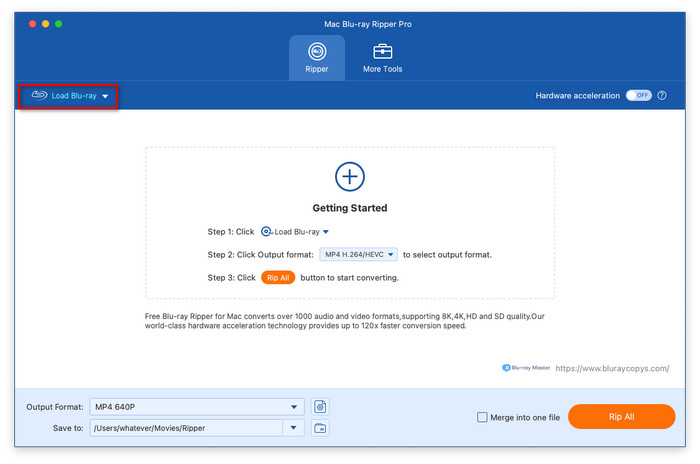
1. lépés.Töltse le és telepítse a Blu-ray Master Free Mac Blu-ray Ripper programot a Mac számítógépére az alábbi gombok segítségével. Nyissa meg a szoftvert, és a Ripper részben kattintson a Blu-ray betöltése gombra a behelyezett Blu-ray lemez felismeréséhez és betöltéséhez.
Ingyenes letöltés
Windowshoz
Biztonságos letöltés
Ingyenes letöltés
macOS számára
Biztonságos letöltés
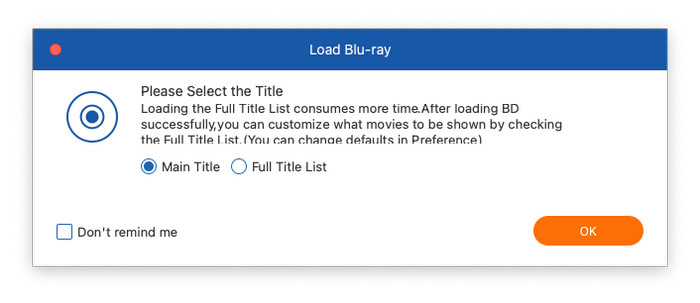
2. lépés.Megjelenik egy felugró ablak, amely kéri a rippelési mód kiválasztását: Főcím vagy Teljes címlista. Ha a Teljes címlista lehetőséget választja, akkor a Blu-ray film teljes címei jelennek meg, és bejelölheti a konvertálni kívánt címeket.
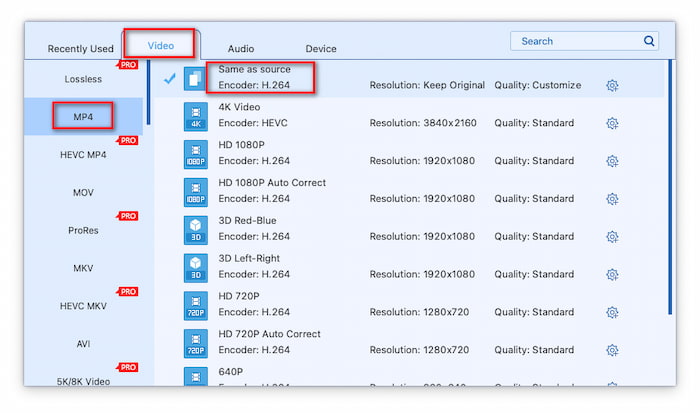
3. lépésEzután a „Kimeneti formátum” részben kell kiválasztania a kívánt kimeneti formátumot. A „Kimeneti formátum” legördülő menüben a „Videó”, „Hang” és „Eszköz” kategóriákat láthatja. Általában a „Videó” részben az MP4 formátumot választjuk exportálási formátumként. Szükség esetén a „ProRes” formátumot is választhatja kimeneti formátumként.
4. lépés.Végül kattintson a mappa ikonra a böngészéshez és a letöltési mappa beállításához az exportált fájlokhoz. A Blu-ray rippelés elindításához kattintson az Összes rippelése gombra.
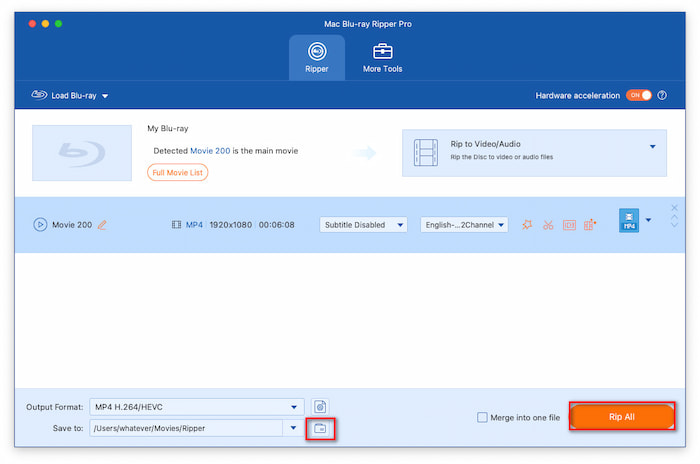
A Blu-ray Master Free Mac Blu-ray Ripper az ideális „betöltés-és-használat” megoldás azoknak a felhasználóknak, akik értékelik az egyszerűséget, a gyorsaságot és az Apple eszközökkel való azonnali kompatibilitást, anélkül, hogy egy fillért is költenének. Amikor kipróbáltuk, azt tapasztaltuk, hogy korlátozza a kiváló minőségű kimeneti videók kiválasztásának és exportálásának lehetőségét. Először kipróbálhatod az ingyenes verzióját, hogy eldönthesd, megvásárolod-e.
B útvonal: Az „1:1 Raw Backup” szabvány (legjobb a keményvonalas filmrajongóknak)
MakeMKV egy jól ismert Blu-ray dekódoló és rippelő eszköz, amely veszteségmentesen képes rippelni a Blu-ray lemezeket Macen. Teljesen ingyenes eszköznek tekinthető, és a regisztrációs kulcsot rendszeresen letöltheted a hivatalos MakeMKV fórumról. Más, a fájlméret csökkentése érdekében újrakódoló eszközökkel ellentétben ez a program újrakódolja a nyers videó-, hang- és feliratinformációkat, és 1:1 arányban átmásolja azokat az MKV konténerbe, ami nagy fájlméretet eredményez.
Íme a vágás lépései.
1. lépés.Miután telepítette a MakeMKV-t a számítógépére, nyissa meg Mac számítógépén. Ezután a Forrás részben helyezze be a behelyezett Blu-ray lemezt.

2. lépés.Miután a MakeMKV befejezte a Blu-ray film elemzését, a Blu-ray lemezre vonatkozó összes információ megjelenik a felületen. Itt ellenőrizheti a címeket, a hangsávokat és a feliratokat.

3. lépésVégül látni fogod a Kimeneti mappa a jobb oldali területen, és kattintson a mappa ikonra az exportfájl letöltési mappájának beállításához. Végül, de nem utolsósorban kattintson a Készíts MKV-t hogy megkezdje a vágási folyamatot.
A MakeMKV évtizedek óta az aranystandard a Blu-ray/DVD rippelésben. A béta verzió lehetővé teszi, hogy bárki ingyenesen használhassa. Az 1:1 arányú másolási képessége még a modern rippelőeszközökhöz képest is kiemelkedő. Ideális hosszú távú tároláshoz vagy streaminghez egy dedikált médiaszerveren keresztül.
C útvonal: Az all-in-one erőmű (legjobb kompresszióhoz és testreszabáshoz)
Kézifék egyben egy hatékony Blu-ray rippelő eszköz is, amely könnyedén kezeli a házilag készített Blu-ray lemezeket, és a kimeneti fájlokat megfelelő fájlméretre tömöríti anélkül, hogy a videó minőségének jelentős romlása történne. Bár hiányzik belőle a dekódolási képesség, fejlett testreszabási beállításokkal rendelkezik, amelyek lehetővé teszik a kimeneti videó beállításainak konfigurálását. Használhatod házilag készített Blu-ray lemezeid rippelésére. Egyébként sokan használják a MakeMKV-ből exportált MKV fájlok tömörítésére és konvertálására is.
Most tekintse meg a Blu-ray lemezek rippelésének részletes lépéseit.
1. lépés.Nyissa meg a HandBrake alkalmazást a számítógépén, és válassza ki a behelyezett Blu-ray lemezt a betöltéséhez.

2. lépés.Ezután válassza ki a kívánt kimeneti formátumot, és itt vannak MP4, MKV, MOV és WebM. Válassza ki az MP4-et kimeneti formátumként a Összegzés szakasz.
Megjegyzés: Kiválaszthatja a Apple 2160p60 4K HEVC térhatású kép profil a Proset oldalsávot, és módosítsa az egyéb beállításokat.
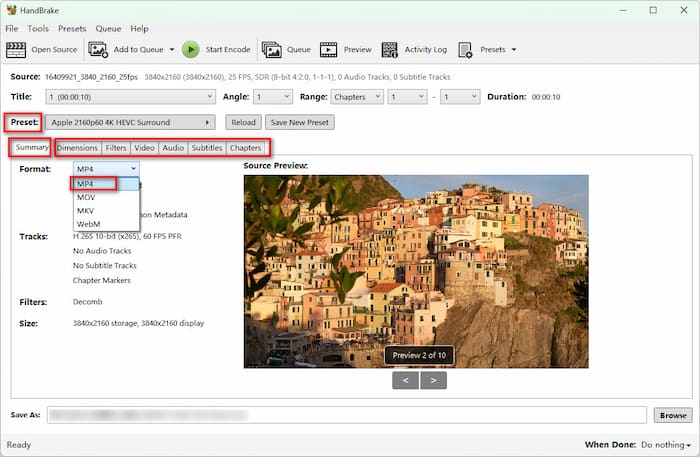
3. lépésVégül a Tallózás gombra kell kattintania a böngészéshez és a letöltési mappa beállításához az exportált fájl számára. Ezután kattintson a Indítsa el a kódolást a felső menüben a rippelési folyamat elindításához.
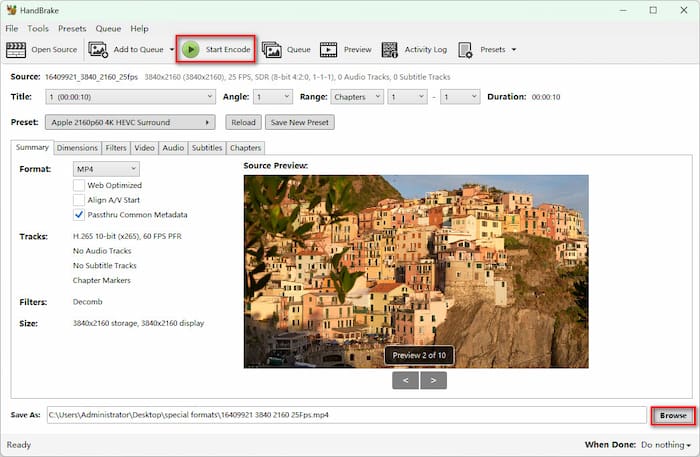
A HandBrake nem egy önálló Blu-ray visszafejtő, de továbbra is a legjobb ingyenes eszköz otthoni filmekhez, személyes biztonsági mentésekhez és titkosítatlan lemezekhez. Ha házi készítésű családi Blu-ray lemezekkel vagy korábban visszafejtett nyers fájlokkal dolgozol, a HandBrake és az Apple Silicon VideoToolbox hardveres gyorsításának párosítása tökéletes egyensúlyt biztosít az apró fájlméretek, a kristálytiszta 1080p minőség és a natív Mac lejátszás között a CPU túlterhelése nélkül.
Kritikus Részletek, amelyek valóban érdekelnek
Apple Silicon optimalizálás (M1/M2/M3/M4)
Kérjük, győződjön meg arról, hogy a letöltött szoftver natívan futtatható Apple Silicon rendszeren az Apple Rosetta 2 fordítási rétegének használata nélkül. A Rosetta 2 15–20% teljesítménytöbbletet okoz a CPU-igényes feladatok végrehajtásakor. A natív Apple Silicon eszközök a macOS VideoToolbox keretrendszert használják, lehetővé téve a Mac dedikált médiamotorjának közvetlen kódolási kezelését – ezáltal kiküszöbölve a ventilátorok aktiválásának vagy az akkumulátor lemerítésének szükségességét.
Az alcím dilemmája: PGS sávok macOS rendszeren
A Blu-ray lemezek PGS (Presentation Graphic Stream) feliratokat használnak, amelyek képalapú átfedések szöveges fájlok helyett.
- A QuickTime Player és a natív Apple alkalmazások nem tudják megjeleníteni a PGS feliratokat.
- Ha a Path C-t (HandBrake) használod, menj a Feliratok fülre, és jelöld be a Beégetés jelölőnégyzetet a kívánt feliratsáv mellett. Ez véglegesen megjeleníti a képalapú feliratokat közvetlenül a videoképkockákba.
- Alternatív megoldásként használhat médialejátszókat, mint például az Infuse vagy a VLC for Mac, amelyek natívan jelenítik meg a PGS feliratokat újrakódolás nélkül.
Jogszerűségi ellenőrzés: Személyes biztonsági mentések vs. terjesztés
Az amerikai szerzői jogi törvény (valamint más európai joghatóságok hasonló jogi keretei) értelmében a technikai védelmi intézkedések (TPM-ek), például az AACS megkerülése összetett jogi szürkezónába tartozik. A szerzői jogok érvényesítésére irányuló intézkedések azonban szinte mindig a kereskedelmi terjesztést és a kalózkodást célozzák meg, nem pedig az egyének által a tisztességes felhasználás céljából végzett archiválási tevékenységeket. A legálisan otthoni megtekintésre vásárolt fizikai Blu-ray lemezek személyes Mac számítógépen történő biztonsági mentése széles körben a személyes médiaarchiválás elfogadható formájának tekinthető.
GYIK a Blu-ray lemezek rippeléséről Mac-en
-
Mi a legjobb ingyenes módja a Blu-ray lemez rippelésének Mac-en M1/M2/M3 chippel?
A MakeMKV kétségtelenül a legjobb választás Blu-ray lemezek rippeléséhez Macen, és simán fut M1/M2/M3 Mac gépeken. 1:1 arányban képes átmásolni egy Blu-ray film teljes információit MKV formátumba.
-
Hogyan javíthatom ki a MakeMKV „Hangerőgomb ismeretlen” hibáját macOS rendszeren?
Ez akkor fordul elő, ha a MakeMKV még nem rendelkezik a titkosítási kulccsal egy újabb lemezhez. A legújabb KEYDB.cfg fájlt letöltheted a findvuk.neocities.org oldalról vagy a LibreDrive / AACR2 fórumtémákból, és elhelyezheted a MakeMKV adatkönyvtáradban Macen.
-
Szükségem van külön külső meghajtóra a 4K UHD Blu-ray lemezek MacBookra való rippeléséhez?
Igen. Professzionális 4K UHD meghajtóra van szüksége a 4K Blu-ray lemezek olvasásához.
-
MakeMKV vs HandBrake: Mi a különbség a Blu-ray rippelésekor Mac-en?
A MakeMKV képes másolásvédelemmel ellátott Blu-ray lemezek feldolgozására. Blu-ray régiókódok nagy MKV fájlokhoz veszteségmentesen. A HandBrake csak a házilag készített Blu-ray lemezeket tudja MP4, MKV, MOV és WebM formátumra konvertálni.
-
Miért nem ismeri fel a Mac gépem a külső USB Blu-ray meghajtómat?
A lehetséges okok közé tartozik a nem megfelelő USB-tápellátás, a hibás kábel vagy passzív elosztó, valamint a natív macOS lemezformázás hiánya.
-
Legális-e a személyes Blu-ray gyűjteményemet Plexre másolni az Egyesült Államokban/Egyesült Királyságban?
Ez egy jogi szürke zóna. Egyszerűen fogalmazva, a Blu-ray lemezek személyes használatra történő rippelése elfogadható.
Következtetés
Sokan, akik nagyszámú Blu-ray lemezt gyűjtöttek össze, nehezen tudják azokat tárolni és megvédeni az idő múlásától. Ezért a jelen útmutatóban található 3 egyszerű módszer segít... Blu-ray lemezek rippelése Mac-en biztonsági mentéshez. Ehhez a 3 módszerhez a Blu-ray Master Free Mac Blu-ray Ripper különféle kimeneti lehetőségeket és dekódolási képességeket kínál; a MakeMKV jó az 1:1 arányú bitfolyam kinyerésére; a HandBrake alkalmas alkalmankénti házi készítésű Blu-ray rippelésre, és a kimeneti videókat ésszerű méretre tömöríti jelentős minőségromlás nélkül.
Továbbiak a Blu-ray Mastertől
- Hogyan digitalizálhatjuk a Blu-ray lemezt iTunes formátumba az egyszerű lejátszás érdekében
- 2 egyszerű módszer a Blu-ray WebM formátumba konvertálására ingyenesen
- Hogyan konvertálhat BDMV-t MKV-vé ingyen (1:1 veszteségmentes és gyors) [2026]
- 2 módszer a Blu-ray MOV-ra konvertálására veszteségmentes minőségben
Blu-ray másolása digitális formátumba

Rippelje a Blu-ray lemezeket bármilyen paraméterrel rendelkező video- és hangformátumra percek alatt.
100% Biztonságos. Nincs vírus
