

2026. június 1.általa megosztva Kevin Miller nak nek Blu-ray másolása
Ámulatba ejtettek már a Blu-ray filmek szuperhanghatásai? Sok ember számára a Blu-ray hanganyag rippelése ideális módja a gyönyörű zene élvezetének. A stúdióminőségű hangzás fenntartásához professzionális Blu-ray hangkivonókat kell használnia. Olvasson tovább, hogy megismerje a 3 hatékony módszert... Blu-ray hanganyag kivonása veszteségmentesen nagy felbontású formátumokba, például FLAC, ALAC és mások.

- 1. rész. Hogyan teszteljük a Blu-ray audiokivonókat
- 1. út. Blu-ray hang kivonása Blu-ray lemezről Blu-ray Master Free Blu-ray Ripper segítségével
- 2. út. Blu-ray hang kivonása Blu-ray lemezről DVDFab Blu-ray Ripperrel
- 3. út. Hogyan lehet Blu-ray hangot kivonni ingyenes/nyílt forráskódú eszközzel – MKVToolNix
- 5. rész. Tippek a kívánt Blu-ray audio formátum kiválasztásához
- 6. rész. Gyakran ismételt kérdések a Blu-ray lemezről történő hangkivonásról
| Jellemző / Kritériumok | 1. módszer: Blu-ray Master Free Ripper | 2. módszer: DVDFab Blu-ray Ripper | 3. módszer: MakeMKV + MKVToolNix |
| Ár és licenc | Ingyenes | Fizetős reklám | 100% ingyenes |
| Támogatott hangformátumok | MP3, AAC, FLAC, WAV, OGG, DTS (Standard) | MP3, M4A, WAV, AAC, FLAC, DTS-HD, Dolby TrueHD | Nyers bitfolyamok (.thd, .dts, .mka, .pcm) és érintetlen eredeti számok |
| Dekódolási képességek | Kezeli az alapvető AACS-t és a szokásos kereskedelmi másolásvédelmet | Speciális frissítések AACS, BD+, BD-J, RC és országkódokhoz | Kiváló (dekódolás MakeMKV-n keresztül) |
| Kivonási sebesség | Gyors | Ultragyors | Villámgyors |
| Hang újrakódolása | Tömöríti/konvertálja a hangot célformátumokra | Nagy felbontású formátumokba konvertál vagy továbbít | Nulla újrakódolás (garantálja a 100% bit-tökéletes kinyerést) |
| Legjobb For | Alkalmi felhasználók, akik gyors MP3/FLAC konverziókat keresnek | Olyan felhasználók, akik egy mindenre kiterjedő, automatizált kereskedelmi megoldást szeretnének | Audiofilek, akik maximális hanghűséget és nyers surround streameket keresnek |
1. rész. Hogyan teszteljük a Blu-ray audio kivonókat
Annak érdekében, hogy ajánlásaink megbízhatóak, objektívek és a mindennapi felhasználók számára is praktikusak legyenek, minden egyes Blu-ray hangkivonót szigorú tesztelésnek vetünk alá. Nem kizárólag marketing specifikációkra hagyatkozunk; a szoftvert valós környezetben, professzionális audiofil minőségű eszközökkel teszteljük.
Tesztsávjaink és forrásanyagaink
Különböző fizikai Blu-ray lemezeket választottunk ki, hogy teszteljük a szoftver dekódolási képességeit és a hangkivonás pontosságát:
- Élő koncert Blu-ray lemezek: Többcsatornás LPCM és DTS-HD Master Audio kinyerés tesztelésére szolgál (pl. a tömegzaj és az élő hangszerek szétválasztásának nyomon követése).
- Filmes kasszasikerek: Nagy bitrátájú Dolby TrueHD és Dolby Atmos streamek ellenőrzésére szolgál, biztosítva az objektumalapú hangadatok épségét.
- Régi lemezek: A régebbi AACS titkosítási rétegek és regionális kódok kezelésének ellenőrzésére szolgál.
Tesztkörnyezetünk és berendezéseink
Minden tesztet több operációs rendszeren (Windows 11 és macOS Sequoia) végeznek egy belső LG WH16NS40 Blu-ray meghajtó használatával (LibreDrive firmware-rel frissítve a korlátlan olvasás érdekében).
A kritikus meghallgatáshoz és a minőségellenőrzéshez hardveres folyamatunk a következőket tartalmazza:
- DAC/erősítő: Topping DX3 Pro+ / Schiit Magni
- Fejhallgatók: Sennheiser HD600 (semleges frekvenciaátvitel követéséhez)
- Monitorok: KRK Rokit 5 G4 (térbeli képalkotás ellenőrzéséhez többcsatornás lekeveréseken)
Blu-ray hanganyag kinyerésekor a megfelelő kimeneti formátum is fontos, mivel ez határozza meg, hogy hol és hogyan élvezheted a zenét. Használd ezt a gyors vásárlási útmutatót, hogy a célformátumot a zenehallgatási szokásaidhoz igazítsd.
- FLAC: Legjobb audiofileknek, akik maximális minőséget szeretnének túlméretezett fájlméretek nélkül.
- Tiszta DTS / Dolby: Legjobb házimozi-rajongóknak és médiaszerver-archiválóknak (Plex/Infuse).
- WAV: Legjobb hangszerkesztéshez, keveréshez vagy biztonsági mentésű hanglemezek írásához.
- MP3: Maximális hordozhatóság, régi autórádiók és helytakarékos megoldások.
1. mód. Vágja ki a Blu-ray hangot a Blu-ray lemezről a Blu-ray Master Ingyenes Blu-ray Ripper segítségével
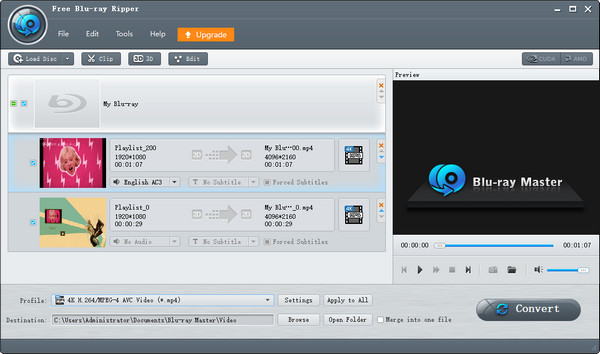
Ha kiváló minőségű Blu-ray hangot szeretne kivonni a Blu-ray lemezről, akkor jobb az eredeti audiokodek használata, például a Dolby Digital vagy a DTS audiofájlok. Blu-ray Master ingyenes Blu-ray Ripper a kívánt Blu-ray hangkivonó, amely ingyenesen képes kimásolni a hangfájlokat a Blu-ray lemezről. DTS, MP3, OGG és egyéb kimeneti hangformátumokat biztosít. Legyen szó házi készítésű Blu-ray-ről vagy kereskedelmi Blu-ray-ről, másolásvédelmet is képes kezelni a kiváló minőségű hangok kinyeréséhez. Ezenkívül módosíthatja a különböző paramétereket az audiofájlok testreszabásához.
- Alakítsa át a Blu-ray audiolemezeket DTS-, Dolby-audiofájlokká, MP3-fájlokká és egyebekké.
- Másolja a hangot Blu-ray-ről iPhone-ra, Androidra és más hordozható eszközökre.
- Módosítsa az audiokodek különböző paramétereit a kívánt kimenethez.
- Fejlett hardveres gyorsítás a Blu-ray hang gyors átalakításához.
Ingyenes letöltés
Windowshoz
Biztonságos letöltés
Ingyenes letöltés
macOS számára
Biztonságos letöltés
Most kövessen minket, hogy megtudja, hogyan lehet Blu-ray hangot másolni ezzel a hatékony eszközzel.
1. lépés. Helyezze be a Blu-ray lemezt a számítógépébe
Jegyzet: Ne felejtsd el rendszeresen tisztítani a Blu-ray lemezeidet, hogy megakadályozd az olyan anyagok lerakódását, amelyek idővel károsíthatják a lemez felületét.
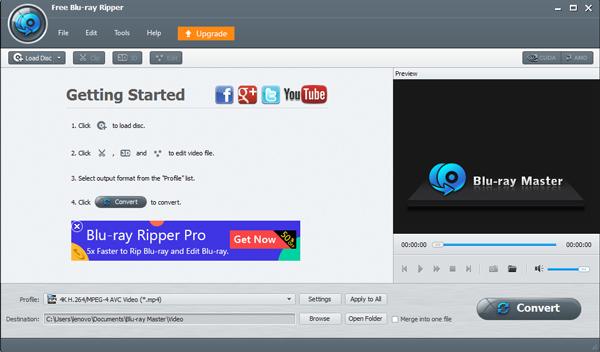
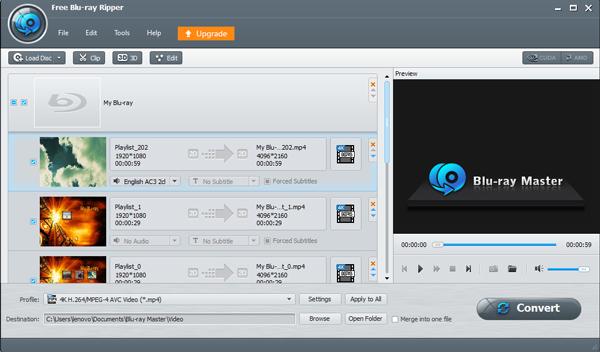
2. lépés. Válassza ki a Blu-ray audio listákat
Ha megtalálja az összes Blu-ray fájlt a felhasználói felületen, kiválaszthatja a kívánt Blu-ray hangot a listából. Ezenkívül, ha az audiofájlokhoz különböző hangsávok tartoznak, kattintson a gombra Hangsáv hogy válassza ki a kívántat a legördülő listából.
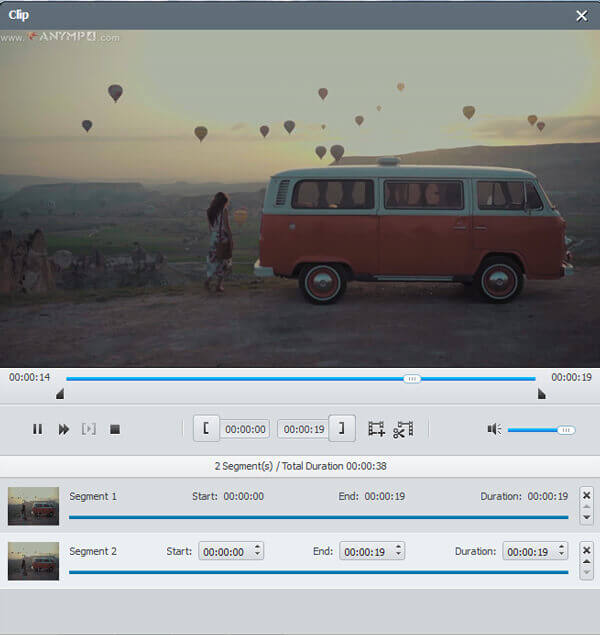
3. lépés Vágja szét a fájlokat különböző részekre
Annak érdekében, hogy teljes mértékben kihasználhassa ezeket a fájlokat, különböző részekre kell vágnia a fájlokat. Csak használja a beépített médialejátszót a zene- vagy audiofájlok élvezetéhez, és vágja le a fájlt a kezdő- és végponttal. Kattints a Új klip lehetőséget a kívánt fájlok beszerzéséhez.
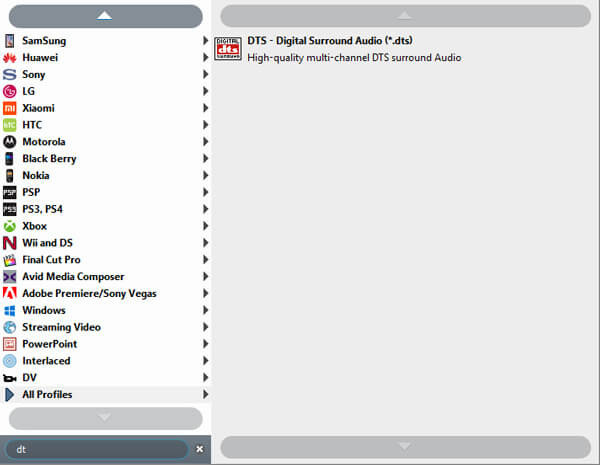
4. lépés. Válassza ki a kívánt kimeneti formátumot
Ha csak biztonsági másolatként szeretné élvezni a Blu-ray filmeket a számítógépre, kattintson a gombra Profil menüt, és válassza ki a DTS mint a kimeneti formátum. Természetesen a Beállítások menüpontban is módosíthatja az audiokodeket, a mintavételezési sebességet, az audio bitrátát és még sok mást.
Jegyzet: Többféle hangkimeneti formátumot biztosít, például MP3, FLAC, OGG stb. Ha speciális igényei vannak, kereshet a keresősávban.
5. lépés. Blu-ray hang konvertálása és másolása
Ezt követően kiválaszthatja a kimeneti hangfájl célmappáját. Kattints a Alakítani gombot a kívánt hangfájlok kibontásához a Blu-ray Audioból. Kattintson a Nyitott mappa gombbal hallgathatja meg a Blu-ray lemezről származó hangfájlokat.
2. mód. Vágja ki a Blu-ray hangot a Blu-ray lemezről a DVDFab Blu-ray Ripper segítségével
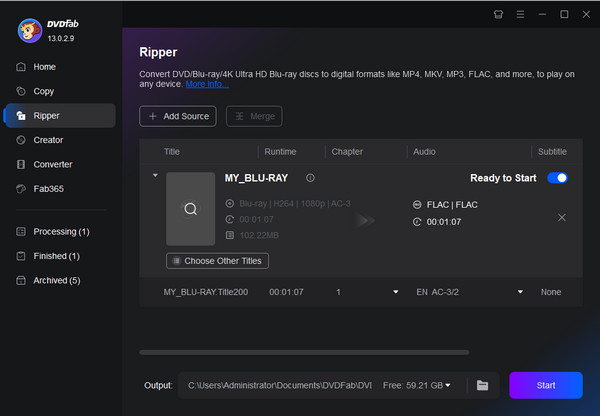
DVDFab Blu-ray Ripper jó választás kiváló minőségű Blu-ray hang kinyerésére is. Hatékonyan konvertálhatja a Blu-ray-ket többféle hangformátumba, például MP3, AAC, AC3, FLAC stb., amelyek megfelelnek az Ön különböző igényeinek. A legtöbb másolásvédelmet képes eltávolítani a Blu-ray hangok kinyeréséhez, beleértve az AACS-t, BD+-t, BD-J-t, RC-t, országkódot stb. Ezenkívül számos gyorsítási technológiát használ, például többmagos CPU-t, NVIDIA CUDA-t, AMD-t és IQS-t, amelyek hatékonyan konvertálhatják a Blu-ray-ket.
Itt található egy világos útmutató a Blu-ray hang másolásához.
1. lépés. Töltse le és telepítse a DVDFab Blu-ray Ripper szoftvert a számítógépére. Ezután nyissa meg a szoftvert.
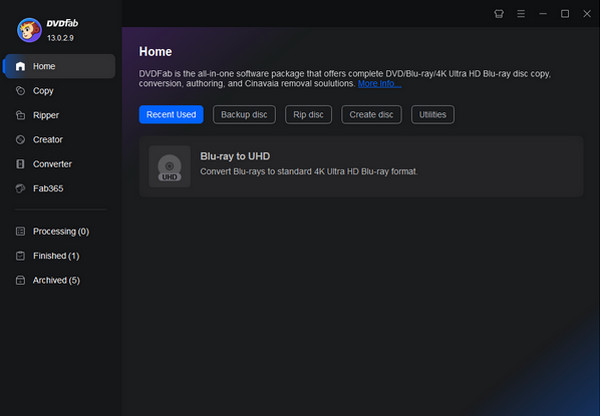
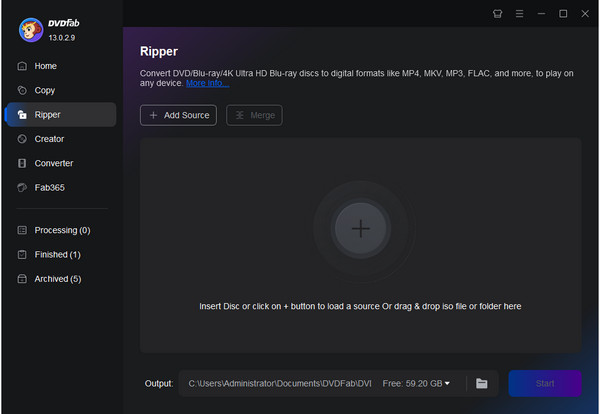
2. lépés. Válaszd a Ripper szakaszt, és kattintson a gombra Forrás hozzáadása gombot a konvertálni kívánt Blu-ray-fájlok betöltéséhez.
Jegyzet: Lehetővé teszi egynél több Blu-ray fájl betöltését.
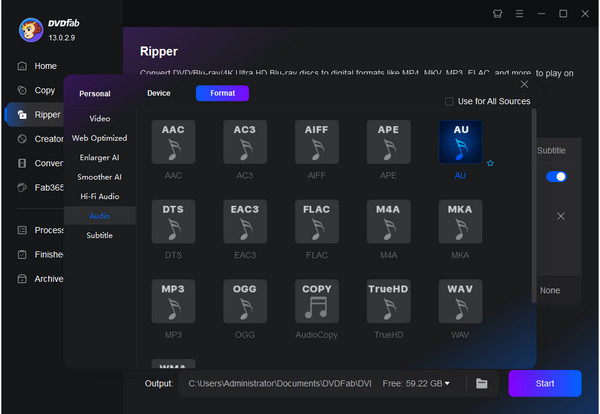
3. lépés Az alapértelmezett kimeneti formátum a MP4, egy gyakran használt videoformátum. A hang Blu-ray-ről történő másolásához választhat MP4 > Válassza az Egyéb profil lehetőséget > Hang kiválaszt FLAC mint a kimeneti hangformátum.
4. lépés. Válassza ki a mappa ikont a letöltési mappa beállításához, majd kattintson a gombra Rajt a Blu-ray átalakítási folyamat elindításához.
Jegyzet: Kiválaszthatja a konvertálni kívánt címeket és hangsávokat is.
3. út. Hogyan lehet Blu-ray hanganyagot kivonni ingyenes/nyílt forráskódú eszközzel – MKVToolNix
Az MKVToolNix egy ingyenes, nyílt forráskódú eszköz, amely veszteségmentes hangot képes kinyerni Blu-ray filmekből. Más Blu-ray újrakódoló eszközökkel ellentétben ez a robusztus eszköz képes a nyers, érintetlen hangfolyamok – például a Dolby TrueHD, a DTS-HD Master Audio vagy a tömörítetlen LPCM – demuxelésére (szétválasztására) közvetlenül a Blu-ray struktúrából. Az egyik hiányossága, hogy az MKVToolNix nem tudja közvetlenül olvasni a titkosított Blu-ray lemezeket; a MakeMKV segítségével kell előzetesen MKV fájlokká rippelni a Blu-ray lemezeket.
Kövess minket, hogy megtudd, hogyan használhatod ezt a Blu-ray audio kivonót hi-fi hangfájlok megszerzéséhez.
1. lépés. Használd a MakeMKV-t a Blu-ray lemez MKV formátumba rippeléséhez. Ezután töltsd be az MKV fájlokat az MKVToolNix programba.
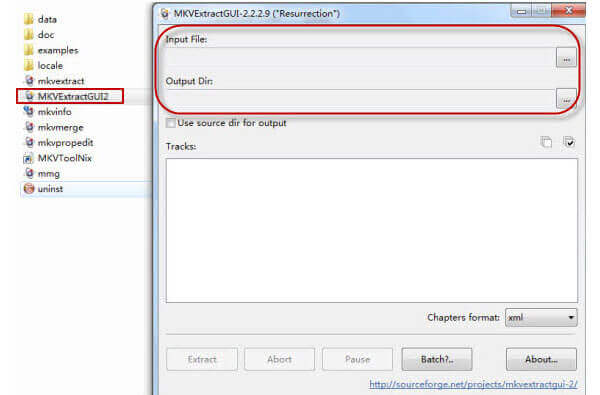
2. lépés. Kattints a Forrásfájlok hozzáadása opció alul a rippelt MKV fájlok importálásához.
Tippek
Az MKV fájlokat közvetlenül a felületre is húzhatja a betöltéséhez.
3. lépés Miután a fájl betöltődött, nézd meg a Pályák, fejezetek, és címkék alább található szakasz. Itt megtekintheti a fájlban található összes multiplexelt adatfolyam részletes listáját: Videó, Hang, Feliratok és Fejezetek.
Töröld a jelölést a videó- és feliratsávok elől, és válaszd ki a megtartani kívánt hangsávokat.
4. lépés. Hangfájlok FLAC vagy más natív formátumban történő mentéséhez látogasson el a következő oldalra: Kimeneti fájl mezőbe, és kattintson a mappa ikonra a célmappa kiválasztásához. Ezután manuálisan módosíthatja a fájlkiterjesztést a kimeneti névben, vagy használhat egy bővítménybővítményt, például a gMKVExtractGUI-t az MKVToolNix mellett az egykattintásos nyers kinyeréshez.
5. rész. Tippek a kívánt Blu-ray formátum kiválasztásához
A legjobb Blu-ray nagyfelbontású hang megőrzése érdekében melyik legyen a legjobb hangformátum? Természetesen az eredeti hangfájl megőrzése a legjobb választás a kiváló minőségű hangfájlok beszerzéséhez. De előfordulhat, hogy nem tudja használni a fájlokat más eszközökön. Íme négy lehetőség, amelyeket Blu-ray hangkimenetként választhat.
Konvertálja a Blu-ray hangot DTS-re
A DTS DTS 5.1 vagy DTS Surround néven is ismert, amely a házimozi kívánt audioformátuma. Legfeljebb hat hangcsatornára korlátozódik, így tömöríti a hangot, hogy kisebb legyen a helynyom. Ha Blu-ray hangkivonót kell használnia az eredeti hangfájlok beszerzéséhez, a DTS a legjobb hangminőségű választás.
Konvertálja a Blu-ray hangot Dolby formátumba
A DTS-hez hasonlóan, ha meg akarja őrizni a Blu-ray lemez eredeti hangfájlját, kiválaszthatja a Dolby fájlokat kimeneti formátumként. Ezenkívül a Dolby audiofájlok is jó választás lehet, ha le kell játszania a Blu-ray hangfájlokat az Apple TV-n és más kapcsolódó eszközökön.
Konvertálja a Blu-ray hangot MP3-ba
Az MP3 az egyik leggyakrabban használt hangformátum, amely a legtöbb eszközhöz használható. Ha több eszközön kell használnia a Blu-ray hangfájlokat, az MP3 a legmegfelelőbb választás a legjobb hangminőségű helyett. Beállíthatja a különböző paramétereket, például az MP3 320 minőségét a kimeneti hanghoz. (Jelölje be ingyenes MP3 zenelejátszó itt)
6. rész. GYIK a hang Blu-ray-ből való kinyerésével kapcsolatban
-
Kivonhatok hangot a Blu-ray ISO fájlból?
Igen tudsz. A hang Blu-ray ISO fájlból való kivonásához szüksége lesz a Ingyenes Blu-ray Ripper. Ez az ingyenes Blu-ray rippelő szoftver az eredeti hangfájl kibontásához és MP3, FLAC, AIFF, OGG, WMA, WAV stb.
-
Hogyan lehet a Blu-ray hangot FLAC-ra konvertálni?
A FLAC az optimális veszteségmentes hangformátum, amely valódi CD-minőséget kínál. Képes egy hangfájlt az eredeti méretének körülbelül felére tömöríteni, ami hasonló működési algoritmussal rendelkezik, mint a ZIP-fájlok. Amikor a Blu-ray hangot FLAC-ba másolja, az audiofájlokat a legtöbb Apple-eszközzel használhatja, például iPhone-nal, iPad-del stb. A 2. részt követve ki kell választania a FLAC-ot a Profil legördülő listájából.
-
Hogyan tudok hangsávokat másolni DVD-ről?
A hang Blu-ray-ből történő kinyeréséhez hasonlóan ingyenes DVD-ripperre lesz szüksége hangot másolni a DVD-ről. 1. lépés: Kattintson a Lemez betöltése gombra a DVD-fájlok importálásához. 2. lépés: Válassza ki a hangfájlt a Profil legördülő listából. 3. lépés Kattintson a Konvertálás gombra a hang DVD-ről történő másolásához.
-
Hogyan importálhatok Blu-ray hangot az iTunes-ba?
Az iTunes nem tudja közvetlenül importálni a Blu-ray lemezt. Ha Blu-ray hangot szeretne hozzáadni az iTuneshoz, konvertálja a Blu-ray lemezt iTunes által támogatott hangformátumokká (MP3, AAC, AIFF, WAV, Audible .aa fájlok, M4A és M4P). Ezután szerezze be az ingyenes Blu-ray Rippert, amellyel könnyedén konvertálhatja a Blu-ray-t hanggá.
-
Hogyan lehet Blu-ray-t másolni MKV-ra?
A Blu-ray MKV-ba másolásához az ingyenes Blu-ray Ripper pontosan tud segíteni. Ez az ingyenes Blu-ray ripper az MKV, MP4, MOV stb. kinyerésére a Blu-ray-ből. 1. lépés: Kattintson a Lemez betöltése gombra a Blu-ray lemez importálásához. 2. lépés: Válassza ki az MKV-t a Profil legördülő listájából. 3. lépés Kattintson a Konvertálás gombra a Blu-ray MKV formátumba másolásához. Ezt a bejegyzést megtekintheti, hogy megkapja a részletes útmutatót: Hogyan lehet a Blu-ray-t MKV-vé konvertálni.
Becsomagolás
Hogyan kell bontsa ki a Blu-ray hangot fájlokat Blu-ray lemezekről? Ez a cikk tulajdonképpen gyakorlati útmutatót ad. A Blu-ray Master Ingyenes Blu-ray Ripper használata ingyenes, és először letöltheti, hogy kipróbálhassa!
Továbbiak a Blu-ray Mastertől
Blu-ray másolása digitális formátumba

Rippelje a Blu-ray lemezeket bármilyen paraméterrel rendelkező video- és hangformátumra percek alatt.
100% Biztonságos. Nincs vírus
