

2026. augusztus 28.általa megosztva Kevin Miller nak nek Blu-ray másolása
Gyors összefoglaló: BDMV-ből MKV-be átváltás egy pillantásra
A BDMV mappa MKV formátumba konvertálása a legjobb módja a Blu-ray lemezek biztonsági mentésének az eredeti videó vagy surround hangminőség elvesztése nélkül. Íme a gyors áttekintés:
Összességében legjobb (1:1 veszteségmentes): MakeMKV
Legjobb fájl exportáláshoz és gyors szerkesztéshez: Blu-ray Master ingyenes Blu-ray Ripper
Fájltömörítéshez legjobb: Kézifék
Kattintson duplán egy BDMV mappára, és le szeretné játszani a számítógépén. A médialejátszó azonban nem nyitja meg. Mivel a TV-operációs rendszerek, a mobileszközök és az otthoni médiaszerverek nem támogatják natívan a nyers Blu-ray könyvtárfákat, ezeknek a fájloknak a lejátszása általában hibákkal teli fejfájással jár.
A leggyorsabb megoldás a BDMV mappa egyetlen MKV fájllá konvertálása. Ez a folyamat megőrzi a nyers videót, az eredeti Dolby Atmos hangot és a surround sávokat, majd egy univerzálisan kompatibilis tárolóba csomagolja őket. Olvasd el ezt az útmutatót, hogy megismerd a konvertálás 3 részletes módját. BDMV-ből MKV-be és aztán játsszák le őket rendesen.

- Mi az a BDMV fájl?
- 1. módszer. BDMV másolása MKV-re a MakeMKV segítségével
- 2. út. Konvertálja a BDMV-t MKV-vé Blu-ray Free Blu-ray Ripperrel
- 3. módszer. BDMV konvertálása MKV-vé a HandBrake segítségével
- GYIK a BDMV-ről MKV-re konvertálással kapcsolatban
A BDMV MKV-vé konvertálásának egyszerű és megbízható módjainak megtalálása érdekében szigorú tesztet végeztünk egy Windows 11 PC-n (Intel Core i7-13700K, 32 GB RAM), amely NVMe SSD-vel volt felszerelve, hogy biztosítsuk, hogy a lemezírási sebesség ne akadályozza a folyamatot. A teszt forrása egy 42,5 GB-os kereskedelmi forgalomban kapható Blu-ray BDMV mappa (1080p felbontás, AACS titkosítással, DTS-HD Master Audio-val és több PGS feliratsávval).
Mértük a teljes konverziós időt, monitoroztuk a CPU/GPU-használatot, teszteltük a DRM-védelmek natív megkerülésére való képességüket, és a végső MKV fájlokat a MediaInfo segítségével futtattuk le, hogy ellenőrizzük a valódi 1:1-es hang- és videóátvitelt.
| Eszköz | Sebesség | Minőségvesztés | Dekódolás támogatása | Legjobb For |
| MakeMKV | Ultragyors (10 perc) | 0% (veszteségmentes remux) |  | 1:1 nyers biztonsági mentés |
| Blu-ray mester | Gyors | Opcionális (HD/4K) | | Rugalmas formátumkonverzió |
| Kézifék | Lassú (1-2 óra) | Veszteséges (újrakódolt) |  | Fájlméret csökkentése |
Mi a BDMV fájl
A BDMV mappa nem csupán egyetlen fájl – hanem a teljes könyvtárstruktúra, amelyet közvetlenül egy Blu-ray lemezről másoltak át.
- A tévhit: Előfordulhat, hogy az index.bdmv vagy a MovieObject.bdmv nevű fájlokat látod, és azt hiszed, hogy a BDMV nem tartalmaz tényleges videót. Ezek a konkrét .bdmv fájlok csak navigációs indexek és metaadatok (amelyek megmondják a lejátszónak, hogyan töltse be a menüket és a fejezeteket).
- Hol él valójában a videó: Az igazi nehézgépek – a nyers 1080p vagy 4K HDR videostreamek, a Dolby Atmos és a DTS-HD Master Audio sávok – a BDMV/STREAM almappában tárolódnak hatalmas .m2ts fájlokként.
Mivel ez a többrétegű mappastruktúra összezavarja a hagyományos médialejátszókat, mint például az Apple TV, a Plex vagy az okostévék, ezeknek a nyers .m2ts streameknek egyetlen, tiszta .mkv konténerbe való újracsomagolása a zökkenőmentes lejátszás végső megoldása.
Sok felhasználó azt hiszi, hogy egy BDMV mappa MKV-vé alakítása magában foglalja a „konvertálás” vagy „kódolás” folyamatát, de ez tévhit:
A BDMV MKV-vé konvertálása olyan eszközökkel, mint a MakeMKV, nem hagyományos videokonvertálás, hanem konténercsere (gyakran Remuxingnak is nevezik).
Gondolj az .m2ts és az .mkv fájlokra úgy, mint két különböző tárolódobozra. A bennük lévő videó (H.264/HEVC) és hang (TrueHD/DTS-HD) a tényleges tartalom. A konténercsere egyszerűen kiveszi az érintetlen, eredeti tartalmat a bonyolult .m2ts mapparendszerből, és egy univerzális .mkv dobozba helyezi.
Mivel az alapul szolgáló videó- és hangadatok érintetlenek maradnak, a konténercsere villámgyorsan (általában 10 percen belül) megtörténik, a kép- és hangminőség nulla romlása nélkül.
1. mód. BDMV másolása MKV-be a MakeMKV segítségével
MakeMKV egy dedikált Blu-ray lemez/mappa MKV formátumra konvertáló szoftver PC-re és Mac-re. Lehetővé teszi a BDMV fájlok MKV formátumba konvertálását újrakódolás nélkül. Ezenkívül a szoftver veszteségmentes konvertálási folyamatot kínál, így biztosítva a forrásminőséget.
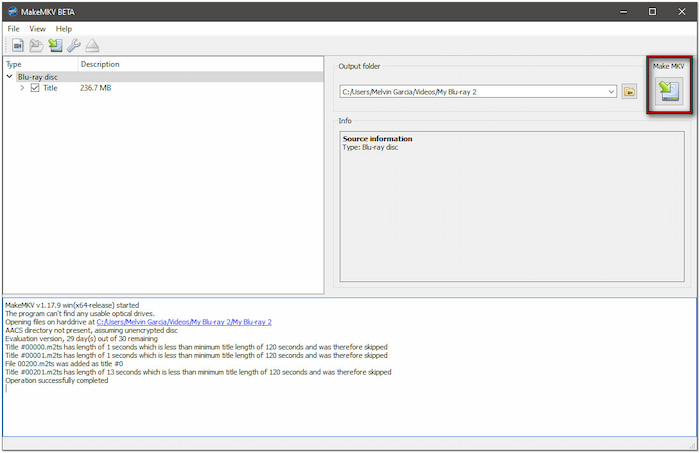
1. lépés.Futtassa a MakeMKV-t, kattintson a Fájl gombra, és válassza a Fájlok megnyitása a helyi fájlok eléréséhez. Navigáljon a BDMV mappához, és válassza ki az index.bdmv fájlt a BDMV könyvtárban. A szoftver átvizsgálja az importált mappát, és megjeleníti az összes elérhető címet.

2. lépés.Ha több cím is elérhető, jelölje be az összes MKV formátumba konvertálni kívánt címet. Törölje a jelölést a felesleges címek, például a főcím, előzetesek, összefoglalók stb. elől. Kattintson duplán az egyes címekre a kívánt hangsávok kiválasztásához (csak több sávból álló címek esetén alkalmazható).
3. lépésA Kimeneti mappa részben kattintson a Mappa gombra az MKV fájl mentési mappájának kiválasztásához. Ezután kattintson a Készíts MKV-t gombra a tartalom MKV konténerbe való kibontásához. Kérjük, vegye figyelembe, hogy ez egy veszteségmentes folyamat, ami azt jelenti, hogy a minőség megegyezik az eredetivel.
Jegyzet: Ez a folyamat csak a BDMV-adatokat másolja újrakódolás nélkül, így gyors másolási sebességgel, körülbelül 5-15 perc alatt végrehajtható, a meghajtó olvasási/írási sebességétől függően.
Mivel az exportált MKV fájl nincs tömörítve, a mérete általában nagyjából megegyezik az eredeti BDMV forrásfájl méretével.
Tippek
A MakeMKV ingyenes béta verzióban. A legújabb ingyenes béta verzió kulcsot a hivatalos MakeMKV fórumon szerezheted be. Ha hosszú távon tervezed használni, érdemes megfontolni a megvásárlását.
Így konvertálhatod a BDMV-t MKV-vé a MakeMKV segítségével! Ez a szoftver nyújtotta a legkényelmesebb élményt a BDMV mappák konvertálásához. Van azonban egy bökkenő: a MakeMKV nem rendelkezik olyan rugalmassággal, mint más videotípusok; csak az MKV fájlformátumot támogatja.
2. mód. Konvertálja a BDMV-t MKV-vé Blu-ray Free Blu-ray Ripperrel
Blu-ray Master ingyenes Blu-ray Ripper egy rendkívül hatékony szoftver, amely képes BDMV mappákat MKV formátumba másolni. Lehetővé teszi videó, hang és felirat kinyerését a BDMV fájlból minőségromlás nélkül. A kinyert tartalmat ezután MKV-re és több mint 500 digitális formátumba konvertálhatja. A legjobb az egészben, hogy több különböző minőségű profilt kínál, beleértve a HD, 3D és 4K felbontást.
Továbbá, a Blu-ray Master ingyenes Blu-ray ripper profilbeállításokat kínál a kimenet testreszabásához. A lehetőségek közé tartozik a video/audio kódoló, a bitráta, a képkockasebesség, a mintavételi frekvencia, a felbontás, a csatornák stb. Különböző szerkesztőeszközökkel is rendelkezik a videó konvertálás előtti testreszabásához. Ráadásul lehetővé teszi az alkalmazott módosítások/szerkesztések valós idejű megtekintését anélkül, hogy meg kellene várni a teljes folyamat befejezését.
Így konvertálhatod a BDMV-t MKV-vé:
1. lépés. Kezdje a Blu-ray Master Free Blu-ray ripper ingyenes letöltésével. Telepítse a BDMV rippelő szoftvert, és várja meg, amíg a telepítési folyamat befejeződik. A telepítés befejezése után indítsa el a Blu-ray Master Free Blu-ray Ripper programot a számítógépén.
Ingyenes letöltés
Windowshoz
Biztonságos letöltés
Ingyenes letöltés
macOS számára
Biztonságos letöltés
2. lépés.Kattintson a legördülő menüre Blu-ray betöltése gombra a bal felső navigációs panelen. Válassza a Töltse be a Blu-ray mappát a helyi meghajtón mentett teljes BDMV mappa hozzáadásához. A szoftver ezután beolvassa és megjeleníti az összes elérhető címet a BDMV mappában.

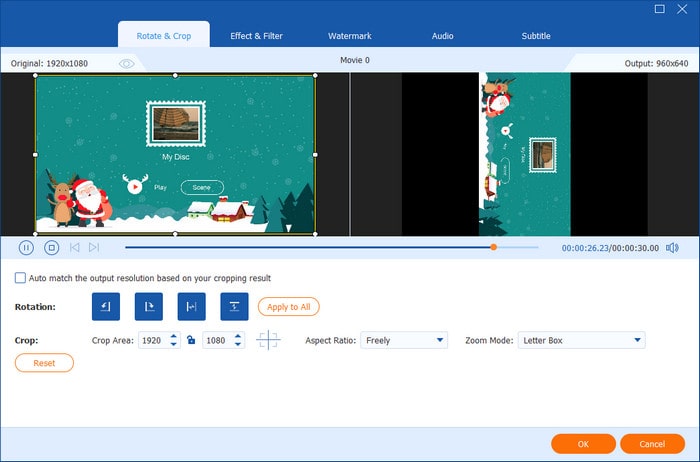
3. lépés Opcionálisan az eszközöket is használhatja a videó testreszabásához a konvertálás előtt:
- Forgatás és vágás: Forgasd el és vágd meg a videókat a felesleges külső szélek, például a fekete sávok eltávolításához.
- Hatás és szűrő: Effektusok és szűrők alkalmazásával varázsolhatod a videóidat.
- Termés: Távolítsa el a felesleges külső széleket, például a fekete sávokat.
- Vízjel: Egyéni szöveges vagy képes vízjel beszúrása.
- Hang: Növelje a hangerőt 200%-re az alacsony hangszintek kiemeléséhez.
- Felirat: A felirat állapotának beállítása és külső feliratok hozzáadása.
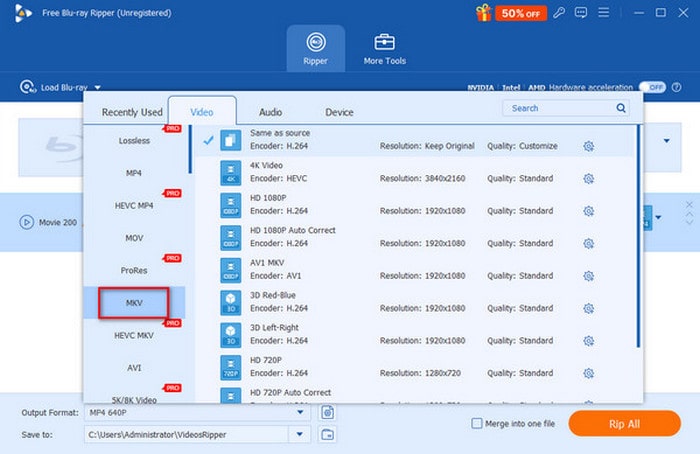
4. lépés.Kattints a Kimeneti formátum mezőre, és lépjen a Videó kategória. Válassza ki a MKV formátum és a Ugyanaz, mint a forrás profil. Szükség esetén kattintson a fogaskerék gombra a profilbeállítások, például a kódoló, a bitráta, a felbontás stb. konfigurálásához.
Jegyzet: Az ingyenes verzióban csak a nagy felbontású profilt választhatod.
5. lépés.Lépjen a célmezőbe, és kattintson a mappa gombra a célútvonal kiválasztásához. Most kattintson a Rip All gombra a BDMV mappa bemásolásához és MKV formátumba konvertálásához.

A Blu-ray Master Free Blu-ray Ripper kényelmes megoldást kínál a BDMV MKV formátumba konvertálására ingyenesen. Az egész folyamat zökkenőmentes volt, és nagyra értékelem a gyors konvertálási sebességet. Kevesebb mint 30 perc alatt sikerült bemásolnom egy teljes hosszúságú BDMV mappát. Azonban egy korlátozással találkoztam, miszerint a 3D és 4K kimeneti formátumok frissítést igényelnek. Ennek ellenére tökéletesen, vízjelek nélkül biztosította a HD MKV videoformátumot.
3. út. BDMV konvertálása MKV-vé a HandBrake segítségével
Kézifék egy médiaátkódoló, amely képes BDMV-ből MKV-be rippelni Mac és Windows rendszeren. Kiterjedt testreszabási lehetőségeket kínál a videó minőségének konfigurálásához, hangsávok kiválasztásához és feliratok hozzáadásához. Ezenkívül számos előre beállított profilt kínál a gyors konvertáláshoz és speciális beállításokat a kiváló minőségű rippelésekhez. De a lényeg a következő: a HandBrake önmagában nem tudja rippelni a titkosított BDMV-t.
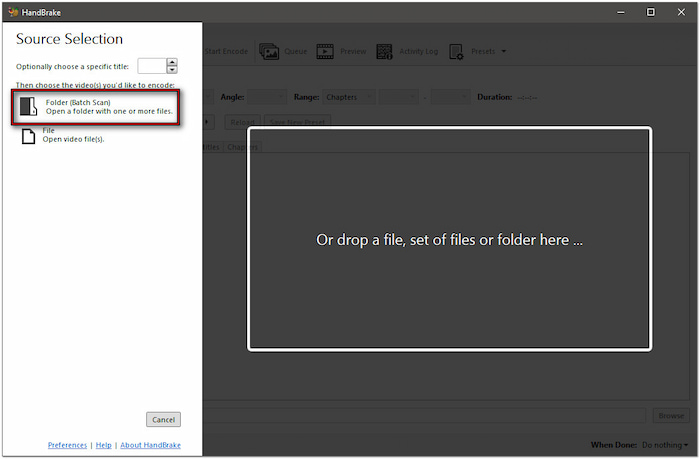
1. lépés.Nyissa meg a HandBrake-et Mac gépén, és válassza ki a Mappa (kötegelt) opciót, és keresse meg a BDMV mappát a fájljai között. A betöltés után a HandBrake átvizsgálja a mappát, és listázza az elérhető címeket. Kattintson a Cím legördülő menüre az MKV-be konvertálni kívánt cím kiválasztásához.
2. lépés.Az Összefoglaló lapon válassza a MKV a Formátum legördülő menüből. Ezután konfigurálja a szükséges kimeneti beállításokat a megfelelő fülekre kattintva: Videó, Hang, Feliratok stb. A kiváló minőségű kimenet érdekében válassza a HQ 1080p30 surround előbeállítást a felső menüben.

3. lépésKattintson a Mentés másként mező melletti Tallózás gombra a konvertált BDMV fájl célhelyének megadásához. Most folytassa a felület felső részében található elemmel. Indítsa el a kódolást gombra. A HandBrake ezt követően elkezdi MKV formátumba konvertálni a Blu-ray mappát. Ne feledd, hogy a folyamat időtartama a beállított videó minőségétől függően hosszabb időt is igénybe vehet.
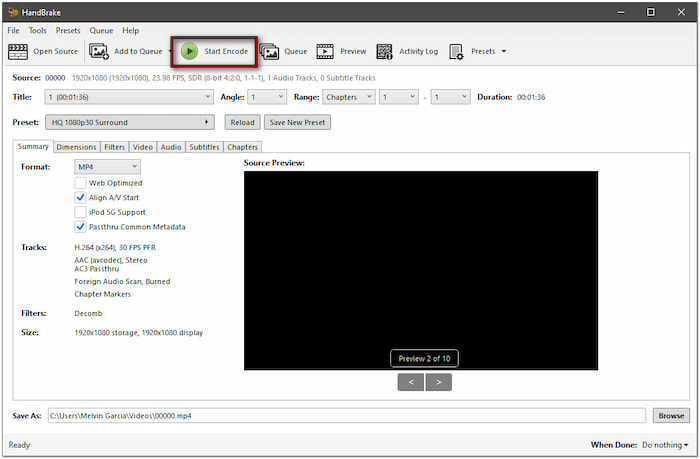
A HandBrake egy másik ingyenes lehetőség a BDMV konvertálására MKV Mac és Windows rendszereken. Ez a szoftver lenyűgözött a testreszabási lehetőségekkel, amelyek lehetővé tették a különféle beállítások módosítását. Ez azonban kényelmetlen, mivel nem tudja visszafejteni a védett BDMV mappákat.
GYIK a BDMV-ről MKV-re
-
Hogyan konvertálhatok egy BDMV mappát MKV-vé a Dolby Atmos és a DTS-HD hang elvesztése nélkül?
A MakeMKV a te választásod. Képes remuxolni a BDMV mappát, a pontos eredeti hang- és videofolyamokat közvetlenül egy MKV konténerbe másolva újrakódolás nélkül.
-
Miért ad a HandBrake „Nincs érvényes forrás” hibát, amikor megpróbálok betölteni egy BDMV mappát?
A HandBrake nem tudja kezelni a BDMV mappák Blu-ray másolásvédelmét. Továbbá, ha hiányoznak a fájlok, akkor nem tudja olvasni a .m2ts streamfájlokat.
-
Teljesen ingyenes a MakeMKV a Blu-ray BDMV fájlok MKV-vé konvertálásához Mac rendszeren?
A béta verzió lehetővé teszi a Blu-ray BDMV mappák MKV formátumba konvertálását. A hivatalos MakeMKV fórumon ingyenes havi béta regisztrációs kulcsot kaphatsz.
-
Mi a különbség egy BDMV mappa remuxolása és a HandBrake-kel történő kódolása között?
A remuxolás a videó/hangsávok közvetlen kinyerését jelenti minőségromlás nélkül, ami gyors és nagy fájlt eredményez. A kódolás tömöríti a videóadatokat, és az exportált fájl mérete jelentősen csökken, ami szintén hosszú időt vesz igénybe.
-
Mennyi idő alatt lehet egy 40 GB-os BDMV mappát MKV fájllá konvertálni?
Ha a MakeMKV-t használod a remuxoláshoz, az körülbelül 10 percet vesz igénybe. Ha újrakódolod a mappát, az körülbelül 45 perctől több óráig is eltarthat, a CPU/GPU hardvertől függően.
-
Lejátszhatok egy BDMV mappát közvetlenül a Plexen, vagy először MKV-ba kell konvertálnom?
Nem. A Plex nem tudja lejátszani a BDMV mappákat és az ISO képfájlokat. MKV vagy MP4 formátumba kell konvertálnod, hogy a Plex felismerje és streamelhesse.
Becsomagolás
BDMV-ből MKV-be A konvertálás elengedhetetlen ahhoz, hogy a Blu-ray tartalom könnyebben hozzáférhető és lejátszható legyen az eszközökön keresztül. A módszer kiválasztása az elsődleges céltól függ. A MakeMKV 1:1 arányban képes másolni a BDMV információkat, és nagyméretű fájlt készíteni belőle. A Blu-ray Master Free Blu-ray Ripper kiterjedt kimeneti lehetőségeket és szerkesztési funkciókat kínál. A HandBrake jó a házi készítésű BDMV konvertálásához és megfelelő méretre tömörítéséhez.
Továbbiak a Blu-ray Mastertől
- Hogyan konvertálhat Blu-ray lemezt WMV-re gyorsan és egyszerűen
- Konvertálja a Blu-ray-t veszteségmentes MKV-vé Windows és Mac rendszeren [2025]
- Hogyan konvertálhat Blu-ray-t FLAC formátumba 3 kiváló módon 2025-ben
- Blu-ray hanganyag rippelése és konvertálása WAV formátumba (5.1/veszteségmentes LPCM útmutató)
Blu-ray másolása digitális formátumba

Rippelje a Blu-ray lemezeket bármilyen paraméterrel rendelkező video- és hangformátumra percek alatt.
100% Biztonságos. Nincs vírus
