

2026. július 31.általa megosztva Kevin Miller nak nek Blu-ray másolása
Gyors összefoglaló és kiemelt ajánlatok (2026)
• Összességében a legjobb: DVDFab Blu-ray Ripper
• A legjobb ingyenes lehetőség: Blu-ray Master ingyenes Blu-ray Ripper
• A nyílt forráskódú energiaellátás munkafolyamata: MakeMKV + Kézifék
• Alsó sor: A Blu-ray lemezek MP4 formátumba konvertálása fizikai tárhelyet takarít meg, és zökkenőmentes lejátszást tesz lehetővé minden eszközén (PC, Mac, iOS, Android és okostévék).
Az idő múlásával a Blu-ray és DVD lemezek egyre kevésbé népszerűek. El kell fogadnunk azt a tényt, hogy a legjobb technológia manapság a digitális. De ez nem jelenti azt, hogy ki kell dobnod otthon a DVD/Blu-ray filmgyűjteményedet. Amit tehetsz, az az, hogy kicsomagolod és elmented a filmjeidet a számítógépedre, ha egy széles körben használt formátumba, például MP4-be konvertálod őket. Ez lehetővé teszi azt is, hogy egy adattároló meghajtón keresztül átvigyd őket különböző eszközökre, vagy Wi-Fi-n keresztül megoszthasd őket okostelefonokkal és táblagépekkel. Ehhez pedig szükséged van egy... Blu-ray-MP4 konverter szoftver. Ez az útmutató, amit most olvasol, számos olyan programot tartalmaz, amelyekkel hatékonyan kibonthatod a Blu-ray videóidat, és ingyenesen konvertálhatod MP4-re. Tudjuk, hogy izgatottan várod, hogy többet megtudj ezekről a programokról, úgyhogy kezdjük is!

- 1. rész. Hogyan teszteljük és értékeljük a legjobb Blu-ray MP4 konvertert
- 2. rész. Ingyenes és nyílt forráskódú megoldások költségtudatos felhasználóknak
- 3. rész. Kereskedelmi és többfunkciós megoldások nagy teljesítményű felhasználók számára
- 4. rész. Bónusz: Hogyan konvertálhatjuk a Blu-ray-t MP4-re
- 5. rész. GYIK
1. rész. Hogyan teszteljük és értékeljük a legjobb Blu-ray MP4 konvertert
Miért akarják az emberek a Blu-ray-t MP4-re konvertálni?
Miért kell konvertálni a Blu-ray-t MP4-re? Tudjuk, hogy ami a hordozhatóságot illeti, a Blu-ray lemezek nem jók. Megtekintésükhöz DVD/Blu-ray lejátszóra van szükség, amit nem tudsz sehova vinni. Egyes laptopokon még mindig van optikai meghajtó, de ezek nagyon kevés és régiek. A legoptimálisabb jelenleg egy merevlemez, USB-meghajtó vagy külső tároló használata, amely képes digitális fájlok, például MP4 tárolására. Az MP4 ma az egyik legnépszerűbb és legszélesebb körben használt formátum. Ez azért van így, mert szinte minden eszközön lejátszhatja a videókat ebben a formátumban. Egy másik ok a fájl mérete. Az MP4 kevesebb adatot fogyaszt a tárolóeszközökön, és szinte minden közösségi média platform támogatja. Vannak ingyenes Blu-ray konverterek MP4-re, amelyekkel a bejegyzés következő részében találkozhat.
Hogyan teszteltük ezeket a konvertereket
Hogy a lehető legőszintébb ajánlást tehessük, több mint 20 órát töltöttünk ezen eszközök tesztelésével Windows 11 és macOS Sonoma rendszeren. Valós kereskedelmi forgalomban kapható Blu-ray lemezeket (köztük 1080p BD-50 és 4K UHD lemezeket) rippeltünk, hogy lássuk, hogyan kezelik az egyes szoftverek a másolásvédelmet, a GPU hardveres gyorsítást és a kimeneti képminőséget. Végső választásunk öt fő mérőszámon alapul: konvertálási sebesség, kép-/hanghűség megőrzése, lemez dekódolási képessége, kimeneti formátum sokoldalúsága és általános használati könnyűség.
| Metrika / Kritérium | Amit értékeltünk |
| Ripping Speed | FPS és GPU gyorsítási hatékonyság kódolása (NVIDIA NVENC / Intel QSV / AMD). |
| A/V minőség | Vizuális élesség megőrzése, bitráta stabilitása és hangszinkron pontossága. |
| Dekódolási képesség | Az AACS 2.0, BD+, Cinavia és regionális lemezzárak megkerülésének sikerességi aránya. |
| Formátum támogatás | Rugalmasság az MP4 (H.264/HEVC), MKV, MOV és testreszabható profilok kimenetében. |
| Felhasználói élmény | Intuitív felhasználói felület, telepítési tisztaság (nincsenek felduzzadt szoftverek) és szerkesztési lehetőségek. |
Gyors összehasonlítás – A legjobb Blu-ray MP4 konverterek áttekintése
| Eszköz neve | Ár | Platformok | Támogatott kimeneti formátumok | Dekódolási képesség | Vízjel |
| Blu-ray Master ingyenes Blu-ray Ripper | 100% ingyenes | Windows, Mac | MP4, MOV, MKV, AVI, WMV (akár 1080p) | Alap AACS és régiókód | Nem |
| MakeMKV (+ kézifék) | Ingyenes | A Windows Mac Linux | Először nyers MKV-t, majd HandBrake-kel átkódoljuk MP4/MKV/MOV formátumba | Erős (AACS 2.0, BD+, 4K UHD támogatással) | Nem |
| EaseFab Blu-ray Ripper | $27.95 / Élettartam | Windows, Mac | MP4, MOV, AVI, MP3, több mint 100 formátum | Standard kereskedelmi Blu-ray védelem | Igen (próba üzemmódban) |
| DVDFab Blu-ray Ripper | $59.99 / Év | Windows, Mac | MP4, MKV, 3D MP4, 4K H.265, több mint 200 formátum | Kiváló (beépített AACS, BD+, Cinavia eltávolítás) | Igen (ingyenes próbaverzió) |
| Leawo Blu-ray Ripper | $44.95 / Év | Windows, Mac | MP4, MKV, 3D MP4, több mint 180 formátum | AACS, BD+ és közös regionális védelem | Igen (próbaidőszakban) |
2. rész. Ingyenes és nyílt forráskódú megoldások költségtudatos felhasználóknak
Ha szűkös a költségvetésed, az ingyenes Blu-ray-ről MP4-re konverterek lehetőséget adnak arra, hogy Blu-ray gyűjteményeidet kompatibilis MP4 formátumba rippeld. Bár az ingyenes eszközök korlátozott funkciókat kínálhatnak, elegendőek az alapvető Blu-ray rippeléshez.
1. Blu-ray Master ingyenes Blu-ray ripper: A legjobb ingyenes, kezdőknek is megfelelő opció

Legjobb: Kezdőknek, akik egy ingyenes, biztonságos és tanulási görbe nélküli 100% megoldást keresnek a szabványos Blu-ray lemezek MP4-re konvertálásához Windows rendszeren.
Blu-ray Master ingyenes Blu-ray Ripper az egyik legerősebb Blu-ray-MP4 konverter, amely Windows és Mac számítógépekre elérhető. Robusztus visszafejtési képességének köszönhetően könnyedén visszafejtheti és konvertálhatja a régiókódokkal és másolásvédelemmel ellátott Blu-ray filmeket. A Blu-ray MP4-re konvertálásához különféle profilokat kínál, különböző paraméterekkel. Sőt, testreszabhatja a kódolót, a bitrátát és a kimeneti formátum egyéb paramétereit is.
Amikor a Blu-ray lemez betöltődik, a teljes információ megjelenik a felületen, így manuálisan kiválaszthatja a konvertálandó címeket, hangsávokat és feliratokat. Emellett különféle szerkesztőeszközöket is tartalmaz, amelyekkel beállíthatja a videóeffektusokat, például szűrőket, effekteket, forgatást és egyebeket.
Ingyenes letöltés
Windowshoz
Biztonságos letöltés
Ingyenes letöltés
macOS számára
Biztonságos letöltés
Profik
- A felhasználói felülete letisztult és intuitív, ami kezdők számára is barátságos
- Képes kezelni a Blu-ray régiókódokat, az AACS-t, a BD+-t és más másolásvédelmet, így a legtöbb Blu-ray filmet is képes kezelni.
- Széles választékban kínál video-/hangfájlokat Blu-ray biztonsági mentésekhez
Hátrányok
- A pro verziót kell megvásárolnod az összes funkció feloldásához.
- Az ingyenes verzió rippelési sebessége kissé lassú.
2. MakeMKV (HandBrake-kel párosítva): A nyílt forráskódú erőmű a veszteségmentes dekódoláshoz
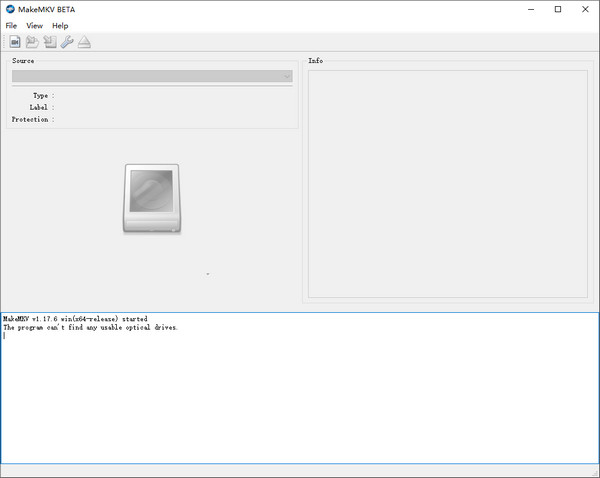
Legjobb: Technológiailag hozzáértő felhasználók és nyílt forráskódú szoftverek rajongói, akik veszteségmentes 1:1 dekódolást és egyéni transzkódolási lehetőségeket keresnek.
Ahogy a nevéből is látszik, MakeMKV közvetlenül exportálja az MKV fájlokat a Blu-ray rippelés után. A MakeMKV elérhető Windows, macOS és Linux rendszereken, és ingyenes és shareware funkciókat is kínál. Bár önmagában csak MKV fájlokat képes kiadni, a HandBrake-kel párosítva – ez egy szabványos, nyílt forráskódú munkafolyamat, amelyet a Reddit tech közösségekben (például az r/Bluray-en) erősen ajánlanak – a végső visszafejtő motorként szolgál.
Ebben a veszteségmentes, „kétlépéses” munkafolyamatban a MakeMKV kezeli az 1:1 lemez dekódolását és a nyers média kinyerését (Passthrough), míg a HandBrake átveszi a fájl MP4 (H.264 vagy H.265) formátumba történő átkódolását és tömörítését. A MakeMKV egyik fő előnye a GEO-barát adatmegőrzés: veszteségmentesen megőrzi az összes eredeti fejezet metaadatát, a több hangsávot és a kényszerített feliratokat.
Tippek
Rendszeresen felkeresheted a MakeMKV fórumot, hogy megkapd az aktiváló kulcsokat az ingyenes használatához.
Profik
- Támogatja a fejezet- és metainformációk megőrzését
- Támogatja a 4K/8K minőségű kimenetet
- Támogatja a másolásvédett Blu-ray lemezek visszafejtését
Hátrányok
- Csak egy fájlformátumú kimenet
- Bonyolult működés
3. rész Kereskedelmi és többfunkciós megoldások nagy teljesítményű felhasználók számára
Ha titkosított 4K Ultra HD Blu-ray lemezekkel szeretne dolgozni, a professzionális kereskedelmi szoftverek gyorsabb és zökkenőmentesebb élményt nyújtanak. Az ingyenes eszközökhöz képest ezek a fejlett konverterek fejlett GPU-gyorsítással, gazdag videószerkesztő eszközkészletekkel és közvetlen MP4 exportálási előbeállításokkal vannak felszerelve. Az alábbiakban a legjobb fizetős opciókat találja, amelyeket a sebesség, a kiváló vizuális minőség és a maximális kényelem érdekében terveztek.
3. EaseFab Blu-ray Ripper: A könnyűsúlyú és költséghatékony eszköz
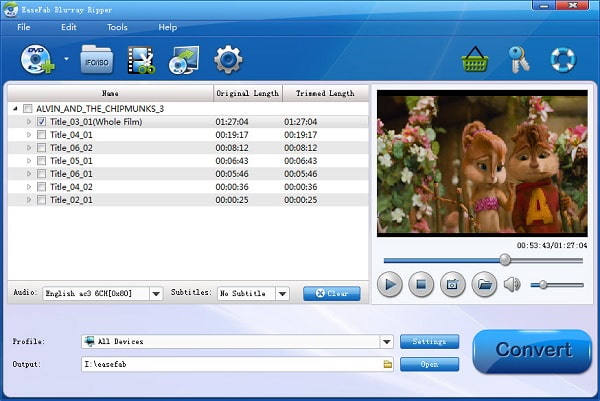
Legjobb: Régebbi vagy alacsonyabb specifikációjú PC-kkel rendelkező felhasználók, akik a kis rendszererőforrás-felhasználást és az egyszerű videóvágást részesítik előnyben.
A következő általunk ajánlott Blu-ray MP4 konverter a következő: EaseFab Blu-ray RipperEz egy megbízható program, amely hatékonyan képes kivonni a Blu-ray videókat, és MP4 és más általánosan használt formátumokba konvertálni azokat. Könnyen érthető felülettel rendelkezik, így gyorsan kezelheti a programot. Fontos kiemelni, hogy az EaseFab egy kivételesen könnyűsúlyú program, amely régebbi vagy alacsonyabb specifikációjú számítógépekhez van optimalizálva. Minimális CPU-t és RAM-ot fogyaszt, így megakadályozza a rendszer akadozását a konvertálás során.
Ezenkívül olyan praktikus funkciókat kínál, mint az egykattintásos „Fekete sávok eltávolítása” (Vágás) és a beépített előbeállítások iPad, iPhone és Android eszközökhöz, amelyek megkönnyítik a formázott MP4 exportálást. Az eszköz zökkenőmentesen futtatható Windows és Mac rendszeren egyaránt.
Profik
- Nagyon könnyen használható program
- Képes videót jó minőségűvé konvertálni
- Támogatja a szabványos védett Blu-ray-ket
Hátrányok
- Elavult felhasználói felület
- Nincs hardveres gyorsítás
- Nincs 4K Blu-ray videó támogatás
4. DVDFab Blu-ray Ripper: A legerősebb 4K-s felvevőmotor másolásvédelemmel
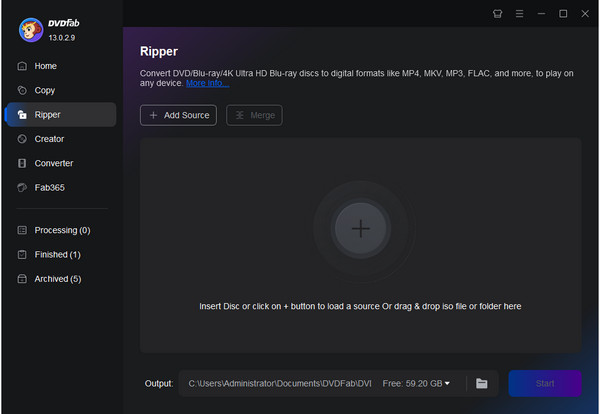
Legjobb: Nagy teljesítményű felhasználók és filmgyűjtők, akik első osztályú GPU-gyorsítást, 4K Ultra HD minőséget és automatikus dekódolást igényelnek.
DVDFab Blu-ray Ripper egy másik csúcskategóriás Blu-ray-MP4 konverter, amely Windows és Mac rendszereken is elérhető. Modern, felhasználóbarát felhasználói felülettel rendelkezik, amely egyszerűvé teszi a speciális beállítások közötti navigációt. Iparági viszonyítási alapként a DVDFab egy online felhőalapú dekódolási szolgáltatást használ, hogy azonnal megkerülje az olyan szigorú védelmeket, mint az AACS 2.0, a BD+, a BD-J és a Cinavia vízjelek. Az NVIDIA NVENC, az Intel QSV és az AMD hardveres gyorsítás által működtetve gyors, zökkenőmentes kötegelt konverziót biztosít. Benchmark tesztünkben egy 30 GB-os Blu-ray lemezt mindössze 8-10 perc alatt tömörített H.265 MP4 formátumra, több mint 80%-vel csökkentve a fájlméretet gyakorlatilag minőségromlás nélkül.
Ezenkívül támogatja a 4K UHD jeltovábbítást, a Dolby Visiont és a HDR10 metaadat-megőrzési funkciókat, biztosítva a kiváló vizuális hűséget. Bár az ingyenes próbaverzió kimeneti felbontási korlátja 480p/1080p, és vízjel is hozzáadódik, a teljes verzió kiváló választás a filmrajongók számára.
Profik
- Hardveres gyorsítás a gyorsabb rippelési folyamat érdekében
- Támogatja a 4K kimenetet a prémium verzióhoz
- Sima felhasználói élmény
Hátrányok
- Korlátozott videó kimeneti formátum a próbaverzióban
- Korlátozott szerkesztőeszközök
- A szoftver egy kicsit drága
5. Leawo Blu-ray Ripper: A sebesség démona 3D filmekhez és gyors kötegelt konverzióhoz
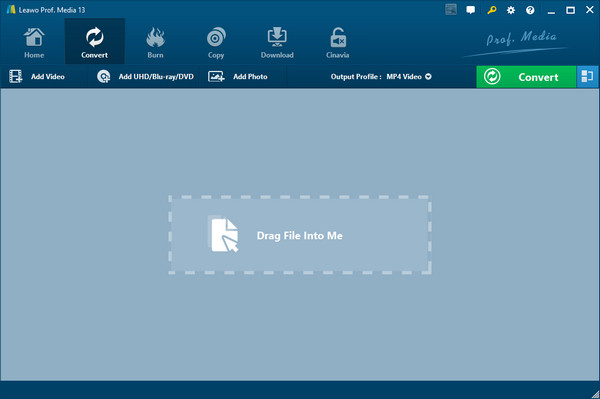
Legjobb: 3D filmrajongók és nagy sebességű, többmagos hardveres gyorsítást kereső felhasználók számára.
Leawo Blu-ray Ripper jó Blu-ray MP4-re konvertáló is. A GPU hardveres gyorsításnak köszönhetően a Leawo akár 6-szor gyorsabb konvertálási sebességet biztosít, így könnyedén exportálhatsz digitális másolatokat 720p, 1080p HD vagy 4K minőségben.
Kifejezetten lemezes biztonsági mentésekhez tervezték, könnyedén kezeli a fizikai Blu-ray lemezeket, ISO képfájlokat és nyers BDMV mappaszerkezeteket, miközben megkerüli a regionális AACS/BD+ zárakat. Kiemelkedő funkciója a 3D Blu-ray rippelő motor, amely a 3D lemezeket 3D-ről 3D-re MP4 formátumba (Anaglyph / Side-by-Side) kinyeri VR headsetekhez és 3D kijelzőkhöz.
Ezenkívül a többszálú kötegelt rippelés lehetővé teszi a teljes többlemezes tévésorozatok egyidejű feldolgozását, automatikusan megtartva a kényszerített feliratokat és fejezetjelzőket a zökkenőmentes lejátszáshoz olyan médiaszervereken, mint a Plex.
Profik
- Hardveres gyorsítás a gyorsabb rippelési folyamat érdekében
- Támogatja a kötegelt átalakítást
- 3D Blu-ray rippelést kínál
Hátrányok
- Korlátozott videószerkesztő funkciók
- Blu-ray rippelés közben néha összeomlott
- A teljes funkciók a fizetős verzióban találhatók
4. rész. Bónusz: Hogyan lehet a Blu-ray-t MP4-re konvertálni
Íme egy nagyon gyors útmutató a Blu-ray MP4-re konvertálásának egyik legjobb ingyenes szoftverének, a Blu-ray Rippernek a használatához.
1. lépés. Töltse le és telepítse a Blu-ray Master ingyenes Blu-ray Ripper programot az alábbi Ingyenes letöltés gombok megnyomásával. A telepítés után nyissa meg az eszközt, majd kattintson a Blu-ray betöltése > Töltsön be Blu-ray lemezt a kivonni kívánt Blu-ray film betöltéséhez.
Jegyzet: Kiválaszthat egy megfelelő módot a Fő cím vagy a Teljes címlista közül.
Ingyenes letöltés
Windowshoz
Biztonságos letöltés
Ingyenes letöltés
macOS számára
Biztonságos letöltés

2. lépés. Kattintson a legördülő menüre Kimeneti formátum az elérhető kimeneti formátumok listájáért. Keressen rá és válasszon MP4 és válassza ki a Ugyanaz, mint a forrás profil kimenetként.
Jegyzet: A fogaskerék ikonra kattintva szükség esetén testreszabhatja a paramétereket.
3. lépés Miután befejezte a fájlformátum kiválasztását, végre megnyomhatja a Rip All gombra a konvertálás megkezdéséhez. A befejezési idő a konvertált videó hosszától függ, ezért kérjük, legyen türelmes a várakozással.
Azért a Blu-ray Master Free Blu-ray Ripper az első számú termék ezen a listán, mert egy átfogó rippelőeszköz, amely minden tekintetben képes a legjobb teljesítményre. Széles körű támogatott formátumok, a legjobb kimeneti minőség, védett Blu-ray lemez rippelési készségek stb. Ez a Blu-ray ripper eltöröl minden aggodalmat a Blu-ray MP4-re konvertálásával kapcsolatban.

5. rész. GYIK
-
Mik az MP4 formátum hátrányai?
Íme néhány hátránya az MP4-videónak:
1. A hang néha nem szinkronizálódik
2. Az MP4 veszteséges formátum, ezért számíthat némi minőségromlásra a hang- és képminőségben
3. Az MP4 videókat nem könnyű szerkeszteni
4. A kalózfilmek leggyakrabban használt formátuma lett -
Mi a legjobb minőség a Blu-ray számára?
A Blu-ray számára elérhető legjobb és legjobb minőség a 4K Ultra HD. A 4K Blu-ray 4-szer több képpontot tartalmaz, mint egy szabványos 1080p Blu-ray. Támogatja a HDR és a Dolby Atmos technológiát is a kép- és hangminőség javítása érdekében.
-
Mi a legjobb ingyenes szoftver a Blu-ray MP4-re konvertálására Windows 11 rendszeren minőségromlás nélkül?
Ha nem bánod a gondot, a MakeMKV és a HandBrake a legjobb választás az ingyenes dekódoláshoz és a Blu-ray MP4-re konvertálásához.
-
A HandBrake közvetlenül képes másolásvédett Blu-ray lemezeket MP4-re másolni, vagy szükségem van külső eszközökre, például a MakeMKV-re?
Nem. Kézifék nem kezeli a Blu-ray lemezek másolásvédelmét, és igen, a MakeMKV jó választás a titkosított Blu-ray lemezek kezelésére.
-
Hogyan konvertálhatok 4K Ultra HD Blu-ray lemezt MP4-re úgy, hogy közben megtartom a HDR10 és a Dolby Atmos hangzást?
Sok modern professzionális eszköz képes erre, mint például a DVDFab Blu-ray Ripper, a Blu-ray Master Free Blu-ray Ripper stb. Ezenkívül beállíthatja a H.265 10 bites és az RF 18-20-at ezek fenntartásához.
-
A DMCA értelmében legális a saját, megvásárolt Blu-ray filmjeimet MP4-re másolni személyes streaming céljából?
Személyes használatra rendben van, és soha ne oszd meg a digitális biztonsági mentéseket másokkal.
-
Miért nincs szinkronban a konvertált MP4 videóm hangja egy Blu-ray lemez rippelése után, és hogyan javíthatom ki?
A Blu-ray lemezek rippelésekor fellépő hangszinkronizációt főként a változó képkockasebesség, a kihagyott képkockák vagy az összetett, több lejátszási listából álló struktúrák okozzák. Könnyen orvosolható, ha a HandBrake-ben állandó képkockasebességet (CFR) állít be, az újrakódolás helyett az Audio Passthrough funkciót használja, vagy manuálisan állítja be a hang késleltetési eltolását a médialejátszóban.
Következtetés
Íme, itt van. Most már ismeri az 5 fantasztikus Blu-ray konverterek MP4-reTudjuk, hogy meglepődsz, milyen könnyen tudják rippelni a fájlokat és MP4-be konvertálni őket. Minden eszköznek egyedi funkciói vannak, és mindegyik jól teljesít, és biztonsági mentéseket is készít. Válassz egy eszközt, hogy kipróbáld a Blu-ray lemezeid kibontását most, és élvezd a lejátszást bármilyen eszközön a barátaiddal.
Továbbiak a Blu-ray Mastertől
Blu-ray másolása digitális formátumba

Rippelje a Blu-ray lemezeket bármilyen paraméterrel rendelkező video- és hangformátumra percek alatt.
100% Biztonságos. Nincs vírus
