

2026. október 8.általa megosztva Kevin Miller nak nek Blu-ray másolása
Gyors kiválasztási útmutató:
Ha költségmentes, veszteségmentes többcsatornás hang (5.1/7.1) kinyerését szeretné Blu-ray lemezekről, MakeMKV + VLC verhetetlen, bár két rövid lépésben elvégezhető. Ha egy ingyenes és egyszerű, egykattintásos hangkivonási folyamatot szeretnél, Blu-ray Master ingyenes Blu-ray Ripper rugalmas választási lehetőséget kínál. Teljes GPU-gyorsítással rendelkező kereskedelmi megoldáshoz DVDFab a leggyorsabb teljesítményt nyújtott az összes fizetős opció közül.
A Blu-ray lemezek válogatott, kiváló minőségű, nagy felbontású hanganyagokat tartalmaznak. Azonban ezeknek a lemezeknek a házimozi-rendszeren kívüli lejátszása számos kellemetlenséggel járhat. Akár élő koncertalbumokat szeretne hallgatni egy hagyományos hi-fi rendszeren, akár hangsávokat szerkeszteni egy digitális audio munkaállomáson (DAW), vagy egyszerűen csak megőrizni az eredeti tömörítetlen PCM hangminőséget a hangminőség feláldozása nélkül, a Blu-ray hanganyagok WAV formátumba konvertálása az ideális megoldás.
Az apró hangzásbeli részleteket visszaverő MP3-fájlokkal vagy az időnként hardverkompatibilitási problémákba ütköző FLAC-fájlokkal ellentétben a tömörítetlen WAV-fájlok bitről bitre pontosságot és plug-and-play egyszerűséget biztosítanak szinte bármilyen eszközön. Ebben az útmutatóban 4 veszteségmentes és praktikus módszert mutatunk be a hang kinyerésére a következőből: Blu-ray-ről WAV-ra—beleértve egy 100% ingyenes, nyílt forráskódú metódust.
- 1. út. Ingyenes módszer a WAV hang kinyerésére Blu-ray lemezről: MakeMKV + VLC
- 2. út. Konvertálja a Blu-ray hangot WAV-ra a Blu-ray Master Free Blu-ray Ripper segítségével
- 3. út. Blu-ray hanganyag konvertálása WAV-ra a DVDFab Blu-ray Ripper segítségével
- 4. út. Blu-ray hanganyag konvertálása WAV-ra a Leawo Blu-ray Ripper segítségével
- GYIK a Blu-ray WAV formátumba másolásával kapcsolatban
A becsületes teljesítmény-összehasonlítás érdekében valós körülmények között teszteltünk egy kereskedelmi forgalomban kapható, 25 GB-os Blu-ray Concert lemezt, amelyen egy DTS-HD Master Audio 5.1 sáv (24 bites/48 kHz) található.
Teszt PC specifikációi: Windows 11 Home, Intel Core i7-13700K CPU, 32 GB RAM, Nvidia RTX 4070, 512 GB NVMe SSD.
| Módszer / Szoftver | Konverziós idő (25 GB-os lemez) | Átlagos CPU-használat | Megőrzi az 5.1/7.1-es surround hangzást | AACS/BD+ védelmi támogatás | Összességében az ítélet |
| MakeMKV + VLC | ~8 perc (2 lépéses folyamat) | ~15% | Igen (bitenként LPCM) | Automatikusan frissítve | Összességében a legjobb (100% ingyenes) |
| Blu-ray Master ingyenes Blu-ray Ripper | ~10 perc | ~49% | Csak sztereó (ingyenes verzió) | GoodDecryption | Gyors és egyszerű kezdőknek |
| DVDFab Blu-ray Ripper | ~9 perc | ~52% (GPU-gyorsítású) | Igen (többcsatornás) | Kiváló (legújabb lemezek) | Leggyorsabb kereskedelmi választás |
| Leawo Blu-ray Ripper | ~11 perc | ~45% | Igen (Testreszabható) | Jó dekódolási támogatás | Felhasználóbarát többfunkciós készülék |
1. mód. Ingyenes módszer WAV hanganyag kinyerésére Blu-ray lemezről: MakeMKV + VLC
A WAV nem csupán egy szabványos hangformátum – lényegében egy RIFF konténer, amely nyers, tömörítetlen LPCM (lineáris impulzuskód-moduláció) hangadatokat csomagol. Amikor egy Blu-ray zeneszámot WAV formátumba rippelsz, a lemezről közvetlenül egy univerzálisan hozzáférhető fájlstruktúrába kinyered a hibátlan, bitről bitre precíz LPCM adatfolyamot, veszteséges tömörítés nélkül.
Itt van az első ajánlott módszer a Blu-ray WAV-ba átvitelére.
A Blu-ray WAV formátumba konvertálásához meg kell kerülni a Blu-ray másolásvédelmet. A MakeMKV kétségtelenül a legjobb eszköz a Blu-ray másolásvédelmek ingyenes visszafejtéséhez. Ezzel az eszközzel könnyedén kiválaszthatja a kivonni kívánt hangsávokat, és MKV fájlokká konvertálhatja a Blu-ray lemezeket. Ezután a VLC segítségével konvertálhatja az MKV-t WAV formátumba. Most nézzük meg, hogyan használhatjuk őket Blu-ray hanganyagok WAV formátumba kinyerésére.
1. lépés.Töltsd le és telepítsd a MakeMKV és a VLC alkalmazásokat a számítógépedre. Helyezd be a rippelni kívánt Blu-ray lemezt az optikai meghajtóba. Indítsd el a MakeMKV-t, és töltsd be a Blu-ray lemezt.

2. lépés.A MakeMKV teljes körűen átvizsgálja és listázza a Blu-ray információkat. Válassza ki a megtartani kívánt hangsávokat. Lépjen a Kimeneti mappa egy letöltési mappa gyors megtalálásához, majd kattintson a Készíts MKV-t a dekódolás megkezdéséhez.

3. lépésNyisd meg a VLC-t és kattints rá Média > Konvertálás/Mentés a konvertáló ablak megnyitásához.

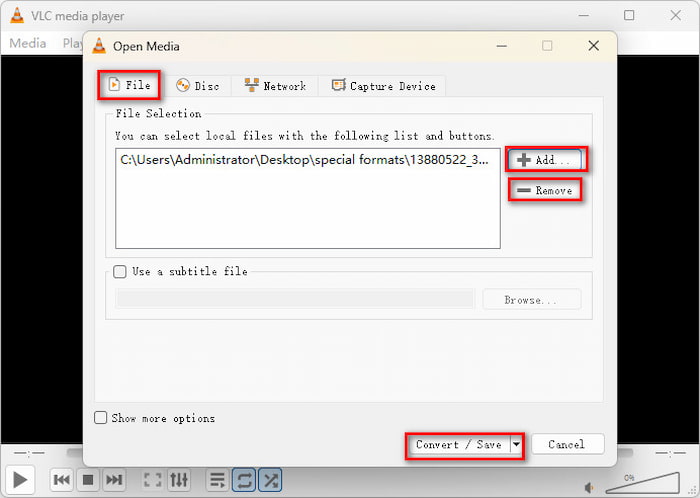
4. lépés.Alatt Fájl szakasz, kattintson Hozzáadás és Távolítsa el az MKV fájlok kezeléséhez. Ezután kattintson az alsó Konvertálás/Mentés gombot a folytatáshoz.
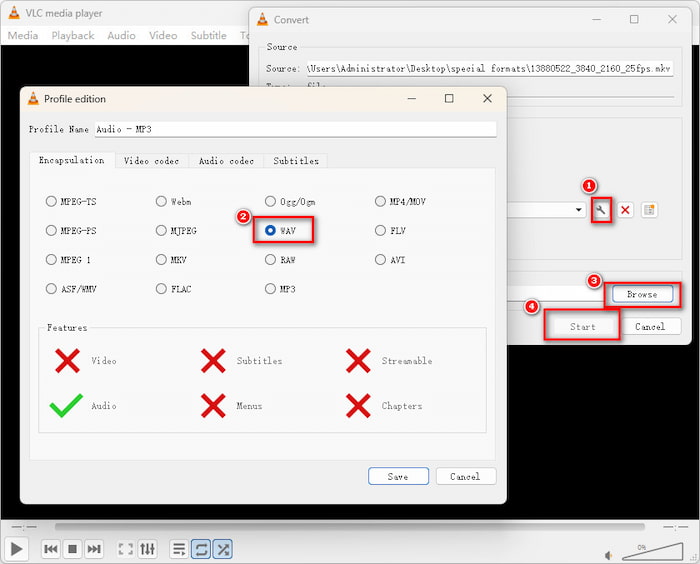
5. lépés.Végül kattintson a villáskulcs gombra a kiválasztáshoz WAV kimeneti formátumként, és kattintson a Megment a beállítás megőrzéséhez. Ezután kattintson a Tallózás letöltési mappa beállításához, majd kattintson Rajt MKV WAV-ba konvertálása
A lépések egyszerűek és intuitívak. Ha telepítetted a MakeMKV-t és a VLC-t a számítógépedre, ez a két eszköz a legjobb választás. Ha úgy gondolod, hogy a folyamat kissé bonyolult, a következő három módszer egykattintásos megoldást kínál.
2. mód. Konvertálja a Blu-ray hanganyagot WAV-ra a Blu-ray Master Free Blu-ray Ripper segítségével
Blu-ray Master ingyenes Blu-ray Ripper egy nagyszerű program a Blu-ray gyűjtemény WAV profilokká konvertálásához. Nem csak a Blu-ray lemezeket konvertálhatja, hanem a Blu-ray mappákat és ISO fájlokat is. Használata nagyon egyszerű, ezért ideális az első felhasználók számára. Személyes beállításokat biztosít a WAV paraméterek beállításához, így megfelel az Ön különböző igényeinek. A jobb oldalon láthatja a videó effektusokat az Előnézet funkcióval. Olvassa el ezt az egyszerű útmutatót, amellyel a Blu-ray-t WAV-ra konvertálhatja hatékonyan.
Ingyenes letöltés
Windowshoz
Biztonságos letöltés
Ingyenes letöltés
macOS számára
Biztonságos letöltés
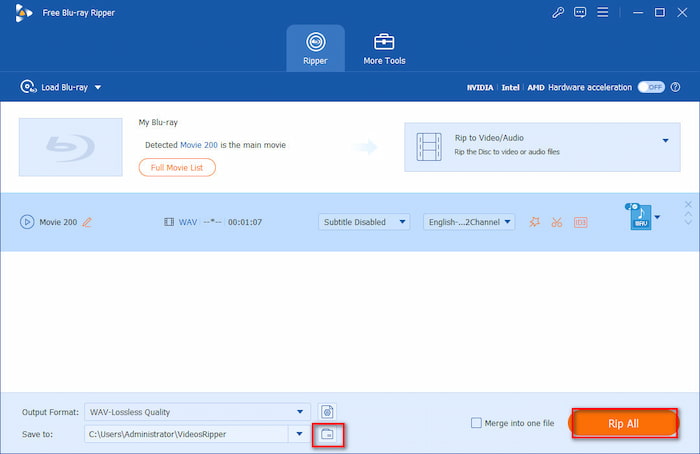
1. lépés.Töltsd le a Blu-ray Master Free Blu-ray Ripper programot az eszközödre a fenti gombok segítségével vagy a hivatalos weboldaláról. Folytasd a telepítést, és ügyelj arra, hogy gondosan kövesd az utasításokat. A telepítés befejezése után gyorsan nyisd meg az eszközt. Helyezd be a számítógépeden kicsomagolni kívánt Blu-ray lemezt, majd kattints a gombra. Blu-ray betöltése > Töltsön be Blu-ray lemezt a fájl importálásához.
2. lépés.A fájl hozzáadása után manuálisan kiválaszthatja a kivonni kívánt hangsávot. Ezután kattintson a Kimeneti formátum gombot az alsó felületen az elérhető audio- és videoformátumok megtekintéséhez. Válassza ki a Hang fület, majd válassza ki WAV, Veszteségmentes minőség mint a kimeneti profil.
Jegyzet: A WAV-választás egyszerű módja, ha beírja a WAV kifejezést a keresősávba.
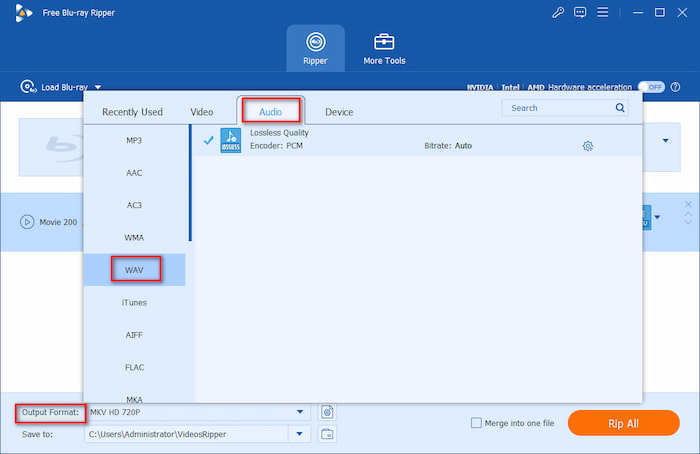
3. lépésEzután kattintson a mappa gombra az exportált WAV-fájlok letöltési mappájának beállításához. Végül kattintson a Rip All a WAV hanganyag kinyerésének elindításához a Blu-ray lemezről.
Gyors útmutató: Blu-ray hangparaméterek
• Mintavételi frekvencia (48 kHz vs. 96 kHz): A legtöbb Blu-ray film használja 48 kHz, míg a ritka nagy felbontású koncertek 96 kHzIgazítsd a kimenetet a forráslemezhez – a 48 kHz-es 96 kHz-es mintavételezés csak lemezterületet pazarol a hangzás javítása nélkül.
• Bitmélység (16 bites vs. 24 bites): Mindig válasszon 24 bitesA Blu-ray lemezek natívan 24 bites hangot használnak a teljes dinamikatartomány rögzítéséhez. A 16 bitre való csökkentés a hangot szabványos CD-minőségre tömöríti.
Ökölszabály: Állítsa be a szerszámot 24 bites / Forrásnak megfelelő mintavételi frekvencia a valódi stúdióveszteségmentes WAV minőségért.
Ez a robusztus eszköz hatékony visszafejtési képességgel rendelkezik a különféle Blu-ray másolásvédelmek kezelésére, így több kiváló hangfájlhoz juthatsz, amelyeket bármilyen eszközön élvezhetsz. Könnyen használható, így még a kezdők is egyszerű munkafolyamatban használhatják. Az ingyenes verzió funkciói azonban korlátozottak. Ha a Blu-ray lemezed 5.1-es vagy 7.1-es surround sávval rendelkezik, ellenőrizd a hang előnézetét, hogy megbizonyosodj arról, hogy nem lesz automatikusan lekeverve 2 csatornás sztereóvá.
3. út. Blu-ray hanganyag konvertálása WAV-ba a DVDFab Blu-ray Ripper segítségével
DVDFab Blu-ray Ripper az egyik legjobb választás Blu-ray videók WAV hangformátumba konvertálásához. Ez az eszköz egy prémium program Mac és Windows rendszerre, amely lehetővé teszi Blu-ray lemezek, mappák és ISO fájlok WAV formátumba kinyerését. Visszafejtési képességgel rendelkezik a Blu-ray védelem eltávolításához, hogy Blu-ray lemezeket WAV formátumba másolhasson. Ez a program biztonságosan használható és ideális kezdők számára. Kövesd az alább létrehozott egyszerű útmutatónkat a Blu-ray hangkonvertáló program használatához.
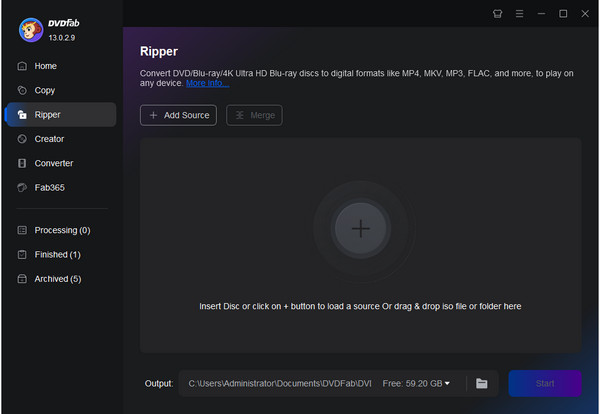
1. lépés. Töltse le és telepítse a DVDFab Ripper alkalmazást az asztalára. Helyezzen be egy választott Blu-ray lemezt, amelyről hangot szeretne kinyerni. Nyissa meg a programot, válassza ki a Ripper területen, majd kattintson +Forrás hozzáadása hogy importálja a Blu-ray fájlt az asztali alkalmazásba.
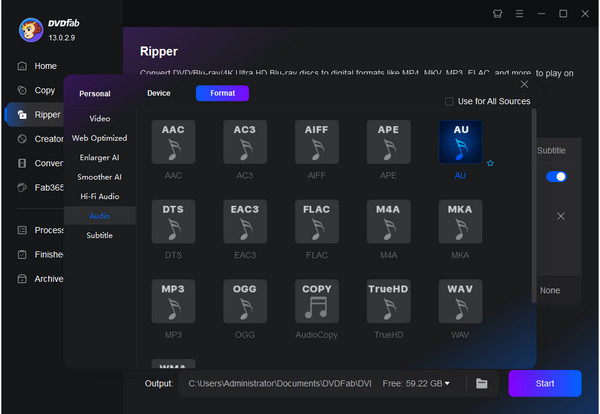
2. lépés. Kattintson Válassza az Egyéb profil lehetőséget a profilválasztó mezőben, amely a Profil könyvtárba irányítja. Válaszd a Formátum fülre, majd kattintson a Hi-Fi audio és válassza ki a WAV formátum.
3. lépés Válassza ki a kívánt kimeneti helyet az audiofájl mentésére, majd érintse meg a zöldet Rajt gombot a Blu-ray bemásolásának és konvertálásának megkezdéséhez. Várjon néhány percet, amíg a folyamat befejeződik. Lépjen ki a programból, miután befejezte a használatát.
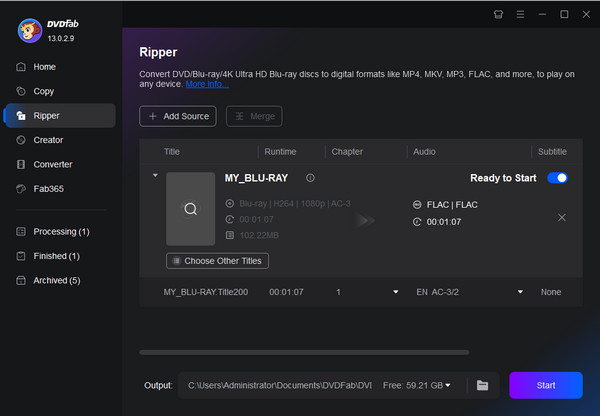
A DVDFab kiválóan képes automatikusan eltávolítani az összetett AACS és BD+ védelmeket. A tömörítetlen WAV fájlok azonban sávonként több gigabájtot is elfoglalhatnak. Győződjön meg arról, hogy a célmeghajtón legalább 10–15 GB szabad hely van, mielőtt elindítaná a teljes lemezes hangrippelést.
4. út. Konvertálja a Blu-ray hangot WAV-ra a Leawo Blu-ray Ripper segítségével
Egy másik jó program a Blu-ray videók WAV formátumba konvertálására a Leawo Blu-ray RipperEz az eszköz egy jól ismert hang- és videórippelő, -konvertáló és -szerkesztő program. Könnyedén képes hangot kinyerni Blu-ray lemezekről, mappákból és ISO fájlokból, és WAV formátumba konvertálni. Ha nem elégedett a megadott WAV profillal, testreszabhatja a paramétereket az igényeinek megfelelően, beleértve a bitrátát, a mintavételi frekvenciát és a csatornát. Egyszerűen használható és teljesen biztonságosan futtatható a számítógépén. Kövesse a gyors útmutatót az eszköz használatához a Blu-ray lemez hangjának kinyeréséhez és különböző formátumokba konvertálásához.
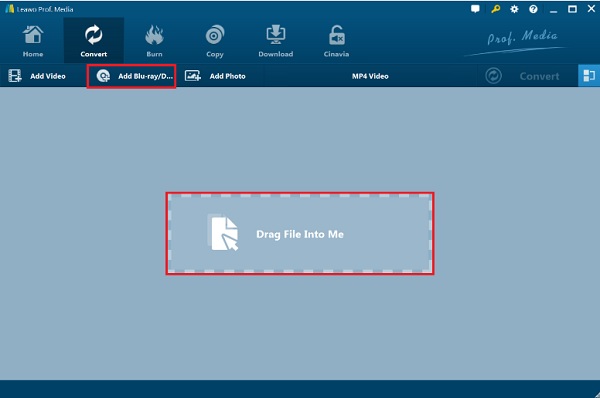
1. lépés. Töltse le a Leawo Blu-ray Ripper programot számítógépére. Telepítse, majd futtassa a programot. Helyezze be a Blu-ray lemezt a számítógépére, amelyet ki szeretne bontani. Kattintson Blu-ray hozzáadása hogy importálja a Blu-ray fájlokat a programba.
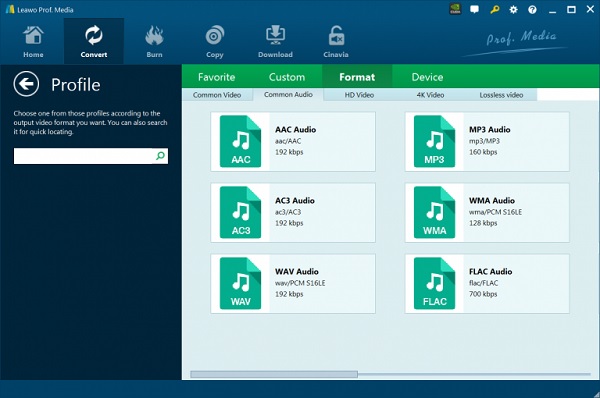
2. lépés. Kattintson a legördülő mezőre Kimeneti profil, majd kattintson változás az audio- és videoformátumok interfész ablakának elindításához. Koppintson a Közös hang, majd válassza ki WAV hang formátum.
Jegyzet: A paraméterek testreszabásához kattintson a gombra Kimeneti profil > változás hogy belépjen a felületre.
3. lépés Kattintson a zöldre Alakítani gombot az oldalsáv megnyitásához, ahol a kimeneti mappa opciója látható. Válassza ki Egyetért és kattintson Alakítani alul a Blu-ray konvertálás elindításához. Ezt az eszközt használhatja a Blu-ray-AVI konverter.

Amikor ebben az eszközben paramétereket állítasz be, mindig állítsd a Mintavételi frekvenciát a Forrásnak megfelelőre (általában 48 kHz filmek esetén), és válaszd a 24 bites Bitrátát/Mélységet. A mintavételi frekvencia magasabbra emelése, mint az eredeti lemezé, nem javítja a hangminőséget, de jelentősen megnöveli a kimeneti fájl méretét.
GYIK Hogyan lehet Blu-ray-t WAV-ba másolni
-
Mi az a WAV audio formátum?
A WAV a Waveform Audio File Format rövidítése, amelyet az IBM és a Microsoft fejlesztett ki. Ez egy veszteségmentes hangformátum, és általában egy tömörítetlen fájl, amely csodálatos és tiszta hanghatásokat eredményez.
-
Mi a hátránya a WAV-nak az MP3-mal szemben?
A WAV formátum hátránya az MP3-mal szemben, hogy több adatot fogyaszt a tárhelyen, és a legtöbb alkalmazás és platform nem támogatja az MP3-hoz képest.
-
Tudsz WAV hangfájlt szerkeszteni?
Igen. A WAV-fájlokat hosszuk csökkentésével, hangerejük beállításával, effektusok hozzáadásával és egyéb szerkesztésekkel szerkesztheti. A WAV fájlok előnye, hogy könnyebben szerkeszthetők a tömörített fájlokhoz képest.
-
Hogyan tudok nyers 24 bites/96 kHz-es PCM hangot kinyerni egy Blu-ray lemezről minőségromlás nélkül?
Használat MakeMKV a Blu-ray filmek, beleértve a nyers 24 bites/96 kHz-es PCM hangot is, dekódolásához és 1:1 arányú MKV formátumba másolásához. Ezután a gMKVExtractGUI vagy az FFmpeg segítségével kinyerheti a nyers hangfolyamot közvetlenül egy tömörítetlen WAV fájlba.
-
Mi a DVDFab legjobb ingyenes alternatívája a Blu-ray hanganyagok WAV formátumba konvertálásához Windows 11 rendszeren?
A MakeMKV és a VLC kombinációja lehetővé teszi a Blu-ray hanganyagok WAV formátumba konvertálását.
-
Megőrizheti a WAV formátum az 5.1-es térhatású hangzást Blu-ray koncertlemez rippelésekor?
Igen. A WAV formátum támogatja a többcsatornás hangot, beleértve az 5.1 és 7.1 tömörítetlen LPCM csatornákat.
-
Miért válasszam a WAV-ot a FLAC helyett, amikor Blu-ray film hangját rippelem?
Mivel a WAV jobban kompatibilis, és lejátszásához nulla feldolgozási teljesítményre van szükség.
-
Hogyan lehet eltávolítani az AACS másolásvédelmet, hogy egy kereskedelmi forgalomban kapható Blu-ray lemezről hanganyagot lehessen rippelni?
A MakeMKV egy népszerű eszköz a Blu-ray másolásvédelmek, például az AACS, BD+ és mások kezelésére.
-
Van mód arra, hogy a MakeMKV és a HandBrake segítségével WAV formátumba kinyerjem a Blu-ray ISO fájlok hangsávjait?
A MakeMKV veszteségmentes minőségben tudja MKV-vé rippelni a Blu-ray-t. A HandBrake azonban nem tudja WAV-vá konvertálni az MKV-t. Kipróbálhatod a VLC-t és az FFmpeg-et az MKV WAV-vá konvertálásához.
Becsomagolás
Konvertálás Blu-ray-ről WAV-ra nagyon egyszerű, ha a megfelelő programot használja. Egy hatékony program leegyszerűsíti a Blu-ray fájlok bemásolásának és konvertálásának folyamatát. Ma bemutatjuk Önnek a Blu-ray hang WAV formátumba történő kinyerésének 4 hatékony módját. A Blu-ray Master Free Blu-ray Ripper a legjobb. Egyszerű, és képes kinyerni kedvenc Blu-ray hangját, és ingyenesen konvertálni WAV formátumba a kiváló minőségű hang érdekében. Most letöltheti és kipróbálhatja.
További Olvasás
Blu-ray másolása digitális formátumba

Rippelje a Blu-ray lemezeket bármilyen paraméterrel rendelkező video- és hangformátumra percek alatt.
100% Biztonságos. Nincs vírus
