

2026. június 1.általa megosztva Kevin Miller nak nek Blu-ray másolása
Gyors összefoglaló:
Blu-ray filmek digitális rippeléséhez minőségromlás nélkül, MakeMKV a leghatékonyabb módszer, amely a legtöbb másolásvédelmet kezeli és megőrzi az eredeti minőséget. Ha egyszerűen szeretné konvertálni a Blu-ray lemezeket, Blu-ray Master ingyenes Blu-ray Ripper szintén jó választás, amely kiváló rippelési sebességet és rippelési minőséget mutat.
Ha vásárolt néhány Blu-ray filmet az Amazon vagy az eBay kínálatából, akkor csak a Blu-ray lejátszóval rendelkező tévén vagy számítógépen nézheti a filmeket. A Blu-ray lejátszásához számítógépen, iPhone-on, Android táblagépen és más eszközökön, ehelyett digitális formátumba kell másolnia a Blu-ray filmeket. Blu-ray filmek másolása más digitális formátumokra? Csak fedezze fel a cikkből a legjobb megoldásokat a Blu-ray filmek kívánt digitális formátumba másolására.

- 1. út. A MakeMKV Rip Blu-ray filmeket tiszta minőségben készít
- 2. út. Használja a Blu-ray Master Free Blu-ray Ripper programot a Blu-ray lemezek egyetlen kattintással történő rippeléséhez
- 3. út. Rippelje a Blu-ray filmeket digitálisra a Leawo Blu-ray Ripper segítségével
- 4. rész. GYIK a Blu-ray filmek bemásolásával kapcsolatban
Tesztelési környezetünk
Annak érdekében, hogy a lehető legpontosabb és legmegbízhatóbb adatokat biztosítsuk, csapatunk egy szabványos, kereskedelmi forgalomban kapható „Inception” Blu-ray lemezzel (kb. 35 GB) tesztelte ezeket a rippelési módszereket egy Windows 11 PC-n és egy macOS Sequoia eszközön. Egy LibreDrive flashelt LG WH16NS40 optikai meghajtót használtunk, amely egy tápellátású USB 3.0 elosztón keresztül csatlakoztatva volt, a pontos rippelési sebesség, a dekódolás stabilitása és a kimeneti fájlméretek összehasonlításához.
| Kompatibilitás | Ár | Sebesség | Dekódolás | Kimeneti formátumok | Kimeneti minőség | Ripping Speed (1 óra 30 perces Blu-ray film) | |
| Blu-ray Master ingyenes Blu-ray Ripper | Windows 11/10, macOS 10.12 vagy újabb. | Ingyenes | 37 perc |  | Több mint 500 formátum, például MP4, MP3, OGG, MKV, AVI stb. | 4K | 28 perc |
| MakeMKV | Windows 11/10, macOS 10.7+. | Ingyenes | 37 perc | | MKV | 4K | 49 perc |
| Leawo Blu-ray Ripper | Windows 11/10, macOS 10.13 és újabb. | Ingyenes | 35 perc | | 180+ formátum, például MP4, MOV, MKV stb. | 4K | 35 perc. |
Mielőtt bármilyen rippelőszoftvert letöltenél, meg kell értened egy kritikus hardveres valóságot: nem tudsz Blu-ray lemezt olvasni vagy rippelni hagyományos DVD- vagy CD-meghajtóval.
Filmgyűjteményének digitalizálásához egy modern PC-n vagy Mac-en egy különálló külső Blu-ray meghajtót kell csatlakoztatnia USB-n keresztül. Hardver vásárlásakor tartsa szem előtt ezt a két kategóriát:
Hagyományos 1080p Blu-ray lemezek esetén: Bármely jó hírű külső USB 3.0 Blu-ray író (például az LG, ASUS vagy Pioneer kereskedelmi modelljei) zökkenőmentesen működik a dobozból kivéve olyan szoftverekkel, mint a MakeMKV.
4K Ultra HD Blu-ray lemezek esetén (kritikus beállítás): Ha 4K UHD lemezeket szeretne rippelni, a szabványos külső meghajtók aktívan blokkolják a titkosítási kulcsokat firmware szinten. Szüksége lesz egy olyan meghajtóra, amit a közösség „4K-barátnak” nevez, vagy egy olyan meghajtóra, amely támogatja a LibreDrive firmware-t. Ez a speciális beállítás lehetővé teszi a harmadik féltől származó szoftverek számára, hogy megkerüljék a hardveres szintű korlátozásokat, és biztonságosan olvassák a nyers, tömörítetlen adatokat.
1. mód. MakeMKV Rip Blu-ray filmeket tiszta minőségben
A MakeMKV vitathatatlan iparági szabvány a nyers, tömörítetlen Blu-ray rippelés terén. Hatékonyan képes Blu-ray filmeket MKV formátumba rippelni, amely egy olyan konténerformátum, amely teljes mértékben megőrzi a Blu-ray filmek tartalmát. Újrakódolás nélkül a pontos videó- és hangadatok teljesek maradnak. Ugyanakkor az MKV fájl mérete nagy. A tech-hozzáértő felhasználók számára ez a legjobb és elsődleges választás, ha meg akarják tartani az összes eredeti hangsávot, beleértve a Dolby Atmos és a DTS-HD Master Audio formátumokat, a több feliratsávot és a fejezetmenüket.
Ezenkívül 3D és 4K Blu-ray lemezeket is képes rippelni. Ez az eszköz képes a legújabb AACS és BD+ verziókkal védett Blu-ray lemezeket MKV formátumba konvertálni, így könnyedén nézhet Blu-ray lemezeket. A Blu-ray rippelés megkezdése előtt ellenőrizheti azokat a címeket, amelyeket digitálisra szeretne rippelni.
Tippek
A MakeMKV ingyenesen használható a béta időszak alatt. A felhasználók a havonta frissített regisztrációs kulcsot közvetlenül a MakeMKV Fórumról szerezhetik be.
1. lépés. Töltse le és telepítse a MakeMKV-t a hivatalos webhelyről. Indítsa el a programot, és helyezzen be egy Blu-ray lemezt az optikai meghajtóba.
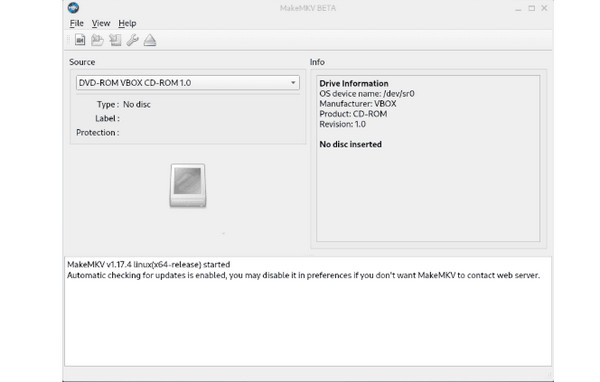
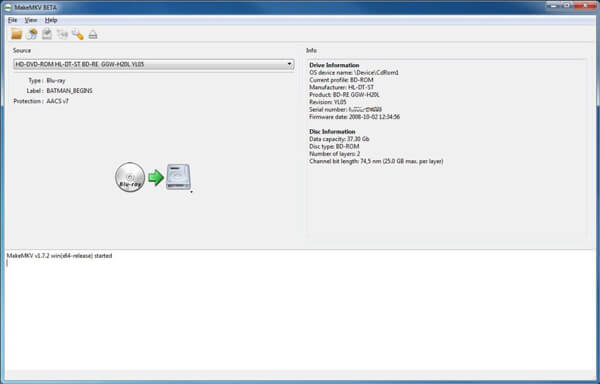
2. lépés. Miután a MakeMKV észlelte a Blu-ray lemezt, kattintson a gombra Blu-ray ikonra a lemezen lévő címek betöltéséhez. Amikor a Blu-ray lemez teljesen be van töltve, a bal felső sarokban található a „Cím” legördülő menü.

3. lépés Kattintson a Cím a bemásolni kívánt feliratok, hangsávok, címek és egyéb tartalmak előnézetéhez és ellenőrzéséhez. Ezt követően a jobb oldalon beállíthatja a célmappát.

4. lépés. Nyomja meg a "Készíts MKV-t" gombra a Blu-ray filmek MKV formátumba rippelésének megkezdéséhez. Egy 90 perces Blu-ray film rippelése legalább egy órát vesz igénybe. Az összes kiválasztott cím egyetlen videofájlba lesz egyesítve.
2. mód. Használja a Blu-ray Master Free Blu-ray Ripper programot a Blu-ray lemezek egyetlen kattintással történő rippeléséhez
Blu-ray Master ingyenes Blu-ray Ripper egy kiváló Blu-ray film ripper, amely képes Blu-ray filmeket MP4, MOV, MKV és más formátumokba konvertálni. Komplex videokodekek konfigurálása nélkül képes Blu-ray lemezeket digitális formátumba rippelni, és testreszabhatod a videó/hang paramétereket. A kezelőfelülete letisztult és intuitív, ami felhasználóbarát a Blu-ray rippelésben kezdők számára.
Továbbá olyan kimeneti profilokat biztosít, amelyek közvetlenül kompatibilisek a különféle eszközökkel, például az Apple, Android, Samsung stb. fejlett dekódolási technológiákkal, könnyedén képes bármilyen Blu-ray lemezt digitális formátumba rippelni. Ezenkívül videószerkesztő eszközöket is kínál, amelyekkel beállíthatja a videóeffektusokat, például a Klip, a Vágás, a Vízjel, az Effektus stb. Ez egy ingyenes eszköz, és letöltheti, hogy kipróbálhassa.
Ingyenes letöltés
Windowshoz
Biztonságos letöltés
Ingyenes letöltés
macOS számára
Biztonságos letöltés
1. lépés. Töltse le és telepítse az ingyenes Blu-ray Ripper programot. Indítsa el a programot, és kattintson a Blu-ray betöltése gombra a Blu-ray lemez betöltéséhez a programba. Ezután megtekintheti a filmeket a Blu-ray ripperben.
Jegyzet: Rippelés előtt megtisztíthatja a Blu-ray lemezt, hogy a betöltés simább legyen.

2. lépés. Kattints a Kimeneti formátum legördülő menüből válassza ki a kívánt formátumot. Itt találhatók az MP4, MOV, AVI, MKV stb. formátumok, amelyek mindegyike egyedi tulajdonságokkal rendelkezik. Választhat MP4 formátum, amely egy népszerű formátum, jó kompatibilitással.
Jegyzet: A fogaskerék ikonra kattintva testreszabhatja a kimeneti videók paramétereit.

3. lépés Végül a lenti mappa ikonra kattintva beállíthatja a lemásolt videók letöltési mappáját, majd kattintson a gombra. Rip All hogy elkezdje a Blu-ray bemásolását.

3. út. Rippelje a Blu-ray filmeket digitálisra a Leawo Blu-ray Ripper segítségével
Leawo Blu-ray Ripper az egyik legerősebb Blu-ray ripper a piacon. Több mint 180 formátumba képes rippelni a Blu-ray lemezeket, például MP4, MKV, MOV, MP3, FLAC stb.
Kiemelkedik robusztus, többmagos gyorsításával. A saját fejlesztésű dekódoló technológiával könnyedén dekódolhatja az AACS és BD+ Blu-ray lemezeket. Ezenkívül több szerkesztőeszközt is kínál, és a film hosszát levághatja a lemezterület megtakarítása érdekében, kivághatja a bosszantó fekete sávokat, és egyéni vízjeleket helyezhet el a szerzői jogok védelme érdekében.
Íme a lépések a Blu-ray bemásolásához Macen.
1. lépés. Töltse le és telepítse a Leawo Blu-ray Ripper szoftvert MacOS 10.13 vagy újabb rendszert futtató Mac számítógépére. Ezután nyissa meg a szoftvert.
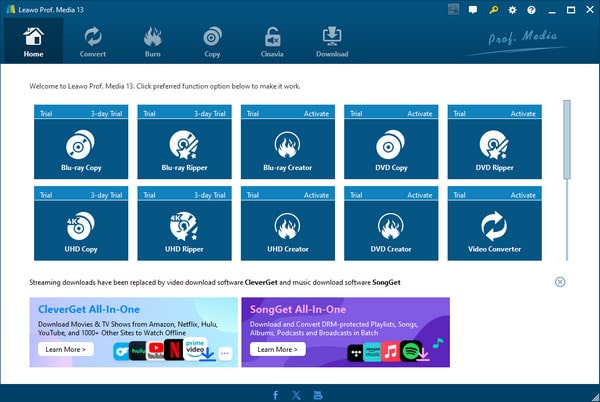
2. lépés. Válaszd a Alakítani opciót a felső menüsorban. Kattintson UHD/Blu-ray/DVD hozzáadása > Hozzáadás mappából egy bemásolni kívánt Blu-ray mappa betöltéséhez. Kattintson a rendben gombot alul a folytatáshoz.
Jegyzet: Három teljes film, fő film és egyéni mód közül választhat.
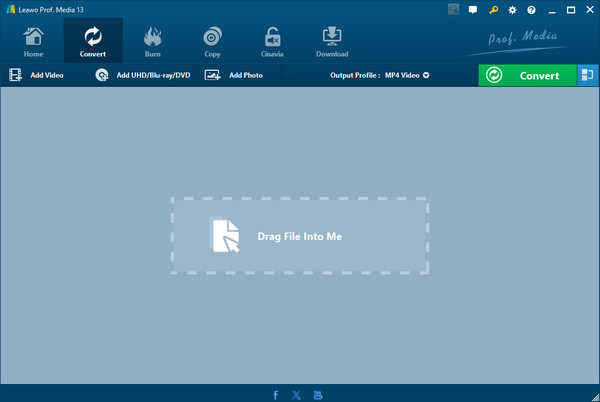
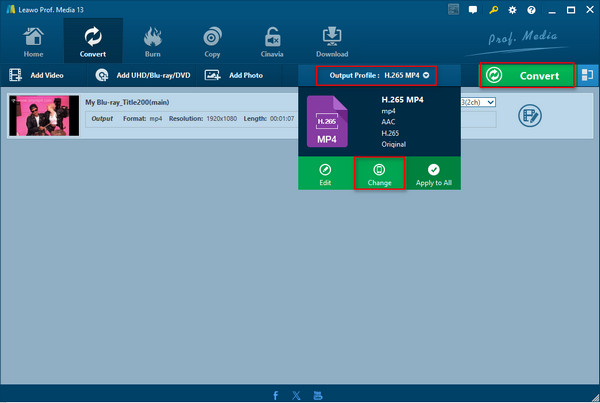
3. lépés Válassza ki Kimeneti profil > változás a kimeneti formátum kiválasztásához, és választhat H.265 MP4. Ezután kattintson a jobb felső sarokban található Konvertálás gombra.
Jegyzet: Különféle kimeneti formátumok állnak rendelkezésre, például videó, hang, HD videó stb.
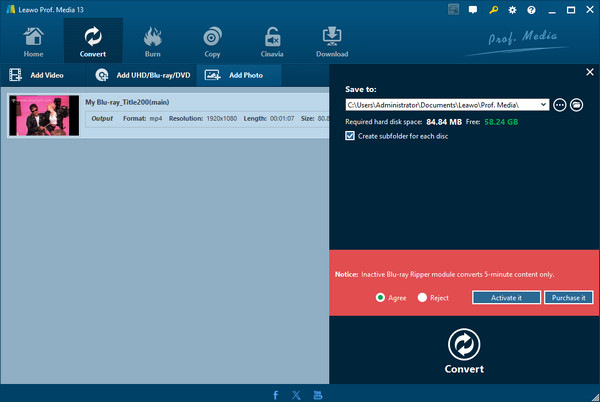
4. lépés. Végül rákattinthat a mappa ikonra a célmappa beállításához, majd kattintson a gombra Alakítani újra a bemásolási folyamat elindításához.
4. rész. GYIK a Blu-ray filmek bemásolásával kapcsolatban
-
Használhatok egy hagyományos külső Apple USB SuperDrive-ot Blu-ray lemez rippeléséhez a Mac-emen?
Nem. Az Apple USB SuperDrive kizárólag DVD/CD-khez való.
-
Miért tart ilyen sokáig a MakeMKV, mire megnyitja a Blu-ray meghajtómat, és hogyan javíthatom ki a „Nincs lemez behelyezve” hibát?
A MakeMKV megnyitása sokáig tart, vagy a „Nincs lemez behelyezve” hibaüzenetet jeleníti meg, mert a meghajtó vagy a rendszer nem tudja olvasni a lemezt. Megpróbálhatja a lemez tisztítása, a meghajtó újraindítása, a LibreDrive engedélyezése és a probléma megoldásának egyéb módjai.
-
Hol találom a MakeMKV Beta legújabb ingyenes regisztrációs kulcsát ebben a hónapban?
A frissített regisztrációs kulcsot a MakeMKV fórumon szerezheted be.
-
Veszít a videó minősége Blu-ray filmek rippelésekor?
A Blu-ray lemezek rippelése után elkerülhetetlen a videó minőségének romlása. De egy jó professzionális Blu-ray ripper, mint például MakeMKV, segíthet minimalizálni a veszteséget az eredeti videó minőségének megőrzése érdekében.
Becsomagolás
Most meg kell kapnia a választ hogyan lehet bemásolni a Blu-ray filmeket. Ezzel a 3 egyszerű módszerrel Blu-ray digitális másolatokat készíthet, hogy szabadon nézhessen Blu-ray filmeket, és kényelmesebben készítsen biztonsági másolatot róluk. A Blu-ray Master Free Blu-ray Ripper valójában egy jó Blu-ray rippelő program, amely ingyenes és gazdag beállításokat biztosít. Letöltheted és kipróbálhatod!
Továbbiak a Blu-ray Mastertől
Blu-ray másolása digitális formátumba

Rippelje a Blu-ray lemezeket bármilyen paraméterrel rendelkező video- és hangformátumra percek alatt.
100% Biztonságos. Nincs vírus
