

2026. augusztus 27.általa megosztva Kevin Miller nak nek DVD rippelés
Gyors ítélet a MakeMKV-ről:
Összesített értékelés: 4.5 / 5
Legjobb: Fizikai adathordozó-gyűjtők és házimozi-rajongók számára, akik 1:1 arányú, veszteségmentes módszert keresnek DVD-k, Blu-ray lemezek és 4K UHD lemezek biztonsági mentésére Windows, Mac vagy Linux rendszeren.
Ha DVD- vagy Blu-ray-gyűjteményét a videó minőségének feláldozása nélkül szeretné digitalizálni, a MakeMKV általában az első eszköz, amit az emberek ajánlanak. Évek óta a fizikai adathordozó-gyűjtők kedvence, de hogyan teljesít 2026-ban? Teszteltük a MakeMKV-t Windows 11-en és macOS-en, hogy lássuk, megéri-e még az időt, hogyan kezeli a modern másolásvédelmet, és hol marad el a próbától. Olvassa el ezt. MakeMKV értékelés hogy minden részletet megtudjon.
Tartalomjegyzék
1. rész. MakeMKV ismertető: Első ítélet
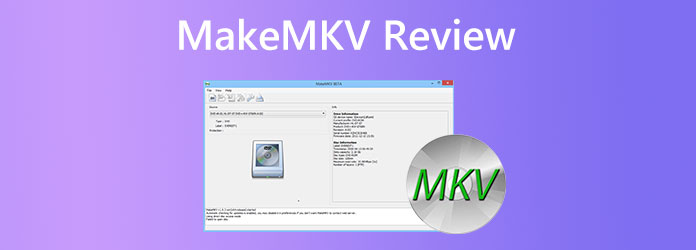
MakeMKV egy ingyenes DVD-rippelő szoftver, amely lehetővé teszi filmjeid MKV formátumba konvertálását, ahogy a neve is sugallja. Más szóval, ezt az eszközt transzkódernek is nevezik, amely a klipeket, még a lemezekről titkosított klipeket is, MKV formátumú videofájlokká alakítja a minőség változása nélkül. Az eszköz egy másik jó tulajdonsága, hogy a visszafejtett klipeket köztes konverzió nélkül streamelheti kedvenc médialejátszó eszközére. A felhasználói felület tekintetében a MakeMKV könnyen használható felülettel rendelkezik, amely a kimeneti könyvtár beállításán kívül semmilyen technikai konfigurációt nem igényel.
Ezenkívül nem korlátozhatjuk a MakeMKV-t a Blu-ray-re, mivel ISO fájlokkal is működik, amelyeket asztali számítógépére vagy Mac-re menthet. Ennek a DVD-rippernek azonban az egyik népszerű hátránya, hogy fel kell készülnie.
A MakeMKV főbb jellemzői:
- A BD+ és az AACS legújabb verzióival képes titkosított Blu-ray-fájlok olvasására.
- Működik DVD-n, Blu-ray-n, ISO-n és mappákon.
- Egy kattintásos konvertálási eljárással érkezik.
- Tartsa meg a filmfejezet információit, és őrizze meg a videó- és hangsávokat.
2. rész. A MakeMKV használata
A MakeMKV-t mindenképpen ingyenesen használhatod, mivel 30 napos ingyenes próbaidőszakot kínál. Azonban ennél az ingyenes szoftvernél számolj bizonyos korlátozásokkal, olyannyira, hogy a prémium eszközeit sem fogod tudni használni, hacsak nem fizeted ki a továbbiakat. Addig is, az alábbiakban néhány irányelvet találsz, amelyeket követned kell a DVD-ripper első használatához.
1. lépés.Telepítse a MakeMKV-t Mac, Windows vagy Linux számítógépre, és indítsa el, ha készen áll.
2. lépés.Indítás után behelyezheti a lemezt a számítógép lemezmeghajtójába. Ezután kattintson a Fájl menüre az eszköz fő felületén, majd a Nyissa meg a lemezt fület a céllemez kiválasztásához.
3. lépésA lemez inicializálása után lépjen a tartalmára, és jelölje be a bemásolni kívántakat. Ezután menjen a Kimeneti mappa, állítsa be a kívánt fájl célhelyet, és nyomja meg a gombot Készíts MKV-t gombot a bemásolási folyamat elindításához.
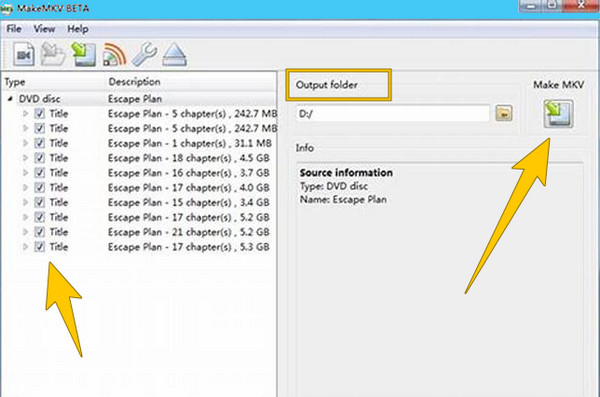
A lépések intuitívak és egyszerűek. Az egyik probléma, hogy a kimeneti MKV fájlok nagyok, és sokan panaszkodtak erre. Tehát használhatja Kézifék MKV tömörítése és MP4-re konvertálása.
3. rész MakeMKV részletes áttekintés
Gyakorlati tesztelés és teljesítmény
A MakeMKV valós teljesítményének kiértékeléséhez gyakorlati rippelési tesztet végeztünk egy szabványos kereskedelmi forgalomban kapható Blu-ray lemezzel. Íme a konkrét hardverbeállítás és a benchmark eredmények:
- Tesztrendszer: Windows 11 Pro (64 bites)
- Optikai meghajtó: Pioneer BDR-212DBK (SATA)
- Tesztlemez: 40 GB-os kétrétegű Blu-ray lemez
- Rippelési időtartam: 18 perc
- Átlagos CPU-használat: 12% (Intel Core i7)
- Kimeneti fájl mérete: 38,8 GB (veszteségmentes MKV)
Teljesítménybeli tanulságok: A tesztfolyamat során a MakeMKV simán futott, rendszerhibák és összeomlások nélkül. A komplex újrakódolási folyamat nélkül közvetlenül képes kinyerni a video- és hangfolyamokat, alacsony, körülbelül 12% CPU-használatot fenntartva. A rippelési sebességet elsősorban az optikai meghajtó fizikai olvasási sebessége korlátozta, nem pedig a rendszer teljesítménye, így hatékony választás a modern rendszereken végzett háttérfeldolgozáshoz.
Rendszerkompatibilitás
A MakeMKV elérhető Windows, macOS és Linux rendszereken, így az egyik legnépszerűbb választás DVD/Blu-ray lemezek MKV formátumba konvertálásához. A felhasználók zökkenőmentes teljesítményről számolnak be minden rendszeren, beleértve a Windows 10/11-et és a macOS Mojave-t, valamint az újabb verziókat is. Nem igényel csúcskategóriás hardvert, de a gyorsabb meghajtók és processzorok javítják a rippelési sebességet.
Biztonság és stabilitás
A MakeMKV-t általában biztonságosnak és stabilnak tekintik, nem tartalmaz rosszindulatú vagy kéretlen reklámprogramokat. Egyes víruskereső programok azonban potenciális fenyegetésként jelölték meg az újabb verziókat, valószínűleg téves riasztásokat a szoftver védett lemezekkel való interakciója miatt. A fórumokon a felhasználók megerősítik, hogy az eszköz megbízható és ritkán omlik össze használat közben.
Rippelő lemezek
A MakeMKV nagyszerű munkát végez mind a DVD-k, mind a Blu-ray lemezek rippelésében, még akkor is, ha azok bizonyos régiókhoz vannak kötve vagy titkosítva. A legtöbb másolásvédelmi rendszert megkerüli. Az embereknek tetszik, hogy mindent ki tud nyerni a lemezről, beleértve a menüket, a különböző hangsávokat és a feliratokat is.
Dekódolási képességek
A MakeMKV egyik legnagyobb előnye, hogy képes kezelni a különféle DVD és Blu-ray másolásvédelmet. Részletesen, képes kezelni az AACS, BD+, DRM, CSS és más formátumokat. Komplex beállítások nélkül használható a DVD/Blu-ray információk visszafejtésére és 1:1 arányú másolására MKV formátumba. Ráadásul rendszeresen frissül, hogy lépést tartson az újabb AACS verziókkal, ami hasznossá teszi a legújabb lemezkiadásokhoz.
Ha 4K UHD Blu-ray lemezeket szeretne feldolgozni, a MakeMKV közvetlenül integrálódik a LibreDrive-kompatibilis firmware-rel, lehetővé téve a szoftver számára, hogy a nyers adatokat a lemezről olvassa anélkül, hogy a meghajtó beépített hardverkorlátozásai akadályoznák.
Kimeneti formátum és minőség
A MakeMKV csak MKV formátumban menti a videókat, megőrzi az eredeti videót és hangot anélkül, hogy zsugorítaná vagy módosítaná azokat. Ez azt jelenti, hogy a másolt fájlok nagyon tiszták és szinte megegyeznek a lemezen lévőkkel. Mivel azonban nem kínál más formátumokat, például MP4-et vagy AVI-t, a más fájltípusokat igénylő felhasználóknak egy másik programot kell használniuk a konvertáláshoz.
Ripping Speed
A MakeMKV rippelési sebessége nagyban függ a lemez típusától és a használt meghajtótól. Egyes felhasználók jobb eredményeket érnek el a meghajtó szoftverének frissítésével vagy a feloldott meghajtók használatával. Mivel a MakeMKV nem zsugorítja vagy tömöríti a fájlokat, nem terheli meg annyira a számítógép processzorát.
Ár
A MakeMKV ingyenesen elérhető a béta fázisban, amely már évek óta tart, és a legújabb verziót letöltheted, valamint használhatod a MakeMKV fórumon található ingyenes bétakulcsot, amelyet havonta frissítenek. Ha az állandó opciót szeretnéd, vásárolhatsz egy életre szóló licencet körülbelül $60-ért, hogy elkerüld a havi aktiválást.
4. rész. Végső ítélet a MakeMKV-vel szemben
A MakeMKV jó választás, ha egy egyszerű és megbízható módszert keresel DVD-k és Blu-ray lemezek digitális fájlokba másolására a minőség romlása nélkül Windows, macOS vagy Linux rendszereken. Képes kezelni a zárolt vagy titkosított lemezeket, és megőrzi az eredeti videót, hangot, menüket és feliratokat. Ingyenesen használható a hosszú ideig futó béta verzióban, vagy vásárolhatsz egy egyszeri, élettartamra szóló kulcsot körülbelül $60-ért. Egyesek panaszkodnak, hogy csak MKV formátumban menti a fájlokat, és nincsenek beépített szerkesztő- vagy fájlméret-csökkentő eszközei. A rippelési sebességet az optikai meghajtó lassíthatja (különösen Blu-ray lemezek esetén). Néha vírusvédelmi figyelmeztetéseket vált ki, ezért más programokra lesz szükséged, ha más formátumokat, vágást vagy írást szeretnél.
Összességében egy jó vágóeszközről van szó, érdemes kipróbálni.
5. rész. MakeMKV legjobb alternatíva
Mint korábban említettük, a MakMKV ingyenes verziójának vannak korlátai. Másrészt az is evidens, hogy prémium verziójával is csak MKV formátumú ripped fájlokat lehet előállítani. Így, ha egy sokkal jobb rippert és konvertert szeretne, amelyet a számítógépén használhat, akkor szánjon időt arra, hogy megismerje a legjobb MakeMKV alternatívát az alábbiakban.
Blu-ray Master ingyenes DVD-ripper egy hatékony eszköz a DVD-konvertálási feladatok kezeléséhez. Ez a szoftver különféle DVD-típusokat támogat, például DVD-R, DVD-RW stb., és célja, hogy korlátozás nélkül segítsen megoldani a DVD-mentési problémákat. Miután feltöltötte a DVD-ket a szoftverbe, számos különböző paraméterrel rendelkező video- és hangprofilt láthat, például 4K MP4, HD MKV és mások, amelyek lehetővé teszik, hogy az igényeinek megfelelően válasszon. Kiválaszthatja a kívánt kimeneti minőséget is, például HD, 4K, 5K és akár 8K! Továbbá, ez az ingyenes MakeMKV alternatíva olyan szerkesztési funkciókat kínál, amelyek segítenek a kimeneti megjelenítés és egyéb tartalmak kiváló testreszabásában, beleértve, de nem kizárólagosan az effekteket, szűrőket, vízjeleket, feliratokat és egyebeket. A csúcskategóriás dekódolási technológiának köszönhetően a szoftver könnyedén kezeli a DVD régiókódokat és egyéb DVD másolásvédelmet, így szabadon élvezheti a DVD-videókat bármilyen eszközön.
- Alakítsa át filmjeit az általa támogatott több mint 500 különböző formátum bármelyikére.
- Fejlett technológiák, amelyek támogatják Önt, például AI, GPU és hardveres gyorsítás.
- Magas a rippelés és átalakítás veszteségmentes kimeneti minősége.
- Manuálisan válassza ki a megtartani kívánt címeket és feliratokat.
Ingyenes letöltés
Windowshoz
Biztonságos letöltés
Ingyenes letöltés
macOS számára
Biztonságos letöltés
1. lépés.Telepítse ezt a MakeMKV alternatívát ingyenesen a számítógépére. Ehhez kattintson a Letöltés a fent látható gombokat.
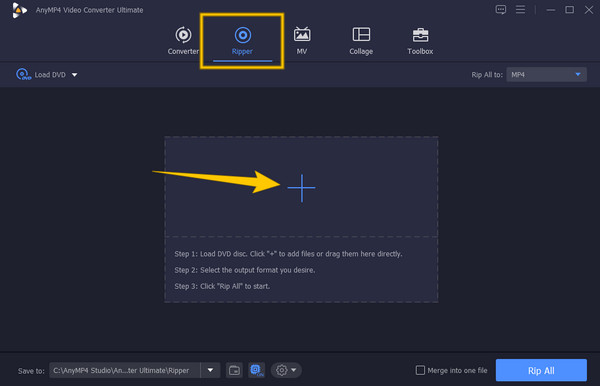
2. lépés.A telepítés után futtassa a szoftvert, és azonnal lépjen a Ripper menü. Most betöltheti a rippelni kívánt lemezt. Ezután kattintson a Plusz ikonra a szoftver fő felületén, és válassza ki a betöltött lemezt.
3. lépésA DVD-fájlok betöltése után válassza ki a használni kívánt kimeneti formátumot. Ezután nyomja meg a Rip All gomb.
| MakeMKV | VS | Blu-ray Master DVD Ripper |
| Windows, Mac és Linux | Rendszerkompatibilitás | Windows és Mac |
| Egyszerű használat | ||
| MKV | Kimeneti formátumok | MP4, MKV, MOV, AVI és mások |
 | Testreszabási funkciók |  |
| Dekódolási képesség | |
Ingyenes letöltés
Windowshoz
Biztonságos letöltés
Ingyenes letöltés
macOS számára
Biztonságos letöltés
6. rész. GYIK a MakeMKV-ről és alternatívájáról
-
MakeMKV vs. HandBrake, melyik a jobb?
Ez a prioritásaitól függ. Ha olyan eszközt szeretne, amely megőrzi videója eredeti minőségét, a MakeMKV a jobb választás. Másrészt, ha olyan eszközt szeretne, amely közvetlenül kezeli a titkosítatlan lemezeket, és az MKV-n kívül MP4-re és WEbM-re konvertálja azokat, akkor a HandBrake-et kell választania.
-
Készíthetek számot a MakeMKV alternatívával?
Igen. A MakeMKV számos alternatívája lehetővé teszi számok létrehozását, gyakran nagyobb formátumrugalmassággal, mint a MakeMKV alapértelmezett MKV kimenete, mint például a HandBrake, a Blu-ray Master, a DVDFab stb.
-
Le tudom játszani a rippelt DVD-ket a mobiltelefonomon?
Igen. A rippelt videók azok a gyakori videofájlok, amelyek a legtöbb elterjedt médiaplatformon lejátszhatók.
-
A MakeMKV jobb, mint a HandBrake?
Nem, különböző elsődleges célokat szolgálnak: a MakeMKV jobb a veszteségmentes rippelésre, míg a HandBrake jobb az átkódolásra/tömörítésre. Sok felhasználó mindkettőt használja.
-
Ingyenesen használható a MakeMKV 2026-ban, és hol találom a legújabb hivatalos bétakulcsot?
Igen. Rendszeresen felkeresheted a MakeMKV hivatalos fórumát, hogy ingyenesen megszerezd a regisztrációs kulcsot.
-
Biztonságos letölteni a MakeMKV-t, vagy tartalmaz kártevőket/vírusokat?
Igen. Tiszta és biztonságos, amíg a hivatalos weboldaláról töltöd le.
-
Hogyan tudok 4K UHD Blu-ray lemezeket rippelni MakeMKV segítségével hibák nélkül?
Szükséged van egy 4K UHD-kompatibilis optikai meghajtóra, amelyen LibreDrive-kompatibilis firmware van flashelve, aktív internetkapcsolatra, hogy a MakeMKV letölthesse a legújabb visszafejtési kulcs hash-eket, és egy tiszta, karcmentes lemezre.
-
Miért olyan hatalmasak a MakeMKV kimeneti fájlok, és hogyan tömöríthetem az MKV-t MP4-re a minőség romlása nélkül?
A MakeMKV teljes mértékben képes kezelni az összes DVD/Blu-ray információt, így a kimeneti MKV fájlok általában nagyok. A HandBrake segítségével tömörítheti és MP4-re konvertálhatja az MKV fájlokat.
-
Meg tudja őrizni a MakeMKV az összes hangsávot, feliratot és Dolby Atmos/Vision metaadatokat?
Igen. A MakeMKV kiemelkedően képes 1:1 arányban másolni a DVD/Blu-ray információkat, beleértve a hangsávokat, feliratokat és a Dolby Atmos/Vision metaadatokat.
Következtetés
Ez a cikk egy őszinte véleményt tartalmaz MakeMKVEzenkívül, a kétségek kedvéért, összegyűjtöttük a legjobb alternatívát, amivel rendelkezhetsz, ha a szóban forgó szoftver nem tudja kielégíteni az igényeidet vagy elvárásaidat. Valóban, ezt a Blu-ray Master Free DVD Rippert nemcsak a mi csapatunk, hanem más, gyakorlati tapasztalattal rendelkező elemzők is ajánlják. És most neked is lehetőséged van kipróbálni, és megosztani velünk a véleményed róla.
Továbbiak a Blu-ray Mastertől
Különböző DVD-ripperek áttekintése

Gyors és ingyenes rippelőszoftver, amellyel könnyedén visszafejtheti az összes DVD-t digitális formátumra a számítógépén.
100% Biztonságos. Nincs vírus
