

2025. november 4.általa megosztva Kevin Miller nak nek DVD rippelés
Számos videószerkesztő létezik, amely képes szerkeszteni a videofájlokat Windows és Mac rendszeren. De ha DVD-videókat szeretne szerkeszteni, a legtöbb videószerkesztő nem érhető el. DVD-videó szerkesztéséhez DVD-szerkesztőt kell használnia. Nos, a DVD-szerkesztőnek képesnek kell lennie a DVD-rippelésre is. Ha például egy DVD-lemezre mentett DVD-videót szeretne szerkeszteni, először ki kell bontania a videót a DVD-ről. Később szerkesztheti a DVD-t a Windows Movie Makerben, Kézifék, Adobe Premiere és minden médiaszerkesztő, valamint ez a DVD-szerkesztő szoftver. Mindegy, ebből a cikkből 2 DVD-szerkesztőt szerezhet DVD-filmek konvertálásához és szerkesztéséhez.
- Top 1. Blu-ray Master ingyenes DVD-ripper
- Top 2. AnyMP4 Video Converter Ultimate
- Top 3. DVDFab DVD Ripper
- Top 4. WinX DVD Ripper
- 5. rész. DVD-k szerkesztése: Részletes lépések
- 6. rész. GYIK
Top 1. Blu-ray Master ingyenes DVD-ripper
Videó kibontása DVD-ről szerkesztés céljából, Blu-ray Master ingyenes DVD-ripper az első választásod. DVD-lemezt MP4, AVI, FLV és több mint 80 népszerű videoformátumba rippelhetsz kiváló minőségben. A DVD-rippelő szoftver képes DVD-ket több mint 50 telefonra és táblagépre rippelni offline lejátszáshoz. Ingyenes DVD-ripperként és -szerkesztőként csak a videókat vághatod meg és vízjeleket adhatsz hozzá ingyenesen. Tehát, ha el szeretnéd távolítani a DVD-film fekete széleit, a Blu-ray Master Free DVD Ripper a legjobb ingyenes DVD-szerkesztő szoftver.
Ingyenes letöltés
Windowshoz
Biztonságos letöltés
Ingyenes letöltés
macOS számára
Biztonságos letöltés

Profik
- Gazdag szerkesztőeszközök választéka a különböző szerkesztési igények kielégítésére.
- Videó- és hangkimeneti profilok könyvtárát kínálja, amelyek közül választhat.
- DVD dekódolási képesség DVD-k szerkesztéséhez és digitális formátumra konvertálásához.
Hátrányok
- Fejlett DVD-videószerkesztő eszközök hiánya.
- Korlátozza a magas kimeneti minőséget az ingyenes verzióban (pl. ne támogatja a 4K felbontást).
Top 2. AnyMP4 Video Converter Ultimate
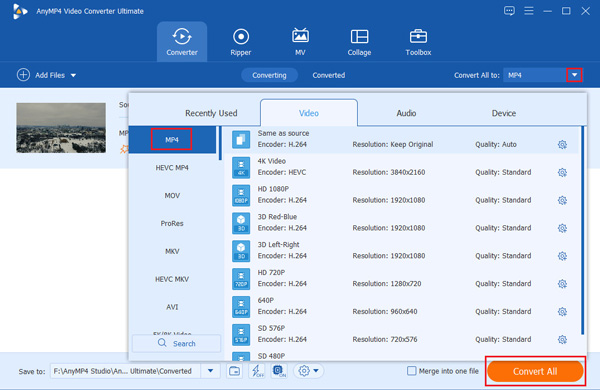
További DVD-videószerkesztő funkciók eléréséhez frissíthet a következőre AnyMP4 Video Converter Ultimate. Hatékony DVD-rippelési és DVD-szerkesztési funkciókat tartalmaz. DVD-videókat szerkeszthet vágással, forgatással, vízjel hozzáadásával és egyebekkel. A beépített videójavító többféleképpen is segíthet intelligensen javítani a DVD-videók minőségét.
A fenti ingyenes DVD-szerkesztővel összehasonlítva több mint 200 videoformátumba és számos népszerű eszközre rippelhetsz DVD-ket. Ezenkívül külső feliratokat és hangsávokat is hozzáadhatsz a DVD-videókhoz, hogy fokozd az audiovizuális élményt. Íme a DVD-videószerkesztő szoftver főbb funkciói.
Profik
- Konvertálja a DVD-t bármilyen videoformátumra vagy eszközre kiváló minőségben és gyors sebességgel.
- Támogatja a kötegelt DVD átalakítást és testreszabást.
- Szerkesszen DVD-videókat választható hangsávokkal és feliratokkal.
Hátrányok
- Az ingyenes próbaverziónak nagy korlátai vannak a DVD-videószerkesztés terén.
- Először DVD-ket kell másolnia, hogy különféle eszközöket használhasson a videók szerkesztéséhez Windows/Mac rendszeren.
Top 3. DVDFab DVD Ripper
DVDFab DVD Ripper egy jól ismert DVD-szerkesztő program is. Áttekinthető felületének köszönhetően közvetlenül a ripper részleghez navigálhatsz. Alapvető videószerkesztő eszközökkel rendelkezik, amelyek lehetővé teszik a feliratok, a hangsávok beállítását, sőt a videók vágását is. A szerkesztési folyamat során összehasonlító effektusokat mutat a videók szerkesztés előtt és után, ami segít a szerkesztés egyszerű beállításában.

Profik
- Ez az ingyenes DVD-szerkesztő szoftver lehetővé teszi vízjel hozzáadását és külső feliratok egyszerű hozzáadását.
- Speciális vezérlést biztosít a DVD kimeneti beállításai felett.
- Mesterséges intelligencia funkciók a DVD kimeneti videó minőségének felskálázásához.
Hátrányok
- Szerkesztőeszközei korlátozottak a professzionális szerkesztőeszközökhöz képest.
- Az ingyenes próbaverzió gyakran korlátozza a kimeneti felbontást.
Top 4. WinX DVD Ripper
WinX DVD Ripper az egyik legjobb DVD rippelő és szerkesztő eszköz. A DVD-videók tökéletesebbé tételéhez ez az eszköz lehetővé teszi a videók szerkesztését a rippelés előtt. Vágást, vágást és feliratok beállítását is végezheti a DVD-ken. Ezenkívül a szoftver megjeleníti a DVD-címeket és hangsávokat, és kiválaszthatja azt, amelyet meg szeretne tartani.

Profik
- Külső feliratfájlok hozzáadása a szoftverhez.
- Több DVD kimeneti formátum és testreszabási beállítások.
- Hardvergyorsítók a DVD-rippelési folyamat megkönnyítésére.
Hátrányok
- Videószerkesztési funkciói korlátozottak.
- A kezelőfelülete kicsit elavult.
5. rész. DVD-k szerkesztése: Részletes lépések
Most, miután megismerte a 4 legjobb DVD-szerkesztőt, olvasson tovább, hogy megtudja, hogyan szerkesztheti a DVD-ket ezekkel az eszközökkel. Megmutatjuk a Blu-ray Master Free DVD Ripper használatának részletes lépéseit.
1. lépés.Töltsd le, telepítsd és indítsd el az ingyenes DVD Ripper programot. Helyezd be a DVD-lemezt a DVD-meghajtóba. Kattints Töltse be a DVD-t > Töltse be a DVD lemezt a DVD lemez feltöltéséhez.
Ingyenes letöltés
Windowshoz
Biztonságos letöltés
Ingyenes letöltés
macOS számára
Biztonságos letöltés

2. lépés.Válassza ki a szerkeszteni kívánt DVD-címeket. Állítsa be a kimeneti videoformátumot a Kimeneti formátum lista aljához közel.

3. lépésKattintson Szerkesztés a DVD-szerkesztő eszközök eléréséhez. Beállíthatja az effektusokat, szűrőket, vízjeleket, feliratokat stb. Ezután kattintson a rendben a változtatások mentéséhez. Ezenkívül a DVD-videók szerkesztéséhez a Vágás és Hang ablakokban is navigálhat.

4. lépés.Kattintson Rip All a szerkesztett DVD-videó MP4-be vagy más elterjedt videoformátumba exportálásához.

A lépések egyszerűek, és csak a fenti tartalmat kell követnie. Felfedezheti a sokoldalú funkcióit is, hogy tovább optimalizálhassa DVD-effektjeit.
6. rész. GYIK
-
Mi az a DVD-szerkesztő?
A DVD-szerkesztő egy olyan szoftver, amely lehetővé teszi a felhasználók számára a DVD-tartalom módosítását. Ez magában foglalja a vágást, a körbevágást, a feliratok hozzáadását és egyebeket.
-
Szerkeszthetek egy DVD-t közvetlenül anélkül, hogy előbb rippelni kellene?
Először szerkesztheted a videókat, majd rippelheted a DVD-ket. De ha csak DVD-ket szeretnél szerkeszteni, a beállítás nem lesz mentve.
-
Feliratokat vagy effekteket adhatok hozzá a DVD-videókhoz?
Igen. Sok DVD-szerkesztő lehetővé teszi külső feliratok hozzáadását, vizuális effektek alkalmazását, sőt vízjelek hozzáadását is.
Következtetés
Most már tisztában vagy a 4-gyel. legjobb DVD-szerkesztőkMiután megismerted ezen eszközök funkcióit, előnyeit és hátrányait, elengedhetetlen, hogy magad is kipróbáld őket. Bár az ingyenes próbaverziók korlátozottak, először érdemes lehet kiértékelni őket. Ráadásul bemutatjuk a DVD-k szerkesztésének és konvertálásának részletes lépéseit a Blu-ray Master Free DVD Ripper segítségével, amely egy hatékony eszköz.
Továbbiak a Blu-ray Mastertől
Legjobbra értékelt DVD-ripper

Gyors és ingyenes rippelőszoftver, amellyel könnyedén visszafejtheti az összes DVD-t digitális formátumra a számítógépén.
100% Biztonságos. Nincs vírus
