

2026. június 5.általa megosztva Kevin Miller nak nek DVD rippelés
Gyors összefoglaló:
Tiszta sebességért és archiválásért: MakeMKV mindössze 8 perc alatt végzett, ezzel legyőzve a versenytársakat. Mivel újrakódolás nélkül nyeri ki a nyers adatokat, szinte semmilyen CPU-teljesítményt nem igényel, bár fel kell készülni egy hatalmas, 5,8 GB-os kimeneti fájlra.
Az alapvonal: VLC továbbra is megbízható svájci bicska, de túl lassúnak és felfújtnak bizonyult a kötegelt feldolgozáshoz, míg Blu-ray Master ingyenes DVD-ripper rendkívül intuitív, középkategóriás teljesítményt nyújtott, amely tökéletesen megfelelt a mainstream felhasználók számára.
Optimális tömörítés és hardverhatékonyság érdekében: WinX DVD Ripper uralta az átkódolás kategóriáját. Az RTX 4070 GPU aktív használatával (65% kihasználtság) levették a terhet a Core i7 CPU válláról, és villámgyorsan, 14 perc alatt készített el egy rendkívül optimalizált 1,2 GB-os MP4 fájlt.
Mély testreszabáshoz (korlátozásokkal): Kézifék a legkisebb, leginkább tárhelybarát fájlt (1,1 GB) generálta nagyszerű vizuális tisztasággal, de mivel szigorúan a CPU szoftveres kódolására támaszkodik a szabványos profilok esetében, és nem tudja natívan visszafejteni a védett lemezeket külön könyvtárak nélkül, ezért kimerítő 45 percet vett igénybe, és a CPU-ventilátorainkat a határaikig feszítette.
A korábbi DVD-gyűjtemények számtalan értékes emléket őriznek, például klasszikus Disney-filmeket vagy értékes családi esküvői videólemezeket. De most ezek nagy része poros a polcokon, és a karcolások veszélyének van kitéve.
Sajnos, ha Windows 11 vagy Windows 10 rendszert használ, észrevehette, hogy a Microsoft már nem biztosít beépített DVD-átíró eszközt a médiatartalmak kényelmes kinyeréséhez és digitalizálásához. Ezenkívül a kereskedelmi forgalomban kapható lemezek szigorú regionális korlátozási kódokkal és másolásvédelmi mechanizmusokkal rendelkeznek, amelyeket a natív médialejátszók nem tudnak megkerülni.
Akár a lemez sérülésétől szeretné megvédeni értékes családi emlékeit, akár tárhelyet szabadítana fel, professzionális megoldásra van szüksége. Ebben az átfogó útmutatóban alaposan teszteltük és áttekintettük a következőket: A legjobb DVD-rippelők Windows 10 és 11 rendszerekhez, amely precíz, lépésről lépésre bemutatja, hogyan konvertálhatja a fizikai lemezeket kiváló minőségű, univerzális MP4 vagy MKV digitális fájlokká a képminőség romlása nélkül.
- 1. rész. Tesztelési folyamatunk részletes leírása
- Top 1. MakeMKV
- Top 2. Blu-ray Master ingyenes DVD-ripper
- Top 3. WinX DVD Ripper
- Top 4. Kézifék
- Top 5. VLC médialejátszó
- 7. rész. GYIK a legjobb DVD-ripperről Windows 10/11 rendszerhez
| Értékelési kritériumok | MakeMKV | Blu-ray Master ingyenes DVD-ripper | WinX DVD Ripper (Ingyenes kiadás) | Kézifék (1.9+) | VLC médialejátszó |
| Dekódolási képesség | Elite (Megkerüli a CSS, RC, RCE, Sony ARccOS és UOP kódokat). | Standard CSS, régiókódok, alapvető szerkezeti blokkok. | Speciális (Megkerüli a Disney 99-es címet, a CSS-t és a hibás szektorokat). | Nincs natívan (külső libdvdcss.dll szükséges). | Csak az alapvető CSS és régió lejátszásának megkerülése. |
| Tesztelt kimeneti formátum | MKV (veszteségmentes átvitel) | MP4 (H.264 + AAC) | MP4 (H.264 + AAC) | MP4 (H.264 + AAC) | MP4 (H.264 + MP3) |
| Átlagos videó bitráta | 8900 kbps (eredeti forrás) | 2100 kbps | 1800 kbps | 1650 kbps | 2700 kbps (nem optimalizált) |
| Kimeneti fájl mérete (7,4 GB VOB forrás) | 5,8 GB (lecsupaszított próbaverziók) | 1,4 GB | 1,2 GB | 1,1 GB (nagy tömörítésű) | 1,8 GB |
| Hang/felirat megtartás | Hibátlan | Választható egyetlen sáv | Választható mainstream hangsávok és SRT szub. | Többsávos leképezés, felirat beégetése/áteresztése. | Az átalakítás során az alapvető sztereó lekeverésre korlátozódik. |
| Célzott felhasználói szándék | A Plex/Emby szerver 1:1 digitális mesterfájlokat archivál. | Alkalmi, átlagos felhasználóknak gyors szerkesztésre van szükségük. | Erősen védett, olvashatatlan kereskedelmi lemezekkel rendelkező felhasználók. | Technikailag hozzáértő felhasználók, akik extrém kompresszió-szabályozást keresnek. | Vészhelyzeti esetek új szoftver telepítése nélkül. |
1. rész. Tesztelési folyamatunk részletesen
Technológiai laboratóriumainkban nem csak online specifikációkat gyűjtünk össze, vagy marketingszövegeket újrahasznosítunk. Úgy gondoljuk, hogy a legjobb DVD-rippelőt csak úgy tudjuk ajánlani, ha minden szoftvert szigorú, valós körülmények között tesztelünk.
Az abszolút benchmark konzisztencia biztosítása és a hardveres szűk keresztmetszetek kiküszöbölése érdekében ezeket az eszközöket egy Intel Core i7-13700K RTX 4070 processzorral és Windows 11-es PC-velA tesztünk alanya egy szabványos kereskedelmi forgalomban kapható, kétrétegű DVD volt (DVD-9, körülbelül 90 percnyi videó, eredeti VOB szerkezeti méret: 7,4 GB), amely szabványos CSS és régiókód-védelemmel volt kódolva.
Értékelésünk négy kritikus pillérre összpontosított: visszafejtési képesség, rippelési sebesség, kimeneti hűség és erőforrás-hatékonyság.
Hogy segítsünk kiválasztani a tökéletes eszközt egy pillantással, íme a benchmark tesztjeinkből származó, ellenőrzött teljesítményadatok, melyeket a 7,4 GB-os teszt DVD-nket Windows 11 tesztberendezésünkön konvertáltuk:
| Szoftver neve | Rippelési sebesség (90 perces DVD) | Kimeneti formátum | Kimeneti fájl mérete | Átlagos videó bitráta | CPU/GPU használat | Legjobb For |
| MakeMKV | ~12 perc | MKV (veszteségmentes) | 5,8 GB | 8900 kbps (eredeti) | CPU: 12% / GPU: 0% | 1:1 Archívumok és Plex médiaszerverek |
| Blu-ray Master ingyenes DVD-ripper | ~25 perc | MP4 (H.264) | 1,4 GB | 2100 kbps | CPU: 35% / GPU: 15% | Kiegyensúlyozott napi rippelés és könnyű vágás |
| WinX DVD Ripper (Ingyenes) | ~33 perc | MP4 (H.264) | 1,2 GB | 1800 kbps | CPU: 18% / GPU: 65% | Erősen titkosított Disney/Paramount lemezek |
| Kézifék (1.9+) | ~45 perc | MP4 (H.264) | 1,1 GB | 1650 kbps | CPU: 88% / GPU: 0% | Nyílt forráskódú rajongók és fejlett finomhangolás |
| VLC médialejátszó | ~75 perc | MP4 (H.264) | 1,8 GB | 2700 kbps | CPU: 60% / GPU: 5% | Gyors, laza rippelés extra telepítések nélkül |
Top 1. MakeMKV
Ingyenes béta verzióban
Windows, macOS és Linux.
Csak MKV
Nem
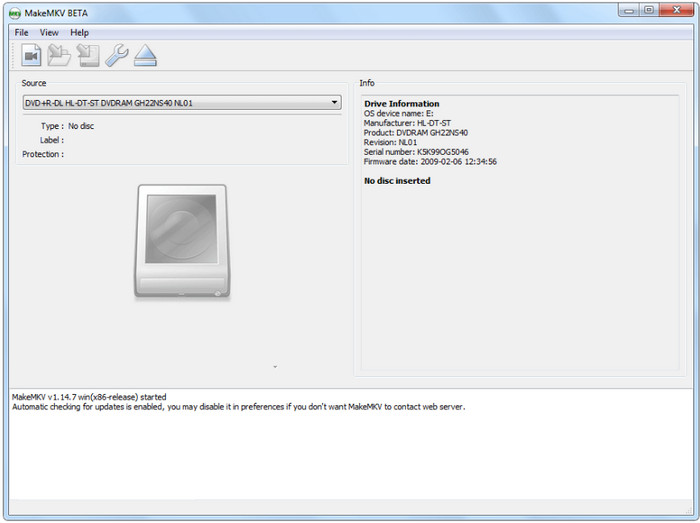
A MakeMKV egy iparági szabványnak számító DVD-rippelő eszköz, amely könnyedén digitalizálja a DVD-filmeket MKV formátumba. Ahogy a neve is sugallja, képes a lemezről származó videó- és hangsávokat egy szabadalommentes, veszteségmentes MKV konténerbe csomagolni. Ezzel a robusztus eszközzel könnyedén megőrizheti a DVD eredeti minőségét. Szükség esetén manuálisan kiválaszthatja a megtartani kívánt hangsávokat és feliratokat a kimeneti fájlméret csökkentése érdekében.
Profik
- Megőrzi az összes eredeti videó- és többcsatornás hangsávot, például a Dolby Digitalt vagy a DTS-t.
- Erőteljes dekódolási képesség a CSS, a régiókódok és mások megkerülésére.
- Ingyenesen használható, és rendszeresen beszerezhetsz aktiváló kulcsokat a MakeMKV fórumról.
- Gyors rippelési sebességet biztosít DVD-k konvertálásához.
Hátrányok
- Csak MKV-t tud kiadni.
- A kimeneti MKV fájlok nagy tárhelyet foglalnak el.
Személyes tapasztalat:
A MakeMKV programot használtuk egy erősen védett, több régiót támogató, szabványos kereskedelmi DVD biztonsági mentéséhez. A kezelőfelület hihetetlenül egyszerűnek tűnik, de a teljesítménye páratlan. A lemez behelyezése után a MakeMKV kevesebb mint 30 másodperc alatt elemezte a komplex struktúrát. A tényleges rippelési folyamat meglepően gyors volt - mindössze 12 percet vett igénybe egy 90 perces film másolása. A kimeneti fájl tökéletesen megőrizte az eredeti 5.1-es surround hangzást. A pótolhatatlan fizikai gyűjtemény hálózati meghajtóra archiválásához egyszerűen nincs jobb eszköz.
Top 2. Blu-ray Master ingyenes DVD-ripper
Ingyenes verzió elérhető; A Pro frissítések körülbelül $29.95 életre szóló licencekért.
Windows és Mac
MP4, MKV, H.264/H.265, FLV, AVI, MOV, MP3 és egyebek
Nem.
Melyik a legjobb DVD-ripper? Ki kellene próbálnod? Blu-ray Master ingyenes DVD-ripperEz egy speciális rippelőprogram Windows 11/10/8/7 rendszerekhez. Ingyenesen használható tartalom kinyerésére lemezekről, ISO fájlokról és akár titkosított DVD-kről is. Lehetővé teszi médiafájlok konvertálását bármilyen támogatott formátumba, például MP4, MKV, FLV, AVI, HEVC, MP3, AAC és mások. Ez a legjobb ingyenes DVD-ripper Windows 10-hez alapvető eszközökkel is fel van szerelve, amelyek segítenek a kivont videók vágásában, felosztásában vagy szépítésében. Végre ez a rippelőeszköz fejlett technológiával rendelkezik az eredeti tartalom megőrzésére vagy rippelésére a minőség romlása nélkül. Ez egy robusztus megoldás a DVD-rippelésre, még akkor is, ha nem vagy jártas a technikában.
- A legjobb a DVD-k visszafejtésére és kibontására számítógépeken.
- Nagy sebességű fájlok másolása, exportálása és átvitele.
- Előbeállítások, amelyek lehetővé teszik, hogy a bemásolt fájlok kompatibilisek legyenek különböző eszközökkel.
- Teljes szerkesztőeszközök egymás melletti előnézettel.
Személyes tapasztalat:
Kipróbáltuk a Blu-ray Master Free DVD Ripper programot, amellyel 3 szabványos, körülbelül 90 perces DVD-t konvertáltunk. A lemez betöltése után ez a Windows 10/11-es DVD-rippelő szoftver gyorsan felismerte a fő film címét, és manuálisan kiválaszthattuk a konvertálni kívánt címeket. A rippelési folyamat gyors volt, egy teljes lemez konvertálása körülbelül 25 percet vett igénybe. A konvertálás során nincsenek jelentős problémák, és úgy gondoljuk, hogy a kimeneti minőség is jó. Összességében a kezelőfelület intuitív volt, a beállítások pedig egyszerűek. Nagyon lenyűgözött minket a legjobb Windows 10-es DVD-ripper egyszerűsége és hatékonysága.
1. lépés. Kattintson az Ingyenes letöltés gombra az Ingyenes DVD Ripper letöltéséhez. Miután telepítette és fut a számítógépén, helyezze be a lemezt, és várja meg, amíg a rendszer sikeresen felismeri.
Ingyenes letöltés
Windowshoz
Biztonságos letöltés
Ingyenes letöltés
macOS számára
Biztonságos letöltés
Kattints a Töltsön be lemezt gombot, és válassza ki a lemezről kimásolni kívánt címeket. Alternatív megoldásként betöltheti az egész mappát, hogy egyszerre több fájlt is bemásolhasson.

2. lépés. A fájlok importálása után folytassa a Profil menü a felület tetején alján. Válasszon egy előre beállított értéket, amely tartalmazza azt az eszközt, amellyel a videókat kompatibilissé szeretné tenni, formátumokat stb.

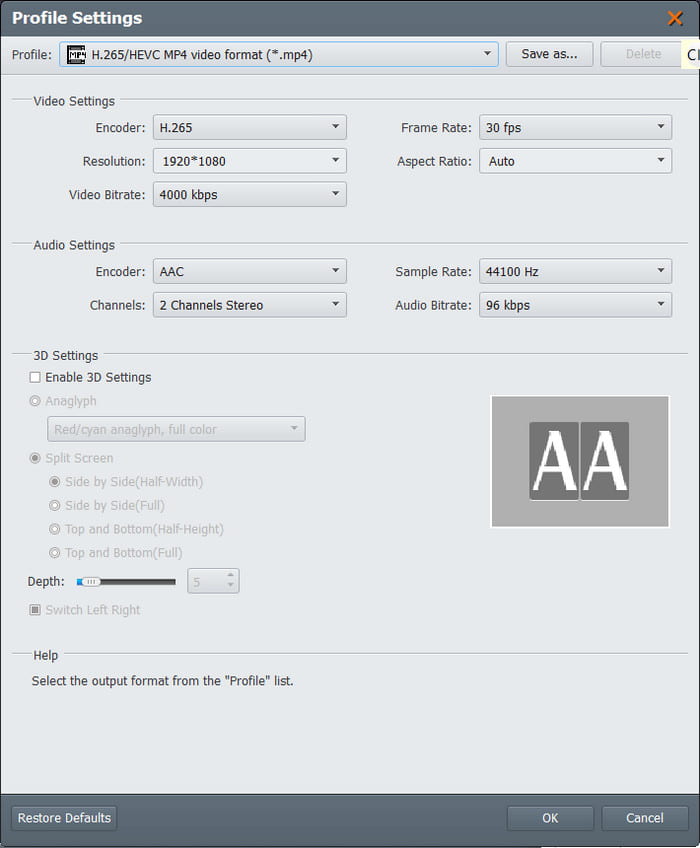
3. lépés A kimeneti beállítások testreszabásához kattintson a Beállítások gombra, és megjelenik egy új ablak. Itt módosíthatja a videóbeállításokat, például a kódolót, a felbontást, a bitsebességet, a képkockasebességet és a képarányt. Módosíthat néhány hangbeállítást is, például a csatornákat és a mintavételi gyakoriságot. Kattintson a rendben gombot az alkalmazáshoz.
4. lépés. A szerkesztés befejezése után kattintson a Játék gombot a videó előnézetéhez. Ezután kattintson a Tallózás gombot a Cél lehetőség mellett, és válasszon ki egy mappát, ahová menteni szeretné a kibontott videókat. Kattintson a Alakítani gombot, hogy mindent véglegesítsen, és várja meg, amíg minden elkészül.

Nem számíthat arra, hogy az ingyenes DVD Ripper számos előnnyel jár a DVD-másolás során. Ehelyett meglepően a legjobb funkciókkal rendelkezik, beleértve a szerkesztést, a tömörítést és egyebeket. Ezen túlmenően, mappa ISO konverterként is használhatja, hogy a DVD-mappákat fájlokká változtassa, így számos eszközön elérhetővé válik.
Top 3. WinX DVD Ripper
Ingyenes kiadás elérhető; A teljes platina kiadás jellemzően $39.95 és $59.95 közötti áron kapható.
ablakok
MP4, HEVC, H.264, MPEG, MOV, iPhone/iPad profilok és Android előbeállítások
Nem
WinX DVD Ripper az egyik legerősebb modern DVD-ripper. Könnyedén konvertálhatja a DVD-ket MP4, MKV és más elterjedt digitális formátumokba. Fejlett dekódolási képességeinek köszönhetően még a Disney 99-es címmel ellátott DVD-ket és a Paramount kiadványokat is képes feldolgozni. A GPU-gyorsítású technológiával könnyedén digitalizálhatja DVD-gyűjteményeket kötegelt formában.

Profik
- Az Nvidia, az Intel és az AMD GPU-gyorsítást használja a DVD-rippelés felgyorsításához.
- Több előbeállítást kínál, amelyek iPadre, iPhone-ra, Xboxra és más eszközökre optimalizáltak.
- Több módot tartalmaz DVD-lemezek, mappák és ISO-fájlok rippelésére.
Hátrányok
- A felhasználói felülete kicsit bonyolult a kezdők számára.
- Az ingyenes verzió korlátozott, ezért érdemes előfizetni a prémium verzióra.
Személyes tapasztalat:
Egy hírhedt Disney 99-es animációs DVD-t dobtunk a WinX DVD Rippernek – egy olyan lemezt, ami folyamatosan összeomlik a HandBrake-ben a mesterséges címke-összekeverés miatt. A WinX azonnal azonosította a helyes, eredeti fő filmcímet anélkül, hogy elveszett volna a kamu címekben. A 3-as szintű hardveres gyorsításnak köszönhetően a CPU-nk hűvös maradt 20% körüli kihasználtságon, míg a grafikus kártyánk végezte a nehéz munkát. A DVD-ről egy kompakt, kristálytiszta, 1,5 GB-os MP4 fájlra való konvertálás pontosan 14 percet vett igénybe. A videó minősége kiemelkedő volt, nulla összefonódási hibával, így azonnal készen állt az iPad lejátszására.
Top 4. Kézifék
Ingyenes
Windows, macOS és Linux
MP4, MKV és WebM (videó); AAC, MP3, FLAC és Passthrough (hang)
Nem
A HandBrake ingyen rippel DVD-t Windows, Mac és Linux rendszeren. A videók átkódolása, konvertálása és szerkesztése terén nyújtott dedikált teljesítménye lehetővé teszi, hogy népszerűségre tegyen szert, különösen mivel ingyenes és nyílt forráskódú. Elképesztő konfigurációs beállításokkal rendelkezik, amelyek testreszabhatják a videóbeállításokat, például a képarányt, a felbontást, a minőséget és egyebeket. Ezenkívül olyan előre beállított beállításokkal rendelkezik, amelyek lehetővé teszik a feldolgozási sebesség kiválasztását a kimeneti minőség figyelembevételével.
Profik
- Hatalmas támogatás a DVD és Blu-ray rippelésben.
- Külön-külön képes bemásolni a címeket, fejezeteket vagy epizódokat.
- A felhasználók további bővítményeket adhatnak hozzá a speciális beállításokhoz.
Hátrányok
- Nem támogatja a modern titkosított lemezeket.
- Nincs lehetősége arra, hogy az összes címet egy fájlba egyesítse.
- Időbe telik a feldolgozás.
Személyes tapasztalat:
3 db, egyenként körülbelül 90 perces DVD-lemezt konvertáltunk a HandBrake segítségével. A lemez betöltése után ez az ingyenes, Windows 10-re készült DVD-rippelő gyorsan beolvasta a címeket. A konvertálás meglepően sokáig tartott - a bővített kiadásnál körülbelül 2 óra 15 percig, ami hosszabb volt a vártnál. Bár a folyamat során a CPU-kihasználtság növekedését tapasztaltuk, ami miatt a laptopunk ventilátorai teljes sebességgel jártak, meglehetősen megkönnyebbültünk, hogy nem voltak problémák vagy összeomlások. Hihetetlenül könnyen használható, még a kezdők számára is. Mindent összevetve elégedettek vagyunk az eredménnyel - a konvertált fájl fantasztikusan néz ki.
1. lépés. Töltse le a HandBrake alkalmazást a hivatalos webhelyről, és telepítse a számítógépére. A DVD-rippeléshez libdvdcss-re lesz szüksége, ezért ellenőrizze, hogy telepítve van-e a HandBrake-re. Miután behelyezte a lemezt, lépjen a HandBrake-hez Nyílt forráskód menüt, és válassza ki a kívánt címet.
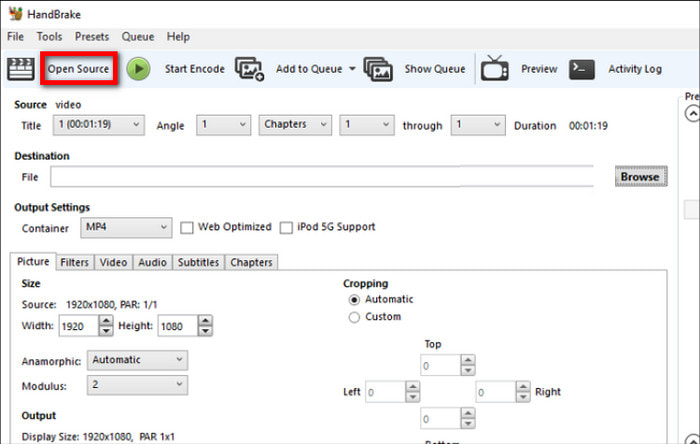
2. lépés. Folytassa a kívánt előbeállítások kiválasztásával a Preset menüből, vagy konfigurálja a kimeneti beállításokat az Összegzés, Videó, Hang és Feliratok lapon. A HandBrake rendelkezik előnézeti lehetőséggel, így szerkesztés közben láthatja a fájl változásait.
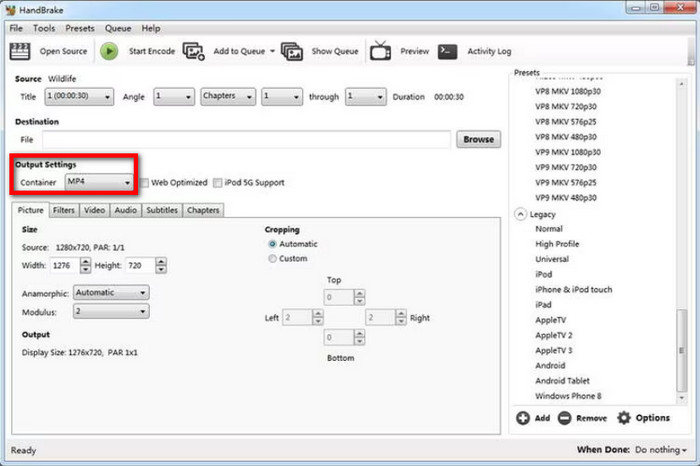
3. lépés Az exportáláshoz navigáljon a Mentés másként opcióhoz, és válasszon célt a számítógépén. Mindenek után kattintson a Indítsa el a kódolást gombot, és hagyja, hogy a szoftver feldolgozza a bemásolást.
Valóban elérhető és kényelmes egy nagyszerű DVD-ripper a Windows 10/11 rendszeren. A HandBrake ingyenes és kiváló rippelési funkciókat kínál, de a szoftvernek vannak hátrányai, például a lassú folyamat és a titkosított DVD-k támogatásának hiánya.
Legjobb 5. VLC médialejátszó
Ingyenes
Windows, macOS, Linux, iOS és Android
MP4, WebM, TS, OGG, ASF és MP3
Nem
Ha multimédia lejátszót szeretne, VLC médialejátszó lehet, hogy ez az első szoftver, amely megfordul a fejében. Ingyenes és nyílt forráskódú, amellyel szinte az összes videó- és hangformátum streamelésére használható. De ezen kívül a VLC is kínál DVD-rippelést Windowsra, macOS-re és Linuxra. Kibővíti képességeit azáltal, hogy lehetővé teszi a felhasználók számára, hogy tartalmat vonjanak ki DVD-ről, Blu-ray-ről és CD-ről. A médialejátszó azonban nincs felszerelve fejlett rippelési folyamatra, így a kimenet testreszabásához csak egy egyszerű kibontásra jó, frissített szolgáltatások nélkül.
Profik
- DVD-címek bemásolása és konvertálása általános fájlokká, például MP4 és AVI.
- Nincsenek további bővítmények a DVD-másoláshoz.
Hátrányok
- A kimeneti beállítások testreszabásának hiánya.
- Túl lassú a DVD-tartalom kibontása.
Személyes tapasztalat:
A VLC Media Player segítségével 3 különböző DVD-lemezt konvertáltunk. A folyamat meglepően egyszerű volt, bár eltartott egy ideig. A konvertálás körülbelül 1 óra 15 percig tartott egy 90 perces DVD esetében, ami elfogadhatónak tűnt. Egy apróbb probléma merült fel, amikor először elfelejtettük megadni a kimeneti fájl nevét és helyét, de a VLC arra kért minket, hogy javítsuk ki, így elkerülve a folyamat elvesztését. A legfontosabb mindenképpen az volt, hogy ez a legjobb Windows 10-es DVD-ripper milyen könnyen kezelte a másolásvédelmet külső eszközök nélkül, ami gyakran hiányzik más ingyenes konverterekből. Összességében őszintén lenyűgözött minket a VLC DVD-konverterként való képessége; egy hatékony és megbízható eszköz, amely csodálatra méltóan teljesített, egyszerűvé és gondtalanná téve régi emlékeink digitalizálását.
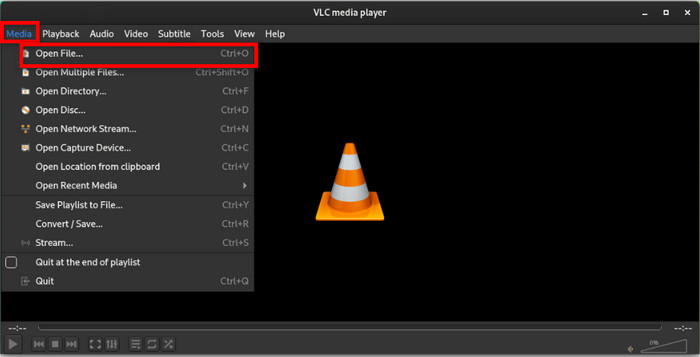
1. lépés. Nyissa meg a VLC-t, és helyezze be a lemezt az optikai meghajtóba. Lépjen a Média menübe, és válassza a lehetőséget Konvertálás/Mentés opció. Lépjen a Lemez fülre, és válassza ki a megfelelő DVD-meghajtót.
2. lépés. Keresse meg a Nincs lemezmenü opciót, és jelölje be a jelölőnégyzetet. Ez megakadályozza, hogy a VLC csak a DVD-menüket másolja be. Kattintson a Konvertálás/Mentés gombot a folytatáshoz.
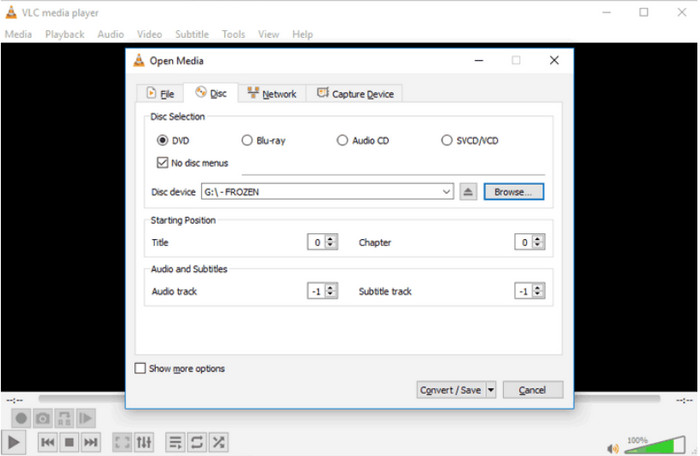
3. lépés A Profil menüben válassza ki a bemásolt fájlok kimeneti formátumát. Ezután kattintson a Tallózás gombot a Destination oldalon, hogy kiválasszon egy kijelölt mappát a számítógépén. Ezután kattintson a Rajt gombot, és várja meg, amíg a bemásolási folyamat befejeződik.
A VLC Media Player célja, hogy jobb lejátszót biztosítson MP4, FLV és más általános digitális fájlok számára. Bízhat a DVD-rippelő funkciójában is, amellyel egyszerűen kinyerhet videókat a lemezekről. Javasoljuk azonban, hogy keressen egy dedikált programot, mivel a VLC-ből hiányzik a legtöbb olyan funkció, amelyre szüksége van a jobb rippelési folyamathoz. Ezenkívül túl sok időt vesz igénybe csak egy fájl bemásolása, így egy tömeges folyamathoz egy vagy több napba telik.
7. rész. GYIK a legjobb DVD-ripperről Windows 10/11 rendszerhez
-
Lehet DVD-t másolni a Windows Media Playerrel?
Igen, de a bemásolási funkció csak a Windows régebbi verzióiban érhető el. Számos hátránya is van, mint például a lassú folyamat, a DVD konvertálása WMV-re stb. Ezenkívül a Windows Media Player régi DVD-másolási lehetősége nem támogatja a titkosított DVD-k bemásolását, így továbbra is keresnie kell harmadik féltől származó alternatívákat.
-
Hogyan konvertálhatunk DVD-ket MP4-re ingyen?
Használhatja a Blu-ray Master ingyenes DVD-ripperjét. Kivonja a videókat a DVD-kről, és lehetővé teszi az olyan kimeneti formátumok kiválasztását, mint az MP4 vagy az MKV, a tartalom szerkesztését és kiváló minőségű exportálását.
-
Mennyi ideig tart a DVD konvertálása MP4-re?
Az ideje DVD rippelése MP4-re sok tényezőtől függ, például a használt szoftvertől, hardvertől és internetkapcsolattól. Figyelembe kell vennie a bemásolandó DVD-tartalom mennyiségét is, beleértve a felbontást, az FPS-t és a bitrátát.
-
Melyik a legjobb ingyenes DVD-ripper Windows 11-re, ami tényleg megkerüli a Disney másolásvédelmét?
Természetesen, MakeMKVErőteljes dekódolási képességekkel rendelkezik a Disney másolásvédelmének kezelésére és a DVD-k MKV-ba rippelésére.
-
Hogyan használhatom a HandBrake-et kereskedelmi DVD rippeléséhez Windows 10 rendszeren? Szükségem van még a libdvdcss-re?
Igen, a Handbrake-nek nincs dekódolási képessége, és telepíteni kell a libdvdcss-t a kereskedelmi DVD-k feldolgozásához.
-
Van olyan ingyenes Windows DVD ripper, ami képes MP4-re konvertálni anélkül, hogy hatalmas vízjelet adna hozzá?
Igen, létezik. A HandBrake egy ingyenes és nyílt forráskódú eszköz, amely vízjel nélkül képes DVD-t MP4-re konvertálni.
-
Hogyan digitalizálhatom a régi DVD-gyűjteményemet merevlemezre úgy, hogy megőrizzem az eredeti 5.1-es surround hangzást?
A MakeMKV tökéletes választás a DVD videó- és hangminőségének 1:1 arányú megőrzéséhez újrakódolás nélkül, beleértve az eredeti 5.1-es surround hangzást is.
Becsomagolás
Te fedezted fel a legjobb DVD-rippelők Windows 10/11-hez, könnyű kezelhetőséget, ingyenes használatot és professzionális rippelési funkciókat kínálva. A MakeMKV az ideális választás a legtöbb ember számára, ha nem bánod a nagy kimeneti fájlokat. Bár a HandBrake és a VLC tisztességes kimeneti minőséget kínál, az összteljesítményük még mindig nem kielégítő. Másrészt használhatod a Blu-ray Master Free DVD Rippert és a WinX DVD Rippert, amelyek professzionális, fejlett DVD és Blu-ray rippelést kínálnak. Ne vesztegesd az idődet, próbáld ki őket.
Továbbiak a Blu-ray Mastertől
- A 4 legjobb eszköz a DVD klónozásának megtanulásához: Teljes áttekintés 2026-ban
- 3 legjobb DVD-lejátszó Windows 11 és 10 rendszerhez (2026-ban tesztelve)
- 5 legjobb ingyenes DVD-MP3 konverter 2026-ban (tesztelt és rangsorolt)
- 10 legjobb több régiót támogató DVD-lejátszó (2026): Játsszon le bármilyen lemezt bárhol
Legjobbra értékelt DVD-ripper

Gyors és ingyenes rippelőszoftver, amellyel könnyedén visszafejtheti az összes DVD-t digitális formátumra a számítógépén.
100% Biztonságos. Nincs vírus
