

2026. június 10.általa megosztva Kevin Miller nak nek DVD lejátszása
Gyors összefoglaló: A legjobb választások áttekintése:
Összességében a legjobb és ingyenes választás: VLC Media Player.
Legjobb a gazdag beállításokhoz és a kiváló minőségű DVD-lejátszáshoz: Blu-ray Master ingyenes Blu-ray lejátszó
A legjobb natív Microsoft-támogatáshoz: Windows DVD-lejátszó.
DVD-k Windows számítógépeken történő lejátszásához sokan még mindig a Microsoft beépített DVD-lejátszóját, a Windows DVD-lejátszót használják. Ez a módszer azonban már nem érhető el Windows 11 rendszeren. A Microsoft teljesen kihagyta a natív MPEG-2 dekódolást és a DVD-lejátszási támogatást a Windows 11-ből, hogy spóroljon a licencdíjakon. Ha DVD-ket szeretne nézni, a modern DVD-lejátszó szoftverek jó választásnak bizonyulhatnak. Ebben az útmutatóban bemutatjuk a 3 legjobbat. DVD-lejátszók Windows 11-hez amelyek tiszta, kiváló minőségű DVD-lejátszást biztosítanak.
- 1. rész. Hogyan válasszuk ki a legjobb DVD-lejátszót Windows rendszerhez
- 2. rész. Top 3 Windows 11 DVD-lejátszók DVD-filmek nézéséhez
- 3. rész. Hibaelhárítás: Gyakori DVD-lejátszási problémák
- 4. rész. Gyakran ismételt kérdések a Windows 11-es DVD-lejátszókkal kapcsolatban
| Szoftverlejátszó | Ár és licenc | Titkosítás és régiómegkerülés | Hardveres gyorsítás | DVD menü támogatás | Egyéb speciális beállítások |
| VLC médialejátszó | 100% Ingyenes / Nyílt forráskódú | Kiváló (beépített libdvdcss) | Igen (DXVA 2.0, alacsony CPU-terhelés) | Igen | Speciális hangbeállítások: Hangszínszabályzó, Térhatású effektek, Sztereó szélesítés stb. |
| Blu-ray Master ingyenes lejátszó | Freemium (Ingyenes alapverzió) | Speciális (Támogatja a kereskedelmi CSS-t és a több régiót támogató lemezeket) | Igen (4K felskálázásra optimalizálva) | Igen | Lehetővé teszi külső hang-/feliratsávok hozzáadását. |
| Windows DVD-lejátszó | $14.99 (csak 7 napos ingyenes próbaverzió) | Alap (szigorúan a fizikai meghajtó firmware régióját követi) | Igen (natív rendszerintegráció) | Korlátozott | A hang- és feliratbetűtípusok manuális beállítása a beállítások menüjében. |
1. rész. Hogyan válasszuk ki a legjobb DVD-lejátszót Windowshoz
Hogyan teszteljük: Módszertanunk Windows 11 DVD-lejátszáshoz
A DVD-lejátszók objektív értékelése érdekében laboratóriumunk egy szigorú, 48 órás terheléstesztet végzett, amely három technikai pillérre összpontosított: architektúra-kompatibilitás, kodek-hatékonyság és hardveres gyorsítás. A hardveres terheléstesztet egy szabványosított középkategóriás fogyasztói gépen végeztük: egy Intel Core i5-12400 CPU-n (6 mag/12 szál, 2,5 GHz-től 4,4 GHz-ig), integrált Intel UHD Graphics 730 (GPU)-val és 16 GB DDR4 3200 MHz RAM-mal párosítva, tiszta Windows 11 Home (22621-es build) telepítéssel.
Az értékelő könyvtárunk 25 különálló fizikai lemezből állt, köztük 10 szabványos egyrétegű (DVD-5) kereskedelmi forgalomban kapható filmből, 10 kétrétegű (DVD-9) CSS titkosítással ellátott kereskedelmi címből és 5 több régióból importált lemezből, amelyek mindegyikét egy szabványos LG WP50NB40 külső USB 2.0 DVD-meghajtó olvasta be.
1. DirectShow és Media Foundation integráció
A Windows 11 jelentősen átállt a Media Foundation keretrendszerre, így a régi DirectShow architektúra (amelyre sok klasszikus DVD-lejátszó támaszkodik) „kompatibilitási módban” van.
- A tesztünk: Elemeztük, hogy minden szoftver saját belső szűrőket használ-e, vagy a rendszer érdemalapú DirectShow szűrőire támaszkodik.
- A megállapítás: Bár a Windows DVD-lejátszó szorosan integrálva van az operációs rendszerbe, a harmadik féltől származó eszközök, mint például a VLC, beépített modulok segítségével teljes mértékben megkerülik a Windows szűrőbeállításait, megakadályozva ezzel a gyakori „Codec Merit” ütközéseket, amelyek gyakran okozzák a Windows Media Player összeomlását MPEG-2 adatfolyamok renderelésekor.
2. Kodekek részletes áttekintése (MPEG-2, H.264 és HEVC)
Mivel a Microsoft eltávolította a rendszer egészére kiterjedő MPEG-2 dekódert (a natív támogatáshoz külön $0.99 vásárlást igényelt a Microsoft Store-ban), a lejátszó saját dekódolási képessége kritikus fontosságú.
- MPEG-2 (DVD szabvány): A lejátszási stabilitást mind kétrétegű (DVD-9), mind egyrétegű (DVD-5) lemezeken teszteltük.
- HEVC/H.264 (A modern szabvány): Hibrid lejátszók, mint például a Blu-ray Master esetében teszteltük a 4K felskálázás kezelésének képességét. Figyelemmel kísértük a CPU/GPU-használatot, hogy kiderüljön, a szoftver megfelelően indítja-e el a DXVA 2.0-t (DirectX Video Acceleration).
- Ítélet: A „Legjobb” minősítést csak akkor kapja a szoftver, ha a H.264 és a HEVC dekódolására képes anélkül, hogy a CPU-használat 15% fölé emelkedne egy szabványos i5-12400 processzoron.
3. Regionális titkosítás és kézfogás
A nyugati piac számára az RCE (regionális kódolás fejlesztése) kezelése elsődleges nehézséget jelent.
- A tesztünk: A „Kézfogási késleltetés” – azaz a lemez behelyezésétől az FBI figyelmeztetés/menü első képkockájának megjelenéséig eltelt idő – tesztelésére 1-es régióbeli (USA) és 2-es régióbeli (Egyesült Királyság/Európa) kereskedelmi forgalomban kapható lemezek keverékét használtuk.
- Szakértői tipp: Tesztjeinkben a VLC mutatta a legmagasabb sikerességi arányt a titkosított lemezekkel, míg a hivatalos Windows DVD-lejátszó időnként nem tudott „kézfogást” végezni a régebbi külső LG és ASUS optikai meghajtókkal a meghajtó szintű HDCP eltérések miatt.
| Jellemző / Mérőszám | VLC médialejátszó | Blu-ray Master ingyenes lejátszó | Windows DVD-lejátszó |
| CPU-használat (átlagos) | Alacsonytól közepesig (~5-10%) | Mérsékelt (~8-12%) | Alacsony (~3-5%) |
| Indítási sebesség | Gyors (azonnali inicializálás) | Mérsékelt (kezdőképernyő) | Gyors (natív integráció) |
| Lemez betöltési ideje | 4-6 másodperc | 10-15 másodperc | 5-8 másodperc |
| Titkosítási támogatás | Magas (libdvdcss integráció) | Haladó (AACS, BD+) | Alapvető (csak CSS) |
| DirectShow-függőség | Nincs (belső kodekek) | Alacsony (Egyéni keretrendszer) | Magas (rendszerfüggő) |
| Régiókód megkerülése | Igen (szoftveres felülbírálás) | Korlátozott (1-6. régió) | Nem (a meghajtó firmware-jét követi) |
| Építési minőség | Igen (beépített támogatás) | Igen (hardveres gyorsítású) | HEVC/H.265 támogatás |
| Felhasználói felület | Funkcionális / „régi vágású” | Modern / Csiszolt | Minimalista / Metro stílusú |
2. rész. Top 3 Windows 11 DVD-lejátszó DVD-filmek nézéséhez
A Microsoft eltávolította a beépített DVD-lejátszást a Windows 11 rendszerből. De ez nem jelenti azt, hogy már nem játszhat le DVD-ket, mivel továbbra is használhat alternatívákat, például a következő legjobb ingyenes DVD-lejátszót Windows rendszerhez.
1. VLC Media Player
Windows 11, 10, macOS 10.7 vagy újabb.
1-6. régió DVD-k.
4K, 8K
Különböző formátumok támogatása, mint például SRT, ASS, SSA stb.
Gyorsbillentyűk, szinkronizálás, videó- és hangeffektusok beállítása.
Igen
A VLC egy ingyenes DVD-lejátszó Windows 11, Mac, Linux és más platformokon. Rugalmas médialejátszójáról ismert, amely a libdvdcss könyvtárral rendelkezik a titkosított DVD-fájlok megnyitásához. Bár a fő szerepe bármilyen video- és audiofájl lejátszása, a VLC egyéb funkciókat is kínál, beleértve az átalakítót, a videószerkesztőt és a DVD-rippert.
Profik
- Ez a Windows 11-es DVD-lejátszó DVD-ket, CD-ket és a legtöbb digitális formátumot képes lejátszani.
- Speciális beállításokkal rendelkezik, mint például a szinkronizálás, a videó és a hangeffektek.
- Lejátszási lista funkcióval rendelkezik a videólejátszás vezérléséhez.
Hátrányok
- A kezelőfelülete elavult.
- Nagyfelbontású DVD-k feldolgozásakor akadozás vagy késleltetés előfordulhat.
1. lépés. A letöltés után nyissa meg a VLC Media Playert a számítógépén. Helyezzen be egy lemezt, és kattintson a Média menüre a program felületén. Kattintson a Lemez megnyitása lehetőségre.
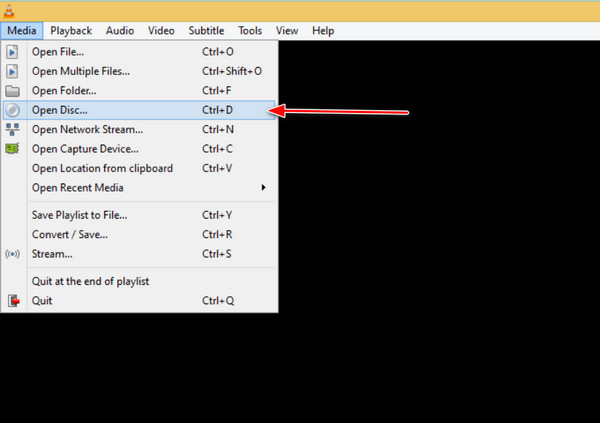
2. lépés. Amikor megjelenik az Open Media ablak, kattintson a Tallózás gombra, és válassza ki a DVD-meghajtót. A tartalom megtekintéséhez kattintson a Lejátszás gombra.
Beállíthatja a VLC-t alapértelmezett médialejátszóként a DVD-k automatikus lejátszásához Windows 11 rendszeren. (A VLC nem tud DVD-ket lejátszani? Nézze meg a megoldásokat itt.)
Szakértői tipp: „Ha a DVD-d régiókódos vagy szigorú CSS titkosítást használ, a VLC a legjobb választás az integrált libdvdcss könyvtár miatt. Automatikusan megkerüli a legtöbb regionális korlátozást, így a külföldiek vagy a nemzetközi lemezgyűjteménnyel rendelkező filmrajongók számára ideális választás.”
2. Blu-ray Master ingyenes Blu-ray lejátszó
Windows 11/10/8.1/8
1-6. régió DVD-k.
4K
Külső feliratfájlok hozzáadása.
Lejátszási lista és képernyőkép funkciók.
Igen
Hogyan játszhat le DVD-ket Windows 11 rendszeren korlátozás nélkül? Blu-ray Master ingyenes Blu-ray lejátszó az egyik legjobb alternatíva a Windows 11/10/8/7 letöltéséhez. Ez egy könnyű program, amely egy felhasználóbarát felületből áll, vezérlőkkel a zökkenőmentes lejátszás érdekében. A DVD-videó típusok széles skáláját támogatja, mint például a DVD-mappák, DVD- és DVD-ISO-fájlok.
Ha más formátumokról van szó, akkor a népszerű formátumokat is támogatja, mint például az MP4, MOV, FLV, AVI stb. Ezenkívül a beépített Pillanatkép funkcióval képernyőképet is készíthet nézése közben. A Blu-ray lejátszó letölthető minimális Windows és Mac követelményekkel.
Profik
- Ez az ingyenes DVD-lejátszó Windows 11 rendszerre DVD-ket, Blu-ray lemezeket és különféle digitális formátumokat tud lejátszani.
- Létrehozhat egy lejátszási listát a DVD-lejátszás kezeléséhez.
- A felhasználói felület beállításait módosíthatja a nézési élmény javítása érdekében.
Hátrányok
- Az ingyenes verzióban ingyenesen másolhatsz 3 Blu-ray lemezt.
- Az 1080P, 4K és magasabb minőségű kimeneti profilok csak a prémium verzióhoz érhetők el.
- A legjobb DVD-lejátszó Windows 11-hez és 10-hez testreszabható képernyővel.
- Változtassa meg a video- és hangsávot, a feliratokat és a hangcsatornákat.
- Teljes lejátszásvezérlők billentyűparancsokkal.
- Kiváló minőségű videó HD hanggal a moziszerű filmnézéshez.
Ingyenes letöltés
Windowshoz
Biztonságos letöltés
Ingyenes letöltés
macOS számára
Biztonságos letöltés
1. lépés. Töltse le a Blu-ray lejátszót az alábbi gombokkal. Telepítse a szoftvert a számítógépére, és helyezze be a lemezt az optikai meghajtóba. Kattints a Nyissa meg a lemezt gombot, és válassza a Mappa megnyitása lehetőséget. Töltse be a videókat a programba.
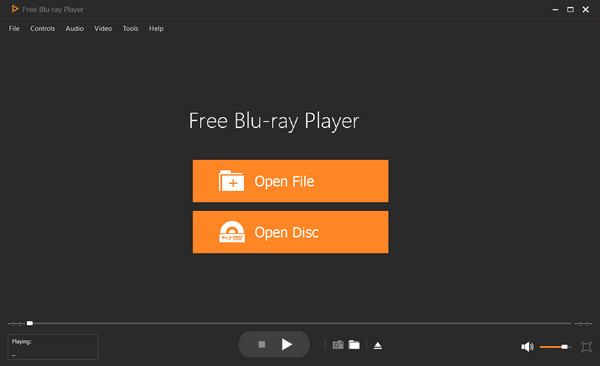
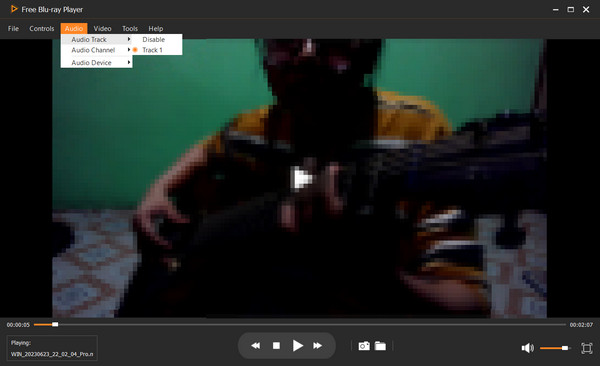
2. lépés. Számos lehetőség kínálkozik, mint például fejezet, hang, felirat, cím stb. kiválasztása. Miután kiválasztotta a kívánt tartalmat, kattintson a Film lejátszása gombot, és lejátssza a filmet.
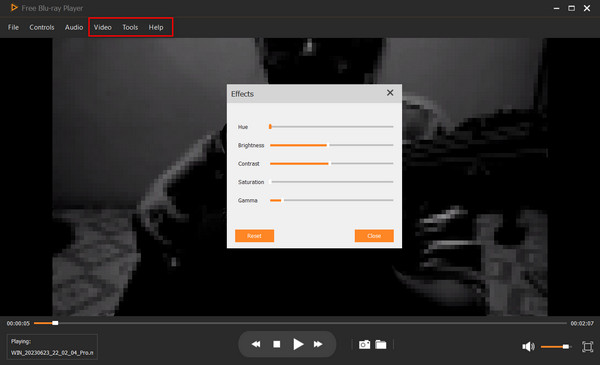
3. lépés Módosítsa a beállításokat szükség szerint. Menj a Vezérlők menüt, és módosítsa a címet vagy fejezetet. Tól Hang beállításokkal új hangsávot, csatornát és eszközt választhat. Videó beállítások rendelkezik a képernyőméret opcióval, valamint videóval és feliratsávval.
Szakértői tipp: „Azok számára, akik vegyes gyűjteményükben hagyományos DVD-k és nagyfelbontású Blu-ray lemezek találhatók, ez egy megbízható „mindent az egyben” eszköz. Beépített képernyőrögzítő eszköze igazi kincs, ha filmblogger vagy diák vagy, aki kiváló minőségű állóképeket szeretne készíteni a titkosított lejátszásnál megszokott fekete képernyő problémák nélkül.”
3. Windows DVD-lejátszó
Windows 11, 10
Játssz le egy adott régió DVD-it.
480P vagy 576P
Feliratsávok kiválasztása.
Feliratok, hangsávok és videóbeállítások módosítása.
Igen
A Microsoft hivatalos Windows DVD-lejátszó alkalmazást kínál a Microsoft Store-ban, de a régebbi operációs rendszerek verzióival ellentétben ez nincs előre telepítve vagy ingyenes – $14.99 vásárlást igényel. Továbbá, mivel szinte az összes modern Windows 11-es eszköznek nincs beépített optikai meghajtója, a lemezek olvasásához külső USB DVD-meghajtót is csatlakoztatni kell. 7 napos ingyenes próbaverziót kínál, amely lehetővé teszi az eszközkompatibilitás ellenőrzését. Érdemes kipróbálni, ha van egy DVD-gyűjteményed, amelyet sorozatokban szeretnél megnézni.
Profik
- Egyszerű és felhasználóbarát felülettel rendelkezik.
- Ez a DVD-lejátszó szoftvere előre telepítve van, nem kell letöltenie.
Hátrányok
- A Microsoft Store-ban kell megvásárolnia és telepítenie a Windows 11-re.
- Sok felhasználó panaszkodik a hibáira, összeomlásaira és bizonyos DVD-k lejátszásának képtelenségére.
1. lépés. Töltse le a Windows DVD-lejátszót a Microsoft Store-ból, és telepítse. Ne feledje, hogy a próbaverzió nem kínál mást, mint a kompatibilitási ellenőrzést. Tehát a folytatáshoz meg kell vásárolnia az alkalmazást.
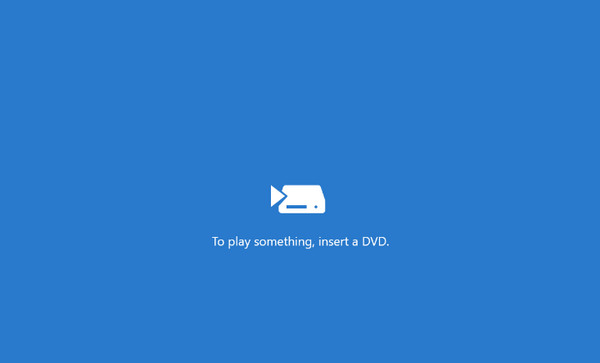
2. lépés. Ezután helyezzen be egy lemezt az optikai meghajtóba, és a médialejátszó automatikusan beolvassa. A Windows DVD-lejátszó beolvassa a filmeket, amelyek készen állnak a megtekintésre.
Összegzés: Ha nincs előre telepített DVD-lejátszó a számítógépen, letöltheti a hivatalos Windows DVD-lejátszót a Microsoft Store-ból. A vásárlás azonban kötelező, mielőtt megnézné DVD-gyűjteményét.
Szakértői tipp: „Ha mindenekelőtt a rendszer stabilitását értékeled, és nem zavar a $14.99 árcédula, akkor ez az alkalmazás a „legtisztább” választás. Ne feledd azonban, hogy köztudottan válogatós a régebbi optikai meghajtókkal – mindig használd a 7 napos próbaidőszakot a hardveres kézfogás ellenőrzésére, mielőtt elkötelezed magad a vásárlás mellett.”
3. rész Hibaelhárítás: Gyakori DVD-lejátszási problémák
Nem lehet DVD-t lejátszani Windows 11 rendszeren a Windows Media Playerben
Egy dolog, ami miatt aggódni kell, az a DVD-fájl, amelyet a Windows Media Player nem mindig támogat és nem játszhat le. Amit megtehetsz, a DVD-dekóder segítségével átkódolhatod a videókat MPEG-2 fájlokká. Az eszköz biztosítja a szükséges DVD kodekeket, megadva az alapértelmezett médialejátszónak azt a kodekcsomagot, amely hiányzik a DVD-videók megnyitásához. Használja a Windows Media Player 11-hez készült DVD-dekódolót az XP ingyenes letöltéséhez kodektelepítéshez, hang- és videoszinkronizáláshoz stb.
Szerezze meg a részletes megoldásokat DVD lejátszása a Windows Media Playeren helyesen.
A külső DVD-meghajtó nem ismerhető fel, vagy lecsatlakozik
Bedugod a külső DVD USB meghajtó, de nem jelenik meg a Fájlkezelőben, vagy a meghajtó bepörög és azonnal leáll.
A modern vékony laptopok gyakran nem biztosítanak elegendő áramot egyetlen USB-porton keresztül. A külső meghajtót mindig közvetlenül a laptop elsődleges portjaihoz csatlakoztasd, ne pedig egy áramellátás nélküli USB-elosztóhoz. Ha a meghajtóhoz Y-kábel (két USB-csatlakozóval ellátott kábel) tartozott, csatlakoztasd mindkettőt a számítógéphez a megfelelő áramfelvétel érdekében.
„Hiányzik az MPEG-2 kodek” vagy fekete képernyő csak hanggal
Hallod a film lejátszását, de a videoképernyő teljesen fekete marad, vagy a Windows Media Player hibát jelez.
Ez azért történik, mert a natív Windows 11-nek nincs dekódolási licence. Válts a lejátszódra VLC Media Playerre vagy Blu-ray Master Free Playerre. Mindkét szoftvercsomag független, belső dekódolási keretrendszert használ, amely teljes mértékben megkerüli a Windows rendszerleíró adatbázist, így hibátlanul rendereli az MPEG-2 videostreameket anélkül, hogy extra kodekcsomag telepítésére lenne szükség.
Ugrás, akadozó lejátszás vagy magas CPU-használat
A videó akadozik, a képkockák kihagynak, vagy a laptop ventilátora hangosan forogni kezd lejátszás közben.
Lehetséges, hogy a lejátszód teljes mértékben szoftveres renderelésre támaszkodik. Lépj be a médialejátszó beállításaiba (pl. VLC-ben navigálj az Eszközök > Beállítások > Bemenet / Kodekek menüpontra), és ellenőrizd, hogy a Hardveres gyorsítású dekódolás DXVA 2.0 vagy Automatikus értékre van-e állítva. Ez a dekódolási terhelést a CPU-ról az integrált Intel UHD vagy AMD Radeon GPU-ra hárítja.
Regionális kód eltérési hiba (Disney/Sony titkosítások javítása)
A lejátszó „Régiókód hibát” jelez, vagy nem tudja betölteni a külföldi piacokról származó kereskedelmi lemezeket.
A fizikai DVD-meghajtók régióbeállítását az Eszközkezelőben csak 5 alkalommal lehet megváltoztatni, mielőtt véglegesen zárolnák őket. A hardver firmware védelme érdekében használd a VLC Media Playert. A VLC a beépített libdvdcss könyvtárat használja a CSS titkosítási réteg szoftveres szintű megkerülésére, lehetővé téve a nemzetközi lemezek megtekintését az optikai meghajtó hardveres régiószámlálójának módosítása nélkül.
4. rész. Gyakran ismételt kérdések a Windows 11-es DVD-lejátszókkal kapcsolatban
-
Működnek a külső DVD-meghajtók a Windows 11 rendszerrel?
Általában a Windows 11 támogatja a külső DVD-meghajtókat, különösen, ha kompatibilis USB-csatlakozással rendelkeznek. Azonban továbbra is fennáll annak a lehetősége, hogy a külső meghajtó nem kompatibilis az operációs rendszerrel.
-
A Windows rendelkezik ingyenes DVD-lejátszóval?
A Windows DVD-lejátszó azok számára érhető el, akik Windows 8-ról vagy 7-ről frissítenek. Ha azonban nincs előre telepített DVD-lejátszója, meg kell vásárolnia a Microsoft Store-ból.
-
Hogyan játszhatok Blu-ray lemezt Windows 11 rendszeren?
tudsz Blu-ray lejátszása a Windows Media Playeren. De a leginkább ajánlott program a Blu-ray Player. Könnyen használható és tökéletes minőségben streamelhet videókat. Támogatja a DVD-Video és a digitális formátumok széles skáláját is, például MP4, WMV stb.
-
Miért nincs már beépített DVD-lejátszó a Windows 11-ben?
A Windows 11-ből kikerült a beépített DVD-lejátszó, mivel a legtöbb új eszköz nem tartalmaz optikai meghajtót, és a DVD-kodekek licencelése pénzbe kerül. A Microsoft eltávolította ezt a funkciót, hogy csökkentse a rendszer terhelését és karcsúsítsa a Windowst.
-
Mi a legjobb ingyenes alternatívája a Microsoft $15 DVD-lejátszó alkalmazásának?
A VLC Media Player a legjobb ingyenes alternatíva. Könnyű, nyílt forráskódú, és a legtöbb DVD-t lejátssza extra kodekek nélkül.
-
A VLC lejátszó működik Windows 11 rendszeren régiókódos DVD-k lejátszásához?
Igen, a VLC működik Windows 11 rendszeren, de a régiókóddal ellátott DVD-k továbbra is a fizikai meghajtó régióbeállításaitól függenek. A VLC nem tudja felülírni a hardveres régiózárakat.
-
Hogyan tudok DVD-t lejátszani a laptopomon, amin nincs lemezmeghajtó?
Szükséged lesz egy külső USB DVD-meghajtóra. Csatlakoztasd, helyezd be a lemezt, és használj egy lejátszóalkalmazást, például a VLC-t a DVD megtekintéséhez.
-
Biztonságos ingyenes DVD-lejátszó alkalmazásokat letölteni a Microsoft Store-ból?
Általában igen – a Microsoft Store átvizsgálja az alkalmazásokat rosszindulatú programok szempontjából. Ennek ellenére ellenőrizze a véleményeket és a fejlesztő hírnevét, hogy elkerülje az alacsony minőségű vagy gyanús alkalmazásokat.
-
Lejátszhatok DVD-t Windows 11 rendszeren, ha a laptopomon nincs lemezmeghajtó?
Igen, megteheti. Külső DVD-meghajtóval betöltheti és olvashatja a DVD-lemezeket.
-
Miért írja ki a Windows Media Player, hogy „kompatibilis DVD dekóder szükséges”?
Mivel a Microsoft eltávolította a natív MPEG-2 videodekódolást a Windows 11-ből, amely a szabványos DVD-ken lévő videoadatok tömörítésére, tárolására és kicsomagolására használt kulcsfontosságú szabvány.
-
VLC vs. Windows DVD-lejátszó — melyik gyorsabb a régi DVD-k lejátszásához?
VLC médialejátszó jobban teljesít DVD-k betöltésében és lejátszásában.
Becsomagolás
Összefoglalva, bár a Microsoft jelentős hiányosságot hagyott a Windows 11-ben a natív DVD-támogatás megszüntetésével, a lejátszási képességek visszaállítása egyszerű és költséghatékony is. Nem kell megelégedned a túlárazott, gyakran problémás hivatalos alkalmazással. A legjobb, korlátozásmentes filmnézéshez érdemes letöltened egy dedikált, harmadik féltől származó alkalmazást. Windows 11 DVD-lejátszó a végleges válasz.
A VLC Media Player továbbra is az iparág egyik alapeszköze az ingyenes és zökkenőmentes DVD-lejátszáshoz. Ha azonban fejlett DVD-lejátszó eszközt keres fejlett 4K-felskálázással, a Blu-ray Master ingyenes Blu-ray lejátszó a legátfogóbb, mindent egyben tartalmazó médiaélményt kínálja. Töltse le az ingyenes próbaverziót még ma, hogy életre keltse fizikai filmgyűjteményét Windows 11 rendszeren.
Továbbiak a Blu-ray Mastertől
Legjobb DVD-lejátszó

Könnyedén lejátszhat Blu-ray lemezeket, DVD-ket és különféle video-/audioformátumokat gazdag lejátszási funkciókkal.
100% Biztonságos. Nincs vírus
