

2026. július 31.általa megosztva Kevin Miller nak nek DVD lejátszása
Míg a fizikai adathordozók gyűjtői továbbra is klasszikus filmek, otthoni felvételek és különleges kiadások gyűjteményeit halmozzák fel, a modern operációs rendszerek, mint például a Windows 11 és 10, teljesen megfosztották a natív DVD-lejátszókat a licencdíjak megtakarítása érdekében. Ez tette szükségessé a harmadik féltől származó DVD-lejátszókat a fizikai adathordozók modern Windows PC-ken történő megnyitásához. Ebben a cikkben megoldjuk ezt a problémát, hogy megkerüljük a kodekekkel kapcsolatos problémákat és a régiókorlátozásokat azáltal, hogy bemutatunk ötöt a következők közül: legjobb DVD-lejátszók Windows 10/11-hezEzeket a programokat függetlenül felülvizsgáljuk és teszteljük, hogy objektív tájékoztatást nyújtsunk az ingyenes és fizetős DVD-lejátszók képességeiről. Ez a cikk zökkenőmentes, kiváló minőségű lejátszást kíván biztosítani közvetlenül a modern számítógépén.
- 1. rész. Hogyan teszteljük a DVD-lejátszó szoftverét
- 2. rész. Top 5 DVD-lejátszók Windows rendszerhez: Részletes áttekintés
- 3. rész. Gyorsreferencia-funkció-összehasonlító mátrix
- 4. rész. Fontos hardver és műszaki kontextus
- 5. rész. Gyakran ismételt kérdések a Windows rendszeren futó DVD-lejátszókkal kapcsolatban
1. rész. Hogyan teszteljük a DVD-lejátszó szoftverét
Hardverbeállítás tesztelése
A bemutatott Windows DVD-lejátszó alkalmazások teszteléséhez megbizonyosodtunk arról, hogy az asztali gépünk a szabványos Windows 11 verziót futtatja. Mivel a legtöbb modern számítógép és laptop nem rendelkezik beépített DVD-meghajtóval, a tesztelés során egy külső USB 3.0 optikai meghajtót használtunk a fizikai DVD-adathordozók eléréséhez.
Lemezkiválasztási protokollok:
- Házi készítésű/titkosítatlan otthoni video DVD-k
- Kereskedelmi DVD beépített CSS titkosítással
- Régiókódos nemzetközi lemezek.
- Helyi digitális másolatok (ISO és VOB formátumok).
Miután a számítógép beállítását áttekintettük, áttérünk a programok áttekintéséhez használt lemezekre. Négyféle DVD-adathordozót teszteltünk: egy otthon felvett DVD-t, egy kereskedelmi kiadást alapvető CSS titkosítással, régiózáras adathordozókat és egy ISO-képként mentett digitális másolatokkal írt DVD-t.
Alapvető metrikaértékelés
Dekódolási teljesítmény
Mivel a legtöbb modern DVD aktív dekódoló rendszerrel rendelkezik, az értékeléshez használt első mérőszám az egyes programok sebessége volt, amelyet a szerzői jogi blokkolások és a régiófalak megkerülésével mértünk.
Rendszererőforrás-húzás
Az egyes programok erőforrás-fogyasztásának felméréséhez azt is megmértük, hogy az egyes eszközök hogyan használják a CPU-t és a RAM-ot 1080p skálázás közben. Ez azért is fontos, mert a túl nagy fogyasztás befolyásolhatja a lejátszás simaságát.
Navigációs pontosság
A legtöbb DVD interaktív lemezmenüvel rendelkezik, például címugrással és rejtett bónusz funkciókkal. Ezért az általunk tesztelt DVD-lejátszó szoftvert teszteltük, hogy mennyire jól navigál ezekben a menükben.
Audio/vizuális hűség
Végül teszteltük a lejátszott DVD-k hang- és képminőségét is az egyes szoftvereken. Ezt a színfelskálázás pontosságának és a többcsatornás hangátvitelnek (Dolby/DTS) az értékelésével végeztük.
2. rész. Top 5 DVD-lejátszó Windowshoz: Részletes áttekintés
1. eszköz: VLC Media Player (a legjobb nyílt forráskódú és teljesen ingyenes alternatíva)
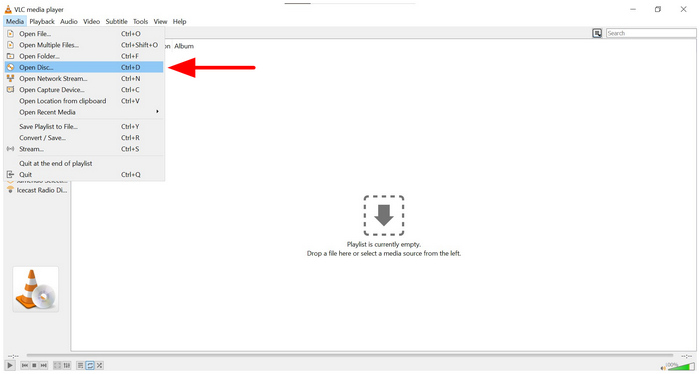
Ezt a cikket azzal kezdjük, hogy bemutatjuk a legbiztonságosabb opciót a mindennapi felhasználók számára, akik egy hirdetésmentes, könnyű segédprogramot keresnek, ami nem más, mint VLC médialejátszóAhogy a neve is sugallja, a VLC eredetileg egy multimédia-lejátszó, amely fejlett funkciókkal rendelkezik DVD-lemezek lejátszásához is.
Mivel nyílt forráskódú, teljesen ingyenes opcióról van szó, a Windows 10-hez készült VLC DVD-lejátszó jó választás azoknak a felhasználóknak, akik már médialejátszóként használják. Sajnos a DVD-lejátszó funkciója csak egy bónusz, ami miatt a teljesítménye ezen a téren inkonzisztens.
Mélyreható funkciók:
- Beépített libdvdcss bővítmény a visszafejtett DVD-k natív megnyitásához.
- Robusztus gyorsbillentyű-beállítások a hatékonyabb munkafolyamat érdekében.
- Hangerőszabályzók hangerőnövelésre.
Profik
- 100% ingyenes, nyomkövető bővítmények nélkül.
- Kiegyensúlyozott ipari és multimédiás funkciók.
- Népszerű opció különböző operációs rendszereken.
Hátrányok
- Elavult esztétika és felületkialakítás.
- Előfordulhat, hogy a zöld képernyő hibák renderelési hibák miatt jelentkeznek.
- Előfordulhat, hogy a titkosított Disney és Sony DVD-kiadások lejátszásakor hiba történik.
2. eszköz: PlayerFab DVD-lejátszó (összességében a legjobb menünavigációhoz és gyűjtőkhöz)
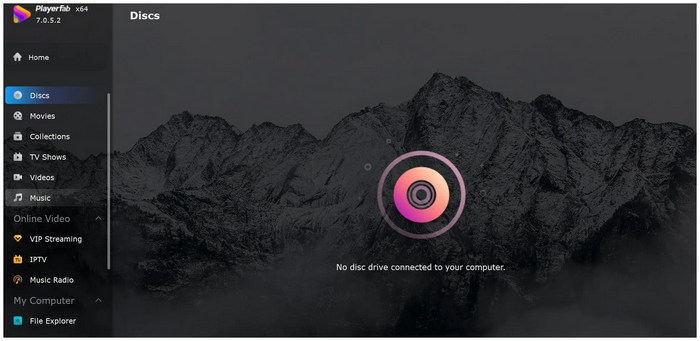
Ha a lehető legközelebbi élményt keresed egy eredeti hardveres játékos élményéhez, PlayerFab DVD lejátszó az egyik legjobb választásodnak kellene lennie. Exkluzív DVD-lejátszó móddal felszerelve, ez a program a hagyományos hardverekhez hasonlóan képes DVD-médiát olvasni. Képes felismerni a DVD metaadatokat és automatikusan megkerülni a régiózárakat. Mint ilyen, ez a Windows 11/10 egyik legfejlettebb DVD-lejátszójává teszi.
A program legfigyelemreméltóbb tulajdonsága azonban, hogy gond nélkül kezeli az interaktív DVD-menüket. Ez a fő tulajdonsága, ami nagyon ismerőssé teszi a hagyományos DVD-lejátszók alternatíváját kereső felhasználók számára. Mindezek a funkciók azonban magasabb, körülbelül $170-be kerülnek.
Mélyreható funkciók:
- Megírja az ISO ripek pontos renderelését.
- Automatikus metaadat-megőrzés.
- Automatizált régiófeloldó algoritmus.
Profik
- Komplex interaktív menük kezelésére tervezték.
- Az egyik legmegbízhatóbb fizetős DVD-lejátszó.
- Modern dizájn és kezelőfelület.
Hátrányok
- Drága árcédula más fizetős DVD-lejátszókhoz képest.
- Magas rendszerkövetelmények a normális működéshez.
- Kis felhasználói közösség.
3. eszköz: Blu-ray Master ingyenes Blu-ray lejátszó (legjobb ár-érték arányú 1080p felbontás és tiszta teljesítmény)
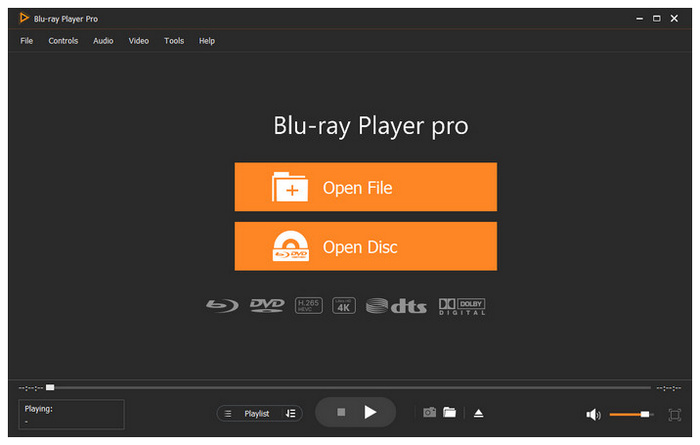
Továbblépve, nézzük meg az egyik legjobb választást, ha egy rendkívül stabil és könnyű, ingyenes segédprogramot keres, amely biztonságosan lejátssza a szabványos DVD-ket és a kereskedelmi forgalomban kapható Blu-ray lemezeket anélkül, hogy a rendszer erőforrásait megterhelné: Blu-ray Master ingyenes Blu-ray lejátszó.
A Blu-ray Master Blu-ray lejátszója, amely a Windows különböző verzióival (11, 10 és 8) kompatibilis, több fizikai médiafájl, többek között DVD-k, mappák és rippelt ISO-fájlok betöltésére és lejátszására lett optimalizálva. A program segítségével lejátszási listákat is létrehozhat a DVD-lejátszás egyszerű vezérléséhez.
Annak érdekében, hogy mindezen funkciók könnyen elérhetőek legyenek, a programot a lehető legegyszerűbbre fejlesztették. A használatához válassza ki a megtekinteni kívánt DVD-címet, majd a program intuitív menüjében navigáljon a lejátszás során.
Ráadásul külső feliratokat is támogat a jobb nézési élmény érdekében. Bónuszként a DVD-lejátszó témája, mérete, nyelve és egyéb apróbb paraméterei is teljesen testreszabhatók.
Ha többet szeretne megtudni a programról, feltétlenül olvassa el az alábbi funkcióit, előnyeit és hátrányait. Ne felejtse el letölteni sem, hogy könnyebben megtanulhassa a használatát.
Ingyenes letöltés
Windowshoz
Biztonságos letöltés
Ingyenes letöltés
macOS számára
Biztonságos letöltés
Mélyreható funkciók:
- Többformátumú architektúra, amely fizikai lemezeket kezel
- ISO képfájlokat, VOB fájlokat és BDMV mappákat ír DVD-re.
- Lokalizált audio kódolási csatornákkal (Dolby 5.1 / DTS) felszerelve.
- Közvetlen képernyőkép-készítési funkció.
- Testreszabható színátmenetek és kontrasztvezérlők.
Profik
- Kivételesen letisztult és intuitív, Windows 11 stílusú felület.
- Nincs felhasználókövetés vagy rosszindulatú program a telepítőben.
- Hatékony erőforrás-gazdálkodási rendszer.
- Jól működik régebbi laptop akkumulátorokkal, így megakadályozza a gyors lemerülést.
- Könnyen használható és kezdőbarát.
Hátrányok
- Az ingyenes verzió kikapcsolja az eredeti interaktív menünavigációt.
- Az ingyenes csomag nem támogatja a 4K UHD felbontást és a 7.1-es térhatású hangzást.
4. eszköz: CyberLink PowerDVD (a legjobb prémium házimozi és AI felskálázás)
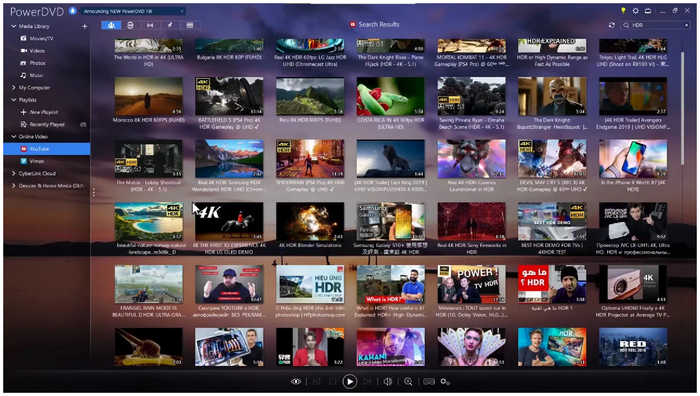
A három korábbi, nyílt forráskódú, prémium és kiegyensúlyozott DVD-lejátszót tartalmazó lehetőséggel a cikkben szereplő negyedik eszközünk az lesz, amely a DVD képminőségének maximalizálására szolgál a csúcskategóriás monitorokon és modern tévéken: nem más, mint Cyberlink PowerDVD.
A felhasználók vizuális élményének további javítása érdekében a TrueThreater AI funkciót is kínálja, amely automatikusan felskálázza, élesíti és optimalizálja a médiafájlok videó- és hanganyagát. Ezáltal a normál felbontású tartalom jobban fog kinézni a nagy felbontású kijelzőkön. Sajnos ezek a kiegészítő funkciók túl sok erőforrást fogyasztanak a számítógépen, így a program meglehetősen igényes.
Mélyreható funkciók:
- Saját fejlesztésű TrueTheater mesterséges intelligencia fejlesztőcsomag.
- Színkorrekcióval és képkocka-felskálázási funkciókkal felszerelt.
- Átküldési támogatás az intelligens kijelzők engedélyezéséhez.
Profik
- Moziminőségű látvány kiváló minőségű DVD-k kezelésekor.
- Dolby Atmos hangátvitel.
- Modern felületkialakítás és funkciók.
Hátrányok
- Magas háttér erőforrás-fogyasztás.
- Agresszív frissítési utasítások és beépített hirdetések.
5. eszköz: VideoByte Blu-ray lejátszó (a legjobb univerzális eszköz a zökkenőmentes dekódoláshoz)
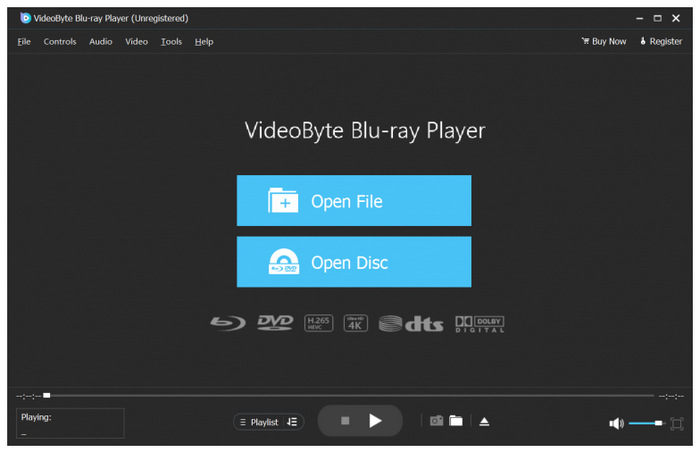
Végül az ötödik lehetőség, amelyet kiemelünk, a VideoByte Blu-ray lejátszó, az egyik legnépszerűbb középkategóriás lejátszó, amely biztonságosan feldolgoz bármilyen videoformátumot, beleértve a modern DVD-ket, ISO-kat és DVD-mappákat is.
A korábbi programokhoz hasonlóan hardveres gyorsítással is rendelkezik. Azonban nem fogyaszt túl sok erőforrást, így ebből a szempontból is kiegyensúlyozott. Az ingyenes verzió használatakor azonban zavaró felugró ablakok jelennek meg. Ez minden alkalommal előfordul, amikor szünetelteted a videó lejátszását.
Mélyreható funkciók:
- Hardveres gyorsító rendszer.
- Jól működik Intel/NVIDIA/AMD GPU-kon.
- Blu-ray lemezekkel kompatibilis.
Profik
- Letisztult és egyszerűsített felület.
- Azonnali dekódoló rendszer.
- Gyors betöltési idők a GPU gyorsításnak köszönhetően.
Hátrányok
- Tolakodó felugró hirdetések a lejátszás szüneteltetésekor.
- Nagyon korlátozott funkciók az ingyenes próbaverzió használatakor.
- Korlátozott funkciók a többi fizetős DVD-lejátszóhoz képest.
3. rész Gyorsreferencia-funkció-összehasonlító mátrix
Most, hogy a Windows 10/11 öt legjobb fizetett és ingyenes DVD-lejátszóját megvitattuk, most folytassuk a gyors referencia útmutatóval, hogy olvasóink könnyen összehasonlíthassák és szembeállíthassák kiemelt programjainkat.
Ezeket az eszközöket kompatibilitásuk, árazásuk, könnyű használatuk, régiókódjaik, menüjük és az egyes programokban elérhető egyéb funkciók alapján fogjuk megvitatni.
| DVD-lejátszó | Rendszerkompatibilitás | Ár | Egyszerű használat | Régiófüggetlen motor | Közvetlen menü támogatás | Egyéb beállítások |
| VLC médialejátszó | Windows, macOS, Linux | Ingyenes | Könnyen | Korlátozott (harmadik féltől származó bővítményeket igényel). | Igen | ●Lejátszási sebesség, hangszínszabályzó ●Felirat szinkronizálása ●Hang-/videószűrők |
| PlayerFab DVD lejátszó | ablakok | $169.99 | Nagyon könnyű | Igen | Igen | ●HDR-lejátszás ●Feliratkezelés, ●Hardveres gyorsítás |
| Blu-ray Master ingyenes Blu-ray lejátszó | Windows, macOS | Ingyenes – $40.21 | Nagyon könnyű | Igen | Igen | ●Lejátszási lista létrehozása ● Képernyőfelvételek és pillanatképek ●Felirat/hangsáv kiválasztása ● Speciális lejátszási vezérlők ●Hardveres gyorsítás |
| CyberLink PowerDVD | ablakok | $69.99/év | Könnyen | Igen | Igen | ●TrueTheater fejlesztések ●HDR videóminőség ●Felhőszinkronizálás az online tárhely eléréséhez. |
| VideoByte Blu-ray lejátszó | Windows, macOS | $29.95 – $94.43 | Nagyon könnyű | Igen | Igen | ●Hardveres gyorsítás ●Felirat és hangsáv váltása ●Veszteségmentes hangzás |
4. rész. Kulcsfontosságú hardver és műszaki kontextus
A külső meghajtó dilemmája
Mielőtt kipróbálnád ezt a DVD-lejátszó szoftvert, győződj meg róla, hogy egy plug-and-play USB 3.0 külső optikai meghajtót szerzel be, mivel a legtöbb modern vékony laptop már nem rendelkezik belső lemezmeghajtóval. Ez a funkció a modern PC-ken is ritkán érhető el.
A régió zsilipjeinek rejtélyeinek feltárása
Ha nemzetközi forrásból származó klasszikus DVD-khez férsz hozzá, fel kell készülnöd arra, hogy régiózáras rendszerrel találkozol. Ez megnehezíti a DVD-k lejátszását, ha azok nem kompatibilisek a használt médialejátszóval.
A DVD-régiók alapjainak megismeréséhez kérjük, tekintse meg az alábbi táblázatot:
| 1. régió | USA, Kanada, USA területek |
| 2. régió | Európa, Japán, Közel-Kelet, Egyiptom, Dél-Afrika, Franciaország tengerentúli területei |
| 3. régió | Délkelet-Ázsia, Dél-Korea, Tajvan, Hongkong, Makaó |
| 4. régió | Ausztrália, Új-Zéland, Latin-Amerika, Karib-térség |
| 5. régió | Oroszország, Kelet-Európa, India, Afrika nagy része, Észak-Korea, Mongólia |
| 6. régió | Kína |
Hardveres gyorsítás dekódolása
Ha a választott DVD-lejátszó támogatja a GPU-gyorsítást, akkor régebbi laptopok használata esetén ajánlott engedélyezni. Ez azért létfontosságú, mert a DVD-k lejátszása több erőforrást igényel, mint a hagyományos digitális videók lejátszása. A funkció aktiválása megakadályozza a régi számítógép akadozását vagy túlmelegedését.
5. rész. Gyakran ismételt kérdések a Windows rendszeren futó DVD-lejátszókról
-
Miért nem játssza le a Windows 11 természetesen a DVD-met, amikor behelyezem a meghajtóba?
Ez azért van, mert a Windows 11 nem rendelkezik beépített médialejátszóval, amely támogatja a DVD-ket. Emiatt harmadik féltől származó alkalmazásokra van szükség ezen médiafájlok lejátszásához. Azt is ellenőrizned kell, hogy a külső illesztőprogramnak vannak-e olyan telepítési követelményei, amelyeket először el kell végezned.
-
Biztonságos ingyenes DVD-lejátszókat telepíteni, és hogyan kerülhetem el a rosszindulatú programokat vagy a rejtett csomagszoftvereket?
Igen, azok. Azonban a csomagban futó szoftverek és a rosszindulatú programok gyakoriak ezek között az opciók között. Az ilyen problémák elkerülése érdekében csak megbízható opciókat használjon, például a Blu-ray Mastert vagy a nyílt forráskódú eszközöket, mint a VLC.
-
Az olyan ingyenes szoftverek, mint a VLC, ugyanolyan könnyen lejátszhatják a kereskedelmi forgalomban kapható Blu-ray lemezeket, mint a hagyományos DVD-ket?
Igen, lehetséges. Azonban további VLC bővítményeket kell telepíteni. Alapértelmezés szerint nem támogatja a Blu-ray lejátszást.
-
Mit jelent az „MPEG-2 kodek hiányzik” hiba, és a Microsoft Store-ból kell megvásárolnom?
Ez azt jelenti, hogy a számítógéped nem rendelkezik olyan médialejátszóval, amely támogatja a klasszikus MPEG-2 kodeket. Ez a kodek klasszikusnak tekinthető, mivel elsősorban régebbi DVD-ken használták. A médiafájlok lejátszásához mindenképpen tölts le harmadik féltől származó lejátszókat, például a VLC-t.
-
Ezek az asztali programok képesek az .ISO képfájlok közvetlen olvasására és lejátszására a merevlemezemről anélkül, hogy kiírnám őket?
Igen, lehetséges. A legtöbb ISO-lemezkép DVD-ként telepíthető médialejátszókra. Ezután úgy nézheti meg őket, mintha egy fizikai DVD-t játszana le.
Következtetés
Most, hogy bemutattuk az öt legjobb fizetős és ingyenes játékot DVD-lejátszók Windows 11/10 rendszerhezReméljük, hogy ez a cikk segített kiválasztani, hogy melyik program felel meg leginkább az igényeinek. A nyílt forráskódú lehetőségek közül a VLC Media Player jó választás. A fizetős lehetőségek közül a CyberLink PowerDVD jó a videó minőségének maximalizálásához. Ha azonban a teljesítményt és az egyensúlyt részesíti előnyben, a Blu-ray Master Free Blu-ray Player messze a legjobb megoldás.
Továbbiak a Blu-ray Mastertől
Legjobb DVD-lejátszó

Könnyedén lejátszhat Blu-ray lemezeket, DVD-ket és különféle video-/audioformátumokat gazdag lejátszási funkciókkal.
100% Biztonságos. Nincs vírus
