

2026. június 30.általa megosztva Kevin Miller nak nek Játssz Blu-ray-t
Gyorsan kiválasztva: A legjobb ISO-lejátszók egy pillantásra
• Blu-ray mester – A legjobb választás azoknak a felhasználóknak, akik dedikált, lemezszerű élményre vágynak hivatalos Blu-ray menükkel.
• VLC médialejátszó – A legjobb a plug-and-play egyszerűség és az ISO fájlok bármilyen operációs rendszeren történő lejátszása szempontjából.
• Kodi – Legjobb választás házimozi-rajongók számára, akik szeretnék élvezni az magával ragadó ISO-nézési élményt.
• MPV Player – A legjobb választás a tech-hozzáértő rajongók számára, akik a lehető legjobb videó renderelési minőséget keresik.
• PotPlayer – Legjobb választás azoknak a haladó felhasználóknak, akik maximális testreszabhatóságot és fejlett funkciókészleteket szeretnének.
Az ISO-kép, vagy ISO-fájl egy optikai lemezen található adat másolata. A DVD, CD vagy Blu-ray lemez összes tartalma pontosan másolható egy ISO-fájlba. A szokásos video- és hangfájloktól eltérően az .iso kiterjesztésű fájlokat nem gyakran használják. Van mód ISO-fájlok lejátszására Windows vagy Mac rendszeren?
- ISO-fájlok lejátszása ISO-lejátszóval.
- Töltsd ki az ISO-t natív kicsomagoló eszközökkel vagy a 7-Zip-pel.
- ISO-képeket natívan csatolhat virtuális lemezmeghajtóra Windows és Mac rendszeren történő lejátszáshoz.
- ISO fájlok írása DVD/Blu-ray lemezekre ISO filmlejátszáshoz.
- Az ISO konvertálása MP4-re és más lejátszható formátumokra.
A legidőtakarékosabb és legegyszerűbb módja egy ISO fájllejátszó futtatása. Miután telepítettél egy ISO lejátszót PC-re vagy Mac-re, zökkenőmentesen és közvetlenül nézhetsz ISO videókat. Ez az útmutató megosztja veled az 5 legfontosabb dolgot. legjobb ISO lejátszók Windowsra és Macre számítógépek.
- 1. rész. ISO lejátszási teszt: Hogyan választjuk ki a legjobb ISO lejátszókat
- 2. rész. Mi az ISO fájl?
- 3. rész. A legjobb 5 ISO-lejátszó Windows és Mac rendszeren
- 4. rész. ISO fájl csatlakoztatása és lejátszása
- 5. rész. Gyakran ismételt kérdések a legjobb ISO-lejátszóról Windows és Mac rendszerekhez
1. rész. ISO lejátszási teszt: Hogyan választjuk ki a legjobb ISO lejátszókat
Annak érdekében, hogy olvasóink átlátható és objektív adatokkal rendelkezzenek, szerkesztőségünk szigorú tesztet végzett egy csúcstechnológiás PC-n (Windows 11, RTX 4060, 32 GB RAM) és egy MacBook Pro-n (M3 Pro chip).
TesztfájlEgy 45 GB-os 4K UHD Blu-ray ISO fájl (Avatar: A víz útja).
| Játékos neve | Indítási sebesség | CPU-használat (átlagos) | Menü navigáció | 4K HDR simaság |
| Blu-ray mester | 2,8 másodperc | 8.50% | Tökéletes | Magas |
| VLC médialejátszó | 1,5 másodperc | 6.20% | Alapvető | Magas |
| Kodi | 2,1 másodperc | 6.80% | Tökéletes | Ultra Magas |
| MPV Player | 1,1 másodperc | 5.80% | Szkript szükséges | Legjobb (legalacsonyabb késleltetés) |
| PotPlayer | 1,4 másodperc | 7.00% | Kiváló | Magas |
Főbb megállapítások:
- Vizuális minőségAz MPV Player biztosította a legpontosabb színtérképezést a HDR10 tartalmak esetében OLED kijelzőkön.
Szerkesztői ítélet: Melyik ISO-lejátszót válassza 2026-ban?
Miután több mint 50 órán át teszteltük ezeket a lejátszókat különféle ISO formátumokkal – a régi DVD-képfájloktól a legújabb 100 GB-os 4K UHD Blu-ray biztonsági mentésekig –, egyértelmű a véleményünk. A teljesítmény 2026-ban már nem csak a „fájl lejátszásáról” szól; hanem arról, hogy… erőforrás-hatékonyság és HDR-pontosság.
- A „Plug-and-Play” rajongóknak: Blu-ray Master ingyenes Blu-ray lejátszó továbbra is a legfőbb ajánlásunk azoknak a felhasználóknak, akik értékelik az idejüket. Tesztjeinkben ez volt az egyetlen ingyenes lejátszó, amely egyetlen összeomlás nélkül kezelte a komplex Java alapú Blu-ray menüket. Ha technikai akadályok nélkül szeretnéd a „lemezszerű” élményt PC-den vagy Mac-eden, akkor ez a megfelelő.
- Kiemelt felhasználóknak (Windows): PotPlayer a vitathatatlan nehézsúlyú bajnok. A DXVA hardveres gyorsítás kihasználásának képessége azt jelentette, hogy még a középkategóriás laptopokon is vajas-sima maradt a 4K ISO lejátszás, kevesebb mint 10% CPU-terheléssel.
- A vizuális puristáknak: Ha csúcskategóriás OLED monitorral rendelkezik, MPV Player a legkifinomultabb tónusleképezést biztosítja HDR10+ és Dolby Vision tartalmakhoz. Készülj fel azonban arra, hogy a konfigurációs fájlokkal is bajlódnod kell.
2. rész. Mi az ISO fájl
Lehet, hogy Blu-ray ISO és DVD ISO fájlokat hallgattál már Blu-ray és DVD lemezek lejátszásakor. Azonban nem tudod, mi az ISO fájl. Röviden, az ISO fájl egy optikai lemez, például CD, DVD vagy Blu-ray tartalmának pontos másolata. Az eredeti adatait, mappáit és rendszerezését a lemez digitális másolataként megőrzi. Ezeket a fájlokat gyakran használják szoftverek vagy adatok másolatainak létrehozására kezdetben egy fizikai lemezen, megosztására vagy archiválására.
Ezen ISO-fájlok Windows és Mac rendszeren történő lejátszásához olvassa el az 5 legjobb ISO-lejátszót.
3. rész Top 5 ISO lejátszó Windows és Mac rendszeren
Az ISO fájlformátumot a Windows és a Mac nem támogatja natívan. Ezért harmadik féltől származó ISO lejátszó szoftvert kell telepítenie az ISO fájlok sikeres megnyitásához. Most olvassuk el és nézzük meg a legjobb ISO médialejátszót.
1. Blu-ray Master ingyenes Blu-ray lejátszó
Windows és Mac
Blu-ray és DVD ISO fájlok, lemezek, mappák és gyakori videofájlok.
4K.
Ingyenes
Lejátszási lista funkció az ISO fájlok lejátszásának kezeléséhez.
Külső feliratfájlok hozzáadása a nézési igényeidnek megfelelően.
Ez az ingyenes ISO-lejátszó régiófüggetlen, így bármilyen régiójú Blu-ray és DVD ISO fájlt lejátszhat.
Dolby TrueHD és DTS-HD jeleket dekódol többcsatornás LPCM formátumba.
Elege van abból, hogy a hagyományos médialejátszók összeomlanak, amikor egy hatalmas filmfájlt próbál betölteni? Ha akadozásmentes házimozivá szeretné alakítani Mac vagy PC gépét, Blu-ray Master ingyenes Blu-ray lejátszó egy teljes áttörést jelent. Akár egy hatalmas 4K Blu-ray ISO-t töltöttél le, akár egy régi DVD-képfájlt találtál a merevlemezeden, akár szabványos MP4-eket szeretnél streamelni, ez az eszköz teljesen ingyenesen lejátssza őket – hibák és külső meghajtók nélkül. A legjobb az egészben? Kiválóan képes megkerülni a DVD/Blu-ray ISO-k régiózárait, bár jelenleg a Rosetta 2 emulációra támaszkodik az Apple Silicon Mac gépeken való futtatáshoz. Azonnal beolvassa az ISO-adatokat, hogy megjelenítse az eredeti interaktív filmmenüt, lehetővé téve, hogy egyenesen a kedvenc jeleneteidre ugorj, hangsávokat cserélj, vagy egyéni feliratokat adj hozzá menet közben. Letisztult, hihetetlenül biztonságos, és azonnal működik.
Profik
- Rendkívül alacsony belépési küszöb a felhasználók számára.
- Stabilabb támogatás a Blu-ray ISO menükhöz a VLC-hez képest.
- Ideális az átlagos felhasználók számára, akik nem akarnak bonyolult dekóderbeállításokkal foglalkozni.
Hátrányok
- A funkcionalitása viszonylag korlátozott az ingyenes verzióban.
- Hiányoznak a speciális renderelési beállítások.
- Erősen kereskedelmi forgalomban kapható, alkalmanként felugró ablakokkal a frissítésekhez.
- Játssz le bármilyen ISO-képfájlt PC-n és Mac-en minőségromlás nélkül.
- A lejátszható video- és audioformátumok széles körű támogatása, beleértve az 1080p HD videókat.
- Nézze meg az ISO-videókat teljes képernyőn, félképernyőn, normál képernyőn vagy dupla képernyőn.
- Támogatja a fejlettebb kernelt és a legújabb lejátszási technológiát az ISO-videó lejátszásához.
- Nincsenek benne reklámprogramok, rosszindulatú programok, vírusok, felhasználókövető vagy mellékelt programok.
Ingyenes letöltés
Windowshoz
Biztonságos letöltés
Ingyenes letöltés
macOS számára
Biztonságos letöltés
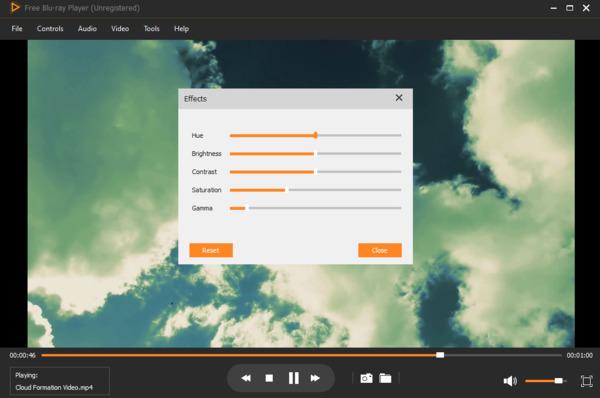
1. lépés. Ingyenesen töltse le és telepítse az ingyenes ISO lejátszót Windows vagy Mac rendszerre.
2. lépés. A telepítés után indítsa el az ISO fájllejátszót. Az ISO-fájlt közvetlenül a fő felületére húzhatja.
3. lépés Az ISO fájl lejátszása automatikusan elindul. Szabadon szüneteltetheti, folytathatja, leállíthatja, előre vagy hátra tekerheti az ISO-videó lejátszását.
4. lépés. Beállíthatja az ISO-lejátszási sebességet, a videó-/audiosávot, a feliratot, a képernyőméretet, a váltott sorváltást és az audiovizuális effektusokat. Mindezek a funkciók megtalálhatók a felső eszköztáron.
2. VLC Media Player
Windows, Mac, Linux, iOS, Android
https://www.videolan.org/vlc/index.html
Blu-ray és DVD ISO fájlok, lemezek, mappák és gyakori videofájlok.
4K, 8K
Ingyenes
Speciális beállítások a videóeffektusok és a sávszinkronizálás módosításához.
Ennek az ISO képlejátszónak két módja van: lejátszási mód és kezelési mód.
Konverziós funkció Blu-ray, DVD és digitális formátumok konvertálásához.
Teljes mértékben támogatja a Dolby TrueHD és a DTS-HD jelátvitelt több platformon keresztül.
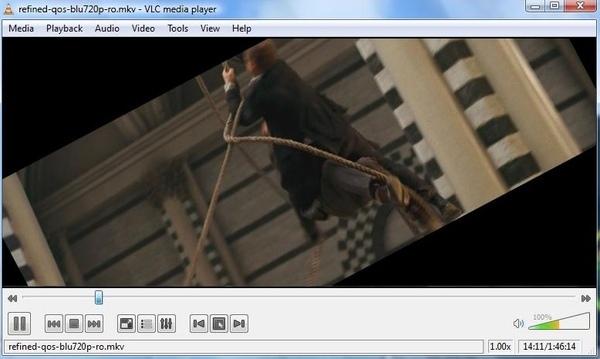
Ha teljesen ingyenes és problémamentes módot szeretnél filmeket nézni az összes eszközödön, VLC médialejátszó nagyjából a lejátszási eszközök svájci bicskája. Digitális fájlokat, régi vágású VCD-ket, CD-ket, fizikai DVD-ket vagy nyers ISO lemezképeket közvetlenül a lejátszóba helyezhetsz, és az egyszerűen működik – nem kell bosszantóan keresgélned extra kodekcsomagokat. Letölthető bővítményekkel rendkívül testreszabható, ami azt jelenti, hogy pontosan úgy finomhangolhatod, amire szükséged van. Ennek ellenére még egy klasszikus, mint a VLC is akadozik időnként, és a felhasználók néha véletlenszerű hibákba vagy lefagyásokba ütköznek a nehéz DVD- vagy ISO-menük betöltésekor. Mac-felhasználók számára a VLC egy natív Apple Silicon verziót kínál, amely sziklaszilárd, többplatformos ISO-lejátszást biztosít extra kodekek nélkül.
Profik
- Ingyenes, nyílt forráskódú és széles körben kompatibilis a különböző eszközökkel.
- Rendkívül átfogó dekódoló könyvtár.
- Szinte az összes streaming protokollt támogatja.
Hátrányok
- A kezelőfelület kifinomultsága hiányzik a 4K/8K nagy felbontású képernyőkön.
- Nem támogatja natívan a titkosított Blu-ray ISO-kat (manuális könyvtártelepítést igényel, ami nem kezdőbarát)
3. Kodi
Windows, macOS, Linux, Android, iOS, Raspberry Pi.
DVD/Blu-ray ISO fájlok, digitális video/audio formátumok (MKV, MP4, HEVC, H.264 stb.), fizikai lemezek, hálózati streamek (SMB, NFS, FTP).
4K UHD, HDR10, Dolby Vision (támogatott hardvereken).
Ingyenes és nyílt forráskódú.
Szinte bármilyen eszközzel kompatibilis, beleértve az okostévéket, az Amazon Fire Stickeket és az Android TV dobozokat.
Teljes támogatás a Dolby Atmos, DTS:X, Dolby TrueHD és DTS-HD Master Audio formátumokhoz.
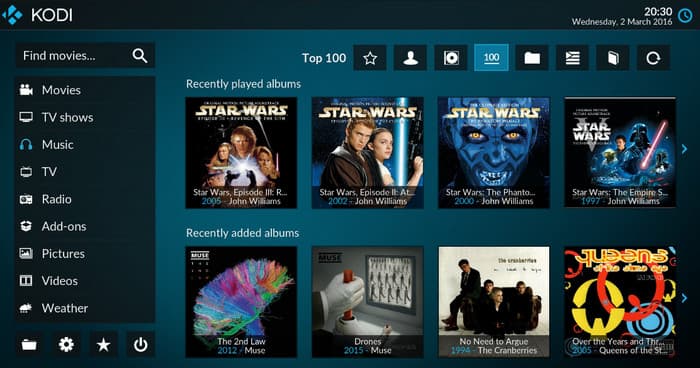
Szeretne elszakadni a hagyományos asztali ablakos lejátszóktól, és egy teljes értékű, moziminőségű médiaközpontot építeni a nappalijában? Kodi a nyílt forráskódú házimozi-szoftverek vitathatatlan királya. Ahelyett, hogy egyetlen ISO-fájlt nyitna meg egy egyszerű ablakban, a Kodi a DVD és Blu-ray ISO-képek teljes merevlemezét lenyűgöző, Netflix-stílusú digitális könyvtárrá alakítja, automatizált filmplakátokkal, szereplők adataival és cselekményösszefoglalókkal kiegészítve. Hibátlanul kezeli a nyers ISO-fájlstruktúrákat, teljes interaktív lemezmenü-navigációt és zökkenőmentes többcsatornás hangátvitelt biztosítva a Dolby Atmos és a DTS: X számára. Akár billentyűzettel, okostelefon-alkalmazással vagy egy dedikált TV-távirányítóval vezérelheti, a Kodi áthidalja a szakadékot a nyers fájlok tárolása és a prémium, kanapébarát vizuális élmény között.
Profik
- Tesztünk megerősítette, hogy automatikusan képes metaadatokat gyűjteni, a nyers ISO-fájlokat rendezett könyvtárrá alakítva, amely filmposztereket, előzeteseket és szereplők adatait tartalmazza.
- Natívan támogatja az interaktív DVD és Blu-ray menüket.
- A hibátlan többcsatornás hangátvitel tökéletessé teszi a high-end házimozi rendszerekhez.
- Számtalan közösségi bővítménnyel testreszabható streaminghez, skinekhez és feliratokhoz.
Hátrányok
- A kezdeti beállítás és konfiguráció megterhelő lehet az alkalmi felhasználók számára.
- Több rendszererőforrást igényel, mint a minimalista lejátszók, mint például a VLC vagy az MPV.
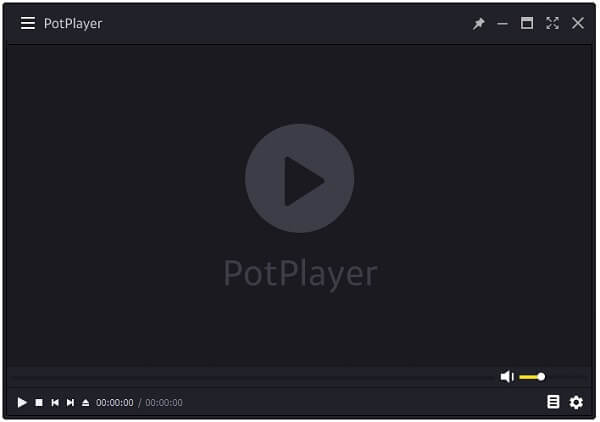
4. PotPlayer
Windows 11/10
ISO, MKV, MP4, AVI, MOV, HEVC (H.265) és Blu-ray/DVD.
4K/8K
4 csillag
Ingyenes
Külső kodekcsomagok nélkül kezeli a DVD/Blu-ray ISO-kat, 3D videókat és akár 860 fps fájlokat is.
Támogatja az OpenCodec-et, lehetővé téve a felhasználók számára, hogy a GPU-jukat (CUDA, QuickSync vagy DXVA) kihasználják a maximális teljesítmény érdekében.
A letisztult, modern kinézetektől a minimalista elrendezésekig, alkalmazkodik az esztétikádhoz.
Robusztus és egyszerű jelátvitelt biztosít Dolby Atmos, TrueHD és DTS-HD jelekhez.
Windows felhasználóknak, akik nem akarnak kompromisszumot kötni a lejátszási teljesítmény terén. PotPlayer a végső nehézgép. Ez a professzionális ISO-lejátszó teljes irányítást biztosít a médiakönyvtárad felett anélkül, hogy egy fillért is kérnél érte. Míg más mainstream lejátszók hajlamosak akadozni, dadogni vagy laggolni a hatalmas, nagy bitrátájú ISO-kitöltések kezelésekor, a PotPlayer intelligens hardveres gyorsítása és dinamikus memória-útválasztása tökéletesen stabilizálja a dolgokat a motorháztető alatt. Amikor egy brutális, csúcskategóriás 4K HEVC ISO-t dobtunk rá a benchmark tesztjeink során, meg sem rezzent – vajsima vizuális élményt nyújtott, abszolút nulla képkockakimaradás mellett. Ha hatalmas monitorral rendelkezel, és minden elképzelhető videó renderelési beállítást módosítani szeretnél, akkor ez a neked való központ.
Profik
- Funkciókban gazdag, professzionális szintű beállításokkal.
- Kiemelkedő teljesítményt nyújt 4K és 8K HDR tartalmak esetén.
- Teljesen ingyenes rendszeres biztonsági frissítésekkel.
Hátrányok
- Csak Windows rendszeren (Mac és Linux támogatás nem elérhető).
- A beállítások puszta száma túlterhelő lehet az alkalmi felhasználók számára.
5. MPV Player
A Windows Mac Linux
Blu-ray és DVD ISO fájlok, valamint különféle digitális formátumok.
4K, 8K
Ingyenes
Ez a legjobb ISO-lejátszó közvetlenül képes olvasni és lejátszani az ISO-fájlokat.
Az MPV ISO lejátszási funkcióit Lua szkriptekkel testreszabhatod és bővítheted.
Nagy pontosságú hangmegjelenítést biztosít konfigurációs fájlokon keresztül, a HD hangot veszteségmentes, többcsatornás LPCM formátumba dekódolva Mac rendszeren.
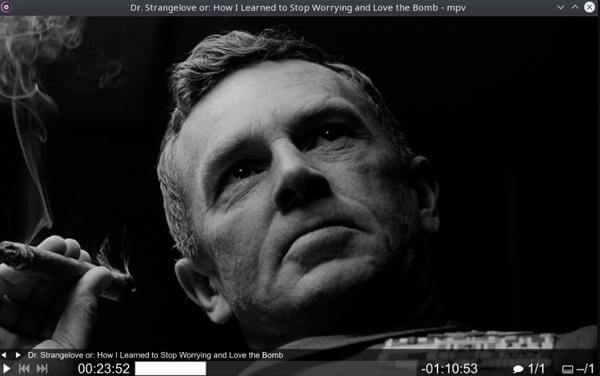
Ha a tökéletes médiabeállításról alkotott elképzelésed szerint a túlméretezett grafikák és menük helyett nyers, hamisítatlan teljesítményt szeretnél elérni, MPV Player a választott nyílt forráskódú fegyver. Az MPlayer és az mplayer2 erőteljes gerincére építve ez a platformfüggetlen, pehelykönnyű szoftver a lényegre redukálja a lejátszási élményt, miközben komoly teljesítményt nyújt. A zsúfolt vezérlőpanelek helyett egy ultra-tiszta, egérrel aktiválható képernyőn megjelenő átfedésre támaszkodik, így a filmed kerülhet a középpontba. A csúcskategóriás kijelzőket használó videópuristák számára az MPV első osztályú GPU hardveres dekódolást és fejlett skálázási algoritmusokat használ a makulátlan videokimenet biztosításához, miközben könnyedén kezeli az olyan összetett feladatokat, mint az élő tartalom streamelése és a menet közbeni formátumkonverziók.
Profik
- Megadja a képminőség renderelésének aktuális felső határát.
- Lua szkripteken keresztül rendkívül testreszabható.
- Teljesen nyílt forráskódú, nulla erőforrás-felhasználással.
Hátrányok
- Rendkívül nehéz elkezdeni használni.
- Szinte nincs hagyományos GUI (grafikus felhasználói felület).
- A legtöbb beállításhoz konfigurációs fájlok módosítása szükséges.
4. rész. ISO fájl csatolása és lejátszása
Az ISO fájlok számítógépen történő egyszerű lejátszásához egy másik módszer a következő: szerelje fel az ISO-t fájlokat úgy alakíthat át, hogy úgy nézzenek ki, mint a DVD- vagy Blu-ray meghajtók, amelyeket aztán lejátszhat DVD- vagy Blu-ray lejátszójával, pontosan úgy, mint egy lemezt. Mindössze egy ISO-képfájl-illesztőprogramra és néhány alapvető bővítményre van szüksége.
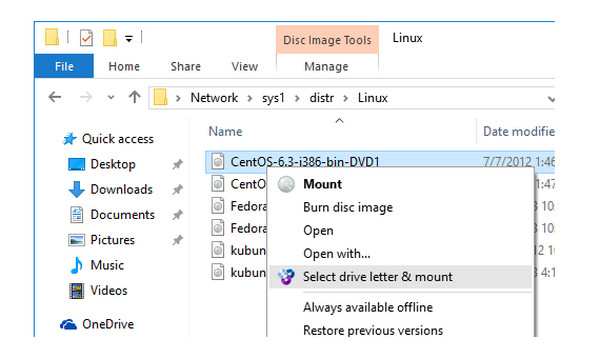
1. lépés. Keresd meg az ISO fájlt, kattints rá jobb gombbal, és válaszd ki a Hegy választási lehetőség.
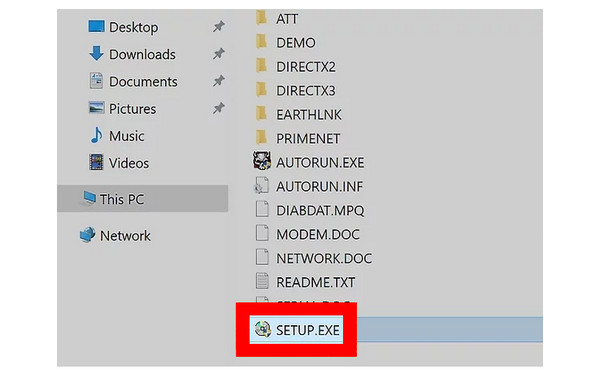
2. lépés. Az ISO fájl virtuális meghajtóként jelenik meg, és Fájlkezelő megjeleníti a panelen a többi meghajtóval együtt.
3. lépés Ezután használhat egy médialejátszót, például a Windows Media Playert vagy a VLC-t az ISO fájlok lejátszásához a Windows 10/11 számítógépen.
A fentiek az ISO fájlok számítógépen történő csatlakoztatásának és lejátszásának teljes lépései, és követheti őket.
5. rész. Gyakran ismételt kérdések a legjobb ISO-lejátszóról Windows és Mac rendszerre
-
Mit jelent az ISO?
Az ISO-fájl egy optikai lemez lemezképe. Mindent tartalmaz, ami egy optikai lemez. Az ISO a CD-ROM adathordozókkal használt ISO 9660 fájlrendszerből származik. Létrehozhat ISO fájlt a DVD-lemezre és másold be a DVD-t az ISO fájlba. Az ISO fájl lejátszásához telepítse az ISO képet Windows számítógépre, vagy szerezze be az ISO lejátszót professzionálisan.
-
Mi a legjobb ingyenes ISO Creator?
Az ISO-fájlok zökkenőmentes lejátszása érdekében Ingyenes Blu-ray lejátszó lesz a legjobb. Nem csak az ISO-fájlokat tudja lejátszani a teljes vezérlőkkel, például a DVD-lejátszással, hanem az összes általános médiafájlt is lejátssza. Kompatibilis Windows és Mac számítógépekkel, csak le kell töltenie az ingyenes ISO-lejátszót, hogy lejátszhassa az ISO-fájlokat más fájlok letöltése vagy telepítése nélkül.
-
Ki lehet írni az ISO-t USB-re?
Igen tudsz. ISO-fájl USB-meghajtóra írásához szüksége lesz a professzionális ISO-USB-íróra. Az ISO Burner a használható szoftver. 1. lépés: Futtassa az ISO Burner programot a számítógépén. Kattintson az Égés gombra. 2. lépés Helyezze be az USB-meghajtót a számítógépbe, és adja hozzá az ISO-fájlt ehhez a szoftverhez. 3. lépés. Az USB-meghajtó kiválasztásához jelölje be a Create a Bootable USB (Indító USB létrehozása) jelölőnégyzetet. 4. lépés Kattintson az Égés gombra az ISO USB-meghajtóra való létrehozásához.
-
Melyik a legjobb ingyenes virtuális ISO rögzítőszoftver?
Ha Windows 10 rendszert használ, akkor az ISO rögzítőszoftver előre telepítve lesz a számítógépére. Kétségtelen, hogy ez a legjobb ingyenes virtuális ISO rögzítő szoftver. Mac esetén a beépített ISO rögzítőszoftver lesz a legjobb a Mac felhasználók számára. Ezen túlmenően a Mac rendszerű rögzítőszoftver segíthet Írjon ISO-t közvetlenül DVD-re Mac-en.
-
Melyik a legjobb ingyenes ISO-lejátszó Mac M3-hoz, amely támogatja a teljes Blu-ray menüket?
A VLC Media Player, az IINA és a Kodi mind jó ISO-lejátszók Mac M3 felhasználók számára.
-
Miért omlik össze a VLC 4K UHD Blu-ray ISO fájl lejátszásakor, és hogyan lehet kijavítani?
Ennek két oka lehet: Java-alapú Blu-ray menü (BD-J) dekódolási hibák, vagy hardveres gyorsítási szűk keresztmetszetek nagy bitrátájú HEVC/HDR10 videostreamek renderelésekor.
Van olyan könnyű ISO lejátszó Windows 11-re, ami nem terheli a processzort?
Igen, az MPC-HC a könnyűsúlyú teljesítmény királya Windows 11-en.
-
Csatolni kell egy ISO fájlt, mielőtt lejátszanám a PotPlayerben?
Nem, nem kell. A PotPlayer képes ISO fájlokat lejátszani. Ehhez csak át kell húzni az ISO fájlokat a lejátszó felületére.
Becsomagolás
Ennyi az 5-ös értékeléshez legjobb ISO lejátszók Windowsra és MacreVálaszthat közülük egyet, amelyen könnyedén lejátszhatja az ISO fájlokat. A kompatibilitást, a stabilitást, a biztonságot és egyéb fontos tényezőket figyelembe véve az ingyenes Blu-ray lejátszó a legjobb munkát végzi. Az ingyenes ISO DVD lejátszóval könnyedén kiváló lejátszási effekteket érhet el.
Továbbiak a Blu-ray Mastertől
ISO-információk

Könnyedén lejátszhat Blu-ray lemezeket, DVD-ket és különféle video-/audioformátumokat gazdag lejátszási funkciókkal.
100% Biztonságos. Nincs vírus
