

2026. június 3.általa megosztva Kevin Miller nak nek DVD rippelés
Az ISO fájlok a DVD-k teljes másolatai, de digitális formátumban. Ezeket a formátumokat általában a fizikai lemezek archiválására és biztonsági mentésére használják. Bár megőrzik a teljes lemezstruktúrát, kényelmetlenek a lejátszásuk során, és a legtöbb eszközzel és médialejátszóval nem kompatibilisek. Azonban... ISO-tól MKV-ig konvertálással lejátszhatóvá teheted különböző eszközökön és lejátszókon. Az MKV jó választás, mivel kiváló minőségű videokonténereket kínál, amelyek több sávot és nagyfelbontású videót támogatnak. Ez a bejegyzés megbízható módszereket mutat be az ISO-fájlok Matroska videoformátumba konvertálására. Így javíthatod a lejátszási kompatibilitást a modern eszközök és médialejátszók esetében. Ráadásul megőrizheted a videó minőségét lemezképek nélkül is.

- Profi tippek: Remux vs. Transzkódolás – Melyiket válassza?
- 1. út. Konvertálja az ISO-t MKV-re a Blu-ray Master Free DVD Ripper segítségével
- 2. módszer. ISO konvertálása MKV-vé a MakeMKV segítségével
- 3. út. ISO konvertálása MKV-vé DVDFab DVD Copy segítségével
- 4. módszer. ISO konvertálása MKV-vé a HandBrake segítségével
- GYIK az ISO MKV formátumba konvertálásával kapcsolatban
| Blu-ray Master ingyenes DVD-ripper | MakeMKV | DVDFab DVD Copy | Kézifék | |
| Dekódolás támogatása | CSS-titkosított és megkerüli a védett lemezeket. | AACS, BD+, CSS és védett Blu-ray/DVD támogatás. | Védett DVD/Blu-ray ISO és lemez támogatás. | A titkosított DVD-k eléréséhez libdvdcss bővítmény szükséges. |
| Konverziós sebesség | Gyors (GPU-gyorsítású) | Normál sebesség | Gyors (GPU-gyorsítású) | Standardtól a gyorsig |
| Minőség | Kiváló minőségű, de újra kódolva. | Veszteségmentes | Támogatja a veszteségmentes és tömörített MKV fájlokat. | Újra kódolva (észrevehető minőségromlás). |
| Kimeneti formátumok | MKV, MP4, AVI, MOV és egyebek | Csak MKV | MKV, MP4, HEVC, AVI, több mint 300 formátum | MKV, MP4, WebM |
| Legjobb felhasználási eset | Egyszerű DVD-ről ISO-ra konvertálás | Archív minőségű biztonsági mentések | Gyors és rugalmas ISO-konverzió | Nagy videofájlok tömörítése. |
| Egyszerű használat | Kezdőbarát | Nagyon egyszerű | Funkciókban gazdag, de kezelhető | Közbülső |
| Ár | Ingyenes | Ingyenes | $59.99–$84.99 | Ingyenes (nyílt forráskódú) |
Profi tippek. Remux vs. transzkódolás – melyiket érdemes választani
Remux (veszteségmentes áteresztés)
Legjobb eszköz: MakeMKV
A remuxolás úgy működik, hogy az eredeti videofolyamot (MPEG-2 vagy VC-1) és hangsávokat (DTS-HD, Dolby TrueHD) kivonja az ISO-ból, és egy MKV konténerbe helyezi azokat az adatok módosítása nélkül. Ez olyan gyakorlati előnyöket eredményez, mint a digitális videó eredeti 100% minőségben, a gyors konvertálás, valamint az összes hangsáv és felirat teljes megőrzése.
Átkódolás (újrakódolás/tömörítés)
Legjobb eszköz: Blu-ray Master Ingyenes DVD Ripper, HandBrake
Az átkódolás a videó újraszámítását és tömörítését jelenti olyan kodekek használatával, mint a H.264 vagy a H.265/HEVC. Ez gyakorlatilag 70–90% fájlméret-csökkenést és a mobileszközökkel való jobb kompatibilitást eredményez. Azonban számos hátránya van, többek között a veszteséges minőség és a nagy CPU/GPU-használat.
1. mód. Konvertálja az ISO-t MKV-vé a Blu-ray Master Free DVD Ripper segítségével
Blu-ray Master ingyenes DVD-ripper egy ingyenes, mégis rendkívül hatékony eszköz ISO fájlok MKV formátumba konvertálásához. Kompatibilis a Windows 11/10/8/7 és a macOS 10.12 vagy újabb verziókkal. Képes kezelni a DVD ISO fájlokat több mint 500 médiaformátumra, beleértve az MKV-t is, konvertáláshoz. Ne aggódjon, ha az ISO fájlja másolásvédelemmel van titkosítva! A szoftver képes megkerülni bármilyen másolásvédelmet, így a konvertálás lehetséges és egyszerű. A profilbeállításokat testreszabhatja olyan paraméterek módosításával, mint a kódoló, a bitráta, a felbontás stb. Ráadásul beépített szerkesztőeszközökkel rendelkezik feliratok hozzáadásához, hangsávok módosításához, effektek konfigurálásához stb.
Így konvertálhatsz egy ISO fájlt MKV-vé:
1. lépés. Kezdd a Blu-ray Master Free DVD Ripper ingyenes letöltésével. Telepítsd az ISO rippelő szoftvert a számítógépedre, és fejezd be a telepítési folyamatot. Ha kész vagy, helyezd a DVD-t a számítógéped lemezmeghajtójába, és indítsd el a szoftvert.
Ingyenes letöltés
Windowshoz
Biztonságos letöltés
Ingyenes letöltés
macOS számára
Biztonságos letöltés
2. lépés. Kattintson Töltsön be lemezt az ISO fájlt tartalmazó DVD hozzáadásához. A lemezeken kívül VIDEO_TS mappát vagy IFO fájlokat is betölthet. Kattintson a legördülő menüre a DVD-mappa betöltése és az ISO-fájlok betöltése gombok eléréséhez. Ezután válasszon ki egy betöltési módot a felugró ablakban.

Választhat a következők közül: Főcím és a Teljes cím Lista.

3. lépés Ezután válassza ki a Kimeneti formátum opciót és válasszon MKV az elérhető formátumok közül. Szükség esetén a fogaskerék ikonra kattintva testreszabhatja a kódolót, a felbontást, a bitrátát és egyéb paramétereket.

4. lépés. Lépjen a Cél mezőre, és kattintson a Tallózás gombra a kimeneti könyvtár beállításához. A célútvonal megadása után kattintson a Rip All ISO fájlok MKV formátumba konvertálásához. A szoftver minőségromlás nélkül kezdeményezi az ISO fájlok konvertálását.

Meglepődtünk, hogy milyen egyszerű a Blu-ray Master Free DVD Ripper használata. Probléma nélkül felismerte az ISO fájlt, és gyorsan MKV formátumba konvertálta. Az is tetszett, hogy könnyedén kezeli a másolásvédett DVD-ket, kiküszöbölve a DVD-dekódolás további lépéseit.
Az MKV formátum használata lehetővé teszi, hogy az összes hangsáv és a beágyazott felirat is érintetlen maradjon a konvertált digitális videóval. Még a fejlett sávok, például az 5.1/7.1-es térhatású hang is megőrzhető, ha a Blu-ray Master Free DVD Ripper programot használja a videók MKV formátumban történő mentéséhez.
2. mód. ISO konvertálása MKV-vé a MakeMKV segítségével
MakeMKV egy speciális szoftver, amely ISO fájlokat konvertál MKV formátumba. Videókat, több hangsávot és feliratokat képes kinyerni egyetlen konténerbe való konvertáláshoz. A legjobb az egészben, hogy a szoftver hatékonyan kezeli a másolásvédett DVD-ket, és megőrzi az eredeti minőséget. Azonban nem kínál tömörítést, és újrakódolás nélkül konvertálja a tartalmat, ami nagy méretet eredményez.
1. lépés. Nyisd meg a MakeMKV-t, kattints a Fájl menüpontra, majd válaszd a Fájlok megnyitása lehetőséget az ISO fájl eléréséhez a meghajtón. Keresd meg az ISO-t tartalmazó mappát, jelöld ki, majd kattints a Megnyitás gombra az importáláshoz. A szoftver beolvassa a betöltött ISO fájlt, és megjeleníti az összes elérhető tartalmat.
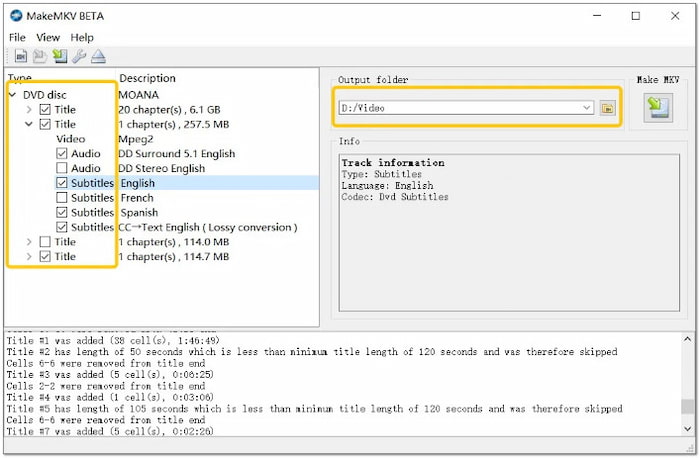
2. lépés. Ha az ISO fájl több címet tartalmaz, kapcsolja ki az összes MKV formátumra konvertálni kívánt címet. Törölje a jelölést a bónusz tartalmak, például az előzetesek vagy a rövid összefoglalók elől, ha nincs rájuk szüksége. Kattintson duplán az egyes kijelölt címekre a kibontáshoz és a megtartani kívánt hangsávok kiválasztásához.
3. lépés Lépjen a Kimeneti mappa részre, és kattintson a Mappa elemre a célútvonal kiválasztásához. Ezután kattintson a MakeMKV gombra a fájl MKV konténerbe konvertálásához. Nem kell megadni a kimeneti formátumot; a program automatikusan MKV formátumba konvertálja a fájlokat.
A MakeMKV tökéletes volt ISO fájlok minőségromlás nélküli konvertálására. Hatékonynak tűnt, mert mindent egy MKV fájlban tárolt. A fájlméretek azonban túl nagyok voltak, és a kimeneti formátuma csak az MKV konténerre korlátozódott.
Annak érdekében, hogy az MKV-be konvertált ISO-fájlok megőrizzék a hangsávot és a feliratot, engedélyezze az Összes sáv kijelölése opciót a program beállításaiban.
Jegyzet: Amikor feliratokat adsz hozzá konvertált MKV fájlokhoz, meg kell tanulnod a különbséget a lágyan kódolt és a fixen kódolt feliratok között:
Lágy kódolású feliratok - SRT vagy PGS feliratfolyamokat ágyaz be az MKV fájlba, lehetővé téve a be- és kikapcsolást. Tiszta lejátszáshoz ajánlott.
Fixen kódolt feliratok - Feliratot éget közvetlenül a videóba. Csak akkor használja, ha a lejátszóeszköz nem tudja megjeleníteni a feliratot.
Ha elavult PGS feliratokkal találkozol, javasoljuk, hogy OCR-rel konvertáld ezeket a fájlokat SRT formátumba, amely jobban kompatibilis a modern videolejátszókkal.
3. út. ISO konvertálása MKV-vé DVDFab DVD Copy segítségével
DVDFab DVD Copy egy rugalmas szoftver, amely képes ISO fájlokat kötegelt konvertálásra MKV formátumba. Több formátumot is kínál, beleértve a veszteségmentes MKV-t is, azzal a lehetőséggel, hogy az összes hang- és feliratsávot ki lehessen választani. Az MKV mellett támogatja az MP4, H.264, AVI és több mint 350 egyéb formátumot is. Ráadásul gyorsan elvégezheti a konverziót.
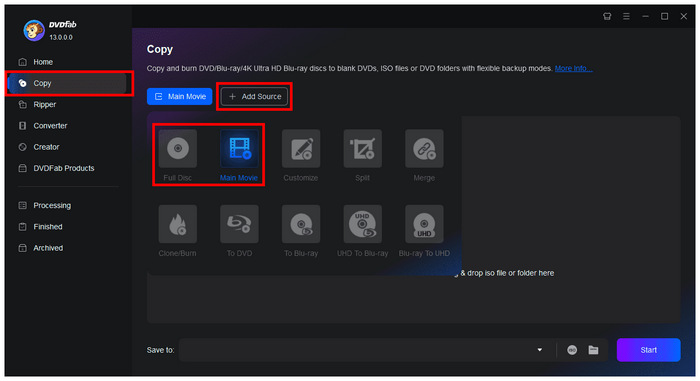
1. lépés. Indítsa el a DVDFab DVD Copy programot az operációs rendszerén. A DVD Fab fő felületén lépjen a következőre: Másolat szakaszt, és kattintson rá Forrás hozzáadása az ISO fájl kiválasztásához. Ezután válassza ki, hogyan szeretné konvertálni az ISO-képet, legyen az Fő film vagy Teljes lista, attól függően, hogyan szeretnéd MKV formátumba konvertálni az ISO fájlt.
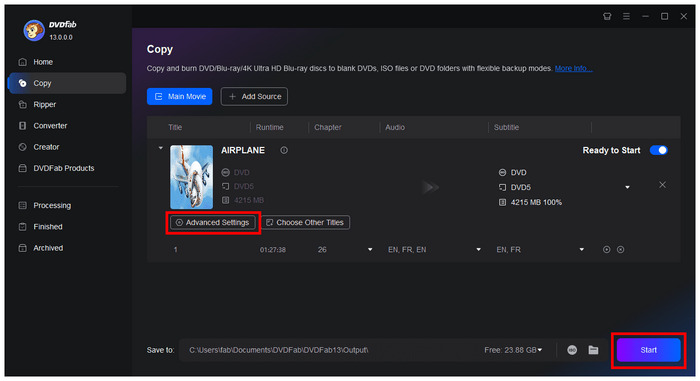
2. lépés. Miután az ISO tartalom betöltődött, kiválaszthatja További beállítások hogy összetettebb szerkesztési beállításokat érjen el az ISO-fájlhoz, mielőtt MKV formátumba konvertálná. Ha kész, kattintson a Start gombra az MKV konvertálás megkezdéséhez.
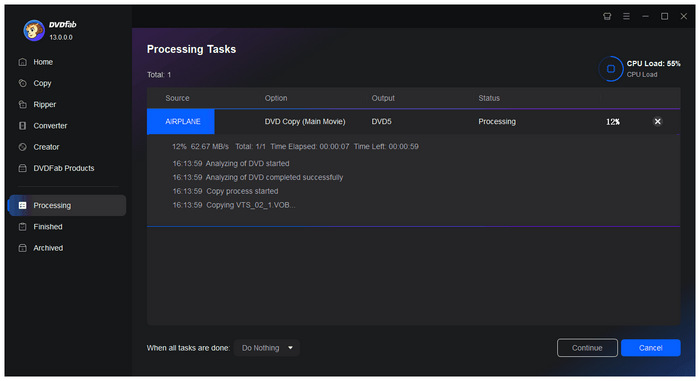
3. lépés Miután elindította a konvertálási folyamatot, egyszerűen várja meg, amíg az ISO-MKV konvertálás befejeződik.
A DVDFab DVD Copy szinte egy teljes értékű eszköz ISO fájlok konvertálására. A szoftver azonban nem ingyenes. Fizetős szoftver, amelynek teljes hozzáféréséhez előfizetés szükséges. Ez azt jelenti, hogy számos funkcióhoz, főként haladó szintűekhez, nem fogsz hozzáférni.
Többet szeretne megtudni az ISO fájlokról? A teljes leírás itt található. mi az ISO fájl.
4. út. ISO konvertálása MKV-vé a HandBrake segítségével
Kézifék egy elismert videóátkódoló szoftver, amellyel ingyenesen konvertálhat ISO fájlokat MKV fájlokká. Hatékony kódolási technológiát és fejlett testreszabási lehetőségeket kínál, beleértve a modern tömörítési kodekeket is. Kiválaszthatja a főcímet, beállíthatja a felbontást, beállíthatja a bitrátát, és feliratokat/hangsávokat adhat hozzá. Egy kis figyelmeztetés: a HandBrake nem támogatja a titkosított ISO fájlokat.
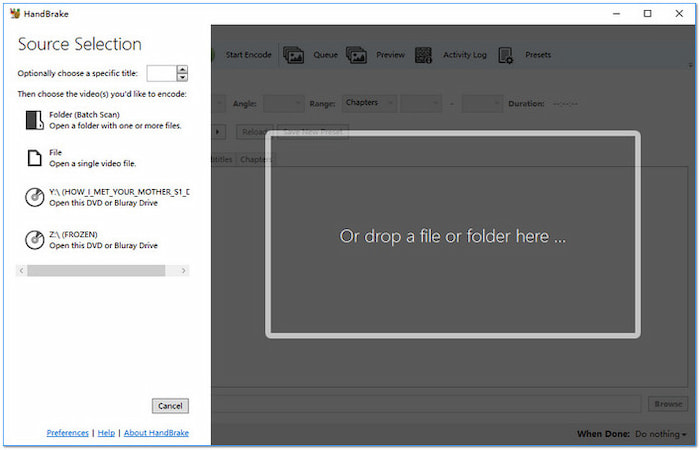
1. lépés. Futtassa a HandBrake-et a rendszeren, és válassza ki a Fájl opciót forrásként. A szoftver beolvassa a fájlt, és amint betöltődik, listázza az elérhető címeket. De a lényeg a következő: Először le kell töltened a libdvdcss fájlt, ha védett ISO fájlokat rippelsz.
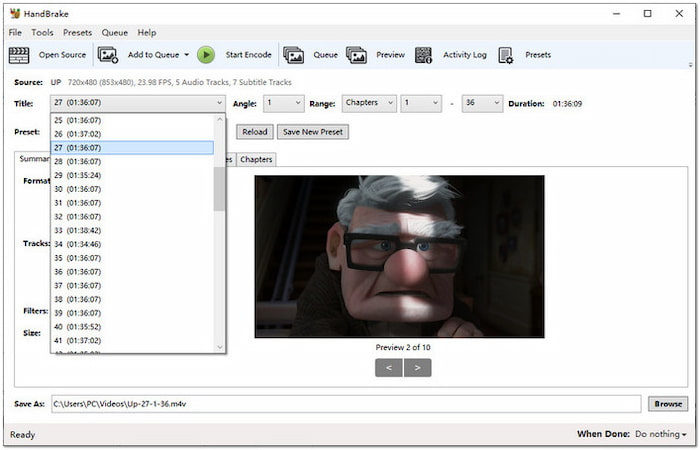
2. lépés. Kattintson a Címek legördülő menüre, és válassza ki az átalakítani kívánt ISO-fájl címét. Ha nem biztos benne, hogy melyik a fő filmcím, keresse meg a leghosszabb időtartamú címet. Lépjen az Összefoglaló fülre, és válassza ki a MKV opciót a Formátum mezőből.
3. lépés Lépjen a Mentés másként mezőbe, és kattintson a Tallózás gombra a célmappa kiválasztásához. Most lépjen a szoftver felső részébe, és kattintson a Indítsa el a kódolást gombra. A szoftver azonnal megkezdi az ISO konvertálását MKV formátumba.
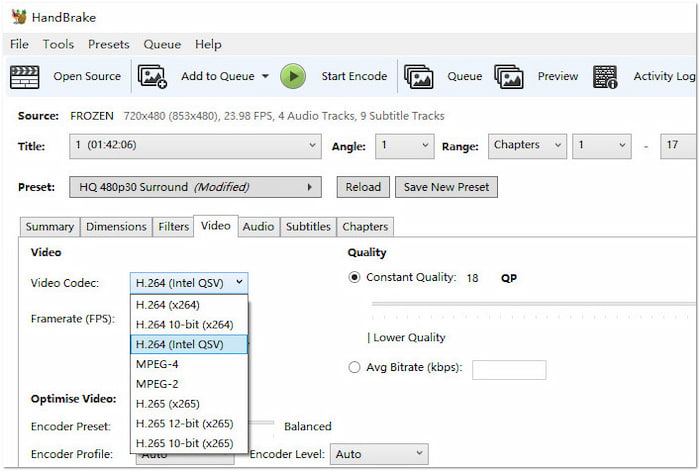
Ez legjobb nyílt forráskódú DVD-ripper nagyszerű volt az ISO fájlok kisebb MKV méretre tömörítéséhez. A nyílt forráskódú szoftver nagy előny, és számos platformon működik. Sajnos nem tudja kezelni a titkosított ISO fájlokat, és a kezelőfelülete zavaró.
Használd ki a HandBrake Audio fülének beállításait. Állítsd a kodeket Auto Pasthru-ra, hogy elkerüld az 5.1-es vagy 7.1-es hangzásról a normál sztereóra való lekeverést.
GYIK Az ISO MKV formátumba konvertálásáról
-
Mi a legjobb veszteségmentes eszköz DVD ISO MKV-vé konvertálásához?
Mindezek a programok jó választásnak bizonyulnak veszteségmentes konverzióhoz. A MakeMKV azonban jelentős előnnyel rendelkezik a veszteségmentes minőség terén. A Blu-ray Master Free DVD Ripper viszont jelentős előnyt élvez a könnyű kezelhetőség tekintetében.
-
MakeMKV vs. HandBrake ISO konvertáláshoz: melyik őrzi meg az 5.1-es surround hangzást?
A MakeMKV és a HandBrake közül a MakeMKV megbízhatóbban őrzi meg az 5.1-es térhatású hangzást a natív Dolby Digital támogatásnak köszönhetően. A HandBrake csak audiojel-áteresztéssel képes megőrizni a térhatású hangzást. A tiszta minőségmegőrzés és az egyszerűbb beállítás érdekében a MakeMKV általában a jobb választás.
-
Időmegtakarítás céljából újrakódolás nélkül konvertálhatok egy ISO-t MKV-vé?
Igen, konvertálhatsz egy ISO-t MKV-vé újrakódolás nélkül egy olyan remuxáló eszközzel, mint a MakeMKV és a Blu-ray Master Free DVD Ripper. Mivel a videó- és hangfolyamok közvetlenül másolva vannak. Ez a megközelítés az eredeti fájlméretet is viszonylag nagynak tartja, mivel a tartalom tömörítetlen marad.
-
Melyik ingyenes ISO-MKV konverternek nincs vízjel vagy időkorlátja?
A MakeMKV az egyik legjobb ingyenes ISO-MKV konverter, vízjel és időkorlát nélkül. Támogatja az ISO fájlokat, megőrzi az eredeti minőséget, és nem ad hozzá márkajelzést vagy lejátszási korlátozásokat. Általában a HandBrake-kel szemben előnyben részesítik a gyors veszteségmentes konverziókért, mivel elkerüli a kötelező újrakódolást.
Becsomagolás
ISO-tól MKV-ig A konvertálás egy intelligens módja a digitális könyvtár modernizálásának. Bár kényelmes a biztonsági mentésekhez, az ISO fájlok nem játszhatók le könnyen különböző eszközökön és médialejátszókon. Eközben az MKV fájlok nagyobb rugalmasságot kínálnak a lejátszás, a tárolás és a szerkesztés terén. A bemutatott eszközök közül a Blu-ray Master Free DVD Ripper kiemelkedik, mint erősen ajánlott megoldás kiváló megbízhatósága, veszteségmentes minősége és egyszerű használata miatt. Az ingyenes szoftver több mint 500 formátumot támogat, és hatékonyan kezeli a titkosított ISO fájlokat, kiváló hang- és feliratmegőrzéssel.
Továbbiak a Blu-ray Mastertől
- 4 módszer ISO DVD-re írására Mac rendszeren (az összes macOS verzió magyarázata)
- Hogyan konvertálhat ISO-t MP4-re (veszteségmentes és gyors) – 3 legjobb módszer
- MP4 konvertálása ISO-vá: A 3 legjobb ingyenes és fizetős eszköz DVD-készítéshez
- Veszteségmentesen vonjon ki dalokat egy ISO-ból [2025-ös oktatóanyag]
ISO-információk

Gyors és ingyenes rippelőszoftver, amellyel könnyedén visszafejtheti az összes DVD-t digitális formátumra a számítógépén.
100% Biztonságos. Nincs vírus
