

2026. június 5.általa megosztva Kevin Miller nak nek Blu-ray másolása
Gyors összefoglaló:
Ha kevés az időd, nézd meg ezt a gyors útmutatót: A Blu-ray Master Free DVD Ripper egy többfunkciós Blu-ray rippelő eszköz, amely különféle videoszerkesztő eszközöket kínál a videóeffektek javításához. A HandBrake egy ingyenes és nyílt forráskódú eszköz ISO MP4-re konvertálásához. A VLC alkalmas alkalmankénti kis ISO konvertálásra.
Előfordulhat, hogy élvezni szeretnéd a DVD ISO filmjeidet, de a médialejátszód nem hajlandó megnyílni. Ez egy frusztráló, de gyakori szűk keresztmetszet: mivel az ISO fájlok pontos, szektoronkénti lemezképek, amelyeket DVD-kről vagy Blu-ray lemezekről klónoztak, hiányzik belőlük a digitális videók univerzális plug-and-play rugalmassága. Ennek egyik gyakori megoldása az ISO fájlok MP4 formátumba konvertálása, amely a legtöbb médialejátszóval és eszközzel kompatibilis. Most olvasd tovább ezt a cikket, hogy megtudj 3 egyszerű módszert... konvertálja az ISO-t MP4-re magas minőségben.

Tartalomjegyzék
- 1. rész Miért kell az ISO-t MP4-re konvertálni?
- 2. rész. Melyik a legjobb módszer az ISO MP4-re konvertálására
- 3. rész Az ISO konvertálása MP4-re a legegyszerűbb és leggyorsabb módszerrel
- 4. rész: ISO konvertálása MP4-re VLC-ben 2 módszerrel
- 5. rész: ISO konvertálása MP4-re a HandBrake-ben
- 6. rész: GYIK az ISO MP4 formátumba konvertálásával kapcsolatban
Jogi nyilatkozat:
Ez az útmutató kizárólag szerzői jogvédelem alatt álló DVD ISO fájlok személyes biztonsági mentésére szolgál. Ne használja kereskedelmi célra.
1. rész. Miért kell az ISO-t MP4-re konvertálni?
Legtöbb ISO fájlok DVD-ről vagy Blu-ray lemezről másolt adatok. Ezek a fájltípusok gyakran csak harmadik féltől származó multimédia-lejátszók számára érhetők el. Emiatt ezen fájlok futtatásához további szoftverek letöltése szükséges, ami nehezebbé teszi a hozzáférést. Egy másik lehetőség az ISO-fájlok elérésére, ha azokat DVD-ként/Blu-ray-ként kezeli, mivel ezek a lemezképek modern számítógépekre is felszerelhetők. Sajnos ez a módszer rendkívül fejlett, és még a középhaladó felhasználók is számos akadályba ütközhetnek az ISO fájlok olvasása során.
Mivel az ISO-képek bonyolultak és fejlettek, jóval könnyebben hozzáférhető digitális formátumba kell konvertálni őket. Az MP4, a leggyakoribb videóformátum, egy népszerű fájltípus, amelybe ISO-fájlok konvertálhatók. Ez igaz a filmek vagy televíziós sorozatok otthoni kiadásaiból kinyert ISO-képekre.
Ha meg szeretné tudni, hogyan konvertálhat ISO fájlokat MP4 formátumba, kérjük, folytassa a cikk következő szakaszaival.
2. rész. Melyik a legjobb módszer az ISO MP4-re konvertálására
Ajánlásaink pontosságának, objektivitásának és megbízhatóságának biztosítása érdekében gyakorlati tesztelésnek vetettük alá az összes bemutatott ISO-MP4 konvertert. Az elméleti sebességekre való támaszkodás helyett egy szabványosított tesztelési környezetet hoztunk létre a valós teljesítmény, a CPU-optimalizálás és a kimeneti videó minőségének mérésére.
Minden tesztet egy átlagos fogyasztói PC-n végeztek, hogy reprodukálják a tipikus felhasználói élményt. Az operációs rendszerek a Windows 11 Home (64 bites, 23H2 verzió) és a macOS Sonoma (14.5 verzió).
| Hogyan teszteljük | |
| Hány ISO fájlt teszteltek? | Az egyes eszközök használatáról szóló oktatóanyagban bemutatott ISO-fájlok mellett öt ISO-fájlt teszteltünk, amelyeket MP4-be kell konvertálni. |
| Mekkora az egyes ISO-fájlok fájlmérete? | Az öt tesztelt ISO fájl átlagos fájlmérete 3,5 GB, a legkisebb 2 GB, a legnagyobb pedig 5 GB. |
| Mennyi a konvertált MP4 videó időtartama? | A konvertált ISO-fájlok videóideje eltérő. Közülük kettő hosszú formátumú film, egyenként 2 órás időtartammal. A másik kettő normál film, egyenként 1 óra 30 perces időtartammal. Eközben az ötödik videó egy TV-sorozat epizódja, amely 1 órás. |
| ISO konverter szoftver | Támogatott platform | Sebesség (2 órás DVD) | Megőrzi a videó minőségét | Tömeges átalakítás | Profik | Hátrányok |
| Blu-ray Master ingyenes DVD-ripper | • Windows • macOS | 32 perc |  | | • Egyszerű használat. • Hatékony feldolgozási sebesség. • ISO-fájlok másolására használható DVD-ről és Blu-ray-ről. | • Az ingyenes verzió a HD felbontás előtti profilokra korlátozódik a kimenethez. • A gyorsítási technológiák csak a prémium verzióhoz érhetők el. |
| VLC médialejátszó | • Windows • macOS • Android iOS | 67 perc |  | | • Megbízható médialejátszó. • További funkciókat kínál. | • Hajlamos az összeomlásra, ha elavult. • A további funkciók használata nehézkes. |
| Kézifék | • Windows • macOS • Linux | 55 perc | | | • Haladó felhasználók számára készült. • Ingyenesen letölthető és nyílt forráskódú fájlként fejleszthető | • Rendkívül technikailag használható. • Nem kezdőbarát. • A fő felületen nehéz eligazodni. |
3. rész Az ISO konvertálása MP4-re a legegyszerűbb és leggyorsabb módszerrel
Ezt az útmutatót azzal kezdjük, hogy bemutatjuk a legmegbízhatóbb DVD-ripper használatát, Blu-ray Master ingyenes DVD-ripper, amely hatékonyan képes ISO-fájlokat MP4-re konvertálni. Ahogy a neve is sugallja, ez a szoftver elsősorban egy olyan eszköz, amelyet DVD-kiadásokból, beleértve a DVD-lemezeket, mappákat és természetesen az ISO-fájlokat is, adatok kinyerésére használnak. Miután betöltöd a DVD ISO-fájlt, a szoftver automatikusan elemzi az ISO-információkat, és a Fő film és a Teljes címlista lehetőségek közül választhatsz az ISO-fájl megjelenítéséhez. Mielőtt az ISO-t MP4-re váltanád, ki kell választanod egy MP4-profilt a megadott lehetőségek közül, például 4K videót és HD 1080P-t, így különböző lejátszási követelményeknek tudsz megfelelni.
Most, kérjük, olvassa el az alábbi lépésenkénti útmutatónkat, hogy megtudja, hogyan használhatja ezt az eszközt az ISO-fájlok MP4-re konvertálására.
1. lépés.Először töltse le a Blu-ray Master Free DVD Ripper programot az alábbi letöltési gombbal, és telepítse a számítógépére.
Kattintson duplán a szoftverre az elindításához, és válassza ki Töltse be a DVD-t > Töltse be a DVD ISO-t ISO-fájl hozzáadásához az eszközhöz.
Jegyzet: Az ISO fájl betöltése után megadja a Fő film és Teljes címlista opciók az ISO-információk felsorolásához.
Ingyenes letöltés
Windowshoz
Biztonságos letöltés
Ingyenes letöltés
macOS számára
Biztonságos letöltés

2. lépés.Menj a Kimeneti formátum > Videó megfelelő MP4 profil kiválasztásához. Itt választunk MP4 HD 1080P példaként.
Jegyzet: A mellékelt szerkesztőeszközök segítségével további videóeffektusokat, például vízjeleket, hangsávokat és feliratokat állíthat be.

3. lépésAz utolsó lépés egyszerű. Csak be kell állítania a letöltési célt, és kattintson a gombra Rip All az ISO-MP4 konvertálás elindításához.
Jegyzet: Számos extra funkciót kínál, amelyeket a kiválasztásával fedezhet fel. További eszközök választási lehetőség.

Ha követi ezt az útmutatót, az ISO-fájlok bármely tartalmát konvertálhatja MP4-be vagy bármilyen digitális formátumba, amelyet Ön eldöntött. Ez az opció megbízható, így ez a legjobb eszköz ebben az útmutatóban a sokoldalúság, az egyszerű használat és a feldolgozási hatékonyság szempontjából.
4. rész. Az ISO konvertálása MP4-re VLC-ben 2 módszerrel
A következő eszköz, amelyet bemutatunk VLC médialejátszóBár közismerten az egyik legmegbízhatóbb multimédia-lejátszóként ismert több platformon is, ez a szoftver praktikus konvertálási funkciókat is kínál, amelyek lehetővé teszik Blu-ray vagy DVD ISO fájlok MP4-re konvertálását. A kezelőfelület áttekinthető, a lépések pedig egyszerűek. Nem egy professzionális rippelőeszköz, így a rippelési sebesség nem túl gyors. De lehetővé teszi az ISO ingyenes MP4-re konvertálását.
Bár a VLC Media Player egy igazi svájci bicska szinte bármilyen médiaformátum lejátszására, fontos megérteni, hogy a konverziós motorja egy adatfolyam-mentő architektúrára épül, nem pedig egy dedikált transzkódoló keretrendszerre.
Valós tesztek során a VLC használata nagy ISO fájlok konvertálására megbízhatatlan. Előfordulhat, hogy szoftverlefagy, audio-video deszinkronizáció vagy összeomlás történik félúton. Ezenkívül nem teszi lehetővé bizonyos hangsávok vagy feliratok kiválasztását és karbantartását.
Tehát a VLC alkalmas kis ISO fájlok ingyenes kezelésére. Ha nagy ISO biztonsági mentéseket szeretnél feldolgozni, a másik két eszköz sokkal jobban szolgálhatja a szolgáltatásaidat.
Közvetlen konverzió
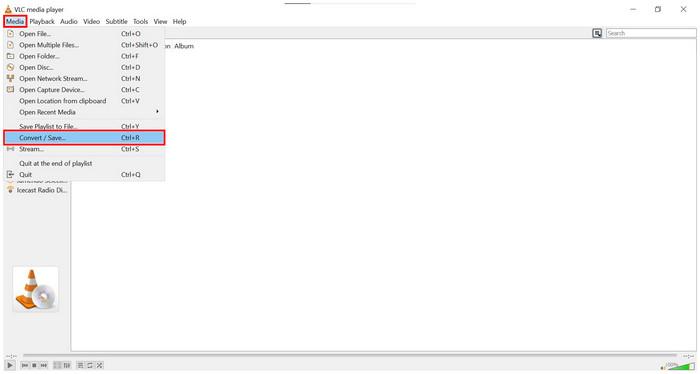
1. lépés. Nyissa meg a VLC Media Playert, és válassza ki Média az eszköztáron. Ezután válassza ki Konvertálás/Mentés.
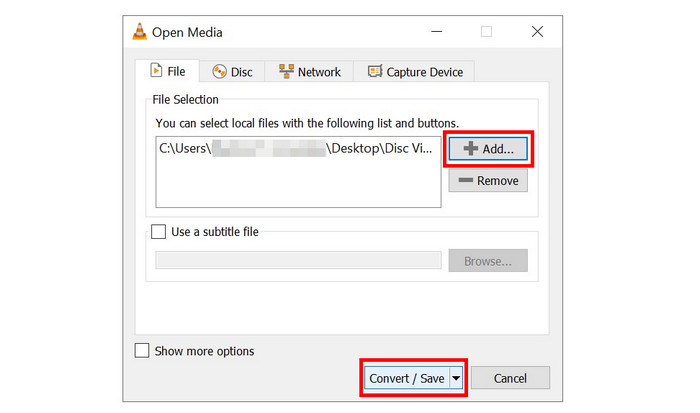
2. lépés. A felugró ablakban kattintson a gombra Hozzáadás és a fájlkezelőben keresse meg a konvertálni kívánt ISO-fájlt. Kattintson rá Konvertálás/Mentés ha egyszer hozzá van adva.
3. lépés Az ISO-fájl kiválasztása után állítsa be a konvertálást Profil MP4-re, majd kattintson a gombra Tallózás a cél beállításához, ahová a konvertált MP4 mentésre kerül. Végül válassza ki Rajt az átalakítási folyamat megkezdéséhez.
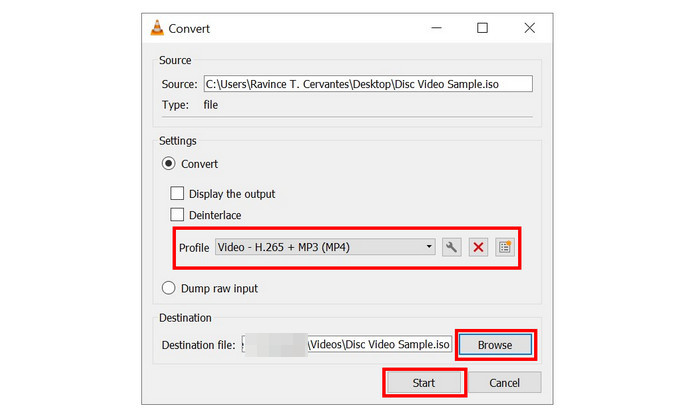
Ez az első módszer a VLC szabványos videokonverter funkcióját használja, és közvetlen konverziónak nevezték, mivel lineáris fájlkonverziós folyamatot használ.
ISO fájl rögzítése lemezként
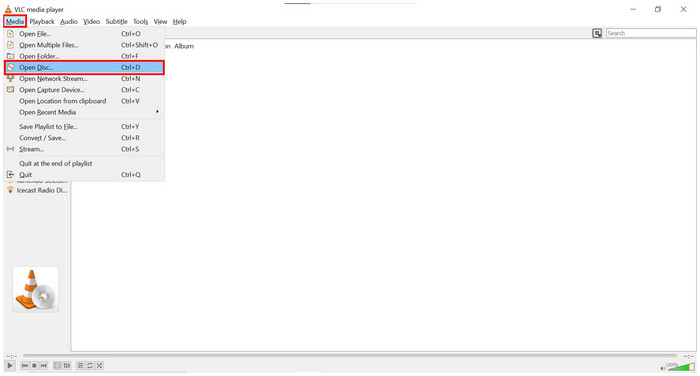
1. lépés. Nyissa meg a VLC Media Playert, és válassza ki Média az eszköztáron. Ezután válassza ki Nyissa meg a Lemezeket.
2. lépés. A médiabeállítások Lemez ablakában kattintson a gombra Tallózás, majd válassza ki a Lemezeszközt az ISO-fájl megkereséséhez. Kattintson rá Konvertálás/Mentés A folytatáshoz.
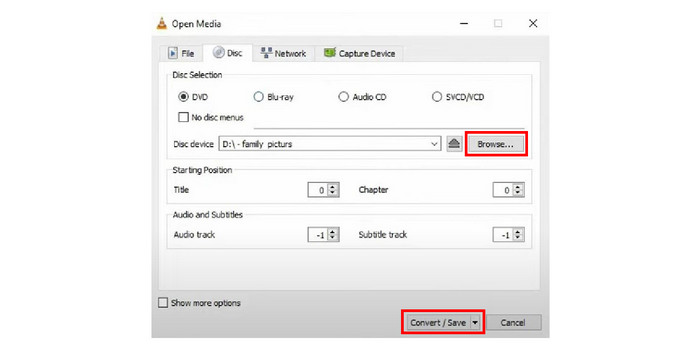
3. lépés Miután megtalálta a csatlakoztatott ISO-lemezt, állítsa be a konvertálást Profil MP4-re, majd a clih3-v1ck bekapcsolása Tallózás a cél beállításához, ahová a konvertált MP4 mentésre kerül. Végül válassza ki Rajt az átalakítási folyamat megkezdéséhez.
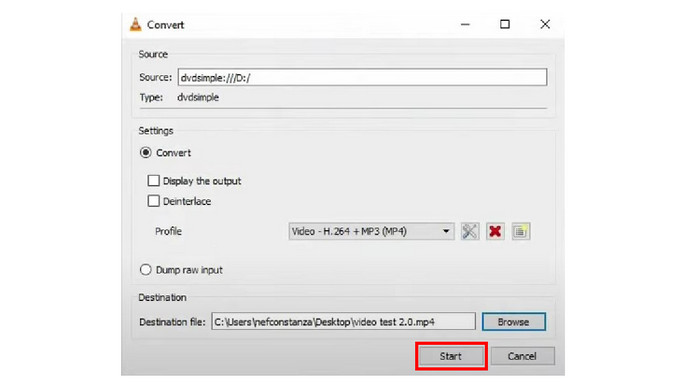
Az első megoldástól eltérően ez az opció a lemezként csatolt ISO fájlt használja. Ez enyhe módosításokat igényel a közvetlen átalakítás lépéseihez képest, de ezek a különbségek kicsik. A válasz arra, hogy a VLC képes-e az ISO-t MP4-re konvertálni, határozott igen.
5. rész. Hogyan lehet az ISO-t MP4-re konvertálni a HandBrake-ben
Kézifék egy másik DVD/Blu-ray ripper szoftver, amelyet nyílt forráskódú szoftverként fejlesztettek ki. Használhatja egy vagy több ISO-fájl betöltésére, és ISO-filmek konvertálására MP4-re. Ez az eszköz inkább haladó felhasználóknak ajánlott, mivel a hatékony futtatáshoz szükséges technikai tudás és összetett előre beállított beállítások miatt nem barátságos kezdőknek. Ennek ellenére továbbra is fenntartja a haladó felhasználók közösségét, akik megbíznak benne az ISO-ból MP4-be konvertálás és egyéb felhasználások terén.
A szoftver használatának megismeréséhez olvassa el az alábbi rövid útmutatónkat.
1. lépés. Nyissa meg a HandBrake alkalmazást a számítógépén. Ezután kattintson a Nyílt forráskód lehetőség a konvertálni kívánt DVD/Blu-ray ISO fájlok kiválasztására és importálására.
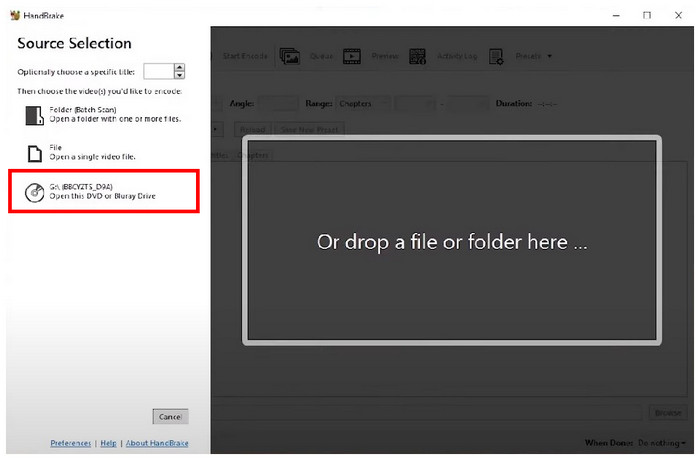
2. lépés. Miután a HandBrake betölti a DVD/Blu-ray ISO-t, válassza a MP4 mint kimeneti formátum a Összegzés szakasz. Mostantól több videóparamétert is beállíthat a minőség javítása érdekében.
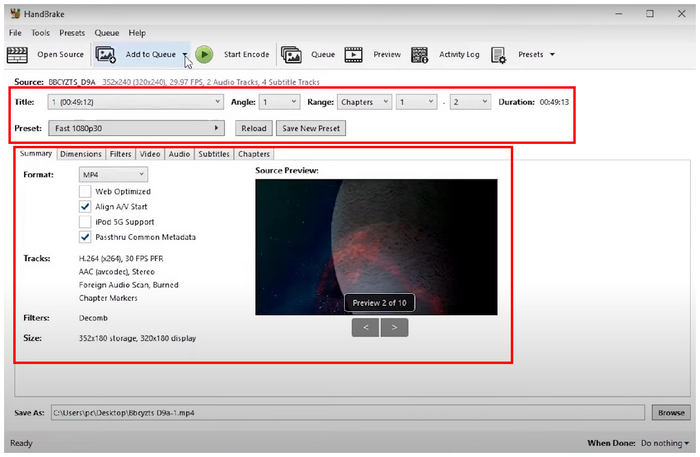
3. lépés Ha elégedett a videó módosításaival, vagy nem akarja hozzáadni azokat, egyszerűen kattintson a gombra Tallózás a videó mentési céljának beállításához. Kattintson rá Indítsa el a kódolást az átalakítási folyamat megkezdéséhez. A konvertált videót a rendszer automatikusan MP4 fájlként menti.
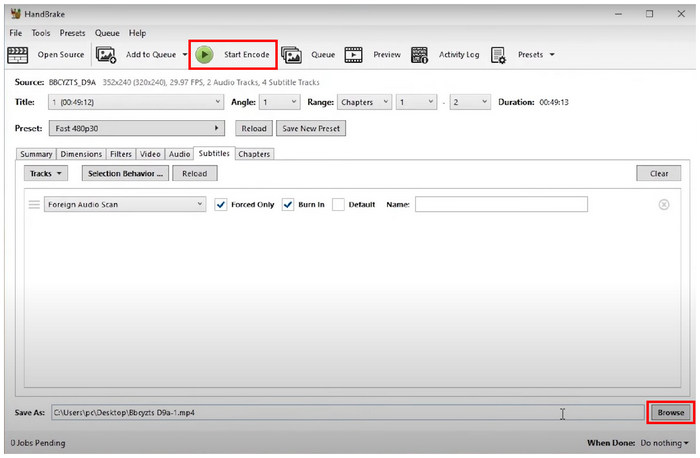
Bár fejlettebb, mint a Blu-ray Master Free DVD Ripper és a VLC Media Player, a HandBrake továbbra is képes ISO fájlokat MP4 fájlokká konvertálni. Ha kellően tapasztalt vagy a technikai részletekben, ez az eszköz jó választás lehet. Ha nem vagy biztos benne, hogy a HandBrake képes-e ISO fájlokat MP4 fájlokká konvertálni, reméljük, hogy ez az útmutató választ adott a kérdésére.
6. rész. GYIK az ISO MP4-re konvertálásáról
-
Átalakítható az ISO MP4-re?
Igen, megtehetik. Ehhez több szoftvert is használhat. A Blu-ray Master Free DVD Ripper az egyik legmegbízhatóbb lehetőség.
-
Hogyan tudok ISO-t kivonni egy filmből?
Szükséged lesz egy DVD/Blu-ray Ripper szoftverre. A piacon kapható legkönnyebben használható szoftver a Blu-ray Master Free DVD Ripper. Olvasd el a fenti útmutatónkat, hogy megtudd, hogyan kell használni.
-
A 7Zip ki tudja bontani az ISO fájlokat?
Igen, lehet. A 7Zip elég az ISO fájl kibontásához. Ezt az eszközt megbízhatóan használhatja alapvető fájlkibontási szükségletekhez.
-
Kibonthatok egy ISO-fájlt a Windows 7 égetése nélkül?
Igen, megteheti. A Windows 7 rendszerhez több eszköz is elérhető, amelyek ezt megtehetik. A HandBrake elérhető ehhez a régebbi Windows-verzióhoz.
-
Az ISO-fájlok ugyanazok, mint a lemezképek?
Igen, azok. Az ISO fájlokat optikai lemezképeknek is nevezik. Az ISO név a fájlkiterjesztésükből származik.
-
A HandBrake képes közvetlenül MP4-re konvertálni egy DVD ISO-t, és melyek a legjobb videóbeállítások a Plexhez?
A VLC egy adatfolyam-mentő architektúrára támaszkodik, nem pedig egy dedikált átkódoló motorra, ami memóriaszivárgásokhoz és puffer túlcsordulásokhoz vezet. Lépjen az Eszközök > Beállítások > Bevitel / Kodekek menüpontra, és állítsa a Hardveres gyorsítású dekódolást Letiltás értékre.
-
Miért omlik össze a VLC Media Player minden alkalommal, amikor egy nagy ISO fájlt MP4-re próbálok konvertálni? Hogyan javítsam ki?
A VLC egy adatfolyam-mentő architektúrára támaszkodik, nem pedig egy dedikált átkódoló motorra, ami memóriaszivárgás és puffer túlcsordulás problémájához vezet. Lépjen az Eszközök > Beállítások > Bevitel / Kodekek menüpontra, és állítsa a Hardveres gyorsítású dekódolást Letiltás értékre.
-
Hogyan lehet ISO-t MP4-be konvertálni Mac-en ingyenesen, vázlatos szoftver letöltése nélkül?
A HandBrake egy jó választás, amely kompatibilis Windows, Mac és Linux számítógépekkel.
-
Ha egy ISO filmet MP4-re konvertálok, megőrzi az összes eredeti feliratot és több hangsávot (például a rendezői kommentárt)?
Ez a használt eszköztől függ. Néhány fejlett Blu-ray rippelőeszköz képes megőrizni a teljes ISO-információkat a konvertálás után.
-
Van mód arra, hogy egy ISO fájlból azonnal MP4 formátumba konvertáljam/kinyerjem a videót teljes újrakódolás nélkül?
Igen. Az XMedia Recode (Windows) vagy a Subler (Mac) segítségével újrakódolhatod az ISO fájlokat.
Becsomagolás
Reméljük, hogy ez a cikk megadta a szükséges információkat, amelyek segítenek megtanulni, hogyan kell konvertálja az ISO-t MP4-reA folyamat megkönnyítése érdekében kérjük, olvassa el a Blu-ray Master Free DVD Ripperrel kapcsolatos útmutatónkat, mivel ez a legegyszerűbben használható az ebben az útmutatóban bemutatott eszközök közül.
Továbbiak a Blu-ray Mastertől
